🡠 Volver


Cómo poner un widget en una landing
Tiempo de lectura
1 min
Landings
October 27, 2026
afrus.ai
Aprende a incrustar un widget de donación o de registro de AFRUS dentro de tu landing con el editor visual.
En este artículo
Antes de empezar
- Ten un widget activo. Solo los widgets activos aparecen en la lista.
Paso a paso
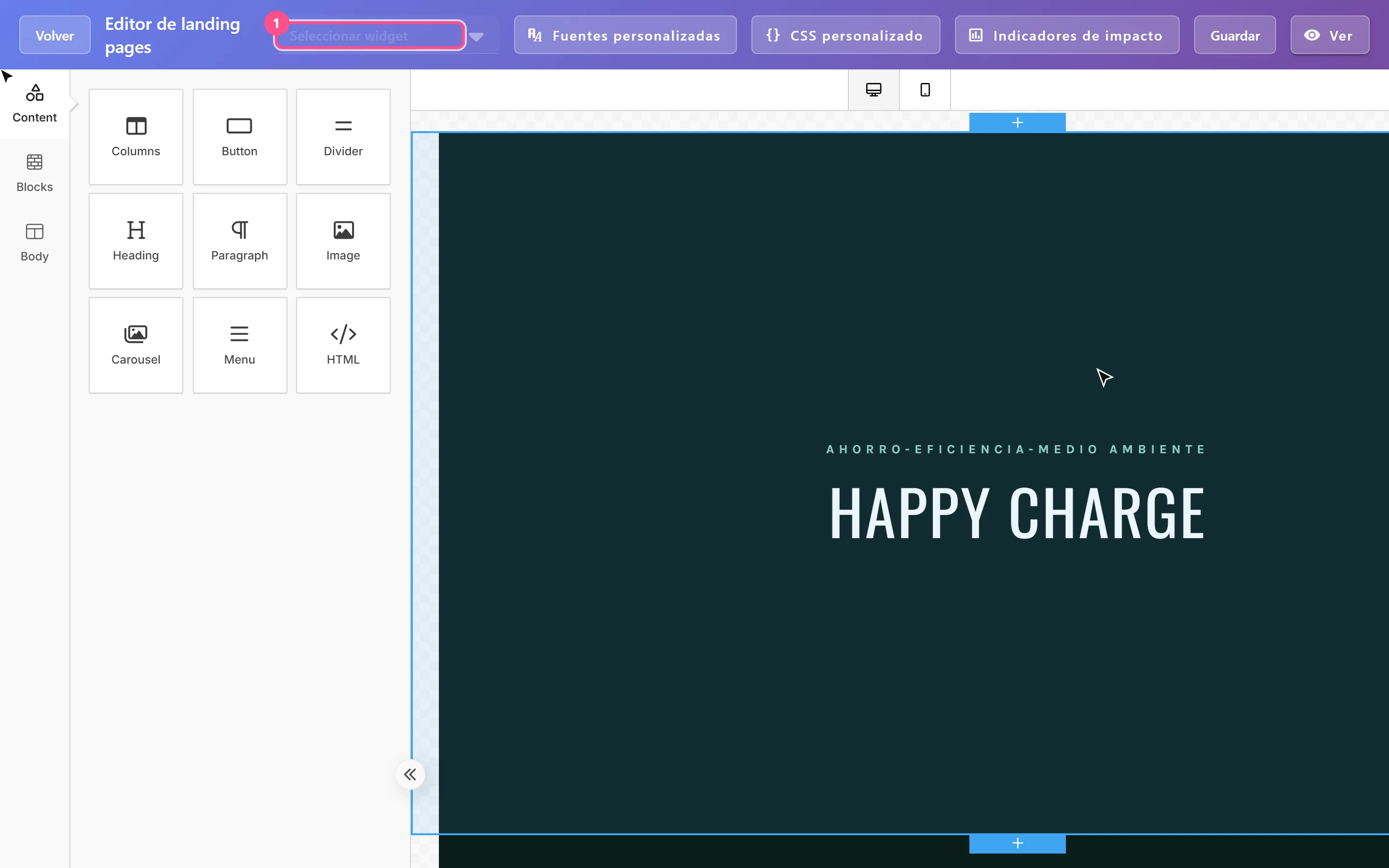
- Abre el editor visual. En la pestaña Landing page, crea la página o pulsa "Editar" sobre el diseño existente.
- Elige el widget. En la barra superior, en Seleccionar widget, elige el widget. Verás "Código del widget copiado al portapapeles".
- Pega el código en un bloque HTML. Arrastra al lienzo un bloque HTML y pega ahí el código.
- Guarda. Pulsa "Guardar".
El widget se ve dentro de la página publicada igual que en cualquier sitio donde lo incrustas.
Preguntas frecuentes
Elegí el widget pero no aparece, ¿por qué?
Elegirlo solo copia el código: siempre hay que pegarlo en un bloque HTML y guardar.
¿Y si hice mi landing con la opción HTML?
No tienes el selector: pega a mano el código de incrustación del widget.
¿Necesitas ayuda? Habla con el equipo de afrus
En este artículo
✕
Tutoriales relacionados

Landings
October 27, 2026
Qué son las Landings en AFRUS
Aprende qué es el módulo Landings: páginas de campaña, donación o agradecimiento que diseñas y publicas sin programar.
afrus.ai
Landings
October 27, 2026
Para qué sirven las Landings
Aprende para qué sirven las Landings: publicar campañas con widget, agradecer de forma personal, medir visitas y usar tu dominio.
afrus.ai
Landings
October 27, 2026
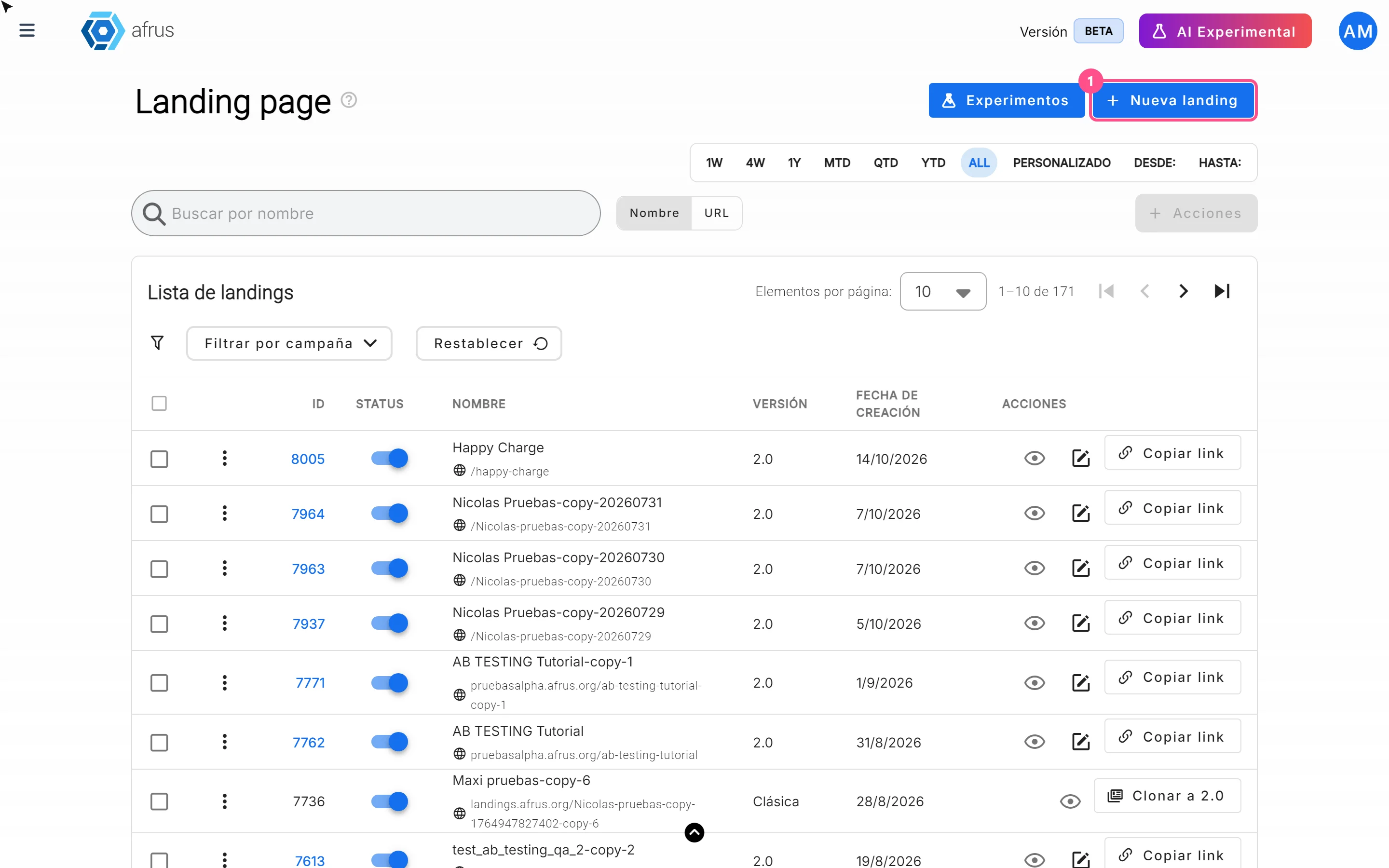
Cómo crear una landing
Aprende a crear y publicar una landing en AFRUS: datos básicos, dirección y diseño desde cero, plantilla, otra página o HTML.
afrus.ai

Landings
October 27, 2026
Cómo hacer seguimiento con analítica a mi landing
Aprende a conectar Google Analytics, Google Tag Manager o el Pixel de Meta a tu landing, y a configurar su SEO.
afrus.ai