🡠 Voltar


Guia do WhatsApp Business
Tempo de leitura
15 min
WhatsApp
October 28, 2026
afrus.ai
Guia completo de Guia do WhatsApp Business: todos os passos com suas imagens e as perguntas frequentes.
Neste artigo
Depois de ler este guia, você vai saber conectar sua conta do WhatsApp Business à AFRUS, criar modelos (templates), fazer envios em massa, enviar imagens e responder seus contatos em Conversaciones (Conversas).
Módulo: WhatsApp Business · Menu: WhatsApp Business > Blast e WhatsApp Business > Conversaciones · Público: equipes de captação, comunicação e relacionamento com doadores
Sobre os nomes de tela neste guia: botões, campos e menus estão escritos exatamente como aparecem na versão em espanhol do console, com a explicação em português quando ajuda. Na tela, "plantilla" é o modelo de mensagem (template).
O que é o WhatsApp Business
O WhatsApp Business na AFRUS é a conexão com a API oficial do WhatsApp Business da Meta. Com ela você envia mensagens em massa usando modelos aprovados pela Meta e responde, pela AFRUS, aos contatos que escrevem para você.
O módulo tem duas telas: WhatsApp Business > Blast, o painel da sua conta com seus números, modelos e envios em massa, e WhatsApp Business > Conversaciones, onde você lê e responde as mensagens.
Para que serve
- Enviar campanhas em massa pelo WhatsApp. Você envia um Blast para um segmento e cada contato recebe a mensagem personalizada com os próprios dados.
- Criar e editar modelos na AFRUS. Você os desenha na AFRUS e envia para revisão da Meta sem sair da plataforma.
- Responder seus contatos. Em Conversaciones você vê e responde as mensagens que chegam, em tempo real.
- Medir seus envios. Você vê quantas mensagens foram enviadas, entregues, lidas e com erro.
Antes de começar
- Uma conta no Meta Business Suite com WhatsApp Business. A conexão é feita com sua conta da Meta.
- Um método de pagamento no seu WhatsApp Business. A tela de conexão recomenda isso como etapa prévia.
- Números de envio validados na Meta. Os números são adicionados pelo Gerenciador de Telefones da Meta, não pela AFRUS.
Passo a passo
Como conectar o WhatsApp Business na AFRUS
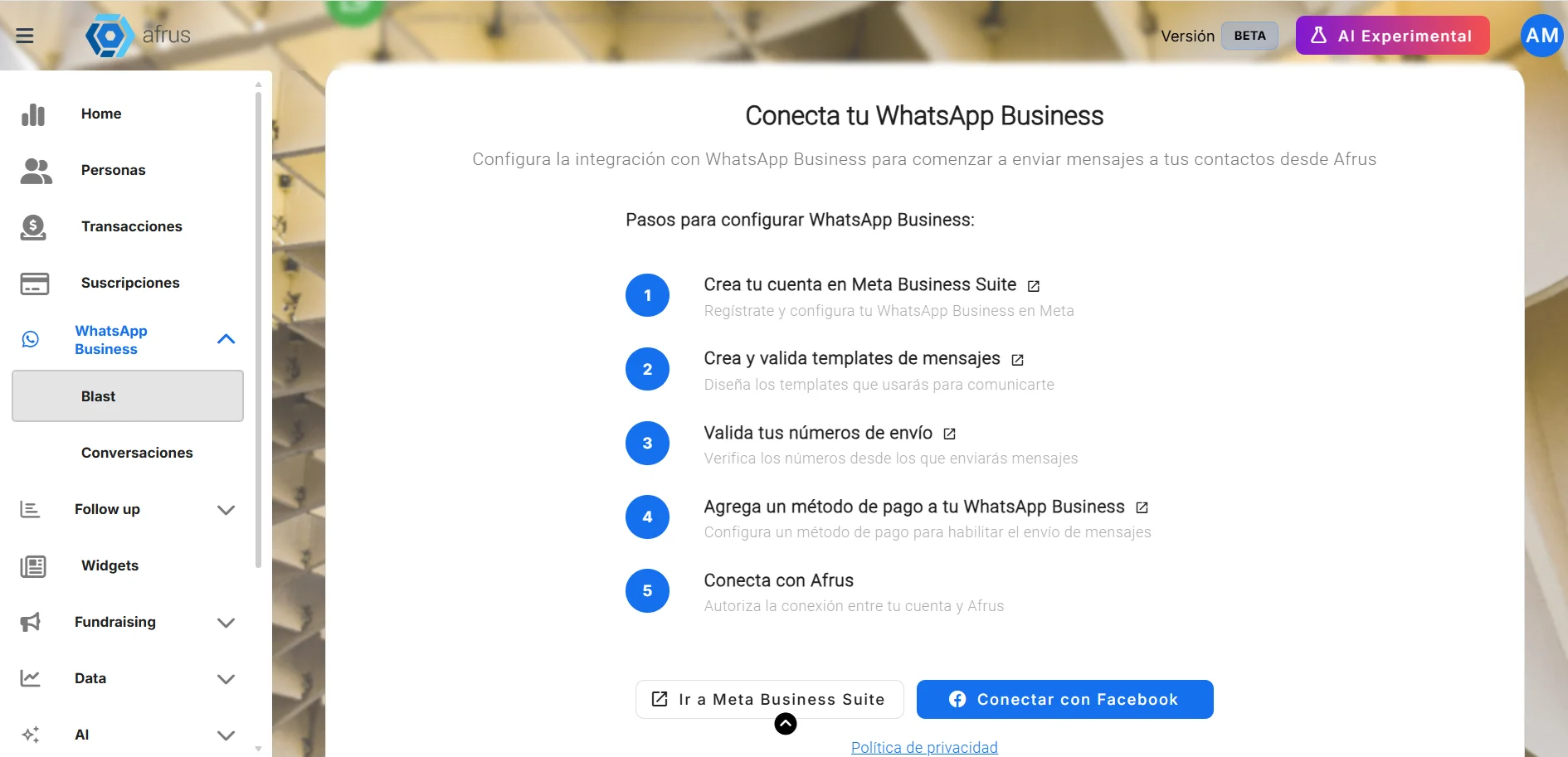
Abra o módulo. Acesse WhatsApp Business > Blast. Se ainda não houver conta conectada, a AFRUS leva você para a tela Conecta tu WhatsApp Business (Conecte seu WhatsApp Business), que lista as etapas prévias recomendadas.
Conecte-se com a Meta. Clique em "Conectar con Facebook" (Conectar com o Facebook). Abre uma janela da Meta: faça login e escolha (ou crie) sua conta do WhatsApp Business e o número. Assim a AFRUS fica autorizada a enviar em nome da sua conta.
Confira a verificação. Ao terminar, a AFRUS sincroniza seus modelos e abre Verificando tu configuración (Verificando sua configuração, PASO 2 DE 3 — etapa 2 de 3). Ela confere Cuenta de WhatsApp Business conectada (conta conectada), Número de teléfono registrado (número registrado) e Plantillas sincronizadas (modelos sincronizados).
Envie uma mensagem de teste (opcional). Em Enviar mensaje de prueba (opcional), escolha o Número de teléfono de envío (número de envio), digite o Número de teléfono del destinatario (número do destinatário) e clique em "Enviar mensaje de prueba" (Enviar mensagem de teste). Depois clique em "Ir al Dashboard" (Ir para o painel).
Ao terminar, você verá no painel o chip Conectado e o nome do seu negócio. Seus números aparecem em Números conectados.
Importante: a conexão com a Meta expira. A AFRUS avisa com "Tu conexión expirará en N días" (Sua conexão vai expirar em N dias) e, quando já expirou, mostra Renueva tu conexión de WhatsApp Business com o botão "Reconectar con Facebook" (Reconectar com o Facebook).
Dá para desfazer? Você pode desconectar com "Desconectar cuenta" (Desconectar conta), mas os envios param e, como a tela avisa, você perde o acesso aos modelos pela AFRUS.
Para adicionar um número novo: adicione no Gerenciador de Telefones da Meta e depois clique em "Actualizar números" (Atualizar números) ou "Sincronizar con Meta" (Sincronizar com a Meta) na AFRUS.
Se aparecer o erro "This phone number is not eligible to register or migrate"
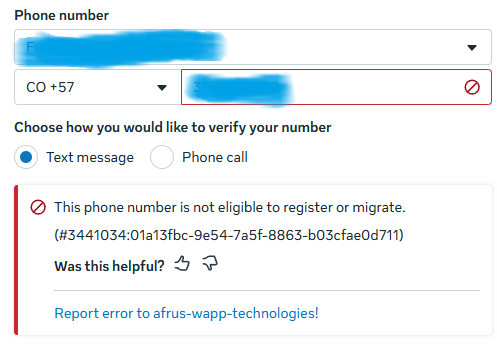
Esse erro indica que o número ainda está associado a outra conta do WhatsApp. Para liberá-lo:
- Se o número tem WhatsApp ou WhatsApp Business em um celular: no app, vá em Configurações > Conta > Apagar conta. Não basta desinstalar o app.
- Se esteve conectado a outro provedor de WhatsApp API ou a outra conta da Meta: peça que o desconectem e desativem o PIN de verificação em duas etapas.
- Tente de novo. Espere alguns minutos e conecte o número novamente pela AFRUS.
Habilitar o botão de envio em massa
O botão "Enviar blast masivo" (Enviar blast em massa) fica bloqueado até que duas condições sejam cumpridas:
- As verificações obrigatórias estão em verde: Cuenta de WhatsApp Business Conectada, Número de Teléfono Registrado (Calidad OK) (número registrado, qualidade OK), Plantilla de Mensaje Aprobada (modelo aprovado) e Suscripción a Webhooks (seguimiento de entrega y lectura) (acompanhamento de entrega e leitura). Você as vê no cartão Preparación para Envío de Mensajes (Preparação para envio de mensagens); clique em "Verificar" se precisar.
- Há pelo menos uma mensagem de teste com sucesso. Clique em "Enviar Mensaje de Prueba" no painel e envie para um número com WhatsApp.
Importante: esse teste usa um modelo aprovado sem variáveis nem mídia. Se você não tiver nenhum assim, verá "Aún no tienes plantillas de mensaje. Crea una en Facebook para poder enviar mensajes de prueba." (Você ainda não tem modelos de mensagem…). Crie um modelo simples, só com texto, para conseguir completar o teste. O modelo de exemplo "hello_world" não conta.
Método de Pago (método de pagamento) e Verificación del Negocio (verificação do negócio) aparecem como Recomendado: não bloqueiam o envio, mas vale a pena tê-los.
Como criar um modelo (template)
Para escrever primeiro a um contato pelo WhatsApp Business, você precisa de um modelo aprovado pela Meta.
Abra os modelos. Em WhatsApp Business > Blast, seção Plantillas de WhatsApp Meta, clique em "Crear plantilla" (Criar modelo).

Preencha as informações básicas. Em Información básica, digite o Nombre de la plantilla (nome do modelo: só letras minúsculas, números e sublinhados, começando com letra), escolha a Categoría (Marketing, Utilidad — Utilidade — ou Autenticación — Autenticação) e o Idioma del mensaje (idioma da mensagem). Clique em "Continuar".
Adicione mídia (opcional). Em Diseño del mensaje (Design da mensagem), em Contenido multimedia (mídia) escolha Ninguna (Nenhuma), Imagen (Imagem), Video ou Documento e clique em "Subir" (Enviar arquivo). O arquivo substitui o cabeçalho de texto.
Escreva o cabeçalho (opcional). Se não usar mídia, você pode escrever um Encabezado (cabeçalho) de texto, com até 60 caracteres.
Escreva o corpo. Preencha o Cuerpo del mensaje (corpo da mensagem, até 1024 caracteres). Você pode usar variáveis como {{1}} para personalizar a mensagem com os dados de cada contato.
Adicione rodapé e botões (opcional). Escreva um Pie de página (rodapé, até 60 caracteres) e adicione Botones (botões): Personalizado (resposta rápida), Ir al sitio web (ir para o site, URL fixa ou dinâmica) ou Llamar por teléfono (ligar). O texto de cada botão aceita até 25 caracteres.
Revise e envie para a Meta. Confira a Vista previa (pré-visualização) e clique em "Enviar a Meta" (Enviar para a Meta).
Ao terminar, você verá "Plantilla enviada para aprobación" (Modelo enviado para aprovação) e o modelo ficará Pendiente (Pendente). Segundo a tela, a revisão da Meta leva entre 5 minutos e 24 horas. O status muda sozinho quando a Meta responde; você também pode clicar em "Sincronizar con Meta".
Formatos de mídia: imagem JPEG ou PNG de até 5MB; vídeo MP4 ou MOV de até 16MB; documento PDF de até 100MB.
Importante: os modelos de Autenticación têm um texto fixo definido pela Meta, servem só para códigos de verificação e não podem ser usados em envios em massa.
Dá para desfazer? Você pode editar um modelo, mas a Meta o revisa de novo e ele volta para Pendiente; enquanto está em revisão, não pode ser alterado. Excluir um modelo não pode ser desfeito e apaga também suas variantes de idioma.
Como fazer um envio em massa (Blast) pelo WhatsApp Business
Antes de começar: o botão "Enviar blast masivo" deve estar habilitado (veja Habilitar o botão de envio em massa) e você precisa de pelo menos um modelo Aprobada (Aprovado) que não seja de Autenticação.
Parte 1 — Crie o envio
Inicie o envio. Em WhatsApp Business > Blast, clique em "Enviar blast masivo". A criação do envio abre com o canal WhatsApp Business já escolhido.

Dê um nome e escolha os destinatários. Preencha Nombre del envío (nome do envio), escolha o segmento em Seleccionar segmento (Selecionar segmento) e clique em "Continuar".
Parte 2 — Configure a mensagem
Escolha número e modelo. Escolha o Número de teléfono de envio e o modelo em Plantilla de mensaje (Modelo de mensagem).
Associe as variáveis. Em Mapeo de Variables (Mapeamento de variáveis), associe cada variável a um campo do contato (por exemplo, o nome). Assim cada pessoa recebe a mensagem personalizada. Se o modelo tiver mídia no cabeçalho, clique em "Seleccionar media de la galería" (Selecionar mídia da galeria) e escolha o arquivo.
Teste a mensagem (opcional). Use "Enviar prueba" (Enviar teste) para recebê-la em um número, com Valores de prueba (valores de teste) digitados à mão.
Parte 3 — Envie ou agende
Confira sua cota. Clique em "Enviar". A AFRUS mostra Estado de Cuota Diaria (Status da cota diária) com os destinatários, a cota restante e o limite diário. Se não for suficiente, você verá Cuota Diaria Insuficiente (Cota diária insuficiente) e o botão "Enviar de todos modos" (Enviar mesmo assim).
Envie ou agende. Escolha Enviar ahora (Enviar agora) ou Programar fecha (Agendar, com data e hora) e confirme com "Enviar" ou "Programar".
Ao terminar, a AFRUS envia as mensagens uma a uma. No detalhe do envio você vê o status de cada destinatário: En cola (Na fila), Enviado, Entregado (Entregue), Leído (Lido), Error (Erro) ou No enviado (Não enviado).
Importante: sempre confira a mensagem com "Enviar prueba" antes de enviar.
Quem recebe a mensagem: só os contatos do segmento que têm telefone. A AFRUS deixa de fora quem recusou o canal WhatsApp Business e os números que a Meta informou como "não está no WhatsApp" (por 90 dias; a exclusão termina sozinha se a pessoa escrever para você). Se ninguém do segmento se encaixar, você verá "No hay destinatarios entregables en este segmento..." (Não há destinatários válidos neste segmento).
Antes de enviar, a AFRUS confere se o modelo continua aprovado. Se não estiver, você verá "La plantilla ya no está aprobada" (O modelo não está mais aprovado).
Quantas mensagens posso enviar por dia
O limite diário é definido pela Meta de acordo com o nível da sua conta; a AFRUS o lê e mostra na barra Límite diario compartido (Limite diário compartilhado) em Números conectados.
| Nível da conta na Meta | Mensagens por dia |
|---|---|
| 0 (conta nova) | 250 |
| 1 | 2.000 |
| 2 | 10.000 |
| 3 | 100.000 |
| 4 | Ilimitado |
Tenha em mente:
- O limite é do seu portfólio de negócios na Meta, não de cada número. Todos os seus números compartilham a mesma cota.
- A AFRUS só conta o que é enviado pela AFRUS. As mensagens que você envia fora da AFRUS também consomem a cota, mas a AFRUS não as vê.
- O contador "Enviados hoy" (Enviados hoje) funciona como uma janela de 24 horas.
- Se um envio atingir o limite, ele fica em Límite alcanzado (Limite atingido) e é retomado sozinho quando há cota: a AFRUS verifica esses envios a cada 30 minutos. A tela avisa que as mensagens restantes são retomadas "em ~24 horas, quando a cota for liberada".
Como aumentar o número de envios diários
Seu limite diário aumenta quando a Meta atribui um nível mais alto à sua conta. O que sabemos hoje:
- Verifique seu negócio na Meta. A passagem para o nível 1 acontece após a verificação do negócio. Na AFRUS, Verificación del Negocio aparece como Recomendado no cartão Preparación para Envío de Mensajes, com o aviso "Verify your business to increase your daily messaging rate" (Verifique seu negócio para aumentar sua taxa diária de mensagens).
- Cuide da qualidade das suas mensagens. Os níveis 2 e 3 são atribuídos pela qualidade. Confira na AFRUS se o seu número continua em Número de Teléfono Registrado (Calidad OK) sem avisos.
Como enviar imagens
As imagens são enviadas no cabeçalho de um modelo, dentro de um envio em massa.
- Crie um modelo com imagem. Ao criar o modelo, em Contenido multimedia escolha Imagen e clique em "Subir" (JPEG ou PNG de até 5MB). Aguarde a aprovação da Meta.
- Tenha a imagem na galeria da AFRUS. A imagem enviada ao criar o modelo serve só para a revisão da Meta e não fica salva na galeria. Envie-a para a galeria com "Subir imagen" (Enviar imagem).
- Escolha a imagem no envio. No Blast, em Mapeo de Variables, seção Media del Encabezado (Mídia do cabeçalho), clique em "Seleccionar media de la galería" e escolha a imagem (até 5MB; a AFRUS aceita jpg, jpeg, png, gif e webp).
Ao terminar, todos os destinatários recebem essa mesma imagem no cabeçalho da mensagem.
Vídeos: por enquanto não é possível enviar um Blast com um modelo de vídeo pela AFRUS (problema conhecido). Você pode criar o modelo de vídeo e a Meta o aprova, mas no envio o vídeo só pode ser escolhido na galeria, que só aceita imagens. Enquanto isso, use modelos com imagem ou adicione um botão Ir al sitio web que leve ao vídeo.
Em Conversaciones não é possível anexar arquivos: você verá "Adjuntar archivos no está disponible aún" (Anexar arquivos ainda não está disponível).
Como responder em Conversaciones
- Abra a conversa. Acesse WhatsApp Business > Conversaciones e escolha uma. Você pode usar Buscar conversación... (Buscar conversa) ou os filtros Todos, No leídos (Não lidos) e Generado por IA (Gerado por IA).
- Se aparecer "Abierta (expira en …)" (Aberta, expira em…), escreva. Digite em Escribe un mensaje... (Escreva uma mensagem) e envie. Você pode enviar texto livre porque passaram menos de 24 horas desde a última mensagem do contato.
- Se aparecer "Cerrada" (Fechada), envie um modelo. Você verá "La ventana de 24h ha expirado. Envía un template para reabrir la conversación." (A janela de 24h expirou. Envie um template para reabrir a conversa.) Clique em "Enviar plantilla" (Enviar modelo), escolha um modelo aprovado, preencha as variáveis e clique em "Enviar plantilla".
Ao terminar, sua mensagem aparece no chat na hora.
Importante: se você enviar por Conversaciones um modelo com imagem, vídeo ou documento no cabeçalho, verá "El encabezado multimedia no se envía en mensajes directos de conversación" (O cabeçalho de mídia não é enviado em mensagens diretas da conversa): a AFRUS envia o modelo sem o arquivo e o envio pode falhar. Em Conversaciones, use modelos só de texto.
As imagens, vídeos, áudios e documentos que um contato envia aparecem no chat, mas a Meta faz com que expirem: depois de um tempo você verá "Este recurso ya no está disponible. El contenido multimedia de WhatsApp expira y no puede recuperarse." (Este recurso não está mais disponível…).
O que são as mensagens geradas por IA em Conversaciones
São as mensagens enviadas pela Alma, a agente autônoma de captação da AFRUS, que escreve por conta própria. O filtro Generado por IA de Conversaciones mostra só as conversas com mensagens da Alma.
- As mensagens que sua equipe escreve pela AFRUS não entram nesse filtro, mesmo que sejam enviadas por Conversaciones.
- Uma conversa com a Alma pode aparecer como uma entrada separada da conversa normal com o mesmo contato.
Status
| Status do modelo | O que significa | O que você pode fazer |
|---|---|---|
| Aprobada (Aprovado) | Pode ser usado em envios e conversas | Usar |
| Pendiente (Pendente) | A Meta está revisando | Aguardar; não pode ser alterado |
| Rechazada (Rejeitado) | A Meta rejeitou | Ver o motivo da Meta e corrigir |
| Pausada / Deshabilitada (Pausado / Desativado) | Status definidos pela Meta; não está aprovado para envio | Usar outro modelo |
| En apelación / Eliminación pendiente (Em recurso / Exclusão pendente) | Status definidos pela Meta | Aguardar a resposta da Meta |
| Janela da conversa | O que significa | O que você pode fazer |
|---|---|---|
| Abierta (expira en …) (Aberta) | Menos de 24 h desde a última mensagem do contato | Escrever texto livre |
| Cerrada (Fechada) | 24 h ou mais desde a última mensagem do contato | Só "Enviar plantilla" |
| Status do envio | O que significa |
|---|---|
| Límite alcanzado (Limite atingido) | O limite diário do seu portfólio da Meta foi atingido. O envio é retomado automaticamente quando há cota |
Perguntas frequentes
Posso ser penalizado?
Sim, pode acontecer: as penalidades são aplicadas pela Meta. A AFRUS mostra os sinais de risco: se a qualidade do seu número estiver vermelha, Número de Teléfono Registrado (Calidad OK) mostra um aviso de que o número pode ser limitado e cair de nível; se a Meta rejeitar o nome de exibição, essa verificação falha; e os modelos podem ficar Pausada ou Deshabilitada. Além disso, a AFRUS não tenta de novo as mensagens que a Meta rejeita de forma definitiva, por exemplo por conta bloqueada, limite por spam, conteúdo que viola as políticas ou pessoas que bloquearam suas mensagens de marketing. Nos modelos de Marketing, os usuários podem cancelar o recebimento.
Se eu enviar uma mensagem pela AFRUS, posso responder depois pelo celular, mesmo depois de 24 horas sem resposta do contato?
Na AFRUS, não com texto livre: 24 horas depois da última mensagem do contato, a conversa fica Cerrada e você só pode enviar um modelo. Se o contato responder, a janela se abre de novo.
Atenção: o número não pode estar vinculado a nenhum outro serviço de mensagens em massa nem ter uma conta do WhatsApp Business associada. Se estiver, ao fazer a conexão com a AFRUS, a Meta vai indicar que o número não é elegível e você não poderá conectá-lo.
Posso iniciar uma conversa com um contato sem ter feito um envio antes?
Não por Conversaciones: não há botão de "nova conversa", e a lista só mostra chats em que o contato escreveu para você pelo menos uma vez. Para escrever primeiro, faça um envio em massa com um modelo aprovado. Se a pessoa escrever primeiro para o seu número, a conversa aparece e você pode responder com texto livre por 24 horas.
Quanto tempo a Meta leva para aprovar um modelo?
Segundo a tela, entre 5 minutos e 24 horas. O prazo é definido pela Meta.
Por que não consigo clicar em "Enviar blast masivo"?
Porque falta uma verificação obrigatória ou uma mensagem de teste com sucesso. Confira o cartão Preparación para Envío de Mensajes.
Última atualização: 2026-10-28
Precisa de ajuda? Fale com a equipe da afrus
Neste artigo
✕
Tutoriais relacionados

WhatsApp
October 27, 2026
Quantas mensagens do WhatsApp Business posso enviar por dia
Aprenda como funciona o limite diário de mensagens do WhatsApp Business e onde ver o seu na AFRUS.
afrus.ai
WhatsApp
October 27, 2026
Como aumentar o limite diário do WhatsApp Business
Aprenda o que fazer para que a Meta suba o nível da sua conta e aumente seu limite diário de mensagens.
afrus.ai
WhatsApp
October 27, 2026
Posso ser penalizado no WhatsApp Business?
Aprenda quais sinais de risco a AFRUS mostra para que sua conta do WhatsApp Business não seja limitada pela Meta.
afrus.ai
WhatsApp
October 27, 2026
Como enviar imagens pelo WhatsApp Business
Aprenda a enviar uma imagem no cabeçalho de um envio em massa do WhatsApp Business pela AFRUS.
afrus.ai