🡠 Volver


Cómo usar la Galería para AI
Tiempo de lectura
1 min
AI
October 27, 2026
afrus.ai
Aprende a subir, buscar o crear imágenes con IA en la Galería para AI y a ponerles atributos.
En este artículo
Paso a paso
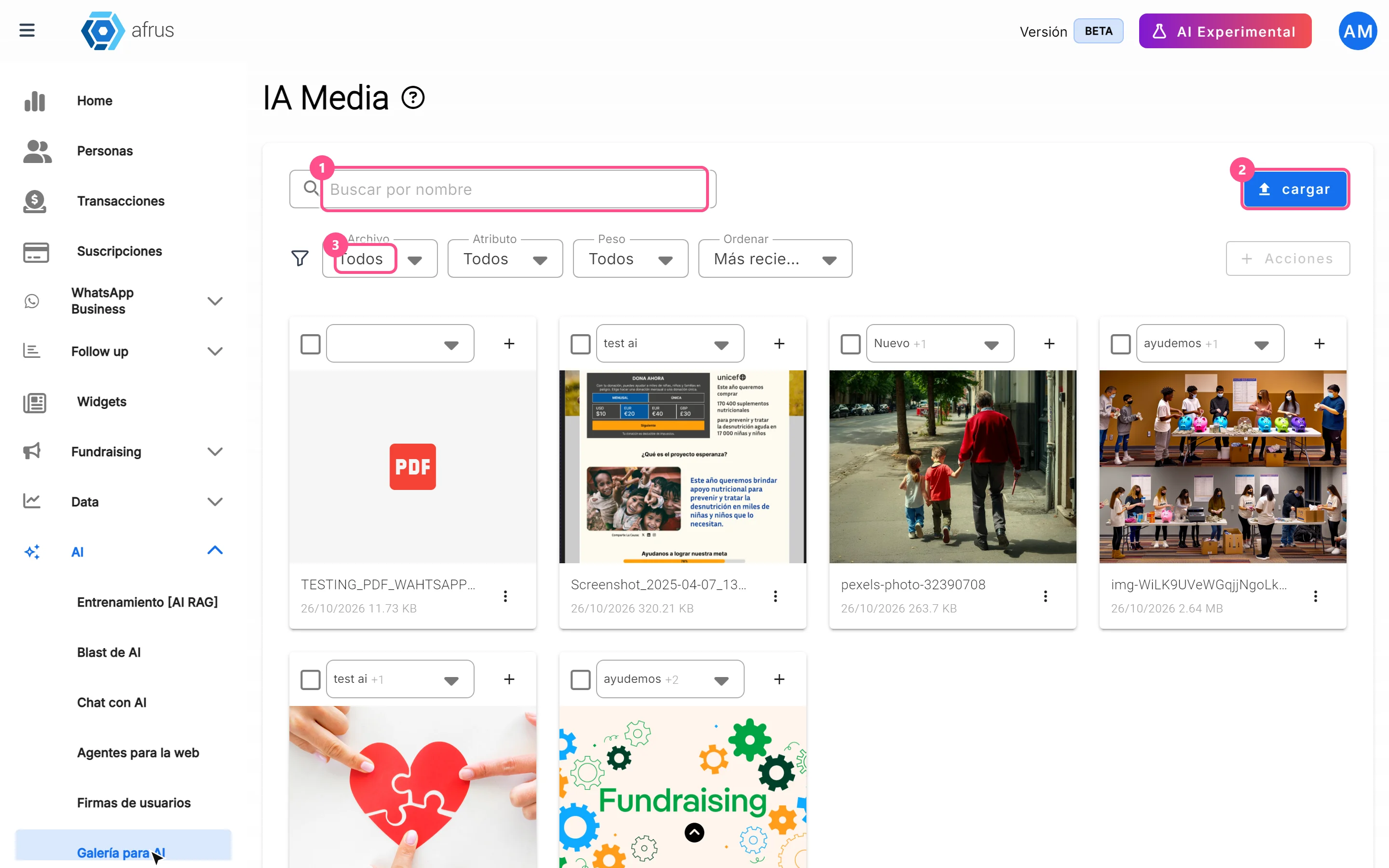
- Abre la galería. Ve a AI > Galería para AI.
- Abre la ventana de carga. Haz clic en "cargar".
- Elige cómo agregar la imagen. En Subir recursos, elige los atributos y luego el archivo. En Banco de Imágenes, busca y haz clic en una foto. En Generar Imagen, describe lo que quieres, haz clic en "Generar" y luego en la imagen para guardarla.
- Ponle atributos. En la tarjeta de cada imagen, marca uno o varios. Con "+" creas uno nuevo.
Acepta imágenes JPG, PNG, GIF y WEBP de hasta 5 MB.
Preguntas frecuentes
¿Puedo subir documentos?
No. Aunque la ventana deja elegir documentos, la galería solo guarda imágenes de hasta 5 MB.
No encuentro una imagen con el buscador. El buscador solo revisa lo que ya está en pantalla. Haz clic en "Cargar más" hasta ver todas y vuelve a buscar.
¿Puedo recuperar una imagen borrada?
No. Borrar no se puede deshacer.
¿Necesitas ayuda? Habla con el equipo de afrus
En este artículo
✕
Tutoriales relacionados
AI
October 27, 2026
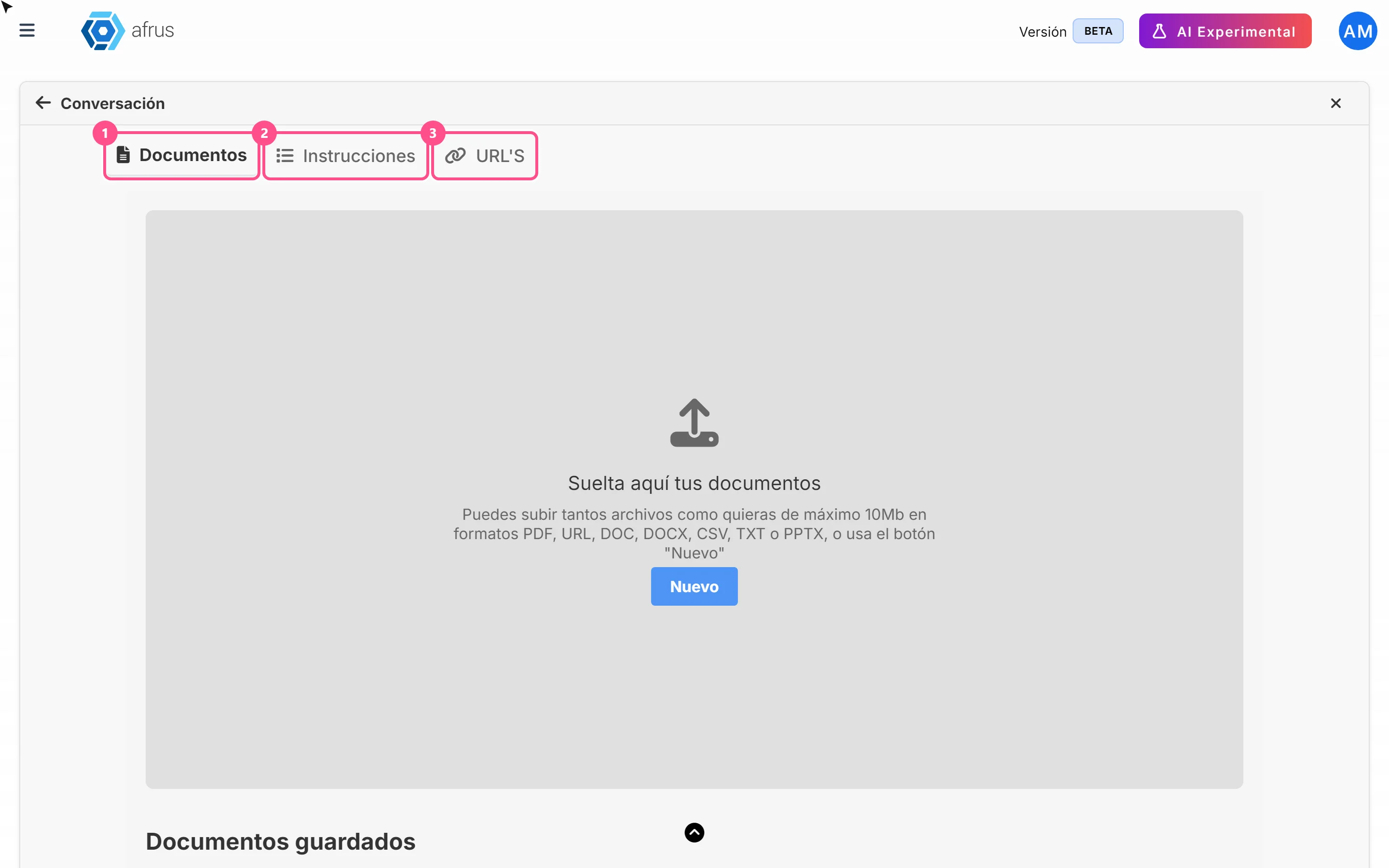
Qué es el Entrenamiento [AI RAG]
Aprende qué es el Entrenamiento [AI RAG]: el lugar donde le das a la IA de AFRUS la información de tu organización.
afrus.ai
AI
October 27, 2026
Cómo ver lo que he subido al Entrenamiento [AI RAG]
Aprende a revisar los documentos, instrucciones y páginas web que subiste al Entrenamiento de la IA de AFRUS.
afrus.ai
AI
October 27, 2026
Para qué sirve la Galería para AI
Aprende para qué sirve la Galería para AI: poner tus fotos en los correos con IA y elegir qué imágenes usa cada uno.
afrus.ai
AI
October 27, 2026
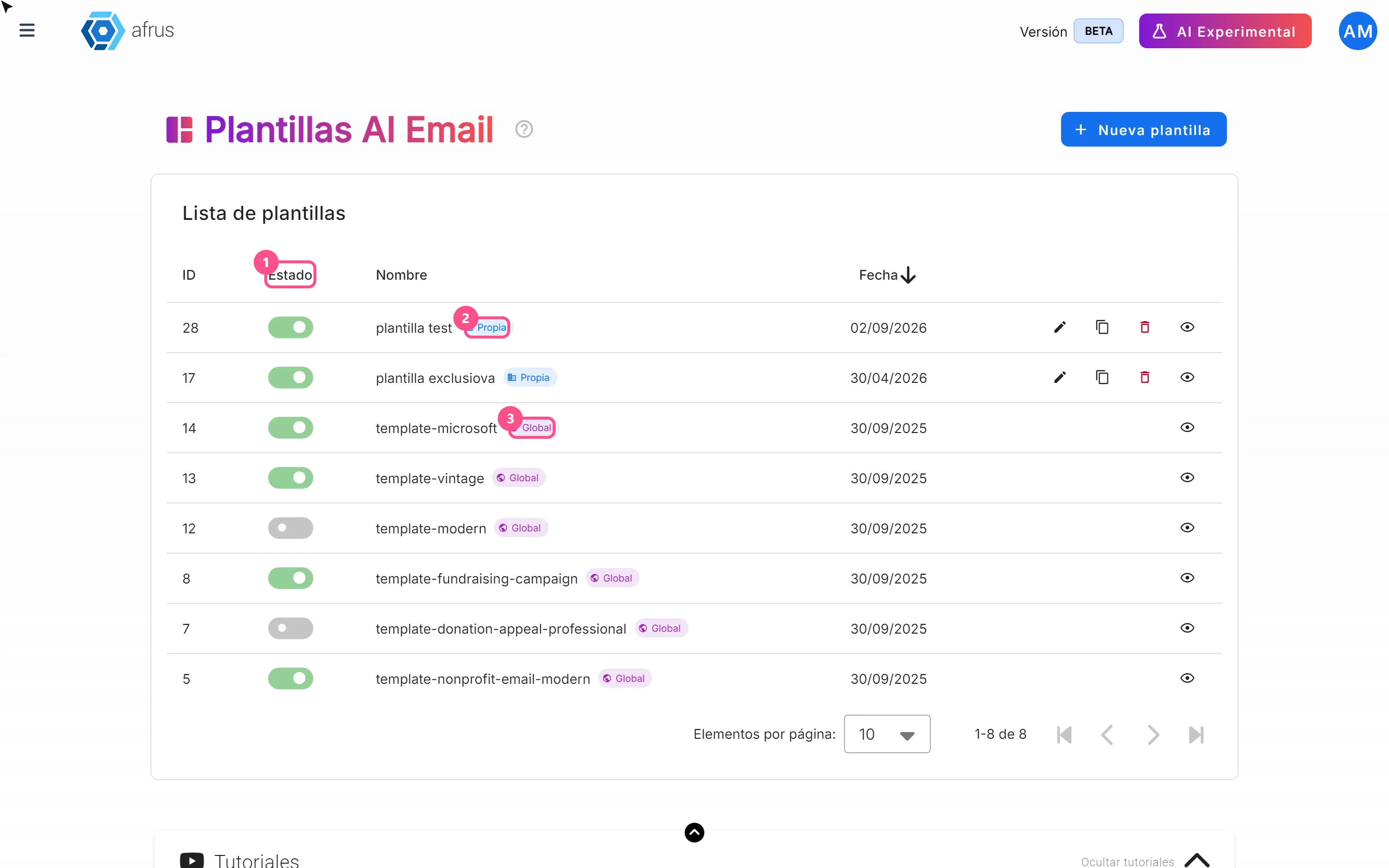
Para qué sirven las Plantillas AI Email
Aprende para qué sirven las Plantillas AI Email: darle tu estilo a los correos con IA y decidir qué diseños se usan.
afrus.ai