🡠 Volver


Guía de Campañas
Tiempo de lectura
16 min
Campañas
October 28, 2026
afrus.ai
Guía completa de Campañas: todos los pasos con sus imágenes y las preguntas frecuentes.
En este artículo
Después de leer esta guía sabrás qué es una campaña en AFRUS, para qué sirve, cómo vincularle widgets y una página de agradecimiento, cómo mostrar su progreso y sus donantes en tu web, y cómo medir su rentabilidad con costos, Analytics y KPI Merge Tags.
Módulo: Campañas · Menú: Fundraising > Campañas · Audiencia: equipos de recaudación, marketing digital y dirección
Qué es una campaña
Una campaña agrupa las donaciones y los registros que entran por uno o varios widgets bajo un mismo objetivo de recaudación. Tiene un nombre interno, un nombre público, una descripción, una meta en la moneda de tu organización y un estado (activa o inactiva).
Encuentras tus campañas en Fundraising > Campañas. Desde la lista puedes crear una campaña con "Crear campaña", buscarla por nombre y filtrarla por Estado, Tipo de Campaña y Total Recaudado. Para ver esta sección, tu rol de usuario necesita el permiso de ver campañas.
Para qué sirve
- Seguir tu meta. Ves en un solo lugar cuánto lleva recaudado una iniciativa frente a su meta (Total recaudado, con barra de progreso).
- Medir la conversión de tus widgets. La Tasa de conversión compara donaciones y registros con las veces que se mostraron los widgets de la campaña.
- Usar una página de agradecimiento común para todos los widgets de la campaña que la usen.
- Medir la rentabilidad. Registras los costos de la campaña y ves ROI, costo por transacción, costo por donante recurrente, Lifetime Value y más en el Dashboard de Analytics.
- Mostrar tu campaña en tu web. Con el Crowdfunding widget muestras el progreso hacia la meta; con el Componente donantes, la lista de personas que donaron.
- Contar el impacto en cifras. Con los KPI Merge Tags insertas cifras calculadas (por ejemplo, "comidas donadas") en correos automáticos o en landings.
Antes de empezar
- Ten creada la campaña. En Fundraising > Campañas, pulsa "Crear campaña" y completa Nombre de campaña (hasta 100 caracteres), Descripción (hasta 500), Nombre público (hasta 100) y Meta de recaudación. Deja encendido Campaña activa y pulsa "Crear". La meta se guarda siempre en la moneda de tu organización.
- Para editarla, en la lista abre el menú de tres puntos de la fila y elige Editar (o haz clic en el ID). Los cambios de texto se guardan solos un instante después de dejar de escribir; no hay botón de guardar en esa pestaña.
Paso a paso
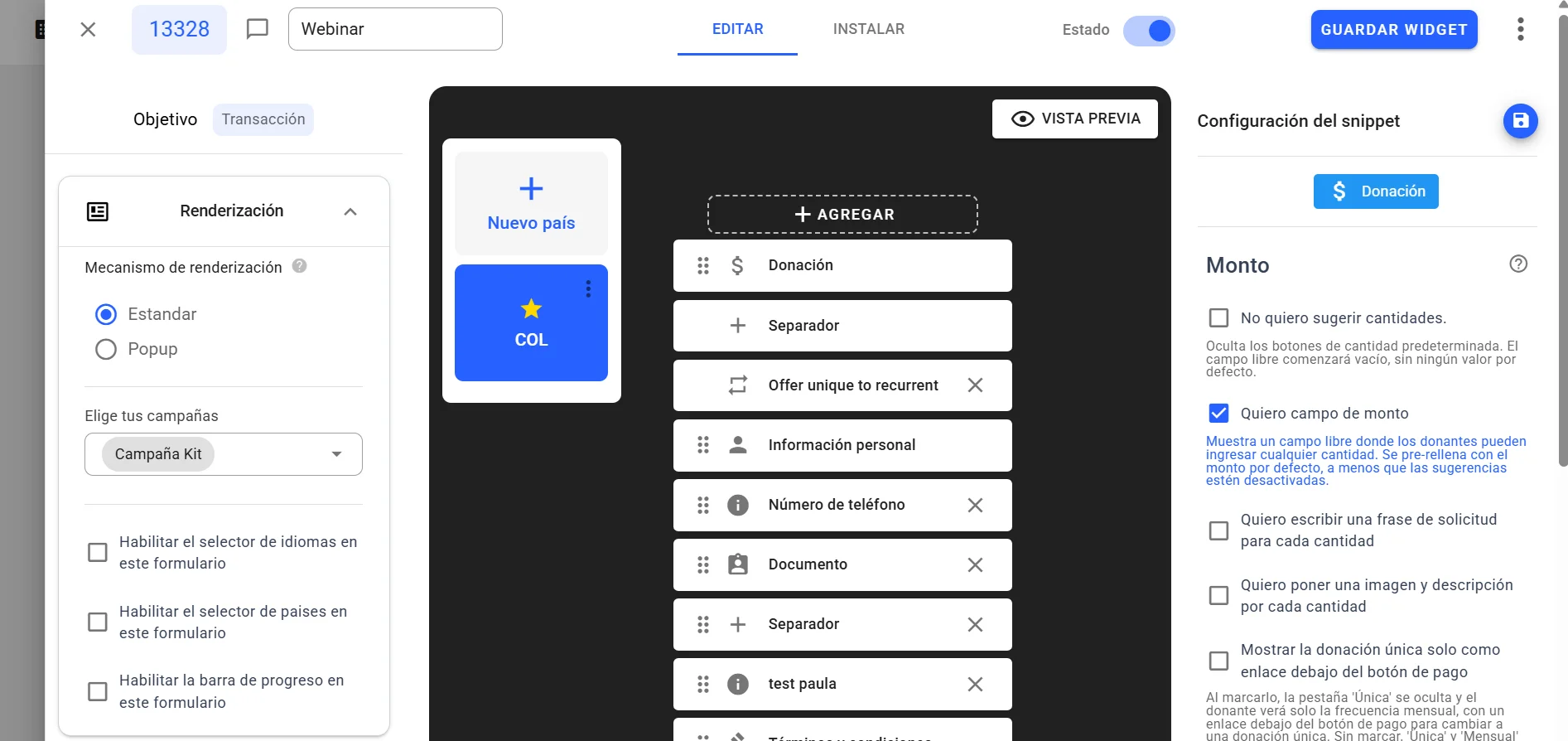
Cómo vincular un widget con una campaña
Al vincular un widget, sus donaciones y registros quedan asociados a la campaña y cuentan en sus resultados.
Antes de empezar: la campaña debe estar activa. El editor de widgets solo muestra campañas activas, por su nombre público.
Abre el widget. Entra a Fundraising > Widgets y edita el widget que quieres vincular. El editor se abre en una pestaña nueva.
Elige la campaña. En el panel Renderización, en el campo Elige tus campañas, selecciona una o varias campañas.
Guarda los cambios del widget.
Al terminar, el widget aparece en la tabla Widgets de la campaña, dentro del detalle de la campaña, y sus donaciones y registros quedan asociados a ella.
- Con una sola campaña, el donante no ve nada distinto en el formulario.
- Con más de una campaña, el donante ve un desplegable Elige tu campaña dentro del formulario, con la primera campaña ya elegida. Así puede decidir a qué iniciativa va su donación.
¿Se puede deshacer? Sí. Vuelve a Elige tus campañas en el editor del widget, quita la campaña y guarda.
Cómo vincular una página de agradecimiento a una campaña
Así todos los widgets de la campaña pueden llevar al donante a la misma página después de donar. Son dos partes: elegir la página en la campaña y activarla en cada widget.
Antes de empezar: ten creada la página que quieres usar, como experiencia en Fundraising > Experiences AI o como landing en Fundraising > Landings.
Parte 1 — En la campaña
- Abre la campaña. En Fundraising > Campañas, abre el menú de tres puntos de la fila y elige Editar.
- Ve a la pestaña Página de agradecimiento. También la encuentras al crear la campaña.

- Elige el tipo de página. En Tipo, elige Experiences o Landings.
- Elige la página. En Elegir una experiencia o Elegir una landing, selecciona la página. Verás una vista previa Mobile.
- Pulsa "Usar plantilla". Este botón no muestra un mensaje de confirmación: para comprobar que quedó guardada, recarga la campaña y revisa que la pestaña muestre la página elegida.
Parte 2 — En cada widget que deba usarla
- Abre el widget. En Fundraising > Widgets, edita el widget.
- Activa la página de la campaña. En la sección Avanzado, apartado Página de agradecimiento, marca Usa la página de agradecimiento de la campaña. Al marcarla, desaparece el botón "Configurar" de la página de agradecimiento propia del widget.
- Guarda los cambios del widget.
Al terminar, después de donar, el donante llega a la landing o experiencia elegida en la campaña a la que se asoció su donación.
Importante: si la campaña no tiene página elegida, o la página ya no existe, se usa la página de agradecimiento normal del widget. El editor también avisa: "Los países que no tienen la misma traducción en las campañas, por favor revise sus páginas de agradecimiento." Revisa tus páginas si tu widget se usa en varios países.
¿Se puede deshacer? Sí. Desmarca la casilla en el widget para volver a su página de agradecimiento propia, o elige otra página en la campaña.
Qué es el Crowdfunding widget
El Crowdfunding widget es un bloque que pegas en cualquier web y que muestra en vivo el progreso de tu campaña hacia una meta. Muestra el total alcanzado, la meta, una barra de avance, el número de donaciones y, si pusiste fecha de cierre, cuántos días faltan o "Campaña finalizada". Los datos se consultan cada vez que se carga la página.
Puedes medir tres tipos de meta, en Tipo de componente:
| Tipo | Qué cuenta |
|---|---|
| Meta de Recaudación | La suma de las donaciones exitosas |
| Meta de Suscriptores | Las suscripciones activas |
| Meta de Registros | Las personas registradas, sin repetir |
Y dos formas de fijar la meta, en Tipo de meta:
- Fija: escribes la meta, eliges la moneda (solo en recaudación) y la Fecha y Hora de cierre.
- Dinámica: usa la Meta de recaudación de la campaña; no te pide meta, moneda, fecha ni hora.
Cómo configurarlo:
- Abre el configurador. En Fundraising > Campañas, abre el menú de tres puntos de la fila y elige Crowdfunding widget.
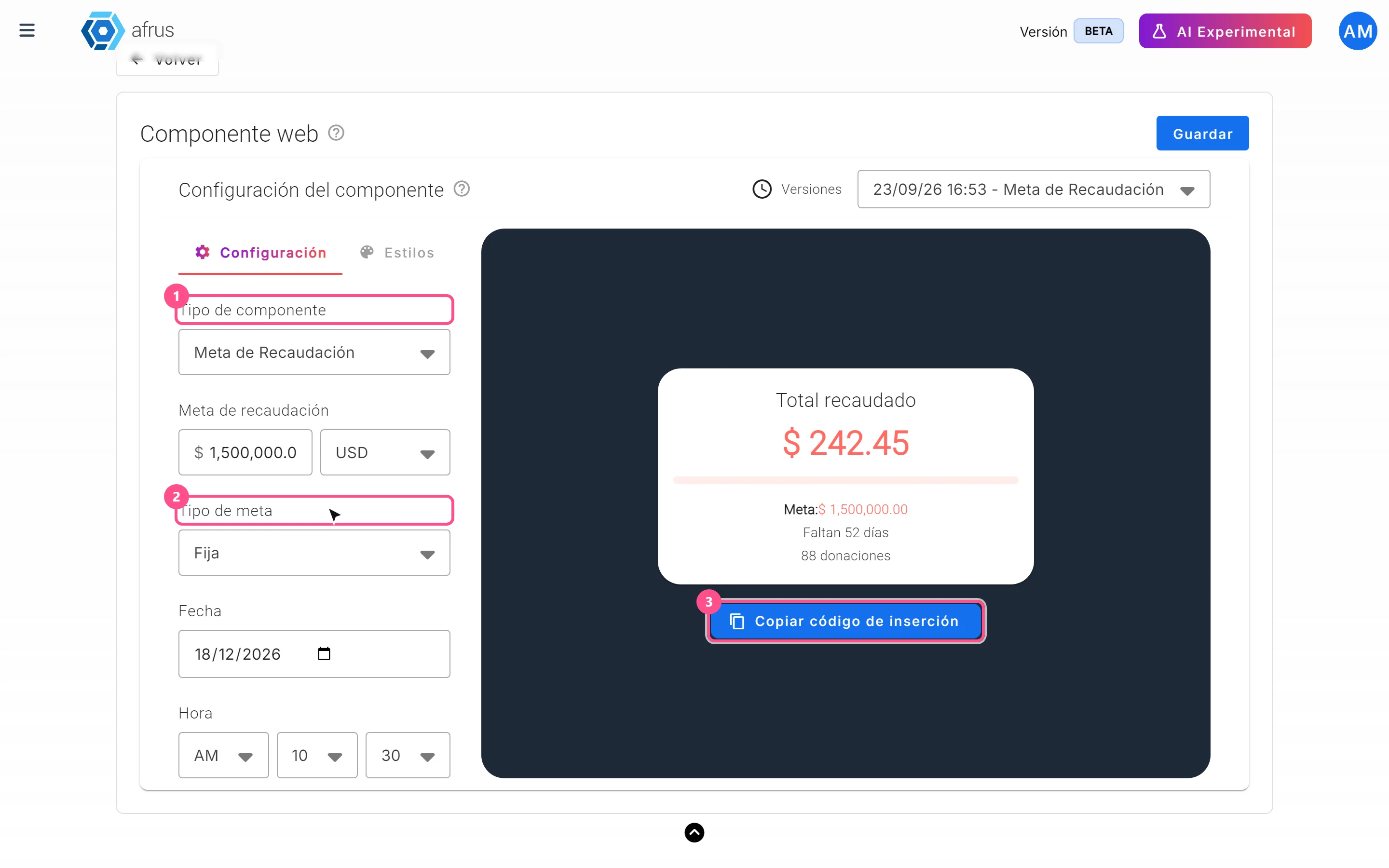
- Configura la meta. En la pestaña Configuración, elige Tipo de componente y Tipo de meta, y completa los datos que te pida.
- Ajusta el diseño. En la pestaña Estilos, elige Tipografía (Roboto, Arial, Open Sans o Times New Roman), Tamaño de tipografía (de 12 a 20) y Color primario, para que combine con tu web.
- Guarda. Pulsa "Guardar". Cada guardado crea una versión nueva, que puedes elegir en Versiones.
- Copia el código. Pulsa "Copiar código de inserción" y pégalo en el HTML de tu sitio.
Importante: la tipografía, el tamaño, el color y el idioma van dentro del código que copias. Si cambias algo y guardas, copia y pega el código de nuevo para que tu web use la versión nueva.
Qué es el Componente donantes
El Componente donantes es un bloque para tu web que muestra la lista de personas que donaron a la campaña. Por defecto se titula "Personas que también donaron" y muestra el nombre, el apellido y el monto de cada donación exitosa, de la más reciente a la más antigua, con desplazamiento vertical. Si todavía no hay donaciones, muestra "No hay donantes disponibles".
Cómo configurarlo:
- Abre el configurador. En Fundraising > Campañas, abre el menú de tres puntos de la fila y elige Componente donantes.
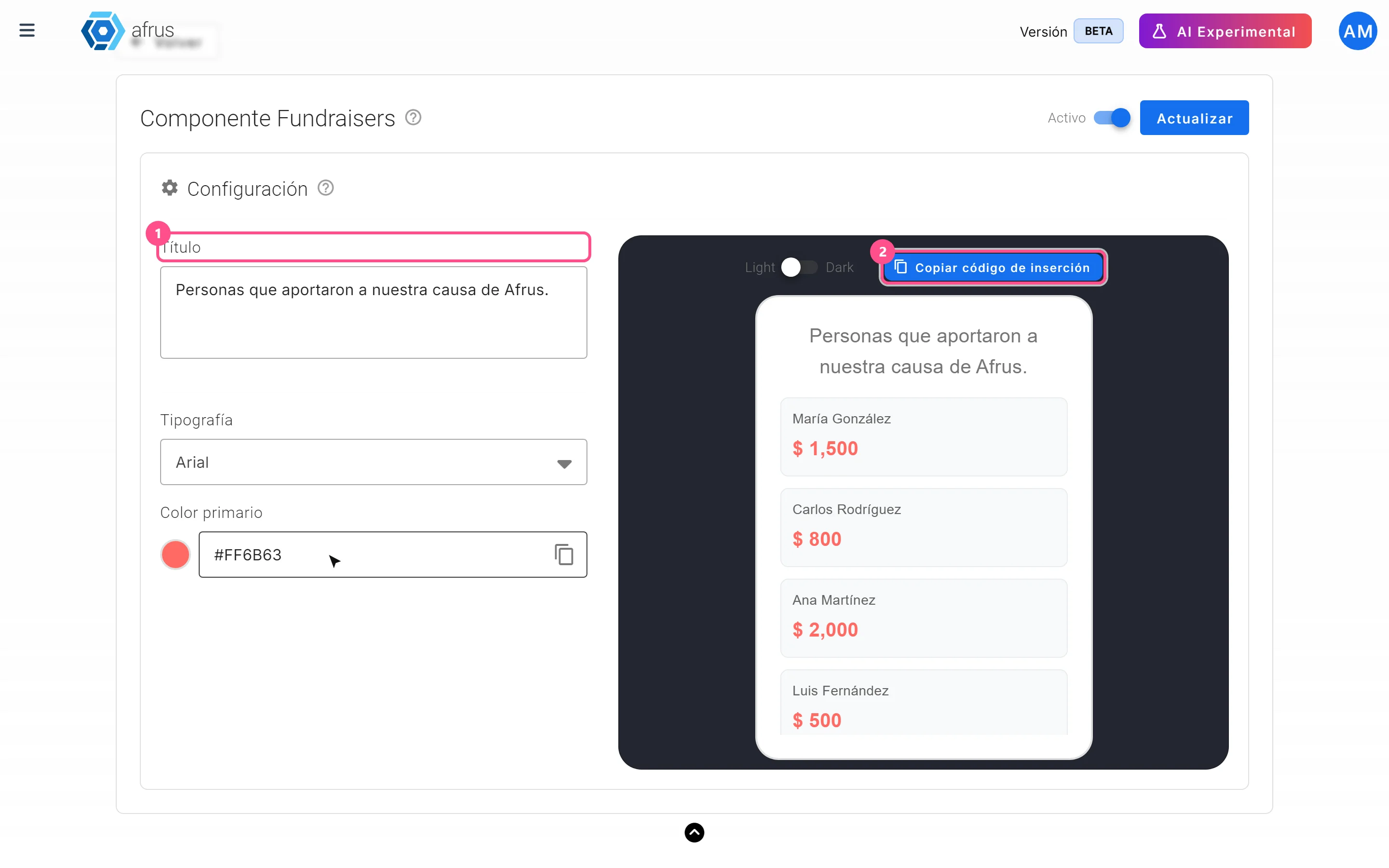
- Personalízalo. Configura Título, Tipografía, Color primario, el tema Light o Dark y el interruptor Activo / Inactivo. La vista previa usa nombres de ejemplo, no tus donantes reales.
- Guarda. Pulsa "Guardar" (o "Actualizar" si ya existía).
- Copia el código de inserción y pégalo en tu web.
Importante: el título, el tema y Activo / Inactivo se aplican sin tocar tu web. La tipografía y el color van dentro del código: si los cambias, copia y pega el código de nuevo. Si lo pones en Inactivo, el bloque deja de mostrarse.
Ten en cuenta: el bloque publica el nombre, el apellido y el monto de cada donante. No hay opción para ocultar nombres o montos, así que asegúrate de que tu organización puede publicar esa información. Los montos se muestran con el símbolo de la moneda de tu organización.
Para qué sirve y cómo se usa el centro de costos
En la campaña, el centro de costos es la pestaña Costos: "Agrega en esta sección todos los costos implicados en la realización de tu campaña".
Para qué sirve:
- Saber cuánto invertiste en la campaña, con un total filtrable por fechas.
- Calcular la rentabilidad. Con tus costos, AFRUS calcula Resultado, ROI, costo por transacción, costo por donante recurrente y otros indicadores.
- Activar el Dashboard de Analytics. El botón "Ver Analytics" solo se habilita cuando la campaña tiene al menos un costo registrado.
Cómo registrar un costo:
- Abre la campaña y ve a la pestaña Costos.
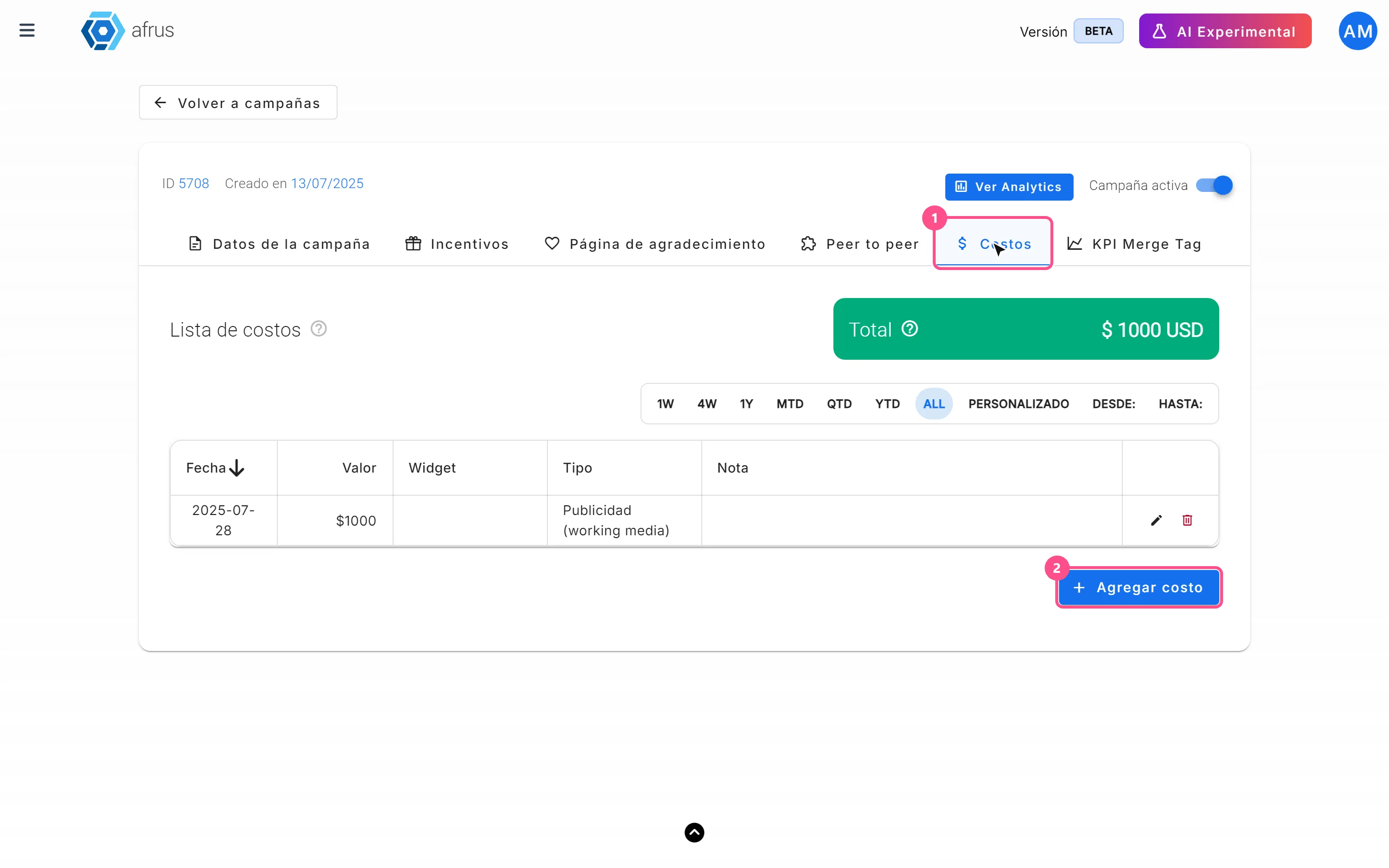
- Pulsa "Agregar costo".
- Completa los datos.
- Costo: obligatorio, mayor que 0.
- Tipo: obligatorio, Publicidad (working media) o Costos de apoyo y producción.
- Fecha de gasto: obligatoria.
- Widget: opcional, solo widgets de esta campaña. Un costo asignado a un widget cuenta en la analítica de ese widget; uno sin widget solo cuenta en la analítica de la campaña completa.
- Nota: opcional, hasta 1000 caracteres.
- Pulsa "Agregar" (o "Guardar" si estás editando).
Al terminar, el costo aparece en Lista de costos (columnas Fecha, Valor, Widget, Tipo, Nota y Acciones) y suma en el Total, que puedes filtrar por rango de fechas.
Tener en cuenta: el valor se guarda sin decimales (por ejemplo, 150,75 queda como 150). Registra los montos redondeados. Los costos se registran siempre en la moneda de tu organización.
¿Se puede deshacer? Puedes editar un costo. Eliminarlo pide confirmación y no se puede deshacer.
Analytics de campañas: qué datos obtienes, cómo se activa y cómo analizarlos
Cómo se activa: registra al menos un costo en la pestaña Costos. Hasta entonces, "Ver Analytics" está deshabilitado con el aviso "Para acceder a las analíticas, primero debes registrar al menos un costo en la sección de Costos."
Cómo abrirlo y usarlo:
- Abre el Dashboard. En el detalle de la campaña, pulsa "Ver Analytics".
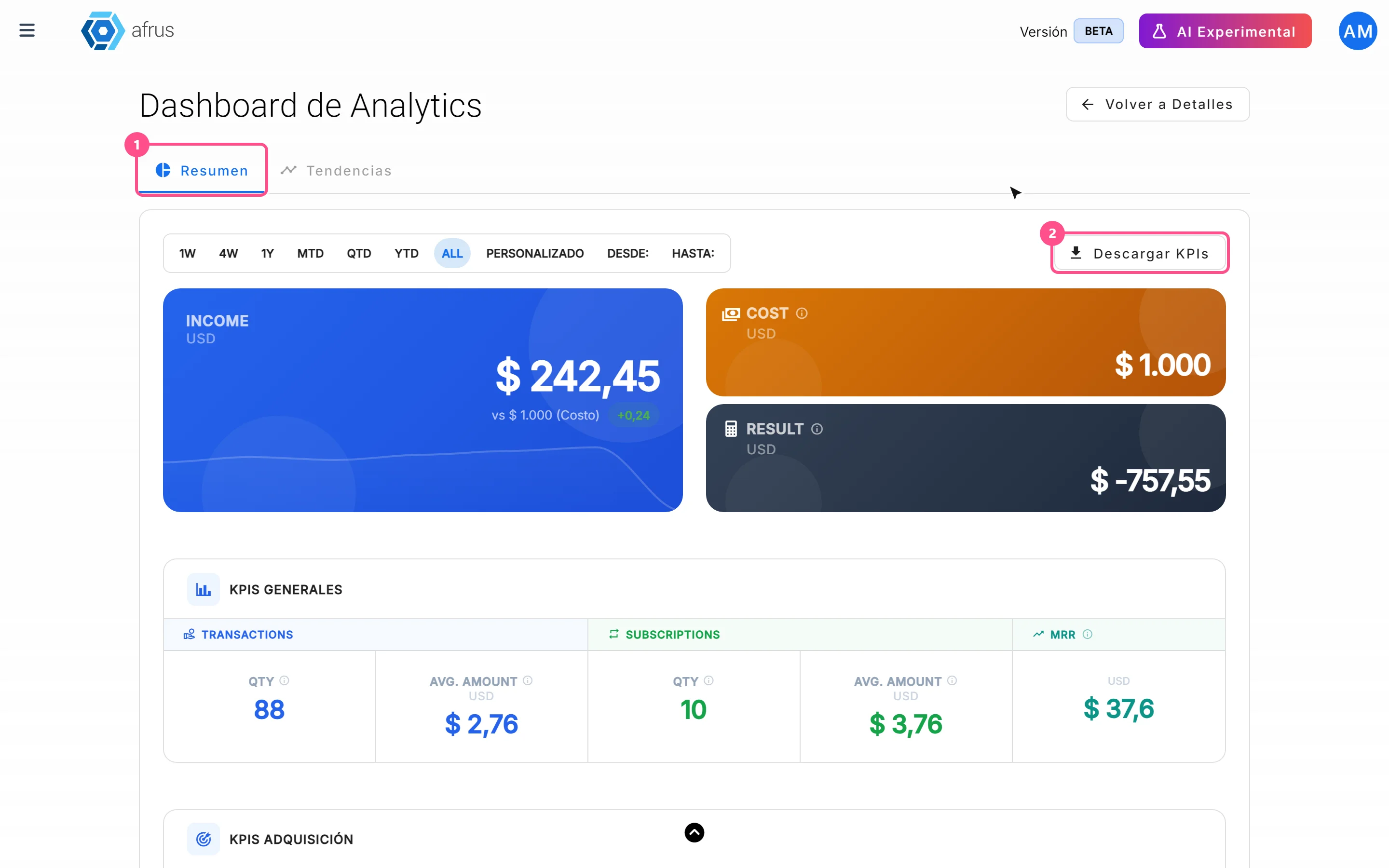
- Elige el periodo. En la pestaña Resumen, elige el rango de fechas (por defecto, todo el historial). Las tarjetas de indicadores se recalculan para ese rango.
- Descarga los indicadores (opcional). Pulsa "Descargar KPIs" para bajar un archivo CSV con todos los indicadores del rango (columnas KPI, Valor y Unidad).
- Mira un widget en detalle. En Rendimiento por Widget, pulsa un widget para abrir su Analytics del Widget: los mismos indicadores, solo de ese widget y sus costos.
- Mira la evolución. En la pestaña Tendencias, elige el rango (por defecto, el mes en curso). AFRUS agrupa por día hasta 31 días, por semana hasta 90 días y por mes si es mayor.
Qué datos obtienes en Resumen (tarjetas):
| Indicador | Qué es |
|---|---|
| Ingresos Totales / Costos | Ingresos de donaciones exitosas frente a la suma de costos registrados |
| Resultado | Ingresos menos costos |
| ROI | (ingresos − costos) / costos |
| MRR Adquirido / ARR Adquirido | Ingreso mensual de las suscripciones activas adquiridas; el ARR es el MRR × 12 |
| CPT Bruto / CPR Bruto | Costo por transacción / costo por donante recurrente |
| CPT Neto / CPR Neto | Lo mismo, usando solo la pérdida neta (0 si la campaña es rentable) |
| Punto de Equilibrio | Meses para recuperar la pérdida neta con el MRR |
| Inversión | Pérdida neta (0 si la campaña es rentable) |
| RCR | Suscripciones / (suscripciones + pagos únicos) |
| Tasa de Calidad | Suscripciones / transacciones |
| Tasa de Abandono | Suscripciones canceladas / suscripciones nuevas |
| Vida del Donante | 1 / tasa de abandono, en meses |
| Lifetime Value | Valor de vida del donante: AMV × 12 / tasa de abandono |
| Eficiencia de Adquisición | LTV / CPR; debería ser mayor que 1 |
| AMV | MRR / suscripciones |
| Cantidades y promedios | Transacciones exitosas, suscripciones nuevas activadas y monto promedio de pagos únicos y de suscripciones |
Si todavía no hay suscripciones canceladas, la pantalla usa un valor de referencia del 3% para calcular Tasa de Abandono, Vida del Donante y Lifetime Value, y lo indica en su texto de ayuda.
Qué datos obtienes en las tablas Histórico: Rendimiento por Widget, Rendimiento por UTM Source, UTM Medium, UTM Campaign y Rendimiento por URL, con transacciones, montos, suscripciones y montos de suscripciones. Te dicen qué widget, qué fuente de tráfico y qué página traen más donaciones.
Cómo analizarlos:
- ¿La campaña es rentable? Mira Resultado y ROI. Si hay pérdida, Punto de Equilibrio te dice en cuántos meses la recuperan tus donantes recurrentes.
- ¿Estás captando bien? Compara Lifetime Value con CPR: si Eficiencia de Adquisición es mayor que 1, cada donante recurrente vale más de lo que te cuesta conseguirlo.
- ¿Captas donantes recurrentes? RCR y Tasa de Calidad muestran qué parte de tus donaciones son suscripciones.
- ¿Dónde invertir? Las tablas por widget, UTM y URL muestran qué canales y páginas traen más ingresos.
Cada cuánto se actualizan los datos:
| Dónde | Cuándo se actualiza |
|---|---|
| Tarjetas del Resumen y Analytics del Widget | En el momento, con los datos actuales |
| Tablas Histórico (por widget, UTM y URL) | Una vez al día: pueden no incluir lo de hoy. Muestran el total de siempre y no respetan el rango de fechas |
| Pestaña Tendencias | Una vez al día: puede no incluir lo de hoy |
Tasa de conversión (en Datos de la campaña): además del Dashboard, la pestaña Datos de la campaña muestra Donaciones (%), Registros (%) y Visualizaciones de los widgets de la campaña. Su texto de ayuda dice que "Este dato se calcula cada 24 horas y puede no reflejar cambios recientes".
Para qué sirven y cómo se usan los KPI Merge Tags
Los KPI Merge Tags son cifras calculadas con una fórmula que insertas en correos automáticos o en landings. Sirven para contar el impacto de forma concreta: por ejemplo, convertir el monto de una donación en "comidas donadas". Se crean en la pestaña KPI Merge Tag de la campaña, y hay dos tipos:
| Tipo | Dónde se usa | Con qué datos calcula |
|---|---|---|
| KPI Transaccional | Correos automáticos (Interacciones > Autoresponders) | El Monto de la donación que dispara el correo |
| KPI Global | Landings | Total Recaudado y Cantidad de Donantes de la campaña |
Cómo crear un KPI Transaccional:
- Abre la pestaña. En la campaña, ve a KPI Merge Tag, apartado KPI Transaccional y pulsa "Agregar KPI Merge Tag".
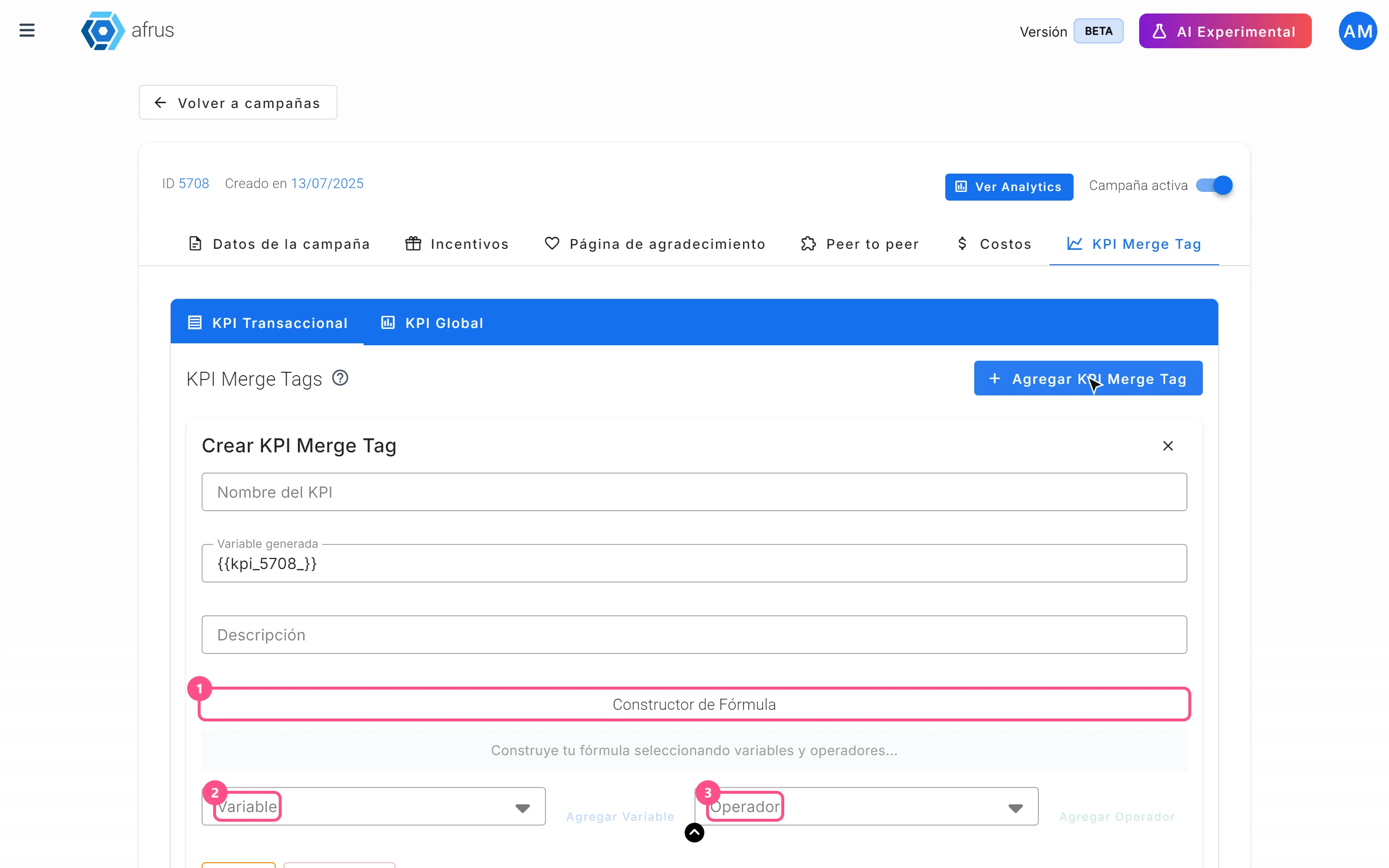
- Ponle nombre. Escribe Nombre del KPI (y una Descripción opcional). En Variable generada verás la etiqueta que vas a usar.
- Arma la fórmula. En Constructor de Fórmula, alterna "Agregar Variable" y "Agregar Operador" (+, -, ×, ÷). La variable disponible es Monto. Con "Agregar Variable Multiplicador" creas una constante (Nombre de la variable y Valor constante) para usarla en la fórmula. "Limpiar" y "Quitar Último" te ayudan a corregir. La fórmula debe terminar en una variable.
- Pulsa "Crear" (o "Actualizar" si la estás editando).
- Úsala en tu correo automático. La etiqueta tiene esta forma:
{{kpi_<ID de campaña>_<nombre>}}, con el nombre en minúsculas y los espacios cambiados por_. Por ejemplo, campaña 88 y nombre "Comidas Donadas" →{{kpi_88_comidas_donadas}}.
Al enviarse el correo, la etiqueta se reemplaza por el resultado de la fórmula con el monto de esa donación, con 2 decimales. La multiplicación y la división se calculan antes que la suma y la resta.
Cómo crear un KPI Global:
- Abre la pestaña. En la campaña, ve a KPI Merge Tag, apartado KPI Global y pulsa "Agregar KPI global".
- Ponle nombre y arma la fórmula igual que en el anterior. Las variables disponibles son Total Recaudado y Cantidad de Donantes (más constantes). Usa en el nombre solo letras sin tilde, números y espacios.
- Pulsa "Crear".
- Úsalo en tu landing, entre corchetes. La pantalla muestra la etiqueta con llaves (
{{global_kpi_88_comidas_donadas}}), pero en una landing tienes que escribirla entre corchetes:[global_kpi_88_comidas_donadas].
Al abrir la landing publicada, la etiqueta muestra el valor calculado en ese momento con todas las donaciones exitosas de la campaña, con hasta 2 decimales.
Importante (KPI Global): las operaciones se aplican de izquierda a derecha; la multiplicación y la división no van primero. Ordena tu fórmula en el orden en que quieres que se calcule.
¿Se puede deshacer? Puedes editar un KPI Merge Tag, pero no hay botón para eliminarlo.
Estados de una campaña
| Estado | Qué significa | Qué puedes hacer |
|---|---|---|
| activo | La campaña está activa y se puede elegir en el editor de widgets | Vincularla a tus widgets |
| inactivo | La campaña está apagada (interruptor Campaña activa apagado) | Encender Campaña activa en el detalle para volver a usarla |
| archivado | La campaña está archivada | Consultarla |
Preguntas frecuentes
¿Qué hace "Seleccionar por defecto" en el menú de una campaña?
Marca la campaña por defecto de tu organización (solo puede haber una). A ella se asignan las transacciones que llegan desde algunas pasarelas sin una campaña conocida, por ejemplo cobros de suscripciones creadas fuera de AFRUS.
¿Por qué no veo mi campaña al vincularla en el widget?
Porque está inactiva. El editor de widgets solo muestra campañas activas: enciende Campaña activa en el detalle de la campaña.
¿La campaña puede tener una moneda distinta?
No. La meta y los costos se registran siempre en la moneda de tu organización.
¿Puedo usar un KPI Global en un correo?
Por ahora solo está confirmado su uso en landings. Para correos automáticos usa un KPI Transaccional.
Última actualización: 2026-10-28
¿Necesitas ayuda? Habla con el equipo de afrus
En este artículo
✕
Tutoriales relacionados

Campañas
October 27, 2026
Qué es una campaña en AFRUS
Aprende qué es una campaña en AFRUS: el lugar donde agrupas las donaciones y registros de tus widgets bajo un objetivo de recaudación.
afrus.ai
Campañas
October 27, 2026
Para qué sirve una campaña en AFRUS
Aprende para qué sirve una campaña: seguir tu meta, medir la conversión y la rentabilidad, y mostrar tu progreso en tu web.
afrus.ai
Campañas
October 28, 2026
Cómo vincular un widget con una campaña
Aprende a vincular un widget con una o varias campañas para que sus donaciones y registros cuenten en los resultados de la campaña.
afrus.ai
Campañas
October 28, 2026
Cómo vincular una página de agradecimiento a una campaña
Aprende a elegir una landing o experiencia como página de agradecimiento de tu campaña y a activarla en tus widgets.
afrus.ai