🡠 Voltar


Guia de Campanhas
Tempo de leitura
16 min
Campanhas
October 28, 2026
afrus.ai
Guia completo de Campanhas: todos os passos com suas imagens e as perguntas frequentes.
Neste artigo
Depois de ler este guia, você vai saber o que é uma campanha na AFRUS, para que serve, como vincular widgets e uma página de agradecimento a ela, como mostrar o progresso e os doadores no seu site e como medir o retorno com custos, Analytics e KPI Merge Tags.
Módulo: Campanhas · Menu: Fundraising > Campañas · Público: equipes de captação, marketing digital e direção
Sobre os nomes de tela neste guia: botões, campos e menus estão escritos exatamente como aparecem na versão em espanhol do console, com a explicação em português quando ajuda.
O que é uma campanha
Uma campanha agrupa as doações e os cadastros que chegam por um ou vários widgets sob um mesmo objetivo de captação. Ela tem um nome interno, um nome público, uma descrição, uma meta na moeda da sua organização e um status (ativa ou inativa).
Você encontra suas campanhas em Fundraising > Campañas. Na lista, você pode criar uma campanha com "Crear campaña" (Criar campanha), buscar pelo nome e filtrar por Estado (Status), Tipo de Campaña (Tipo de campanha) e Total Recaudado (Total arrecadado). Para ver esta seção, seu perfil de usuário precisa da permissão de ver campanhas.
Para que serve
- Acompanhar sua meta. Você vê em um só lugar quanto uma iniciativa já arrecadou em relação à meta (Total recaudado, com barra de progresso).
- Medir a conversão dos seus widgets. A Tasa de conversión (Taxa de conversão) compara doações e cadastros com o número de vezes que os widgets da campanha foram exibidos.
- Usar uma página de agradecimento comum para todos os widgets da campanha que a utilizem.
- Medir o retorno. Você registra os custos da campanha e vê ROI, custo por transação, custo por doador recorrente, Lifetime Value e mais no painel de Analytics.
- Mostrar sua campanha no seu site. Com o Crowdfunding widget você mostra o progresso até a meta; com o Componente donantes (Componente de doadores), a lista de pessoas que doaram.
- Contar o impacto em números. Com os KPI Merge Tags você insere números calculados (por exemplo, "refeições doadas") em e-mails automáticos ou em landings.
Antes de começar
- Tenha a campanha criada. Em Fundraising > Campañas, clique em "Crear campaña" e preencha Nombre de campaña (nome da campanha, até 100 caracteres), Descripción (descrição, até 500), Nombre público (nome público, até 100) e Meta de recaudación (meta de captação). Deixe Campaña activa (Campanha ativa) ligado e clique em "Crear" (Criar). A meta é sempre salva na moeda da sua organização.
- Para editá-la, na lista, abra o menu de três pontos da linha e escolha Editar (ou clique no ID). As mudanças de texto são salvas sozinhas um instante depois que você para de digitar; não há botão de salvar nessa aba.
Passo a passo
Como vincular um widget a uma campanha
Ao vincular um widget, as doações e os cadastros feitos nele ficam associados à campanha e contam nos resultados dela.
Antes de começar: a campanha precisa estar ativa. O editor de widgets só mostra campanhas ativas, pelo nome público.
Abra o widget. Acesse Fundraising > Widgets e edite o widget que quer vincular. O editor abre em uma nova aba.
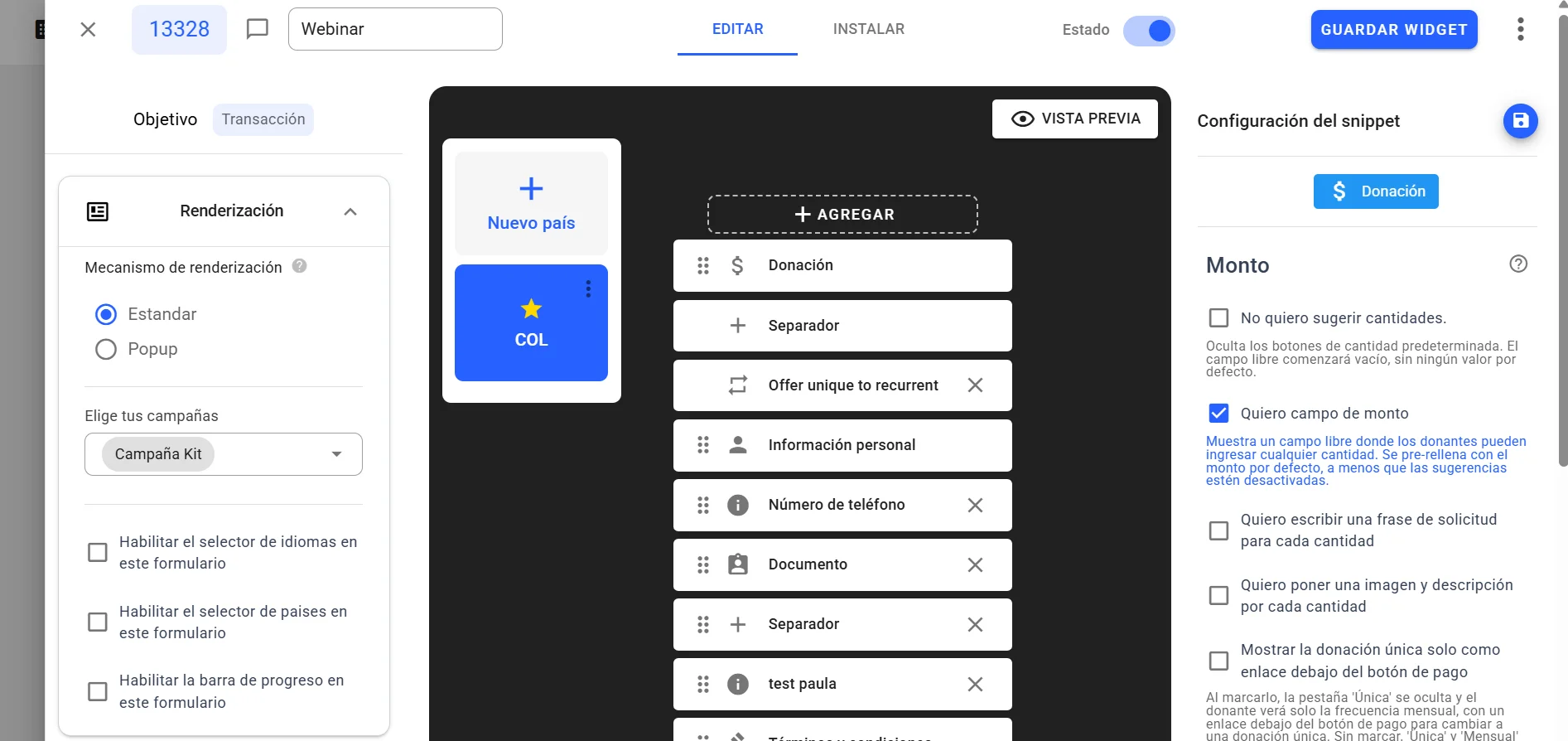
Escolha a campanha. No painel Renderización (Renderização), no campo Elige tus campañas (Escolha suas campanhas), selecione uma ou várias campanhas.
Salve as alterações do widget.
Ao terminar, o widget aparece na tabela Widgets de la campaña (Widgets da campanha), no detalhe da campanha, e as doações e cadastros dele ficam associados a ela.
- Com uma só campanha, o doador não vê nada diferente no formulário.
- Com mais de uma campanha, o doador vê uma lista suspensa Elige tu campaña (Escolha sua campanha) no formulário, com a primeira campanha já selecionada. Assim ele pode decidir para qual iniciativa vai a doação.
Dá para desfazer? Sim. Volte a Elige tus campañas no editor do widget, remova a campanha e salve.
Como vincular uma página de agradecimento a uma campanha
Assim, todos os widgets da campanha podem levar o doador para a mesma página depois da doação. São duas partes: escolher a página na campanha e ativá-la em cada widget.
Antes de começar: tenha criada a página que quer usar, como experiência em Fundraising > Experiences AI ou como landing em Fundraising > Landings.
Parte 1 — Na campanha
- Abra a campanha. Em Fundraising > Campañas, abra o menu de três pontos da linha e escolha Editar.
- Vá até a aba Página de agradecimiento (Página de agradecimento). Ela também aparece ao criar a campanha.

- Escolha o tipo de página. Em Tipo, escolha Experiences ou Landings.
- Escolha a página. Em Elegir una experiencia (Escolher uma experiência) ou Elegir una landing (Escolher uma landing), selecione a página. Você verá uma prévia Mobile.
- Clique em "Usar plantilla" (Usar modelo). Esse botão não mostra mensagem de confirmação: para conferir se ficou salvo, recarregue a campanha e veja se a aba mostra a página escolhida.
Parte 2 — Em cada widget que deve usá-la
- Abra o widget. Em Fundraising > Widgets, edite o widget.
- Ative a página da campanha. Na seção Avanzado (Avançado), área Página de agradecimiento, marque Usa la página de agradecimiento de la campaña. (Usa a página de agradecimento da campanha). Ao marcar, o botão "Configurar" da página de agradecimento própria do widget desaparece.
- Salve as alterações do widget.
Ao terminar, depois de doar, o doador chega à landing ou experiência escolhida na campanha à qual a doação foi associada.
Importante: se a campanha não tiver página escolhida, ou se a página não existir mais, é usada a página de agradecimento normal do widget. O editor também avisa: "Los países que no tienen la misma traducción en las campañas, por favor revise sus páginas de agradecimiento." (Países que não têm a mesma tradução nas campanhas: revise suas páginas de agradecimento.) Revise suas páginas se o seu widget é usado em vários países.
Dá para desfazer? Sim. Desmarque a opção no widget para voltar à página de agradecimento própria dele, ou escolha outra página na campanha.
O que é o Crowdfunding widget
O Crowdfunding widget é um bloco que você cola em qualquer site e que mostra ao vivo o progresso da sua campanha até uma meta. Ele mostra o total alcançado, a meta, uma barra de progresso, o número de doações e, se você definiu uma data de encerramento, quantos dias faltam ou "Campaña finalizada" (Campanha encerrada). Os dados são consultados toda vez que a página carrega.
Você pode medir três tipos de meta, em Tipo de componente:
| Tipo | O que conta |
|---|---|
| Meta de Recaudación (Meta de captação) | A soma das doações aprovadas |
| Meta de Suscriptores (Meta de assinantes) | As assinaturas ativas |
| Meta de Registros (Meta de cadastros) | As pessoas cadastradas, sem repetição |
E duas formas de definir a meta, em Tipo de meta:
- Fija (Fixa): você digita a meta, escolhe a moeda (só em captação) e a Fecha (data) e Hora de encerramento.
- Dinámica (Dinâmica): usa a Meta de recaudación da campanha; não pede meta, moeda, data nem hora.
Como configurar:
- Abra o configurador. Em Fundraising > Campañas, abra o menu de três pontos da linha e escolha Crowdfunding widget.
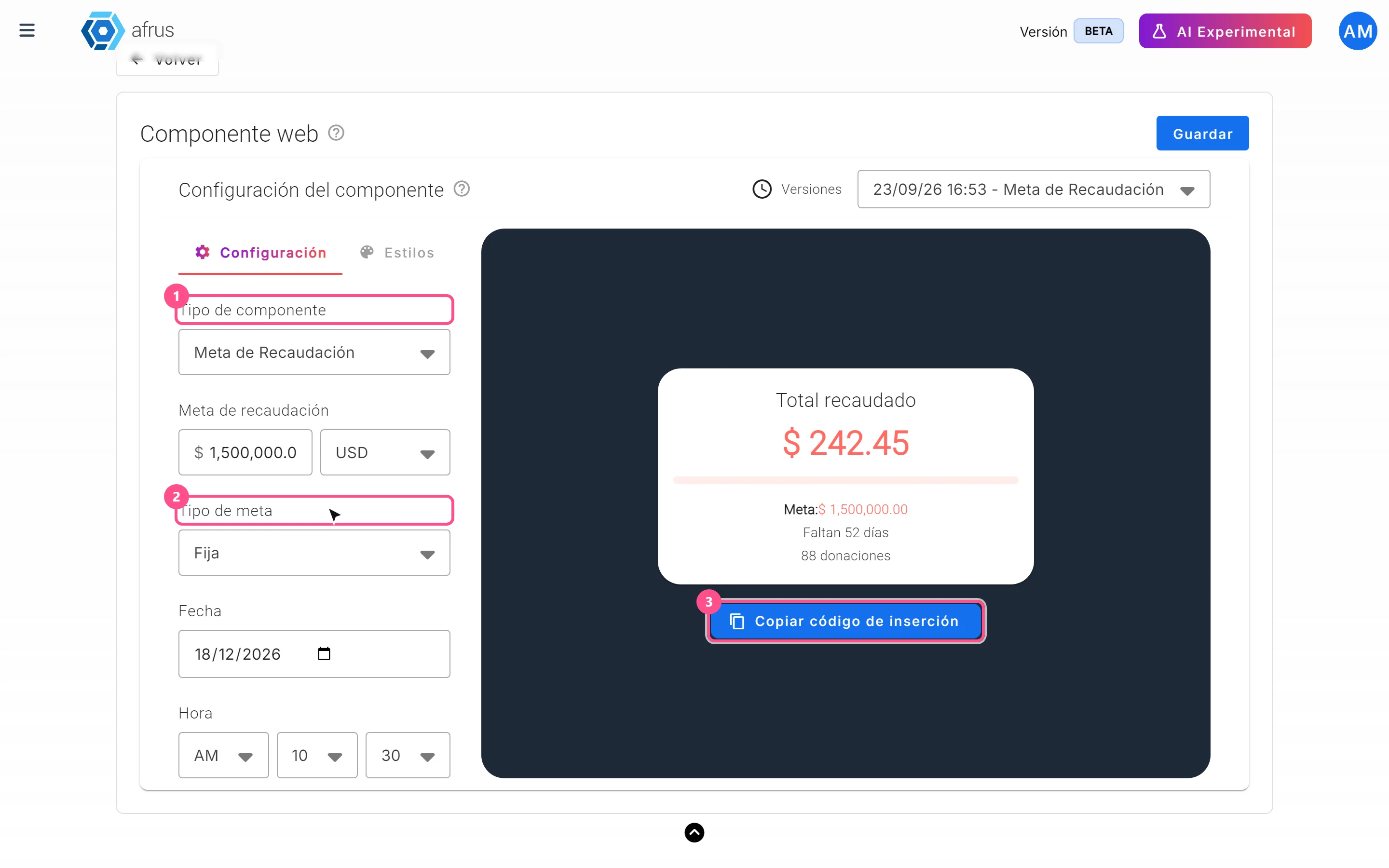
- Configure a meta. Na aba Configuración (Configuração), escolha Tipo de componente e Tipo de meta, e preencha os dados pedidos.
- Ajuste o visual. Na aba Estilos, escolha Tipografía (Fonte: Roboto, Arial, Open Sans ou Times New Roman), Tamaño de tipografía (Tamanho da fonte, de 12 a 20) e Color primario (Cor primária), para combinar com o seu site.
- Salve. Clique em "Guardar" (Salvar). Cada salvamento cria uma nova versão, que você pode escolher em Versiones (Versões).
- Copie o código. Clique em "Copiar código de inserción" (Copiar código de incorporação) e cole no HTML do seu site.
Importante: fonte, tamanho, cor e idioma vão dentro do código copiado. Se você mudar algo e salvar, copie e cole o código de novo para que o site use a nova versão.
O que é o Componente de doadores
O Componente donantes (Componente de doadores) é um bloco para o seu site que mostra a lista de pessoas que doaram para a campanha. Por padrão, o título é "Personas que también donaron" (Pessoas que também doaram) e ele mostra nome, sobrenome e valor de cada doação aprovada, da mais recente para a mais antiga, com rolagem vertical. Se ainda não houver doações, mostra "No hay donantes disponibles" (Não há doadores disponíveis).
Como configurar:
- Abra o configurador. Em Fundraising > Campañas, abra o menu de três pontos da linha e escolha Componente donantes.
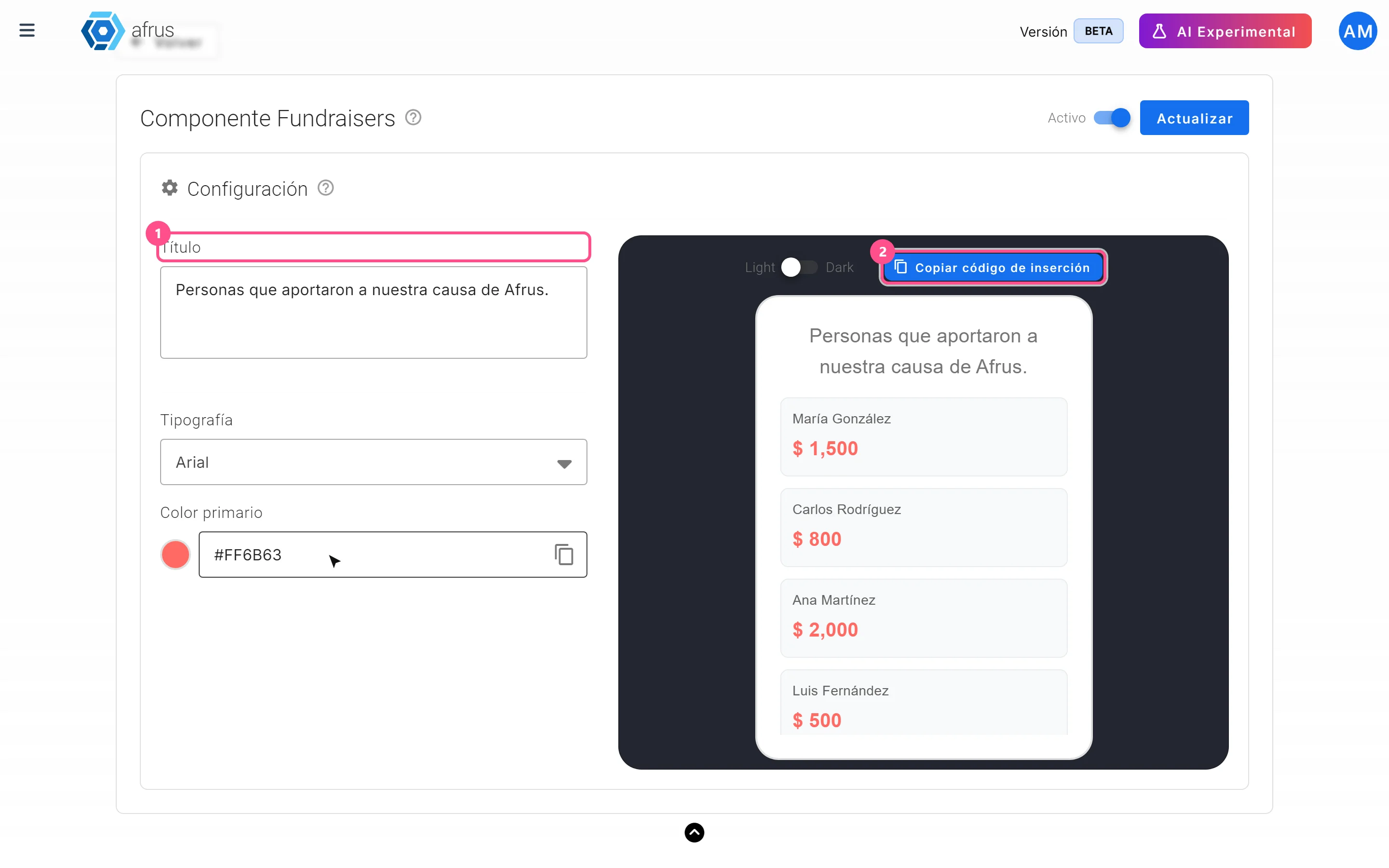
- Personalize. Configure Título, Tipografía (Fonte), Color primario (Cor primária), o tema Light ou Dark e a chave Activo / Inactivo (Ativo / Inativo). A prévia usa nomes de exemplo, não seus doadores reais.
- Salve. Clique em "Guardar" (ou "Actualizar" — Atualizar — se já existia).
- Copie o código de incorporação e cole no seu site.
Importante: título, tema e Activo / Inactivo são aplicados sem mexer no seu site. Fonte e cor vão dentro do código: se você mudá-las, copie e cole o código de novo. Se colocar em Inactivo, o bloco deixa de aparecer.
Atenção: o bloco publica nome, sobrenome e valor de cada doador. Não há opção para ocultar nomes ou valores, então confirme que sua organização pode publicar essas informações. Os valores aparecem com o símbolo da moeda da sua organização.
Para que serve e como usar o centro de custos
Na campanha, o centro de custos é a aba Costos (Custos): "Agrega en esta sección todos los costos implicados en la realización de tu campaña" (Adicione nesta seção todos os custos envolvidos na realização da sua campanha).
Para que serve:
- Saber quanto você investiu na campanha, com um total filtrável por datas.
- Calcular o retorno. Com seus custos, a AFRUS calcula Resultado, ROI, custo por transação, custo por doador recorrente e outros indicadores.
- Ativar o painel de Analytics. O botão "Ver Analytics" só é habilitado quando a campanha tem pelo menos um custo registrado.
Como registrar um custo:
- Abra a campanha e vá até a aba Costos.
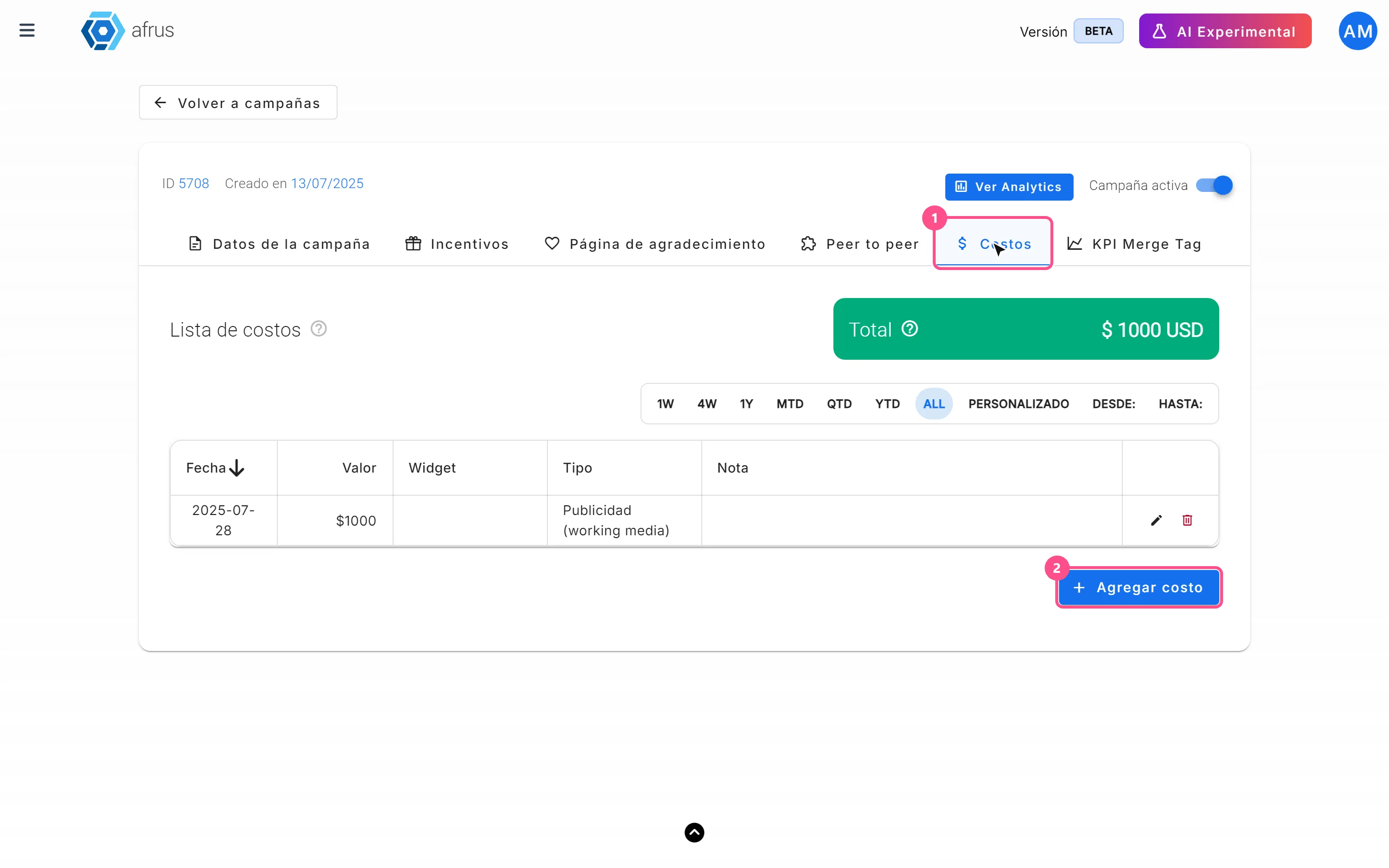
- Clique em "Agregar costo" (Adicionar custo).
- Preencha os dados.
- Costo (Custo): obrigatório, maior que 0.
- Tipo: obrigatório, Publicidad (working media) (Publicidade) ou Costos de apoyo y producción (Custos de apoio e produção).
- Fecha de gasto (Data do gasto): obrigatória.
- Widget: opcional, só widgets desta campanha. Um custo atribuído a um widget conta na análise desse widget; um sem widget só conta na análise da campanha inteira.
- Nota: opcional, até 1000 caracteres.
- Clique em "Agregar" (Adicionar) (ou "Guardar" se estiver editando).
Ao terminar, o custo aparece em Lista de costos (Lista de custos — colunas Fecha, Valor, Widget, Tipo, Nota e Acciones) e soma no Total, que você pode filtrar por período.
Leve em conta: o valor é salvo sem centavos (por exemplo, 150,75 vira 150). Registre valores arredondados. Os custos são sempre registrados na moeda da sua organização.
Dá para desfazer? Você pode editar um custo. Excluí-lo pede confirmação e não pode ser desfeito.
Analytics de campanhas: que dados você obtém, como ativar e como analisar
Como ativar: registre pelo menos um custo na aba Costos. Até lá, "Ver Analytics" fica desabilitado com o aviso "Para acceder a las analíticas, primero debes registrar al menos un costo en la sección de Costos." (Para acessar as análises, primeiro registre pelo menos um custo na seção de Custos.)
Como abrir e usar:
- Abra o painel. No detalhe da campanha, clique em "Ver Analytics".
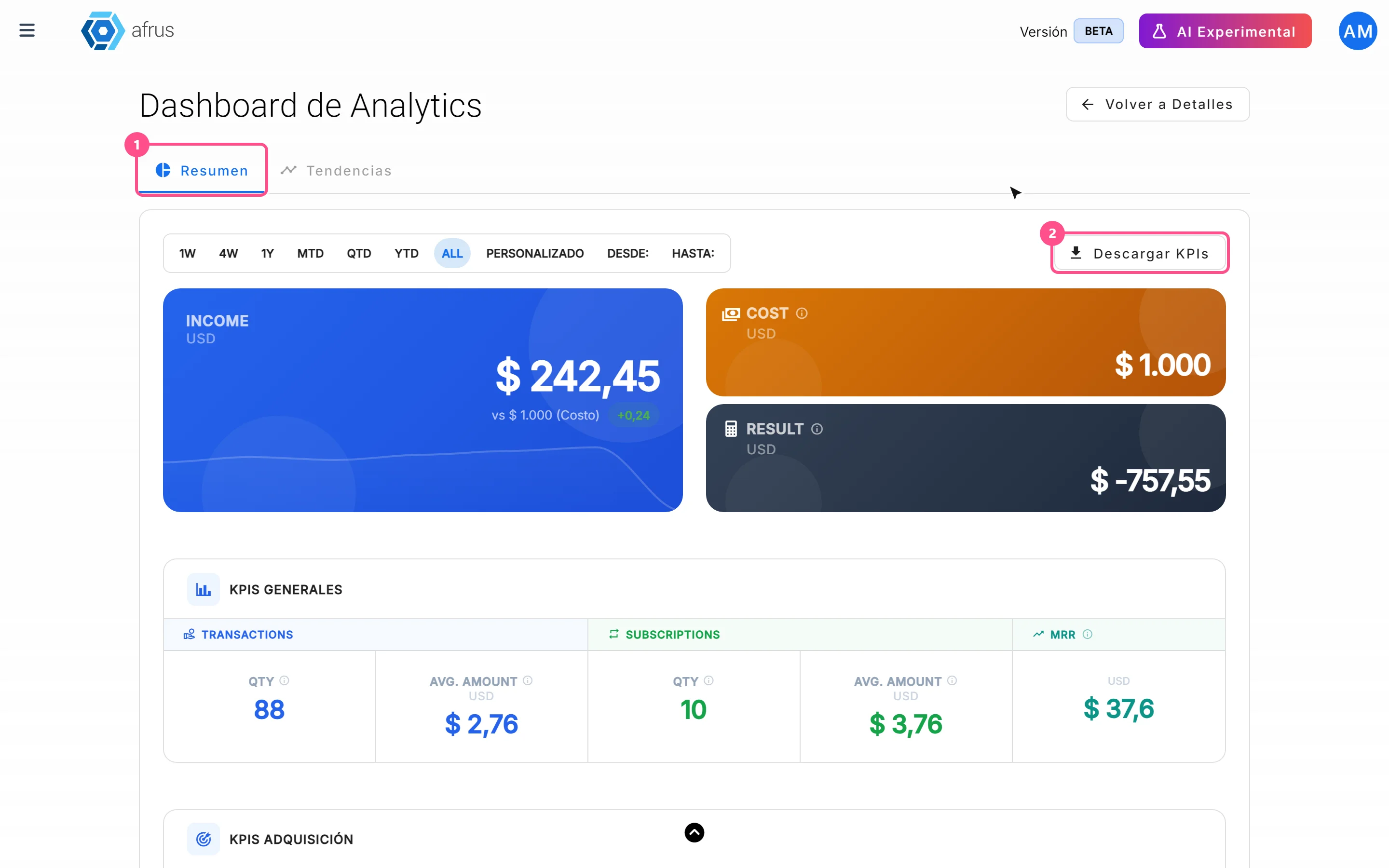
- Escolha o período. Na aba Resumen (Resumo), escolha o período (por padrão, todo o histórico). Os cartões de indicadores são recalculados para esse período.
- Baixe os indicadores (opcional). Clique em "Descargar KPIs" (Baixar KPIs) para baixar um arquivo CSV com todos os indicadores do período (colunas KPI, Valor e Unidade).
- Veja um widget em detalhe. Em Rendimiento por Widget (Desempenho por widget), clique em um widget para abrir o Analytics del Widget: os mesmos indicadores, só desse widget e dos custos dele.
- Veja a evolução. Na aba Tendencias (Tendências), escolha o período (por padrão, o mês atual). A AFRUS agrupa por dia até 31 dias, por semana até 90 dias e por mês acima disso.
Que dados você obtém no Resumen (cartões):
| Indicador | O que é |
|---|---|
| Ingresos Totales / Costos (Receita total / Custos) | Receita de doações aprovadas em relação à soma dos custos registrados |
| Resultado | Receita menos custos |
| ROI | (receita − custos) / custos |
| MRR Adquirido / ARR Adquirido | Receita mensal das assinaturas ativas adquiridas; o ARR é o MRR × 12 |
| CPT Bruto / CPR Bruto | Custo por transação / custo por doador recorrente |
| CPT Neto / CPR Neto (Líquido) | O mesmo, usando só a perda líquida (0 se a campanha for rentável) |
| Punto de Equilibrio (Ponto de equilíbrio) | Meses para recuperar a perda líquida com o MRR |
| Inversión (Investimento) | Perda líquida (0 se a campanha for rentável) |
| RCR | Assinaturas / (assinaturas + pagamentos únicos) |
| Tasa de Calidad (Taxa de qualidade) | Assinaturas / transações |
| Tasa de Abandono (Taxa de cancelamento) | Assinaturas canceladas / assinaturas novas |
| Vida del Donante (Vida do doador) | 1 / taxa de cancelamento, em meses |
| Lifetime Value | AMV × 12 / taxa de cancelamento |
| Eficiencia de Adquisición (Eficiência de aquisição) | LTV / CPR; deve ser maior que 1 |
| AMV | MRR / assinaturas |
| Quantidades e médias | Transações aprovadas, novas assinaturas ativadas e valor médio de pagamentos únicos e de assinaturas |
Se ainda não houver assinaturas canceladas, a tela usa um valor de referência de 3% para calcular Taxa de cancelamento, Vida do doador e Lifetime Value, e informa isso no texto de ajuda.
Que dados você obtém nas tabelas Histórico: Rendimiento por Widget, Rendimiento por UTM Source, UTM Medium, UTM Campaign e Rendimiento por URL, com transações, valores, assinaturas e valores de assinaturas. Elas mostram qual widget, qual fonte de tráfego e qual página trazem mais doações.
Como analisar:
- A campanha é rentável? Veja Resultado e ROI. Se houver perda, Punto de Equilibrio mostra em quantos meses seus doadores recorrentes a recuperam.
- Você está captando bem? Compare Lifetime Value com CPR: se Eficiencia de Adquisición for maior que 1, cada doador recorrente vale mais do que custa conquistá-lo.
- Você está conquistando doadores recorrentes? RCR e Tasa de Calidad mostram que parte das suas doações são assinaturas.
- Onde investir? As tabelas por widget, UTM e URL mostram quais canais e páginas trazem mais receita.
Com que frequência os dados são atualizados:
| Onde | Quando atualiza |
|---|---|
| Cartões do Resumen e Analytics del Widget | Na hora, com os dados atuais |
| Tabelas Histórico (por widget, UTM e URL) | Uma vez por dia: podem não incluir o dia de hoje. Mostram o total de sempre e não respeitam o período escolhido |
| Aba Tendencias | Uma vez por dia: pode não incluir o dia de hoje |
Taxa de conversão (em Datos de la campaña): além do painel, a aba Datos de la campaña (Dados da campanha) mostra Donaciones (Doações, %), Registros (Cadastros, %) e Visualizaciones (Visualizações) dos widgets da campanha. O texto de ajuda diz "Este dato se calcula cada 24 horas y puede no reflejar cambios recientes" (Este dado é calculado a cada 24 horas e pode não refletir mudanças recentes).
Para que servem e como usar os KPI Merge Tags
Os KPI Merge Tags são números calculados com uma fórmula que você insere em e-mails automáticos ou em landings. Eles servem para contar o impacto de forma concreta: por exemplo, transformar o valor de uma doação em "refeições doadas". São criados na aba KPI Merge Tag da campanha, e há dois tipos:
| Tipo | Onde é usado | Com que dados calcula |
|---|---|---|
| KPI Transaccional (KPI transacional) | E-mails automáticos (Interacciones > Autoresponders) | O Monto (Valor) da doação que dispara o e-mail |
| KPI Global | Landings | Total Recaudado (Total arrecadado) e Cantidad de Donantes (Quantidade de doadores) da campanha |
Como criar um KPI Transacional:
- Abra a aba. Na campanha, vá até KPI Merge Tag, seção KPI Transaccional e clique em "Agregar KPI Merge Tag" (Adicionar KPI Merge Tag).
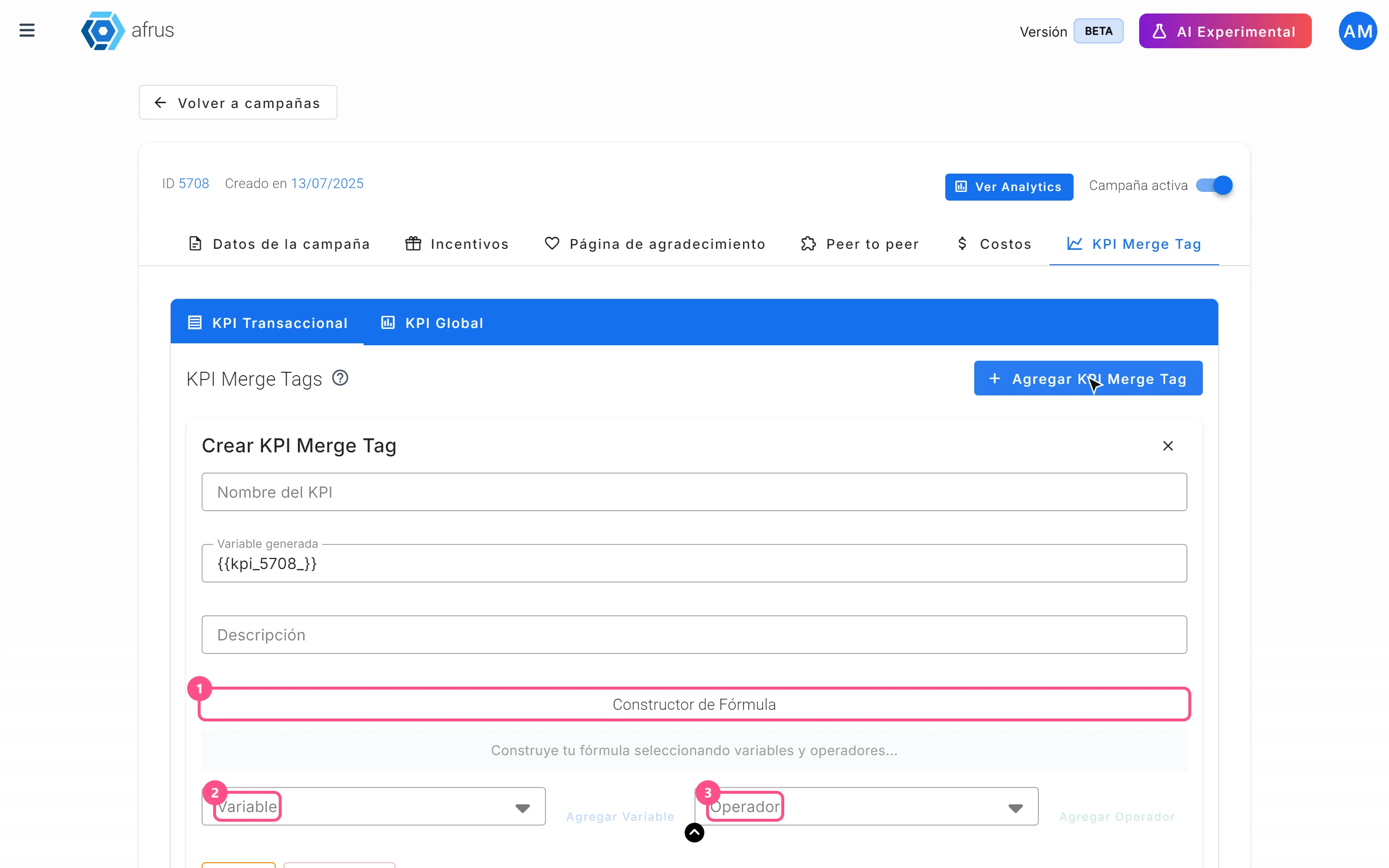
- Dê um nome. Digite Nombre del KPI (Nome do KPI) e uma Descripción opcional. Em Variable generada (Variável gerada) você verá a tag que vai usar.
- Monte a fórmula. Em Constructor de Fórmula (Construtor de fórmula), alterne "Agregar Variable" (Adicionar variável) e "Agregar Operador" (Adicionar operador: +, -, ×, ÷). A variável disponível é Monto. Com "Agregar Variable Multiplicador" (Adicionar variável multiplicadora) você cria uma constante (Nombre de la variable e Valor constante) para usar na fórmula. "Limpiar" (Limpar) e "Quitar Último" (Remover último) ajudam a corrigir. A fórmula deve terminar em uma variável.
- Clique em "Crear" (Criar) (ou "Actualizar" se estiver editando).
- Use no seu e-mail automático. A tag tem este formato:
{{kpi_<ID da campanha>_<nome>}}, com o nome em minúsculas e os espaços trocados por_. Por exemplo, campanha 88 e nome "Comidas Donadas" →{{kpi_88_comidas_donadas}}.
Quando o e-mail é enviado, a tag é substituída pelo resultado da fórmula com o valor daquela doação, com 2 casas decimais. Multiplicação e divisão são calculadas antes de soma e subtração.
Como criar um KPI Global:
- Abra a aba. Na campanha, vá até KPI Merge Tag, seção KPI Global e clique em "Agregar KPI global" (Adicionar KPI global).
- Dê um nome e monte a fórmula como no anterior. As variáveis disponíveis são Total Recaudado e Cantidad de Donantes (mais constantes). Use no nome só letras sem acento, números e espaços.
- Clique em "Crear".
- Use na sua landing, entre colchetes. A tela mostra a tag com chaves (
{{global_kpi_88_comidas_donadas}}), mas na landing você precisa escrevê-la entre colchetes:[global_kpi_88_comidas_donadas].
Ao abrir a landing publicada, a tag mostra o valor calculado naquele momento com todas as doações aprovadas da campanha, com até 2 casas decimais.
Importante (KPI Global): as operações são aplicadas da esquerda para a direita; multiplicação e divisão não vêm primeiro. Ordene sua fórmula na ordem em que quer que ela seja calculada.
Dá para desfazer? Você pode editar um KPI Merge Tag, mas não há botão para excluí-lo.
Status de uma campanha
| Status | O que significa | O que você pode fazer |
|---|---|---|
| activo (ativo) | A campanha está ativa e pode ser escolhida no editor de widgets | Vinculá-la aos seus widgets |
| inactivo (inativo) | A campanha está desligada (chave Campaña activa desligada) | Ligar Campaña activa no detalhe para usá-la de novo |
| archivado (arquivado) | A campanha está arquivada | Consultá-la |
Perguntas frequentes
O que faz "Seleccionar por defecto" (Definir como padrão) no menu de uma campanha?
Marca a campanha padrão da sua organização (só pode haver uma). A ela são atribuídas as transações que chegam de alguns gateways de pagamento sem uma campanha conhecida, por exemplo cobranças de assinaturas criadas fora da AFRUS.
Por que não vejo minha campanha ao vinculá-la no widget?
Porque ela está inativa. O editor de widgets só mostra campanhas ativas: ligue Campaña activa no detalhe da campanha.
A campanha pode ter outra moeda?
Não. A meta e os custos são sempre registrados na moeda da sua organização.
Posso usar um KPI Global em um e-mail?
Por enquanto, o uso só está confirmado em landings. Para e-mails automáticos, use um KPI Transacional.
Última atualização: 2026-10-28
Precisa de ajuda? Fale com a equipe da afrus
Neste artigo
✕
Tutoriais relacionados

Campanhas
October 27, 2026
O que é uma campanha na AFRUS
Aprenda o que é uma campanha na AFRUS: onde você agrupa as doações e cadastros dos seus widgets sob um objetivo de captação.
afrus.ai
Campanhas
October 27, 2026
Para que serve uma campanha na AFRUS
Aprenda para que serve uma campanha: acompanhar sua meta, medir conversão e retorno e mostrar seu progresso no seu site.
afrus.ai
Campanhas
October 28, 2026
Como vincular um widget a uma campanha
Aprenda a vincular um widget a uma ou várias campanhas para que as doações e cadastros dele contem nos resultados da campanha.
afrus.ai
Campanhas
October 28, 2026
Como vincular uma página de agradecimento a uma campanha
Aprenda a escolher uma landing ou experiência como página de agradecimento da sua campanha e a ativá-la nos seus widgets.
afrus.ai