🡠 Volver


Guía de Experiences AI
Tiempo de lectura
9 min
Experiences AI
October 28, 2026
afrus.ai
Guía completa de Experiences AI: todos los pasos con sus imágenes y las preguntas frecuentes.
En este artículo
Después de leer esta guía sabrás crear con inteligencia artificial una página de donación o de agradecimiento, cambiar su plantilla y sus colores, y mostrar en ella tus redes, tu logo y tus preguntas frecuentes.
Módulo: Experiences AI · Menú: Fundraising > Experiences AI · Audiencia: equipos de recaudación, comunicaciones y marketing digital
Qué es Experiences AI
Experiences AI es una herramienta que crea con inteligencia artificial una página (landing) de donación o de agradecimiento a partir de unas pocas respuestas tuyas. Después puedes editarla y publicarla en una dirección web propia.
Las páginas que creas aquí viven solo en Fundraising > Experiences AI: no son landings del módulo Landings y no aparecen en esa lista.
Para qué sirve
- Tener una página de donación lista en minutos. No diseñas desde cero: la IA escribe los textos.
- Agradecer con emoción. Crea una página de agradecimiento para mostrar después de una donación.
- Compartir fácil. Comparte la página con un link o con un código QR.
Antes de empezar
- Activa la IA de AFRUS. Si no está activa, al entrar verás el aviso "Activación necesaria para usar afrus experience" con el botón "Ir a business profile". Para activarla, completa tu Business profile (menú de perfil, esquina superior) y, en el último paso, pulsa "Enviar AI". Cuando el estado del perfil diga Sincronizado con AI, ya puedes usar el módulo.
- Ten un widget de donación creado si vas a hacer una página de Donación.
Paso a paso
Cómo crear una landing con IA
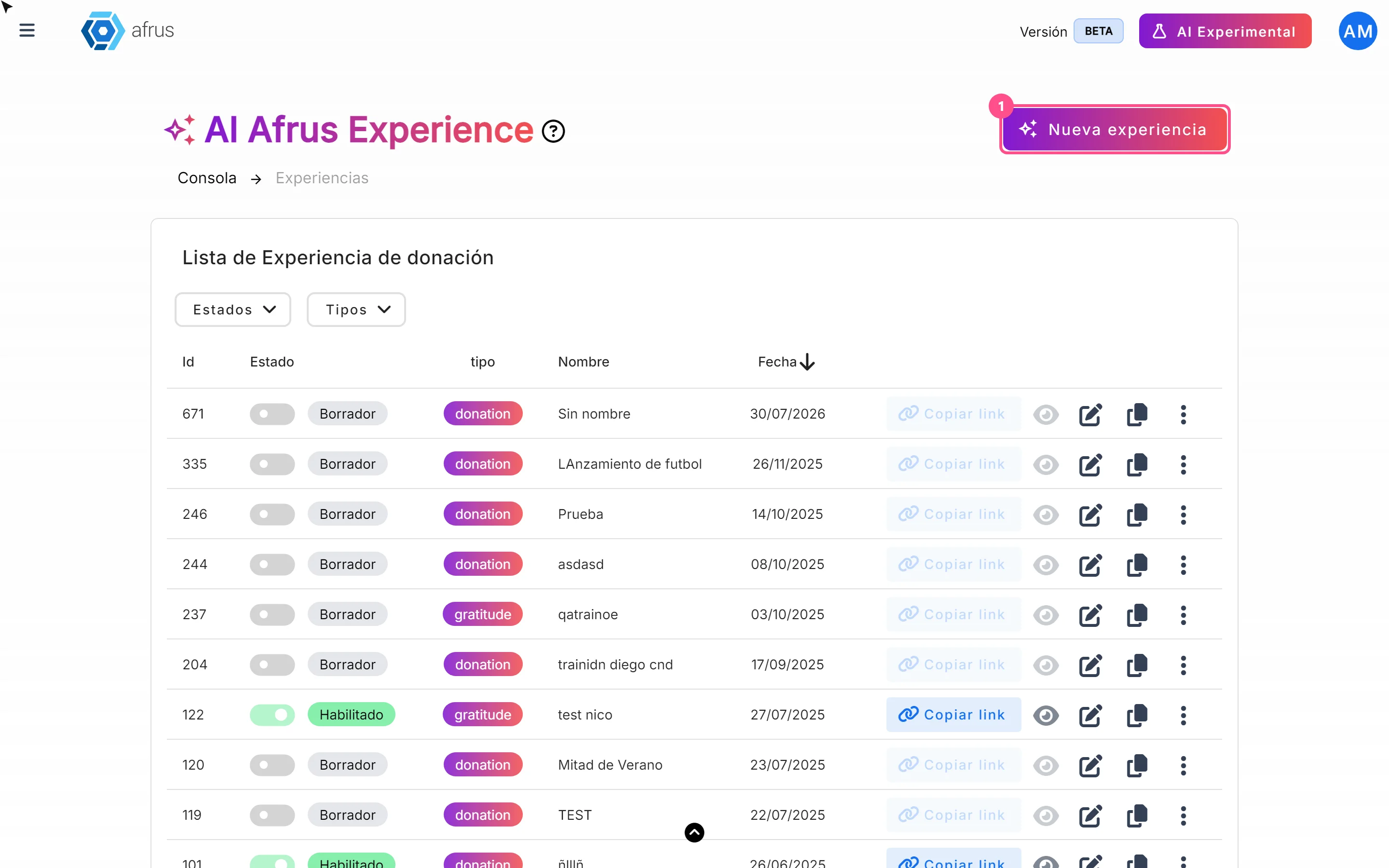
Crea la experiencia. Ve a Fundraising > Experiences AI y pulsa "Nueva experiencia". En ese momento se crea un borrador y se abre el asistente.
Elige el objetivo. En la pestaña Objetivo, elige Donación o Agradecimiento. El asistente pasa solo a la siguiente pestaña.
Configura nombre y dirección. En la pestaña Configuracion, escribe el Nombre de la experiencia (obligatorio). En URL para la experiencia de donación, elige el dominio a la izquierda (por defecto
web.afrus.org, o uno de los dominios de tu organización) y escribe la ruta a la derecha, por ejemplodonaahora. Pulsa "Continuar".Importante: la ruta solo acepta letras minúsculas de la a a la z: sin números, guiones, espacios ni tildes.
Responde las 3 preguntas. En la pestaña Instrucciones, responde una pregunta a la vez y avanza con "Siguiente pregunta". Las tres son obligatorias. Si quieres, pulsa "Mejorar respuesta" para que la IA reescriba tu respuesta; el ícono de ayuda te da consejos. Cuanto más concreta sea tu respuesta, mejores serán los textos.
- Donación: ¿Cuál es el objetivo para el que quiere recaudar?, Danos información sobre tu causa, ¿Qué lograrás con esta experiencia de donación?
- Agradecimiento: ¿Qué tipo de campaña originó la donación?, ¿Qué emoción o mensaje queremos transmitir al donante?, ¿Qué impacto tuvo o tendrá esta donación en la causa?
Elige el widget (solo Donación). En la pestaña Widget, en Seleccionar Widget de donación, elige el widget que recibirá las donaciones. Puedes buscarlo por nombre.
Finaliza. Pulsa "Finalizar" (en Agradecimiento aparece ya en la pestaña Instrucciones). Verás una pantalla de carga mientras la IA escribe los textos.
Importante: no cierres ni cambies de página hasta que se abra el editor.
Revisa y publica. Se abre el editor Personaliza tu experiencia con la vista previa. Revisa los textos y pulsa "Publicar".
Al terminar, tu página queda en línea en la dirección que se muestra en URL de tu web: y la experiencia pasa a Habilitado en la lista. Mientras no pulses "Publicar", sigue en Borrador y no tiene link público.
Si pulsas "Cancelar" en el asistente: si ya llenaste nombre, dominio y ruta, la experiencia queda guardada como borrador; si no, se elimina. Si sales del asistente de otra forma (por ejemplo, con el menú), queda en la lista un borrador "Sin nombre".
Para editar los textos e imágenes después: en la lista, pulsa el ícono de lápiz. Haz clic sobre un texto en la vista previa, edítalo en el panel de la izquierda y pulsa "Actualizar", o usa "Editar con IA" para que la IA escriba una versión nueva. Para imágenes, haz clic en la imagen y usa Reemplazar o Editar (tamaño recomendado: 1080 × 1920 px). Pulsa "Publicar" para llevar los cambios a la página pública.
Cómo cambiar la plantilla de mi landing
Al crear la experiencia, AFRUS le asigna al azar una de las plantillas disponibles para su tipo. Puedes cambiarla cuando quieras.
- Abre el editor. En Fundraising > Experiences AI, pulsa el ícono de lápiz de la experiencia.
- Cambia el diseño. En la barra superior, pulsa "Cambiar diseño". Cada clic pasa a la siguiente plantilla disponible del mismo tipo (Donación o Agradecimiento); al llegar a la última, vuelve a la primera. Los textos que ya tienes se conservan y se acomodan al nuevo diseño.
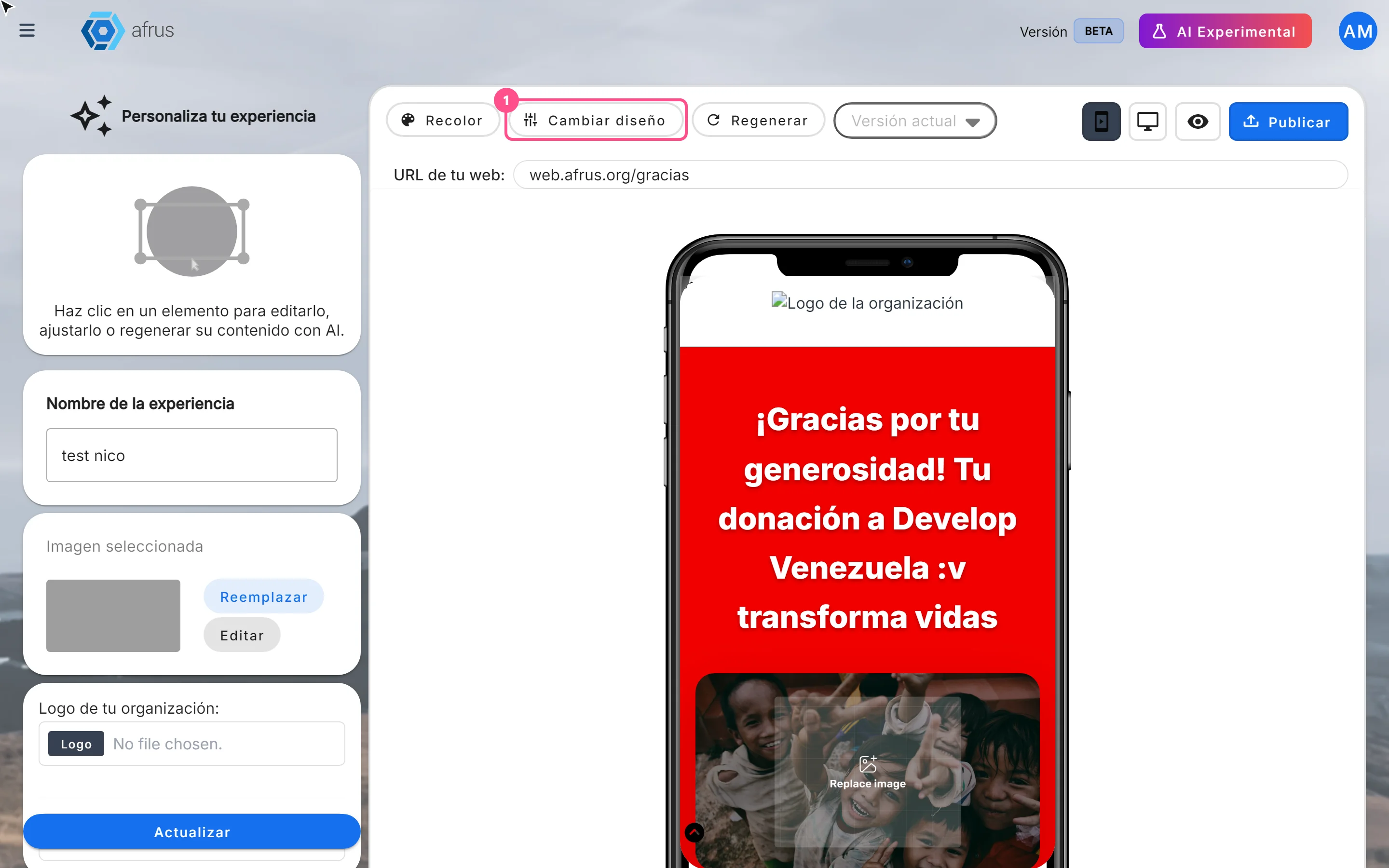
- Publica. Cuando te guste el diseño, pulsa "Publicar" para llevarlo a la página pública.
Al terminar verás la página pública con el nuevo diseño. El cambio de plantilla se guarda al momento en el editor, aunque no se ve en línea hasta que publicas.
¿Se puede deshacer? Sí. Sigue pulsando "Cambiar diseño" hasta volver a la plantilla anterior, o elige una versión publicada antes en el selector Versión actual y pulsa "Publicar".
Cómo cambiar los estilos de mi landing
- Abre el editor. En la lista, pulsa el ícono de lápiz de la experiencia.
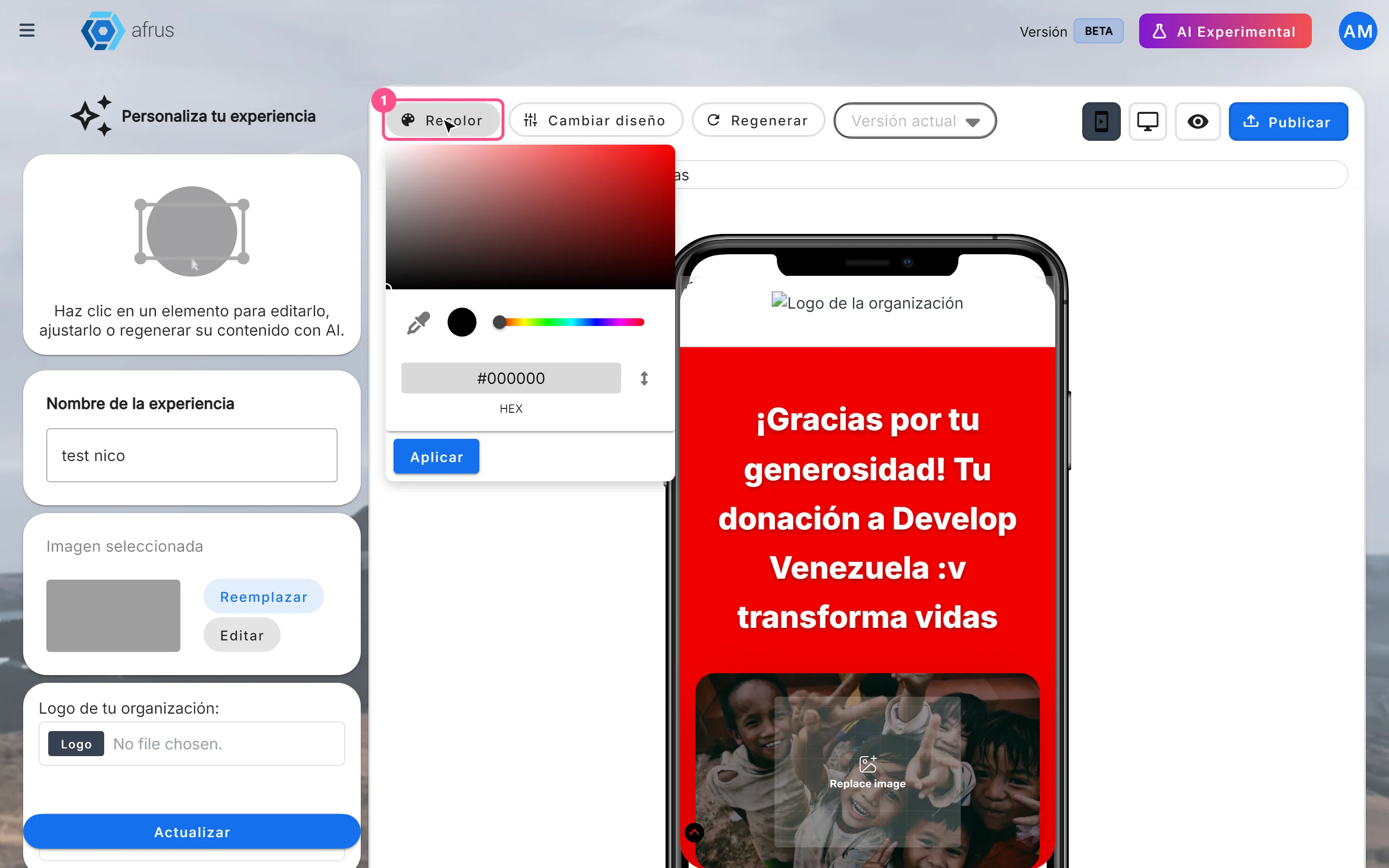
- Elige un color base. En la barra superior, pulsa "Recolor", elige un color en el selector y pulsa "Aplicar". La IA crea a partir de ese color una paleta completa (color primario, secundario, de acento y de texto) y la aplica a la plantilla. Se guarda al momento.
- Muestra u oculta secciones (solo Donación). Usa los interruptores Compartir (sección para compartir la causa) y Meta de recaudación (barra de progreso), y pulsa "Actualizar".
- Revisa en móvil y escritorio. Usa los íconos de celular y de monitor de la vista previa.
- Publica. Pulsa "Publicar" para llevar los cambios a la página pública.
Importante: el editor no tiene controles de tipografía, tamaños de letra ni colores individuales. Puedes cambiar la paleta completa con "Recolor" o cambiar de plantilla con "Cambiar diseño".
¿Se puede deshacer? Sí. Aplica otro color, o elige una versión publicada antes en el selector Versión actual y pulsa "Publicar".
Cómo hacer que mis redes y mi logo aparezcan en mi landing
Tus redes, tus datos de contacto y tu logo no se configuran dentro de cada experiencia: la página los toma de tu Business profile.
- Abre tu Business profile. En el menú de perfil (esquina superior), elige Business profile.
- Completa tus redes. En el paso Redes sociales, activa y completa Facebook, Instagram, LinkedIn y YouTube. Si quieres, completa también Contacto (teléfono, dirección y correo) y Logotipo. Pulsa "Continuar" para guardar.
- Vuelve a publicar la experiencia. Ve a Fundraising > Experiences AI, abre la experiencia con el ícono de lápiz y pulsa "Publicar". Así la página pública toma tus datos nuevos.
Al terminar verás tus redes y tu logo en la página. Si una red no está configurada, su ícono se quita de la página, así que no queda un enlace roto.
Importante: la página publicada es una foto del momento en que publicaste. Si después cambias redes, contacto o logo en el Business profile, la página no cambia hasta que vuelvas a pulsar "Publicar".
Importante: WhatsApp y TikTok de tu Business profile no se usan en estas páginas.
Importante: en el editor también hay un botón "Logo" en Logo de tu organización:. Ese botón cambia el logo del Business profile de toda tu organización, no solo el de esta experiencia.
Cómo cambiar las FAQ en mi landing
Las preguntas frecuentes de la página son las del paso Preguntas Frecuentes de tu Business profile. No se editan dentro de Experiences AI.
- Abre tu Business profile. En el menú de perfil, elige Business profile y ve al paso Preguntas Frecuentes.
- Edita las preguntas. Pulsa "Agregar pregunta frecuente" y completa Pregunta y Respuesta (hasta 300 caracteres cada una), o borra una con el ícono de eliminar.
- Guarda. Avanza hasta el último paso, Tema, y pulsa "Guardar" o "Enviar AI". Las preguntas borradas con el ícono de eliminar se quitan al momento.
- Vuelve a publicar la experiencia. En Fundraising > Experiences AI, abre la experiencia con el lápiz y pulsa "Publicar" para que la página muestre las preguntas nuevas.
Importante: las preguntas frecuentes son las mismas para todas las experiencias de tu organización; no hay preguntas por experiencia.
¿Se puede deshacer? Borrar una pregunta es inmediato y sin confirmación; para recuperarla, vuelve a escribirla.
Estados de una experiencia
| Estado | Qué significa | Qué puedes hacer |
|---|---|---|
| Borrador | Creada pero nunca publicada. No tiene link público | Ábrela con el lápiz y pulsa "Publicar" |
| Habilitado | Publicada al menos una vez | Copiar el link, ver la página y descargar el QR |
| Deshabilitado | Marcada como deshabilitada en la lista | Vuelve a activarla con el interruptor de Estado |
Preguntas frecuentes
¿Mi experiencia aparece en el módulo Landings?
No. Las experiencias solo se ven en Fundraising > Experiences AI.
¿Cuánto tarda la IA en crear la página?
Depende del servicio de IA en ese momento; no hay un tiempo fijo. No cierres la pestaña hasta que se abra el editor.
¿Puedo volver a una versión anterior?
Sí. Cada vez que pulsas "Publicar" se guarda una versión. En el editor, el selector Versión actual las lista por fecha y hora; elige una y pulsa "Publicar".
¿Puedo regenerar todos los textos?
Sí. En la barra superior, "Regenerar" vuelve a escribir con IA todos los textos usando tus respuestas de Prompt AI. Si cambiaste esas respuestas, pulsa primero "Actualizar" y después "Regenerar".
Última actualización: 2026-10-27
¿Necesitas ayuda? Habla con el equipo de afrus
En este artículo
✕
Tutoriales relacionados

Experiences AI
October 27, 2026
Qué es Experiences AI
Aprende qué es Experiences AI: la herramienta de AFRUS que crea con IA páginas de donación y de agradecimiento listas para publicar.
afrus.ai
Experiences AI
October 27, 2026
Para qué sirve Experiences AI
Aprende para qué sirve Experiences AI: tener una página de donación en minutos, agradecer a tus donantes y compartir con link o QR.
afrus.ai
Experiences AI
October 28, 2026
Cómo crear una landing con IA
Aprende a crear con Experiences AI una página de donación o de agradecimiento escrita por inteligencia artificial y a publicarla.
afrus.ai
Experiences AI
October 27, 2026
Cómo cambiar la plantilla de mi landing en Experiences AI
Aprende a cambiar el diseño de tu página de Experiences AI con un clic, sin perder los textos que ya tienes.
afrus.ai