🡠 Voltar


Guia do Experiences AI
Tempo de leitura
9 min
Experiences AI
October 28, 2026
afrus.ai
Guia completo de Guia do Experiences AI: todos os passos com suas imagens e as perguntas frequentes.
Neste artigo
Depois de ler este guia, você vai saber criar com inteligência artificial uma página de doação ou de agradecimento, mudar o modelo e as cores, e mostrar nela suas redes, seu logotipo e suas perguntas frequentes.
Módulo: Experiences AI · Menu: Fundraising > Experiences AI · Público: equipes de captação, comunicação e marketing digital
Sobre os nomes de tela neste guia: botões, campos e menus estão escritos exatamente como aparecem na versão em espanhol do console, com a explicação em português quando ajuda.
O que é o Experiences AI
O Experiences AI é uma ferramenta que cria com inteligência artificial uma página (landing page) de doação ou de agradecimento a partir de algumas respostas suas. Depois você pode editá-la e publicá-la em um endereço web próprio.
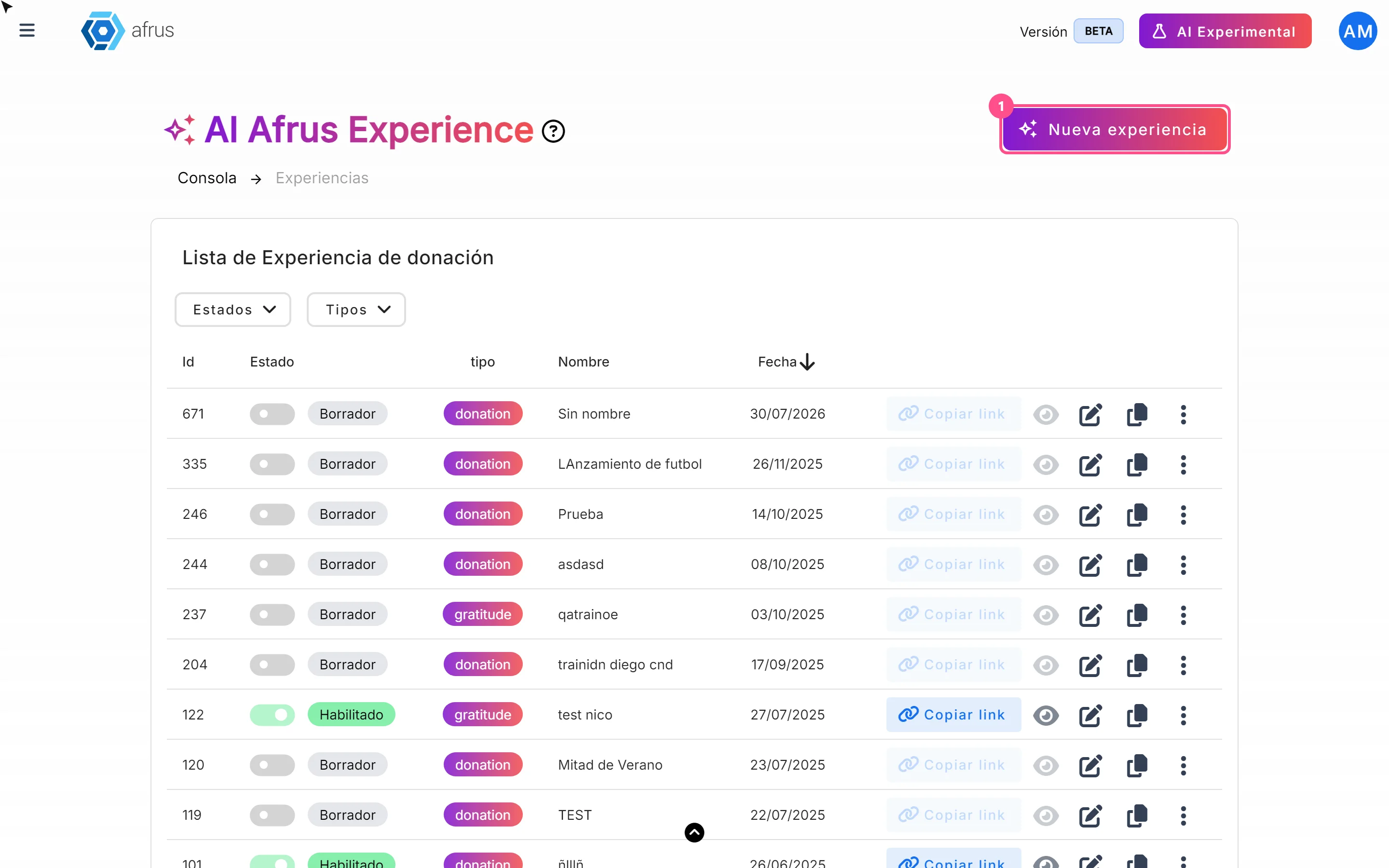
As páginas criadas aqui ficam apenas em Fundraising > Experiences AI: não são landings do módulo Landings e não aparecem nessa lista.
Para que serve
- Ter uma página de doação pronta em minutos. Você não precisa criar do zero: a IA escreve os textos.
- Agradecer com emoção. Crie uma página de agradecimento para mostrar depois de uma doação.
- Compartilhar com facilidade. Compartilhe a página com um link ou um QR code.
Antes de começar
- Ative a IA da AFRUS. Se ela não estiver ativa, ao entrar você verá o aviso "Activación necesaria para usar afrus experience" (Ativação necessária para usar o afrus experience) com o botão "Ir a business profile" (Ir para o business profile). Para ativá-la, complete seu Business profile (menu de perfil, canto superior) e, na última etapa, clique em "Enviar AI" (enviar para a IA). Quando o status do perfil mostrar Sincronizado con AI (Sincronizado com a IA), você já pode usar o módulo.
- Tenha um widget de doação criado se for fazer uma página de Donación (Doação).
Passo a passo
Como criar uma landing page com IA
Crie a experiência. Acesse Fundraising > Experiences AI e clique em "Nueva experiencia" (Nova experiência). Nesse momento é criado um rascunho e o assistente se abre.
Escolha o objetivo. Na aba Objetivo, escolha Donación (Doação) ou Agradecimiento (Agradecimento). O assistente passa sozinho para a próxima aba.
Defina nome e endereço. Na aba Configuracion (Configuração), digite o Nombre de la experiencia (nome da experiência, obrigatório). Em URL para la experiencia de donación, escolha o domínio à esquerda (por padrão
web.afrus.org, ou um dos domínios da sua organização) e digite o caminho à direita, por exemplodoeagora. Clique em "Continuar".Importante: o caminho só aceita letras minúsculas de a a z: sem números, hífens, espaços ou acentos.
Responda às 3 perguntas. Na aba Instrucciones (Instruções), responda a uma pergunta por vez e avance com "Siguiente pregunta" (Próxima pergunta). As três são obrigatórias. Se quiser, clique em "Mejorar respuesta" (Melhorar resposta) para a IA reescrever sua resposta; o ícone de ajuda dá dicas. Quanto mais concreta a resposta, melhores os textos.
- Doação: ¿Cuál es el objetivo para el que quiere recaudar? (Para que você quer arrecadar?), Danos información sobre tu causa (Conte sobre sua causa), ¿Qué lograrás con esta experiencia de donación? (O que você vai conquistar com esta experiência de doação?)
- Agradecimento: ¿Qué tipo de campaña originó la donación? (Que tipo de campanha originou a doação?), ¿Qué emoción o mensaje queremos transmitir al donante? (Que emoção ou mensagem queremos transmitir ao doador?), ¿Qué impacto tuvo o tendrá esta donación en la causa? (Que impacto esta doação teve ou terá na causa?)
Escolha o widget (só Doação). Na aba Widget, em Seleccionar Widget de donación (Selecionar widget de doação), escolha o widget que vai receber as doações. Você pode buscar pelo nome.
Finalize. Clique em "Finalizar" — no Agradecimento, ele já aparece na aba Instrucciones. Você verá uma tela de carregamento enquanto a IA escreve os textos.
Importante: não feche nem mude de página até o editor abrir.
Revise e publique. O editor Personaliza tu experiencia (Personalize sua experiência) abre com a pré-visualização. Revise os textos e clique em "Publicar".
Ao terminar, sua página fica no ar no endereço mostrado em URL de tu web: (URL do seu site) e a experiência passa para Habilitado (Habilitada) na lista. Enquanto você não clicar em "Publicar", ela continua como Borrador (Rascunho) e não tem link público.
Se você clicar em "Cancelar" no assistente: se já preencheu nome, domínio e caminho, a experiência fica salva como rascunho; se não, ela é excluída. Se sair do assistente de outra forma (por exemplo, pelo menu), fica na lista um rascunho "Sin nombre" (Sem nome).
Para editar textos e imagens depois: na lista, clique no ícone de lápis. Clique em um texto na pré-visualização, edite no painel da esquerda e clique em "Actualizar" (Atualizar), ou use "Editar con IA" (Editar com IA) para a IA escrever uma nova versão. Para imagens, clique na imagem e use Reemplazar (Substituir) ou Editar — tamanho recomendado: 1080 × 1920 px. Clique em "Publicar" para levar as mudanças à página pública.
Como mudar o modelo da minha landing page
Ao criar a experiência, a AFRUS atribui ao acaso um dos modelos disponíveis para o tipo dela. Você pode trocá-lo quando quiser.
- Abra o editor. Em Fundraising > Experiences AI, clique no ícone de lápis da experiência.
- Troque o design. Na barra superior, clique em "Cambiar diseño" (Mudar design). Cada clique passa para o próximo modelo disponível do mesmo tipo (Doação ou Agradecimento); depois do último, volta ao primeiro. Os textos que você já tem são mantidos e se ajustam ao novo design.
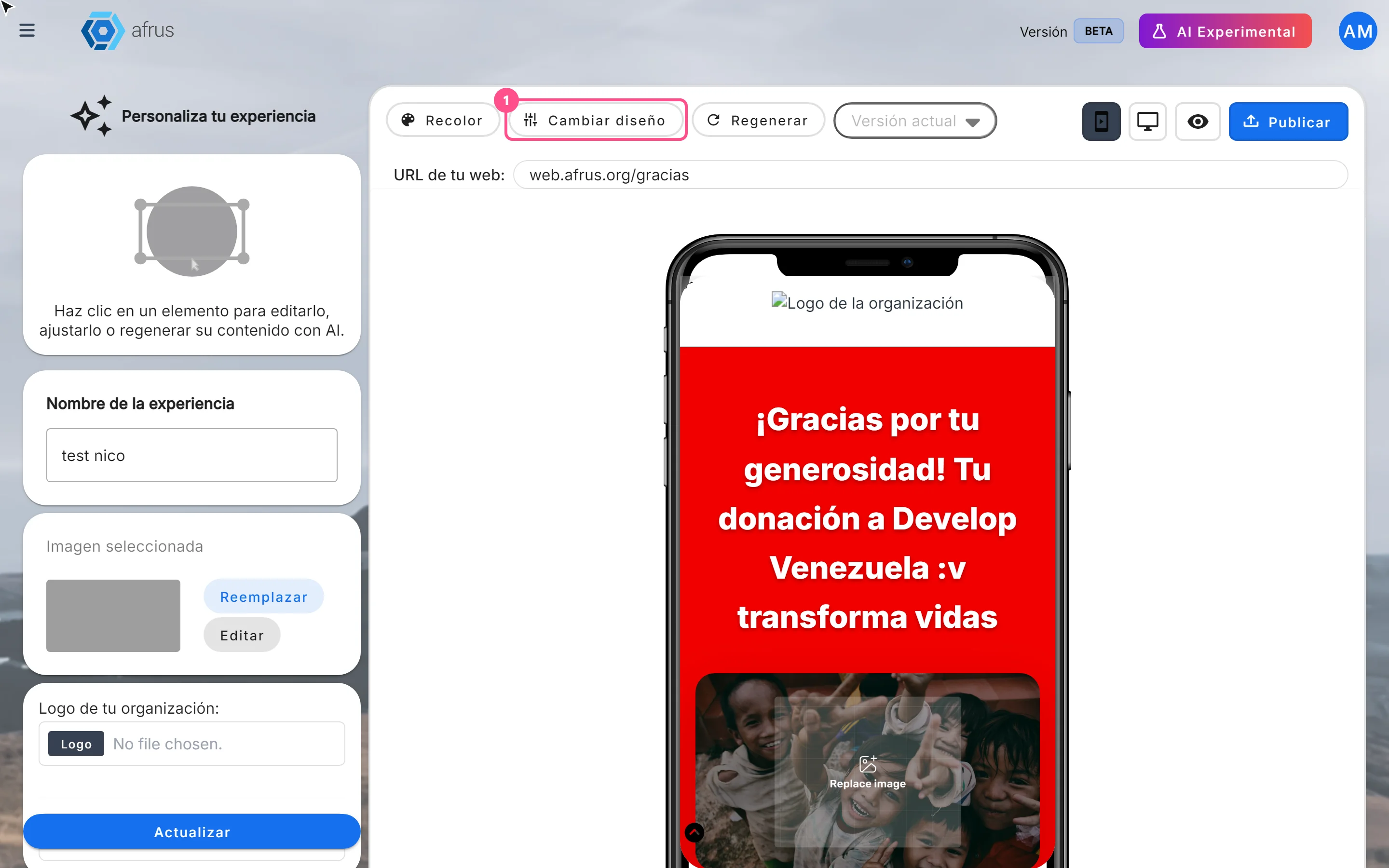
- Publique. Quando gostar do design, clique em "Publicar" para levá-lo à página pública.
Ao terminar, você verá a página pública com o novo design. A troca de modelo fica salva na hora no editor, mas só aparece no ar quando você publica.
Dá para desfazer? Sim. Continue clicando em "Cambiar diseño" até voltar ao modelo anterior, ou escolha uma versão publicada antes no seletor Versión actual (Versão atual) e clique em "Publicar".
Como mudar os estilos da minha landing page
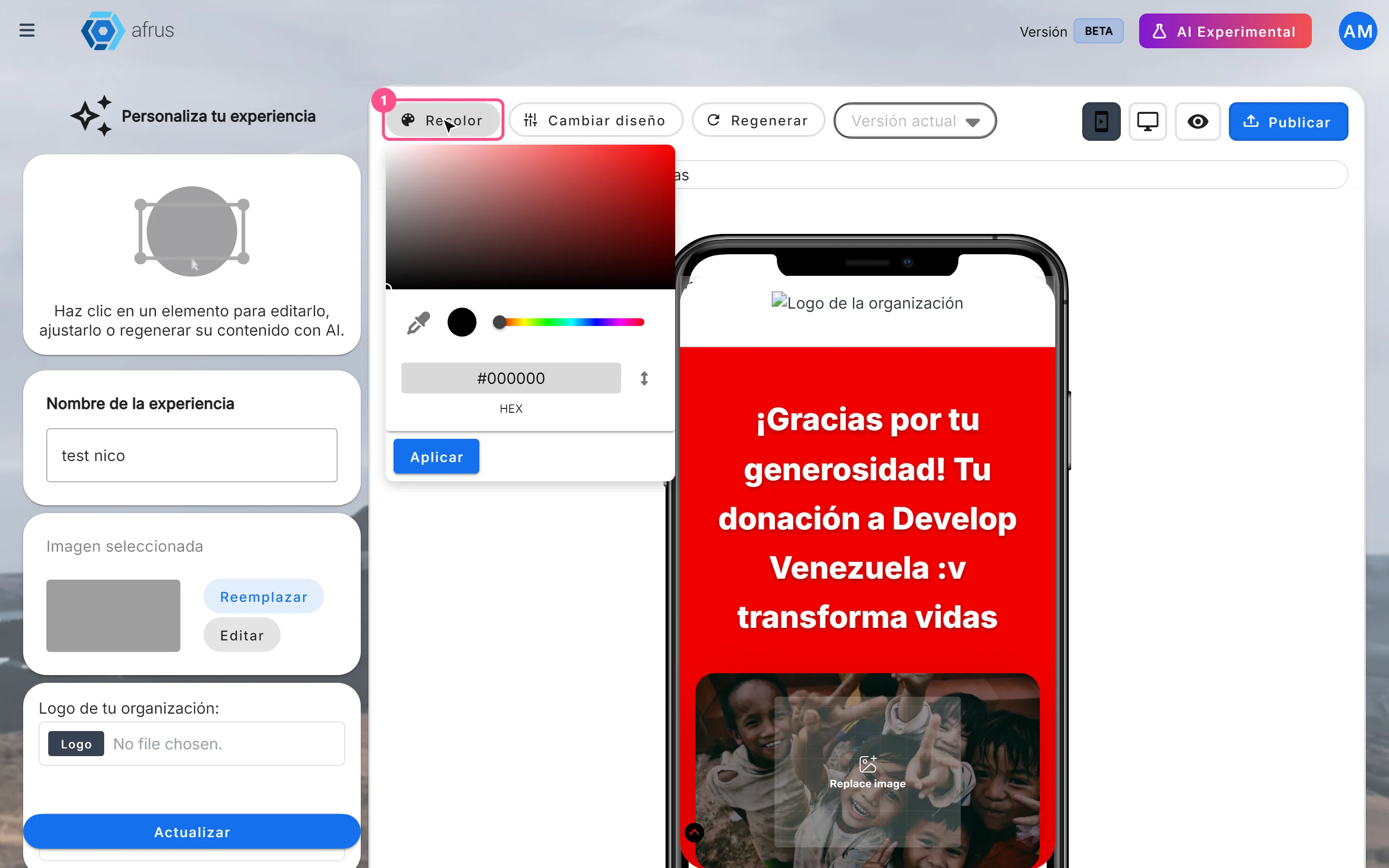
- Abra o editor. Na lista, clique no ícone de lápis da experiência.
- Escolha uma cor base. Na barra superior, clique em "Recolor", escolha uma cor no seletor e clique em "Aplicar". A partir dessa cor, a IA cria uma paleta completa (cor primária, secundária, de destaque e de texto) e aplica ao modelo. Fica salvo na hora.
- Mostre ou oculte seções (só Doação). Use as chaves Compartir (Compartilhar — seção para compartilhar a causa) e Meta de recaudación (Meta de arrecadação — barra de progresso) e clique em "Actualizar".
- Confira no celular e no computador. Use os ícones de celular e de monitor da pré-visualização.
- Publique. Clique em "Publicar" para levar as mudanças à página pública.
Importante: o editor não tem controles de tipografia, tamanho de fonte nem cores individuais. Você pode mudar a paleta completa com "Recolor" ou trocar de modelo com "Cambiar diseño".
Dá para desfazer? Sim. Aplique outra cor, ou escolha uma versão publicada antes no seletor Versión actual e clique em "Publicar".
Como fazer minhas redes e meu logotipo aparecerem na landing page
Suas redes, seus dados de contato e seu logotipo não são configurados dentro de cada experiência: a página os busca no seu Business profile.
- Abra seu Business profile. No menu de perfil (canto superior), escolha Business profile.
- Complete suas redes. Na etapa Redes sociales (Redes sociais), ative e preencha Facebook, Instagram, LinkedIn e YouTube. Se quiser, complete também Contacto (Contato: telefone, endereço e e-mail) e Logotipo. Clique em "Continuar" para salvar.
- Publique a experiência de novo. Acesse Fundraising > Experiences AI, abra a experiência pelo ícone de lápis e clique em "Publicar". Assim a página pública pega seus dados novos.
Ao terminar, você verá suas redes e seu logotipo na página. Se uma rede não estiver configurada, o ícone dela é retirado da página, então não fica um link quebrado.
Importante: a página publicada é uma foto do momento em que você publicou. Se depois você mudar redes, contato ou logotipo no Business profile, a página não muda até você clicar em "Publicar" de novo.
Importante: WhatsApp e TikTok do seu Business profile não são usados nessas páginas.
Importante: no editor também há um botão "Logo" em Logo de tu organización: (Logo da sua organização). Esse botão troca o logotipo do Business profile de toda a sua organização, não só o desta experiência.
Como mudar as perguntas frequentes da minha landing page
As perguntas frequentes da página são as da etapa Preguntas Frecuentes (Perguntas frequentes) do seu Business profile. Elas não são editadas dentro do Experiences AI.
- Abra seu Business profile. No menu de perfil, escolha Business profile e vá para a etapa Preguntas Frecuentes.
- Edite as perguntas. Clique em "Agregar pregunta frecuente" (Adicionar pergunta frequente) e preencha Pregunta (pergunta) e Respuesta (resposta), com até 300 caracteres cada, ou apague uma com o ícone de excluir.
- Salve. Avance até a última etapa, Tema, e clique em "Guardar" (Salvar) ou "Enviar AI". As perguntas apagadas pelo ícone de excluir são retiradas na hora.
- Publique a experiência de novo. Em Fundraising > Experiences AI, abra a experiência pelo lápis e clique em "Publicar" para a página mostrar as novas perguntas.
Importante: as perguntas frequentes são as mesmas para todas as experiências da sua organização; não há perguntas por experiência.
Dá para desfazer? Apagar uma pergunta é imediato e sem confirmação; para recuperá-la, escreva-a de novo.
Status de uma experiência
| Status | O que significa | O que você pode fazer |
|---|---|---|
| Borrador (Rascunho) | Criada, mas nunca publicada. Não tem link público | Abra pelo lápis e clique em "Publicar" |
| Habilitado (Habilitada) | Publicada pelo menos uma vez | Copiar o link, ver a página e baixar o QR code |
| Deshabilitado (Desabilitada) | Marcada como desabilitada na lista | Reative com a chave de Estado (Status) |
Perguntas frequentes
Minha experiência aparece no módulo Landings?
Não. As experiências só aparecem em Fundraising > Experiences AI.
Quanto tempo a IA leva para criar a página?
Depende do serviço de IA naquele momento; não há um tempo fixo. Não feche a aba até o editor abrir.
Posso voltar a uma versão anterior?
Sim. Cada vez que você clica em "Publicar", uma versão é salva. No editor, o seletor Versión actual lista as versões por data e hora; escolha uma e clique em "Publicar".
Posso regenerar todos os textos?
Sim. Na barra superior, "Regenerar" reescreve com IA todos os textos usando suas respostas de Prompt AI. Se você mudou essas respostas, clique primeiro em "Actualizar" e depois em "Regenerar".
Última atualização: 2026-10-27
Precisa de ajuda? Fale com a equipe da afrus
Neste artigo
✕
Tutoriais relacionados

Experiences AI
October 27, 2026
O que é o Experiences AI
Aprenda o que é o Experiences AI: a ferramenta da AFRUS que cria com IA páginas de doação e de agradecimento prontas para publicar.
afrus.ai
Experiences AI
October 27, 2026
Para que serve o Experiences AI
Aprenda para que serve o Experiences AI: ter uma página de doação em minutos, agradecer seus doadores e compartilhar com link ou QR.
afrus.ai
Experiences AI
October 28, 2026
Como criar uma landing page com IA
Aprenda a criar no Experiences AI uma página de doação ou de agradecimento escrita por inteligência artificial e a publicá-la.
afrus.ai
Experiences AI
October 27, 2026
Como mudar o modelo da minha landing page no Experiences AI
Aprenda a mudar o design da sua página do Experiences AI com um clique, sem perder os textos que você já tem.
afrus.ai