🡠 Volver


Guía de Landings
Tiempo de lectura
13 min
Landings
October 28, 2026
afrus.ai
Guía completa de Landings: todos los pasos con sus imágenes y las preguntas frecuentes.
En este artículo
Después de leer esta guía sabrás crear y publicar landing pages en AFRUS, ponerles un widget, medirlas con analítica, usarlas como página de agradecimiento y cambiar su dirección.
Módulo: Landings · Menú: Fundraising > Landings · Audiencia: equipos de recaudación, marketing digital y comunicaciones
Qué es Landings
Landings es el módulo de AFRUS para crear y publicar landing pages: páginas web de campaña, de donación o de agradecimiento. Las diseñas con un editor visual de arrastrar y soltar, a partir de una plantilla, de una página tuya anterior o de tu propio código HTML.
Cada landing se publica en la dirección de AFRUS (web.afrus.org) o en un dominio propio de tu organización, por ejemplo donaciones.miorganizacion.org.
Para qué sirve
- Publicar páginas de campaña sin programar, con un widget de donación o de registro incrustado.
- Agradecer de forma personal. Una landing puede ser tu página de agradecimiento, con el nombre del donante, el monto y la campaña.
- Medir tus visitas con Google Analytics, Google Tag Manager o el Pixel de Meta (Facebook), y mejorar el SEO con meta título, descripción, palabras clave e imagen para redes.
- Usar tu propia dirección web, con un dominio registrado en Fundraising > Dominios.
- Reutilizar tu trabajo: clonar landings y pasar las landings clásicas a la versión 2.0.
- Probar qué funciona mejor con pruebas A/B (botón "Experimentos"). Lo explicamos en la guía de experimentos de landings.
Antes de empezar
- Acceso al menú Fundraising. Si ves Fundraising > Landings, puedes usar el módulo.
- Para incrustar un formulario, ten un widget activo. Solo se listan los widgets activos.
- Para usar tu dominio, regístralo antes en Fundraising > Dominios y espera a que esté activo.
Paso a paso
Cómo crear una landing
Parte 1 — Datos básicos
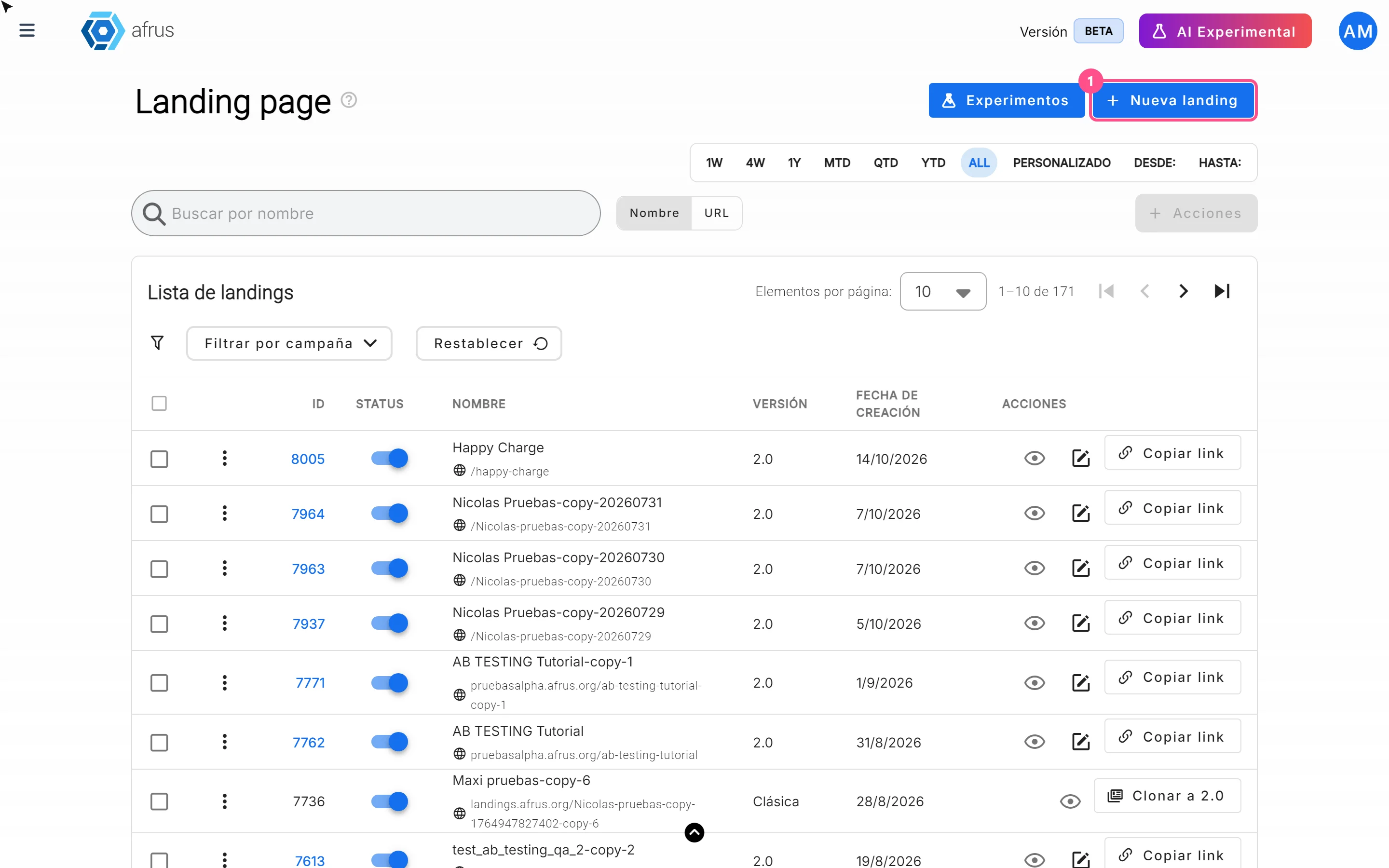
Abre el módulo. Entra a Fundraising > Landings y pulsa "Nueva landing".
Completa los datos básicos. En la pestaña Datos básicos, llena:
- Nombre interno: solo lo ves tú; te ayuda a encontrar la landing en la lista.
- Título de la página: lo que se ve en la pestaña del navegador (máximo 255 caracteres).
- Dominio: por defecto
web.afrus.org; también aparecen tus dominios propios activos. - Ruta: la parte final de la dirección, por ejemplo
/mi-campana. - Opcional: Icono landing page (favicon) con el botón "Subir" (jpg, png o svg, máximo 1 MB; recomendado 16 × 16 píxeles).
La ruta debe empezar con
/, sin espacios (se cambian por guiones automáticamente), solo con letras sin acentos, números,/y-, y sin//seguidos.Decide si queda activa. Deja o quita el interruptor Activar landing.
Guarda. Pulsa "Guardar" o pasa a la pestaña Landing page: en ese momento se crea la landing y verás "Landing creada exitosamente". La pestaña Landing page se habilita cuando nombre interno, título y ruta están completos y la ruta empieza por
/.
Parte 2 — Diseño
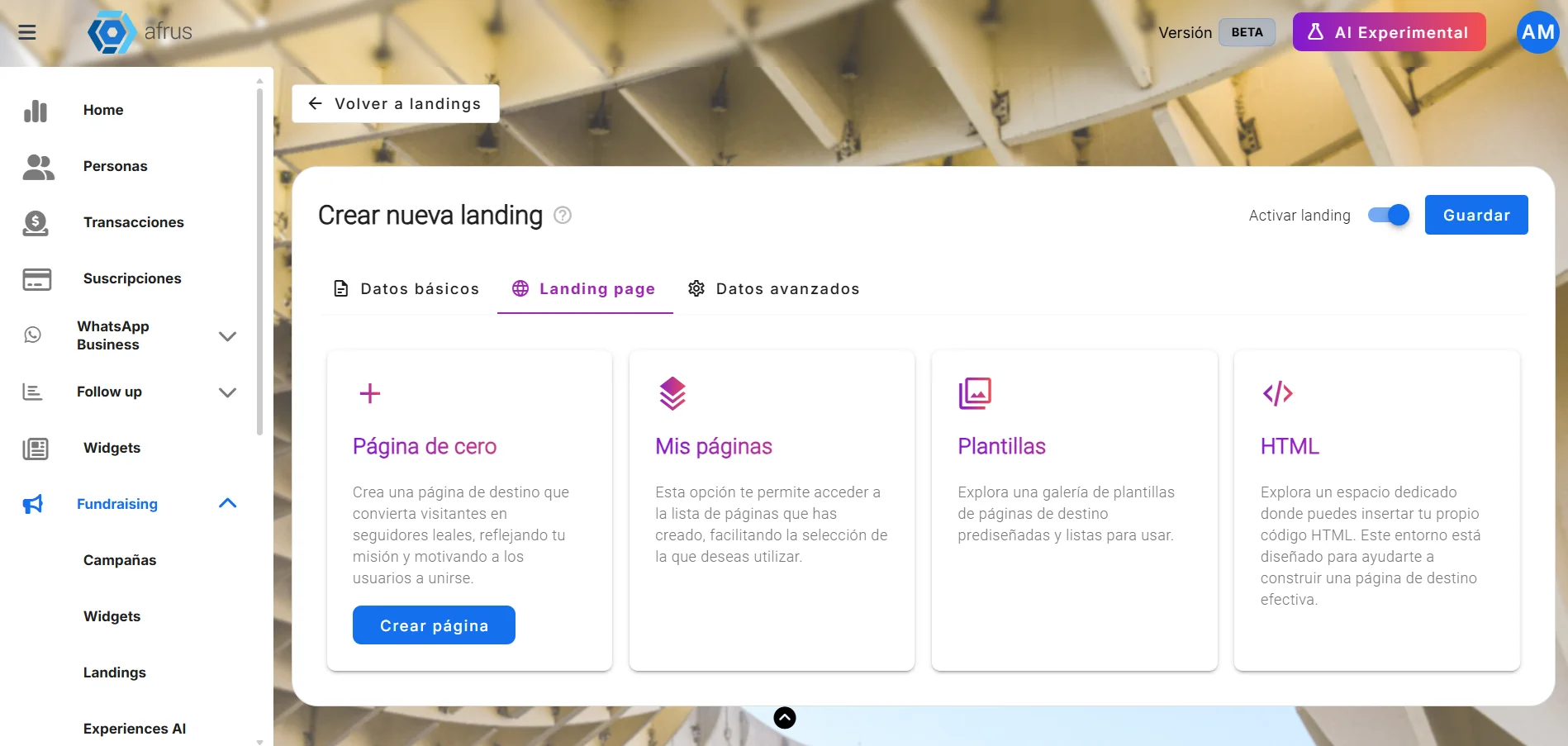
Elige cómo empezar el diseño. En la pestaña Landing page hay cuatro opciones:
- Página de cero: pulsa "Crear página" para abrir el editor visual vacío.
- Mis páginas: tus landings 2.0; pulsa "Usar" para abrir el editor con una copia de ese diseño.
- Plantillas: galería de diseños prediseñados; pulsa "Usar plantilla".
- HTML: pega tu propio código en Ingresar HTML, revísalo con "Vista previa" y pulsa "Guardar".
Diseña y guarda. En el editor visual arma tu página y pulsa "Guardar" ("Landing page HTML guardada con éxito"). Con "Ver" abres la página publicada en otra pestaña.
Importante: "Volver" regresa a la edición de la landing sin guardar el diseño. Guarda antes de salir.
Configura analítica y SEO (opcional). La pestaña Datos avanzados se habilita después de visitar Landing page. Lo explicamos en la sección siguiente.
Al terminar, tu página queda publicada en https://<dominio><ruta>, por ejemplo https://web.afrus.org/mi-campana. No hay un botón "Publicar" aparte: guardar el diseño es publicar. En la lista, "Copiar link" copia esa dirección.
Importante: mientras no guardes un diseño, la landing existe pero no tiene página publicada; el ojo y "Copiar link" quedan deshabilitados.
Otras acciones de la lista:
- Clonar (menú de tres puntos, landings 2.0): crea una copia con nombre y ruta terminados en
-copy-N, en el mismo dominio, y publica su página. - Clonar a 2.0 (landings Clásica): las landings clásicas no se editan aquí; este botón crea una copia 2.0 activa en
web.afrus.org, con nombre, título y ruta terminados en-copy-AAAAMMDD. - Status: apagar el interruptor retira la página de su dirección; encenderlo la vuelve a publicar con el último diseño guardado.
- Borrar: elimina la landing y su página publicada.
¿Se puede deshacer? Borrar una landing, no: la pantalla avisa "Esta acción no se puede deshacer." Apagar el Status, sí: vuelve a encenderlo.
Cómo hacer seguimiento con analítica a mi landing
AFRUS agrega a tu página el código de Google Analytics o Google Tag Manager y el Pixel de Meta. Las visitas y conversiones se miden en esas herramientas, no dentro de AFRUS.
Antes de empezar: la landing debe tener un diseño guardado. Si no, al guardar verás "Error al guardar datos avanzados".
Abre la landing. En Fundraising > Landings, pulsa el lápiz de la landing y entra a la pestaña Datos avanzados.

Elige tu herramienta de analítica. En la sección Analytics, en Analytics track, elige Google Analytics o Google Tag Manager V4 y escribe el ID en Google Analytics ID (formato
G-XXXXXXXXXXoUA-XXXXX-Y) o en Google Tag Manager V4 ID (formatoGTM-XXXXXX).Agrega tu Pixel de Meta. En Facebook Pixel, escribe el ID de tu pixel (15 o 16 dígitos). Así puedes medir las visitas que llegan desde tus anuncios.
Mejora el SEO (opcional). En la sección SEO completa Meta Title (60 caracteres recomendados), Meta Description (160), Palabras clave (escribe y pulsa Enter), Meta Robots Avanzado y Subir foto destacada (jpg, gif, webp o png; máximo 500 KB; recomendado 1200 × 628). Revisa el resultado en Vista previa en buscadores.
Agrega código propio (opcional). En Custom Code, pulsa "Agregar HTML" para pegar tus scripts (hasta 10 bloques), y elige en cada uno Head o Body.
Guarda. Pulsa "Guardar Cambios" (o "Guardar" arriba). Verás "Datos avanzados y bloques de código guardados con éxito".
Al terminar, AFRUS vuelve a publicar la página con tu código de analítica, el Pixel, las etiquetas SEO y tus bloques de código.
Importante: solo puedes usar uno de los dos, Google Analytics o Google Tag Manager; cambiar el tipo borra el ID escrito. Si necesitas ambos, carga uno como bloque en Custom Code o a través de Google Tag Manager.
Si el formato de un ID no es válido, no se guarda y verás "ID de Google Analytics no válido", "ID de Google Tag Manager no válido" o "El ID de Pixel debe tener entre 15 y 16 dígitos". Un bloque de código vacío también impide guardar.
Cómo poner un widget en una landing
Antes de empezar: ten un widget activo; solo esos aparecen en la lista.
Abre el editor visual. En la pestaña Landing page de tu landing, crea la página (Página de cero > "Crear página") o pulsa "Editar" sobre el diseño existente.
Elige el widget. En la barra superior, en Seleccionar widget, elige el widget por su nombre. AFRUS copia su código y verás "Código del widget copiado al portapapeles".
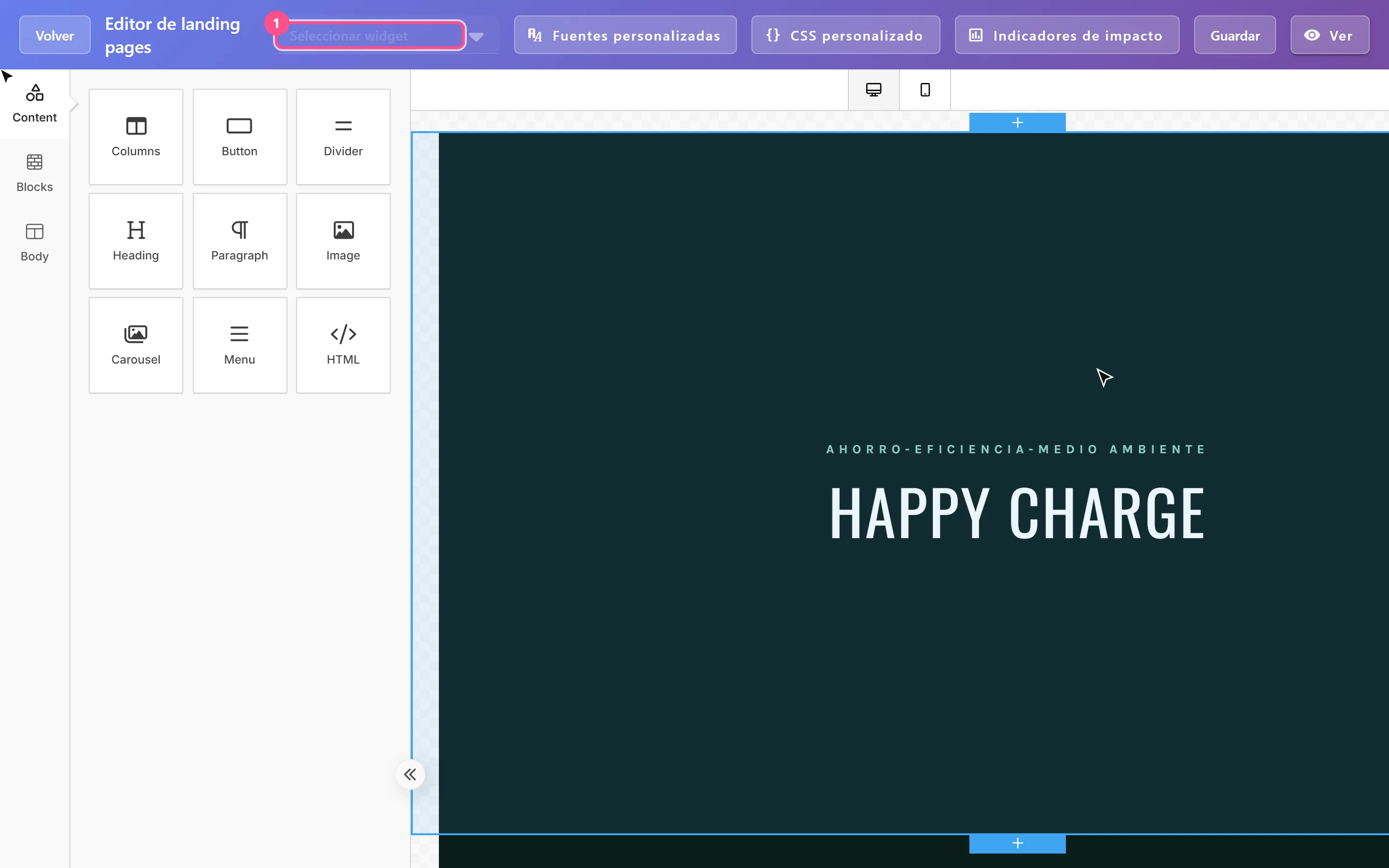
Pega el código en un bloque HTML. Arrastra al lienzo un bloque HTML del panel de herramientas y pega ahí el código.
Importante: elegir el widget no lo inserta solo. Siempre hay que pegar el código en un bloque HTML.
Guarda. Pulsa "Guardar".
Al terminar, el widget se ve dentro de la página publicada igual que en cualquier sitio donde lo incrustas.
Los formularios siempre se agregan como widget de AFRUS: la herramienta de formulario propia del editor está desactivada. Si diseñaste tu landing con la opción HTML, no tienes el selector: pega a mano el código de incrustación del widget.
Para qué crear una página de agradecimiento
Una landing de agradecimiento muestra al donante, justo después de donar, una página propia de tu organización con tu diseño, tu mensaje y tus llamados a la acción, en lugar de la página por defecto. Además, la puedes personalizar con sus datos: nombre, monto y campaña. Es tu primera oportunidad de fidelizar a quien acaba de donar.
Antes de empezar: necesitas una landing 2.0 con diseño guardado y activa.
Crea la landing de agradecimiento. Sigue "Cómo crear una landing".
Personaliza el texto. En los bloques de texto del editor visual, escribe estas variables exactamente así, con doble llave:
Variable Muestra {{first_name}}Nombre del donante {{last_name}}Apellido {{email}}Email {{phone}}Teléfono {{amount}}Monto (solo el número, ej. 250.00) {{currency}}Moneda (código, ej. BRL) {{campaign_name}}Nombre de la campaña {{organization_name}}Nombre de la organización {{donation_id}}ID de la donación Por ejemplo: "Gracias, {{first_name}}. Tu aporte de {{amount}} {{currency}} a {{campaign_name}} ya está haciendo la diferencia."
Guarda. Pulsa "Guardar" en el editor; eso publica la página con la personalización activada.
Indica dónde se usa como agradecimiento. Elige una de estas dos formas:
- Desde la campaña: en la sección Página de agradecimiento de la campaña, elige Tipo = Landings, luego Elegir una landing, revisa la vista previa y pulsa "Usar plantilla" (se guarda sin mostrar mensaje). Además, en el editor del widget, en el panel Pagina de agradecimiento, marca Usa la página de agradecimiento de la campaña. Sin esa casilla, el widget no usa la página de la campaña.
- Desde el widget: en URL de la página de agradecimiento, pega el link de la landing ("Copiar link" en la lista de landings).
Prueba con una donación real. Así confirmas que el donante llega a tu página y ve sus datos.
Al terminar, tras una donación exitosa, el donante llega a tu landing con sus datos ya completados.
Ten en cuenta:
- Solo funcionan esas nueve variables. Cualquier otra (por ejemplo
{{campaign}}, campos personalizados o variables de los emails) se muestra tal cual, con las llaves. El botón "Merge tags" del editor muestra el catálogo completo de variables de AFRUS, pero la mayoría no funciona en landings. - Solo en el texto del cuerpo. No funcionan en el título de la página, la meta descripción, los links de botones, los textos alternativos de imágenes ni los valores de campos.
- Cuándo aparecen en blanco. Si el pago necesita un paso posterior (verificación 3-D Secure, o métodos con confirmación posterior como OXXO, PSE o SEPA), o si alguien abre la página directamente, la recarga después de 15 minutos o la comparte, las variables aparecen vacías. Escribe tus textos para que se lean bien también así.
- Mientras la página carga los datos, puede verse un instante el texto
{{...}}. - Solo las landings 2.0 se personalizan; las clásicas no.
- Si desactivas la landing o le cambias la ruta, el donante no la verá. Si pegaste el link en el widget, actualízalo.
Cómo cambiar la URL de mi landing
Antes de empezar: la landing debe ser 2.0 y tener un diseño guardado. Si nunca guardaste un diseño, verás "Error al actualizar datos" y no se publica nada.
Abre la landing. En Fundraising > Landings, pulsa el lápiz de la landing y ve a la pestaña Datos básicos.
Cambia la dirección. Modifica la Ruta, el Dominio o ambos. Si quieres usar tu propio dominio, regístralo antes en Fundraising > Dominios. Con un dominio propio puedes usar la ruta
/para que la landing sea la página principal del dominio.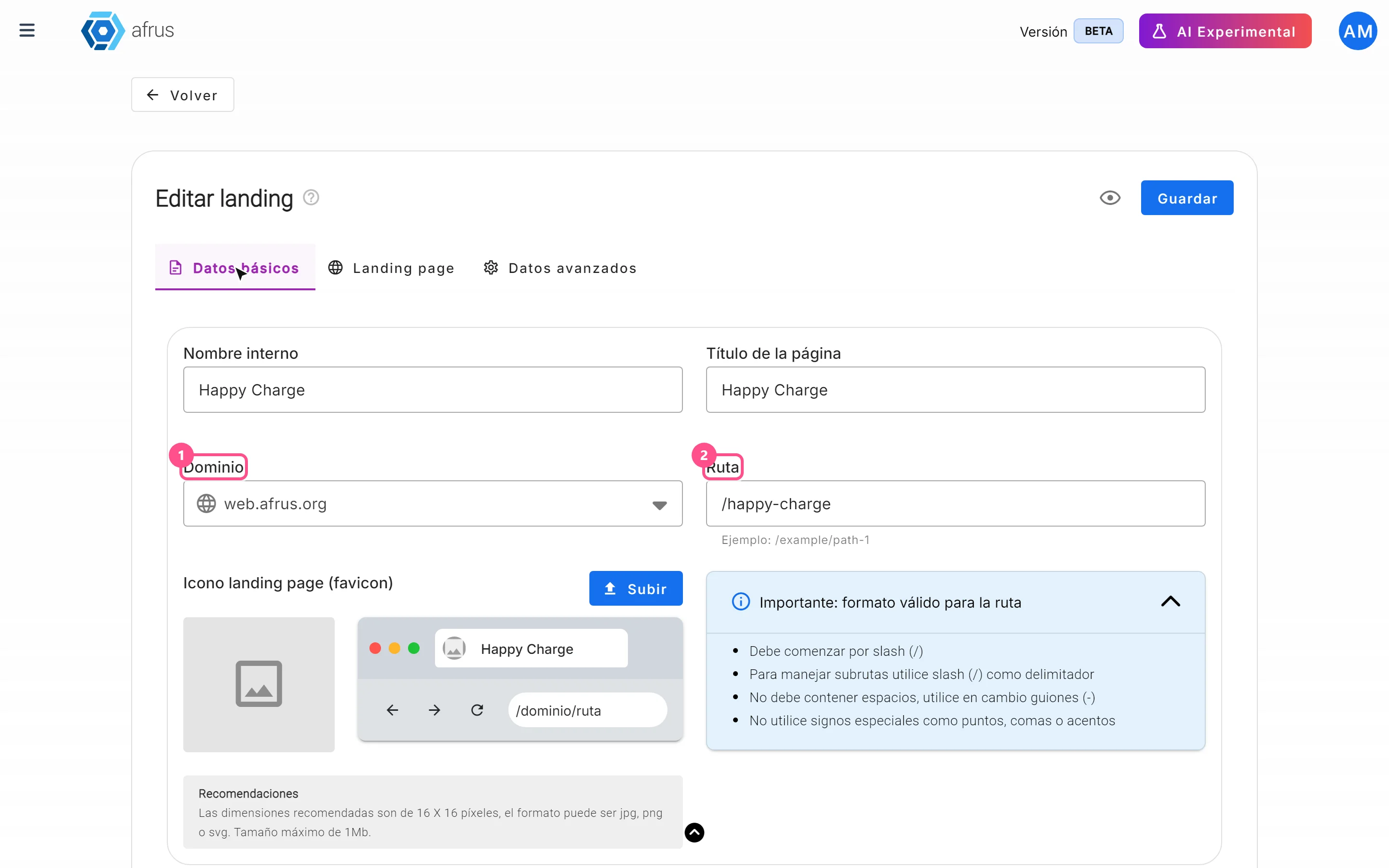
Guarda. Pulsa "Guardar". Verás "Datos actualizados con éxito".
Al terminar, la página se publica en la nueva dirección https://<dominio><ruta>.
¿Se puede deshacer? Puedes volver a poner la dirección anterior, pero mientras tanto el link viejo deja de funcionar y no redirige a la nueva. Actualiza todos los lugares donde lo pegaste: widgets, emails, anuncios y redes.
Importante: AFRUS no comprueba que la ruta esté libre. Si dos landings usan el mismo dominio y la misma ruta, en esa dirección se ve la última que se guardó. Usa siempre rutas únicas.
Estados y columnas de la lista
| Elemento | Valores | Qué significa |
|---|---|---|
| Status | encendido / apagado | Encendido: página publicada. Apagado: la página se retira de su dirección. |
| Versión | 2.0 / Clásica | 2.0: creada con el editor actual (editable y clonable). Clásica: creada en la versión anterior (solo ver o "Clonar a 2.0"). |
| Filtrar por campaña | campañas | Muestra las landings que tienen incrustado un widget de esa campaña. No se combina con el rango de fechas ni con la búsqueda por URL. |
| Buscador Nombre / URL | texto | Nombre busca por nombre interno; URL busca por nombre o ruta. |
Otras herramientas del editor visual:
- Fuentes personalizadas: agrega fuentes de Google Fonts (nombre y URL). Recarga la página para verlas.
- CSS personalizado: crea estilos y asígnalos a la landing. También requiere recargar.
- Indicadores de impacto: lista los KPI configurados en tus campañas con una variable entre corchetes que copias y pegas en el diseño; en la página publicada se reemplaza por el valor calculado. Los KPI se crean en la configuración de la campaña.
Preguntas frecuentes
¿Tengo que pulsar un botón para publicar?
No. Guardar el diseño en el editor (o en la opción HTML) publica la página.
¿Puedo usar Google Analytics y Google Tag Manager a la vez?
No desde el selector: solo uno. Carga el otro como bloque en Custom Code o a través de Google Tag Manager.
¿Dónde veo cuántas visitas tuvo mi landing?
En tu herramienta de analítica (Google Analytics, Google Tag Manager o Meta). AFRUS no tiene una pantalla de estadísticas por landing.
¿Puedo editar una landing clásica?
No. Usa "Clonar a 2.0" para crear una copia editable.
Cambié la URL y el link viejo ya no funciona, ¿es normal?
Sí. La página se retira de la dirección anterior y no redirige. Comparte el link nuevo.
Última actualización: 2026-10-28
¿Necesitas ayuda? Habla con el equipo de afrus
En este artículo
✕
Tutoriales relacionados

Landings
October 27, 2026
Qué son las Landings en AFRUS
Aprende qué es el módulo Landings: páginas de campaña, donación o agradecimiento que diseñas y publicas sin programar.
afrus.ai
Landings
October 27, 2026
Para qué sirven las Landings
Aprende para qué sirven las Landings: publicar campañas con widget, agradecer de forma personal, medir visitas y usar tu dominio.
afrus.ai
Landings
October 28, 2026
Cómo crear una landing
Aprende a crear y publicar una landing en AFRUS: datos básicos, dirección y diseño desde cero, plantilla, otra página o HTML.
afrus.ai
Landings
October 28, 2026
Cómo hacer seguimiento con analítica a mi landing
Aprende a conectar Google Analytics, Google Tag Manager o el Pixel de Meta a tu landing, y a configurar su SEO.
afrus.ai