🡠 Voltar


Guia de Landings
Tempo de leitura
13 min
Landings
October 28, 2026
afrus.ai
Guia completo de Landings: todos os passos com suas imagens e as perguntas frequentes.
Neste artigo
Depois de ler este guia, você vai saber criar e publicar landing pages na AFRUS, colocar um widget nelas, acompanhá-las com analytics, usá-las como página de agradecimento e mudar o endereço delas.
Módulo: Landings · Menu: Fundraising > Landings · Público: equipes de captação, marketing digital e comunicação
Sobre os nomes de tela neste guia: botões, campos e menus estão escritos exatamente como aparecem na versão em espanhol do console, com a explicação em português quando ajuda.
O que é Landings
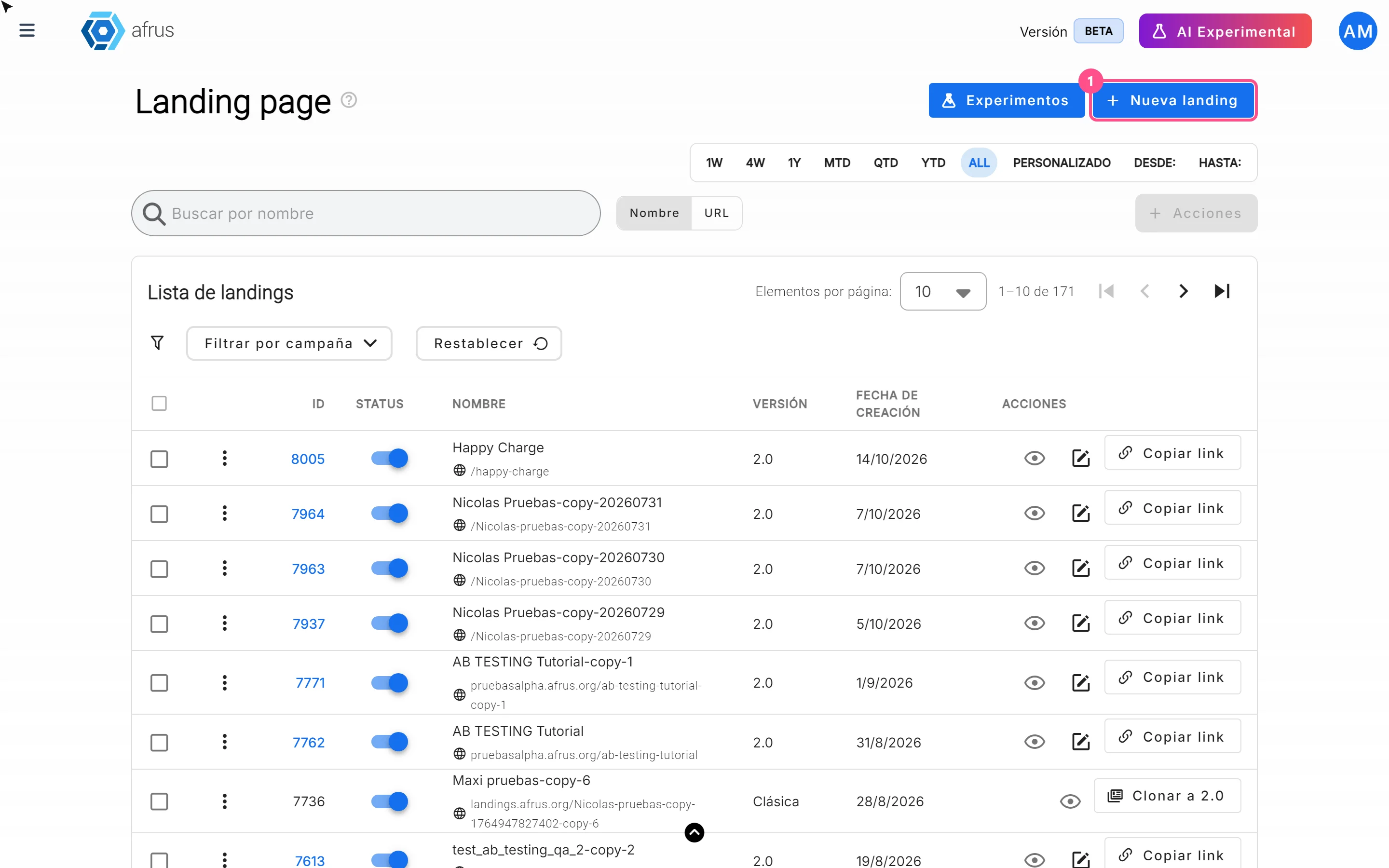
Landings é o módulo da AFRUS para criar e publicar landing pages: páginas web de campanha, de doação ou de agradecimento. Você as monta com um editor visual de arrastar e soltar, a partir de um modelo, de uma página sua anterior ou do seu próprio código HTML.
Cada landing é publicada no endereço da AFRUS (web.afrus.org) ou em um domínio próprio da sua organização, por exemplo doe.minhaorganizacao.org.
Para que serve
- Publicar páginas de campanha sem programar, com um widget de doação ou de cadastro incorporado.
- Agradecer de forma pessoal. Uma landing pode ser sua página de agradecimento, com o nome do doador, o valor e a campanha.
- Medir suas visitas com Google Analytics, Google Tag Manager ou o Pixel da Meta (Facebook), e melhorar o SEO com meta título, descrição, palavras-chave e imagem para redes.
- Usar seu próprio endereço web, com um domínio cadastrado em Fundraising > Dominios.
- Reaproveitar seu trabalho: clonar landings e passar as landings clássicas para a versão 2.0.
- Testar o que funciona melhor com testes A/B (botão "Experimentos"). Veja o guia de experimentos de landings.
Antes de começar
- Acesso ao menu Fundraising. Se você vê Fundraising > Landings, pode usar o módulo.
- Para incorporar um formulário, tenha um widget ativo. Só os widgets ativos aparecem na lista.
- Para usar seu domínio, cadastre-o antes em Fundraising > Dominios e espere até que esteja ativo.
Passo a passo
Como criar uma landing
Parte 1 — Dados básicos
Abra o módulo. Acesse Fundraising > Landings e clique em "Nueva landing" (Nova landing).
Preencha os dados básicos. Na aba Datos básicos (Dados básicos), preencha:
- Nombre interno (nome interno): só você vê; ajuda a encontrar a landing na lista.
- Título de la página (título da página): o que aparece na aba do navegador (até 255 caracteres).
- Dominio (domínio):
web.afrus.orgpor padrão; seus domínios próprios ativos também aparecem. - Ruta (caminho): a parte final do endereço, por exemplo
/minha-campanha. - Opcional: Icono landing page (favicon) com o botão "Subir" (Enviar) — jpg, png ou svg, até 1 MB; recomendado 16 × 16 pixels.
O caminho deve começar com
/, sem espaços (são trocados por hífens automaticamente), só com letras sem acento, números,/e-, e sem//seguidos.Decida se fica ativa. Deixe ou desative a chave Activar landing (Ativar landing).
Salve. Clique em "Guardar" (Salvar) ou passe para a aba Landing page: nesse momento a landing é criada e você verá "Landing creada exitosamente" (Landing criada com sucesso). A aba Landing page fica disponível quando nome interno, título e caminho estão preenchidos e o caminho começa com
/.
Parte 2 — Design
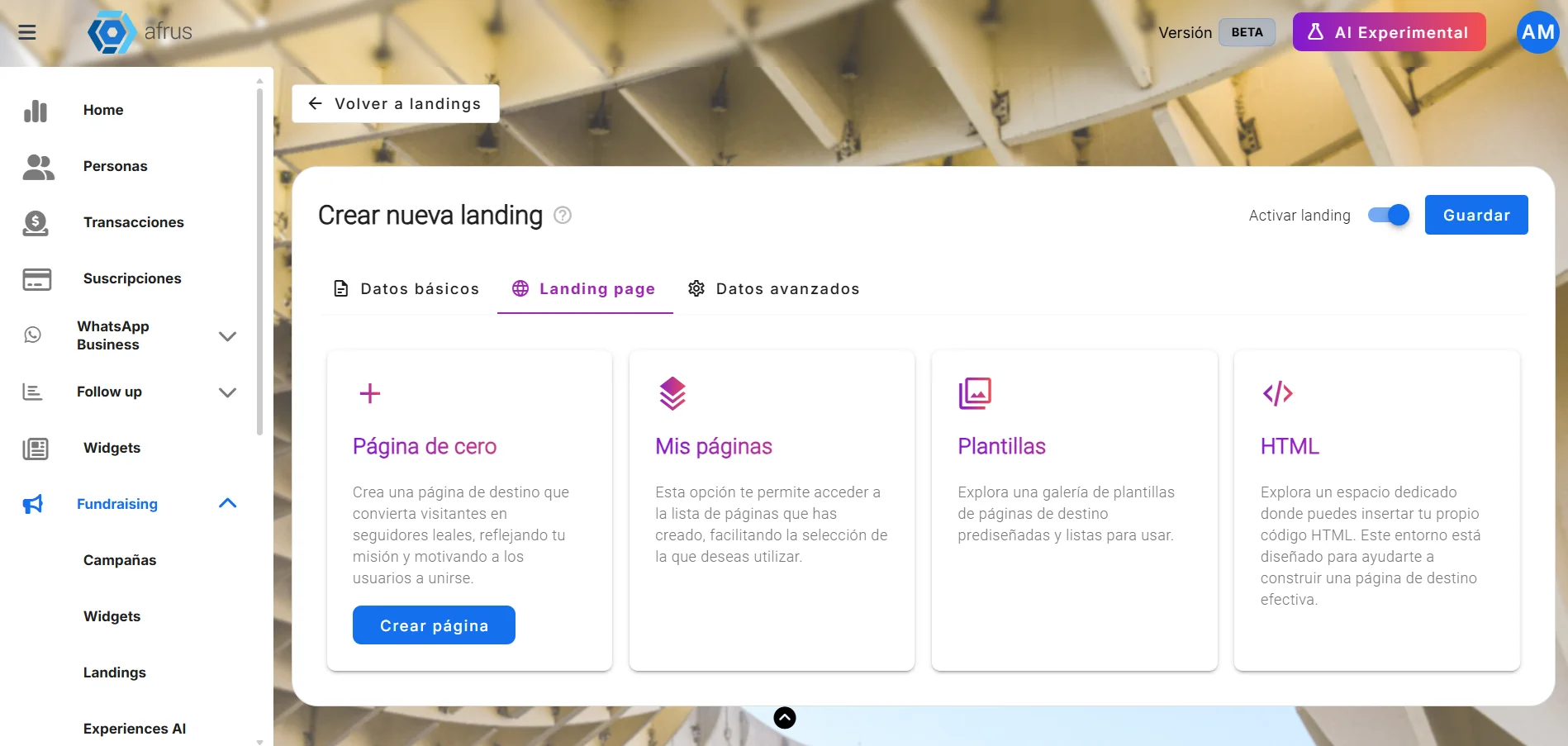
Escolha como começar o design. A aba Landing page tem quatro opções:
- Página de cero (Página em branco): clique em "Crear página" (Criar página) para abrir o editor visual vazio.
- Mis páginas (Minhas páginas): suas landings 2.0; clique em "Usar" para abrir o editor com uma cópia desse design.
- Plantillas (Modelos): galeria de designs prontos; clique em "Usar plantilla" (Usar modelo).
- HTML: cole seu próprio código em Ingresar HTML (Inserir HTML), confira com "Vista previa" (Pré-visualização) e clique em "Guardar".
Monte e salve. No editor visual, monte sua página e clique em "Guardar" ("Landing page HTML guardada con éxito", salva com sucesso). "Ver" abre a página publicada em outra aba.
Importante: "Volver" (Voltar) retorna à edição da landing sem salvar o design. Salve antes de sair.
Configure analytics e SEO (opcional). A aba Datos avanzados (Dados avançados) fica disponível depois de visitar Landing page. Veja a próxima seção.
Ao terminar, sua página fica publicada em https://<domínio><caminho>, por exemplo https://web.afrus.org/minha-campanha. Não existe um botão "Publicar" separado: salvar o design é publicar. Na lista, "Copiar link" copia esse endereço.
Importante: enquanto você não salvar um design, a landing existe, mas não tem página publicada; o ícone de olho e "Copiar link" ficam desativados.
Outras ações da lista:
- Clonar (menu de três pontos, landings 2.0): cria uma cópia com nome e caminho terminados em
-copy-N, no mesmo domínio, e publica a página. - Clonar a 2.0 (Clonar para 2.0; landings Clásica): as landings clássicas não são editadas aqui; este botão cria uma cópia 2.0 ativa em
web.afrus.org, com nome, título e caminho terminados em-copy-AAAAMMDD. - Status: desligar a chave retira a página do endereço; ligar publica de novo com o último design salvo.
- Borrar (Excluir): exclui a landing e sua página publicada.
Dá para desfazer? Excluir uma landing, não: a tela avisa "Esta acción no se puede deshacer." (Esta ação não pode ser desfeita.) Desligar o Status, sim: é só ligar de novo.
Como acompanhar minha landing com analytics
A AFRUS adiciona à sua página o código do Google Analytics ou do Google Tag Manager e o Pixel da Meta. As visitas e conversões são medidas nessas ferramentas, não dentro da AFRUS.
Antes de começar: a landing precisa ter um design salvo. Se não tiver, ao salvar você verá "Error al guardar datos avanzados" (Erro ao salvar dados avançados).
Abra a landing. Em Fundraising > Landings, clique no lápis da landing e vá até a aba Datos avanzados.

Escolha sua ferramenta de analytics. Na seção Analytics, em Analytics track, escolha Google Analytics ou Google Tag Manager V4 e digite o ID em Google Analytics ID (formato
G-XXXXXXXXXXouUA-XXXXX-Y) ou em Google Tag Manager V4 ID (formatoGTM-XXXXXX).Adicione seu Pixel da Meta. Em Facebook Pixel, digite o ID do seu pixel (15 ou 16 dígitos). Assim você mede as visitas que chegam pelos seus anúncios.
Melhore o SEO (opcional). Na seção SEO, preencha Meta Title (60 caracteres recomendados), Meta Description (160), Palabras clave (palavras-chave; digite e pressione Enter), Meta Robots Avanzado e Subir foto destacada (foto em destaque; jpg, gif, webp ou png; até 500 KB; recomendado 1200 × 628). Confira o resultado em Vista previa en buscadores (pré-visualização nos buscadores).
Adicione código próprio (opcional). Em Custom Code, clique em "Agregar HTML" (Adicionar HTML) para colar seus scripts (até 10 blocos), escolhendo Head ou Body em cada um.
Salve. Clique em "Guardar Cambios" (Salvar alterações) ou em "Guardar" no topo. Você verá "Datos avanzados y bloques de código guardados con éxito" (salvos com sucesso).
Ao terminar, a AFRUS publica a página de novo com seu código de analytics, o Pixel, as tags de SEO e seus blocos de código.
Importante: você só pode usar um dos dois, Google Analytics ou Google Tag Manager; trocar o tipo apaga o ID digitado. Se precisar dos dois, carregue um como bloco em Custom Code ou pelo Google Tag Manager.
Se o formato de um ID não for válido, ele não é salvo e você verá "ID de Google Analytics no válido", "ID de Google Tag Manager no válido" ou "El ID de Pixel debe tener entre 15 y 16 dígitos" (o ID do Pixel deve ter 15 ou 16 dígitos). Um bloco de código vazio também impede salvar.
Como colocar um widget em uma landing
Antes de começar: tenha um widget ativo; só esses aparecem na lista.
Abra o editor visual. Na aba Landing page da sua landing, crie a página (Página de cero > "Crear página") ou clique em "Editar" no design existente.
Escolha o widget. Na barra superior, em Seleccionar widget (Selecionar widget), escolha o widget pelo nome. A AFRUS copia o código dele e você verá "Código del widget copiado al portapapeles" (Código do widget copiado para a área de transferência).
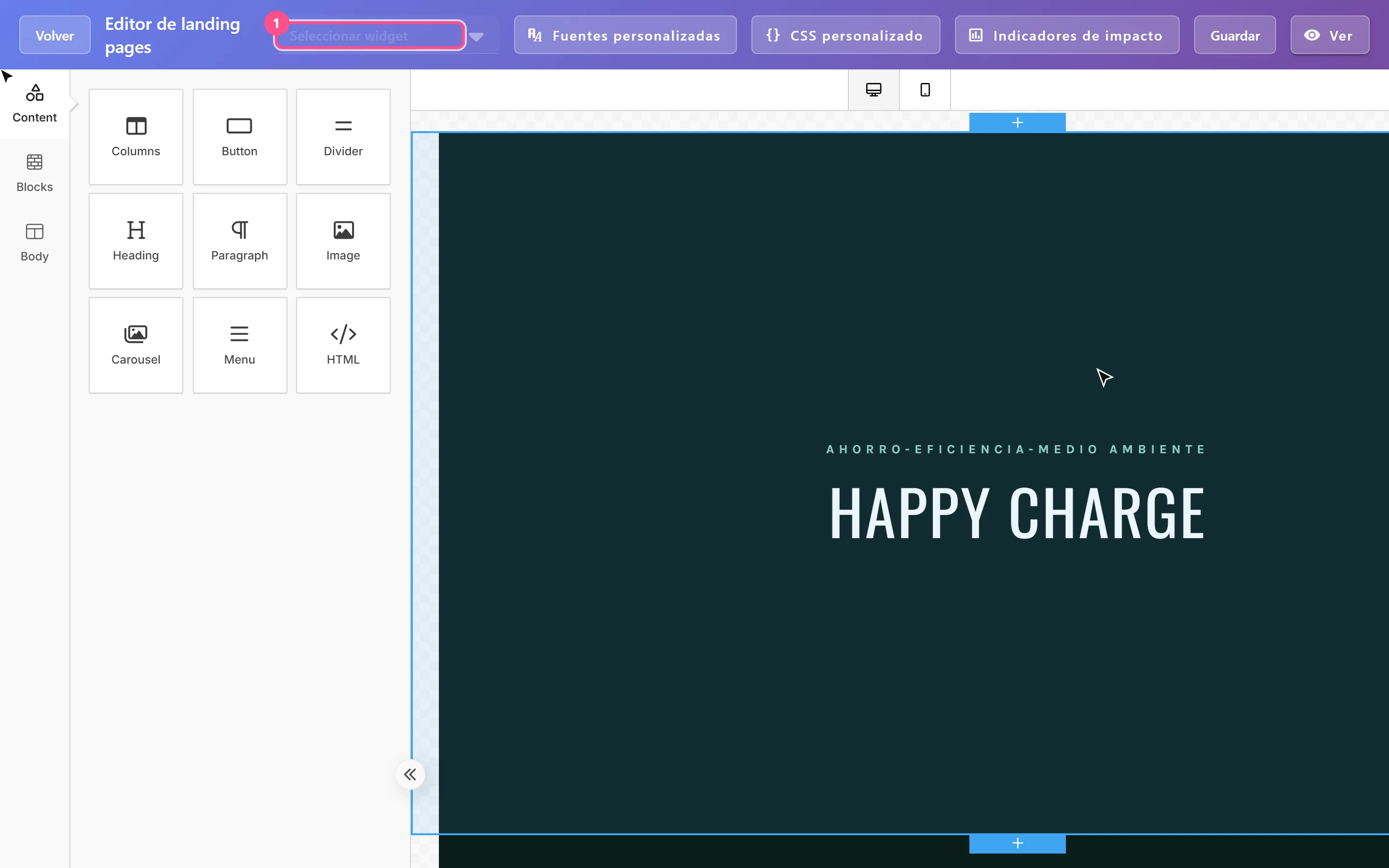
Cole o código em um bloco HTML. Arraste para a tela um bloco HTML do painel de ferramentas e cole o código ali.
Importante: escolher o widget não o insere sozinho. Sempre é preciso colar o código em um bloco HTML.
Salve. Clique em "Guardar".
Ao terminar, o widget aparece dentro da página publicada, igual a qualquer site onde você o incorpora.
Os formulários sempre são adicionados como widget da AFRUS: a ferramenta de formulário do próprio editor está desativada. Se você montou sua landing com a opção HTML, não há seletor: cole à mão o código de incorporação do widget.
Para que criar uma página de agradecimento
Uma landing de agradecimento mostra ao doador, logo depois de doar, uma página própria da sua organização com seu design, sua mensagem e suas chamadas para ação, em vez da página padrão. Você ainda pode personalizá-la com os dados dele: nome, valor e campanha. É a sua primeira oportunidade de fidelizar quem acabou de doar.
Antes de começar: você precisa de uma landing 2.0 ativa e com design salvo.
Crie a landing de agradecimento. Siga "Como criar uma landing".
Personalize o texto. Nos blocos de texto do editor visual, escreva estas variáveis exatamente assim, com chaves duplas:
Variável Mostra {{first_name}}Nome do doador {{last_name}}Sobrenome {{email}}E-mail {{phone}}Telefone {{amount}}Valor (só o número, ex. 250.00) {{currency}}Moeda (código, ex. BRL) {{campaign_name}}Nome da campanha {{organization_name}}Nome da organização {{donation_id}}ID da doação Por exemplo: "Obrigado, {{first_name}}. Sua doação de {{amount}} {{currency}} para {{campaign_name}} já está fazendo a diferença."
Salve. Clique em "Guardar" no editor; isso publica a página com a personalização ativada.
Indique onde ela é usada como agradecimento. Escolha uma destas duas formas:
- Pela campanha: na seção Página de agradecimiento (Página de agradecimento) da campanha, escolha Tipo = Landings, depois Elegir una landing (Escolher uma landing), confira a pré-visualização e clique em "Usar plantilla" (salva sem mostrar mensagem). Além disso, no editor do widget, no painel Pagina de agradecimiento, marque Usa la página de agradecimiento de la campaña. (Usa a página de agradecimento da campanha). Sem essa caixa, o widget não usa a página da campanha.
- Pelo widget: em URL de la página de agradecimiento (URL da página de agradecimento), cole o link da landing ("Copiar link" na lista de landings).
Teste com uma doação real. Assim você confirma que o doador chega à sua página e vê os dados dele.
Ao terminar, depois de uma doação com sucesso, o doador chega à sua landing com os dados já preenchidos.
Lembre-se:
- Só essas nove variáveis funcionam. Qualquer outra (por exemplo
{{campaign}}, campos personalizados ou variáveis dos e-mails) aparece do jeito que está, com as chaves. O botão "Merge tags" do editor mostra o catálogo completo de variáveis da AFRUS, mas a maioria não funciona em landings. - Só no texto do corpo. Não funcionam no título da página, na meta descrição, nos links de botões, nos textos alternativos de imagens nem nos valores de campos.
- Quando aparecem em branco. Se o pagamento precisa de uma etapa posterior (verificação 3-D Secure, ou métodos com confirmação posterior como OXXO, PSE ou SEPA), ou se alguém abre a página diretamente, recarrega depois de 15 minutos ou a compartilha, as variáveis aparecem vazias. Escreva seus textos para que funcionem bem assim também.
- Enquanto a página carrega os dados, o texto
{{...}}pode aparecer por um instante. - Só as landings 2.0 são personalizadas; as clássicas não.
- Se você desativar a landing ou mudar o caminho dela, o doador não a verá. Se colou o link no widget, atualize-o.
Como mudar a URL da minha landing
Antes de começar: a landing precisa ser 2.0 e ter um design salvo. Se nunca salvou um design, você verá "Error al actualizar datos" (Erro ao atualizar dados) e nada é publicado.
Abra a landing. Em Fundraising > Landings, clique no lápis da landing e vá até a aba Datos básicos.
Mude o endereço. Altere a Ruta (caminho), o Dominio (domínio) ou os dois. Para usar seu próprio domínio, cadastre-o antes em Fundraising > Dominios. Com domínio próprio, você pode usar o caminho
/para que a landing seja a página principal do domínio.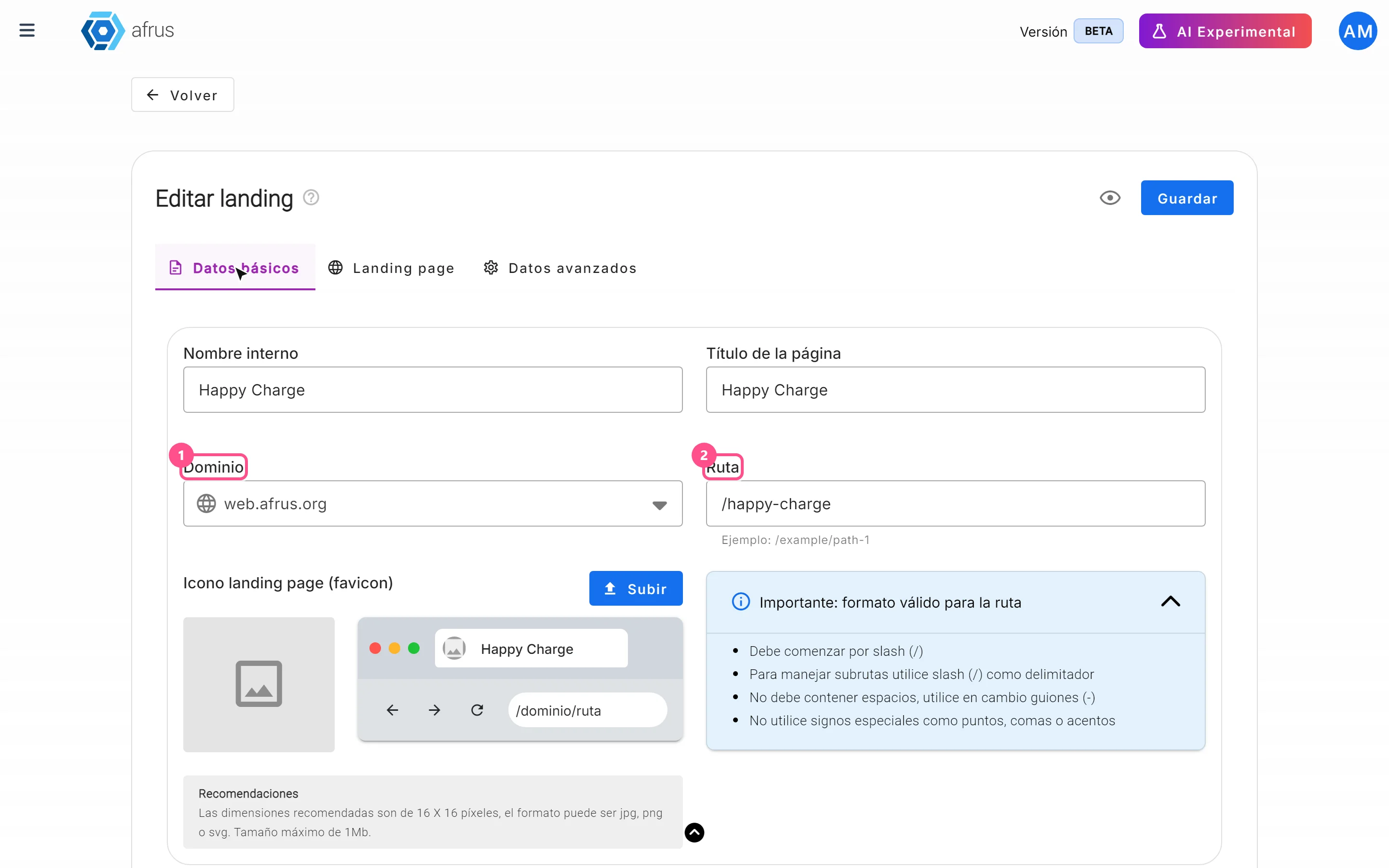
Salve. Clique em "Guardar". Você verá "Datos actualizados con éxito" (Dados atualizados com sucesso).
Ao terminar, a página é publicada no novo endereço https://<domínio><caminho>.
Dá para desfazer? Você pode voltar ao endereço anterior, mas enquanto isso o link antigo deixa de funcionar e não redireciona para o novo. Atualize todos os lugares onde você o colou: widgets, e-mails, anúncios e redes.
Importante: a AFRUS não verifica se o caminho está livre. Se duas landings usarem o mesmo domínio e o mesmo caminho, nesse endereço aparece a última que foi salva. Use sempre caminhos únicos.
Status e colunas da lista
| Elemento | Valores | O que significa |
|---|---|---|
| Status | ligado / desligado | Ligado: página publicada. Desligado: a página é retirada do endereço. |
| Versión | 2.0 / Clásica | 2.0: criada com o editor atual (editável e clonável). Clásica (Clássica): criada na versão anterior (só ver ou "Clonar a 2.0"). |
| Filtrar por campaña (Filtrar por campanha) | campanhas | Mostra as landings que têm incorporado um widget dessa campanha. Não se combina com o período nem com a busca por URL. |
| Busca Nombre / URL | texto | Nombre busca pelo nome interno; URL busca pelo nome ou caminho. |
Outras ferramentas do editor visual:
- Fuentes personalizadas (Fontes personalizadas): adicione fontes do Google Fonts (nome e URL). Recarregue a página para vê-las.
- CSS personalizado: crie estilos e atribua-os à landing. Também exige recarregar.
- Indicadores de impacto: lista os KPIs configurados nas suas campanhas com uma variável entre colchetes que você copia e cola no design; na página publicada, ela é trocada pelo valor calculado. Os KPIs são criados na configuração da campanha.
Perguntas frequentes
Preciso clicar em um botão para publicar?
Não. Salvar o design no editor (ou na opção HTML) publica a página.
Posso usar Google Analytics e Google Tag Manager ao mesmo tempo?
Não pelo seletor: só um. Carregue o outro como bloco em Custom Code ou pelo Google Tag Manager.
Onde vejo quantas visitas minha landing teve?
Na sua ferramenta de analytics (Google Analytics, Google Tag Manager ou Meta). A AFRUS não tem uma tela de estatísticas por landing.
Posso editar uma landing clássica?
Não. Use "Clonar a 2.0" para criar uma cópia editável.
Mudei a URL e o link antigo não funciona mais. É normal?
Sim. A página é retirada do endereço anterior e não redireciona. Compartilhe o link novo.
Última atualização: 2026-10-28
Precisa de ajuda? Fale com a equipe da afrus
Neste artigo
✕
Tutoriais relacionados
Landings
October 28, 2026
Como criar uma landing
Aprenda a criar e publicar uma landing na AFRUS: dados básicos, endereço e design do zero, de um modelo, de outra página ou em HTML.
afrus.ai
Landings
October 28, 2026
Como acompanhar minha landing com analytics
Aprenda a conectar o Google Analytics, o Google Tag Manager ou o Pixel da Meta à sua landing e a configurar o SEO.
afrus.ai
Landings
October 28, 2026
Como colocar um widget em uma landing
Aprenda a incorporar um widget de doação ou de cadastro da AFRUS na sua landing com o editor visual.
afrus.ai

Landings
October 27, 2026
Para que criar uma página de agradecimento
Aprenda a usar uma landing como página de agradecimento personalizada com o nome do doador, o valor e a campanha.
afrus.ai