🡠 Volver


Guía de Peer to peer
Tiempo de lectura
12 min
Peer to peer
October 28, 2026
afrus.ai
Guía completa de Peer to peer: todos los pasos con sus imágenes y las preguntas frecuentes.
En este artículo
Después de leer esta guía sabrás qué es la recaudación entre pares (peer to peer) en AFRUS, para qué sirve, cómo cambiar sus imágenes, qué vive un simpatizante después de registrarse y cómo revisar, aprobar y medir las páginas de tus recaudadores.
Módulo: Peer to peer · Menú: Fundraising > Peer to peer fundraisers · Audiencia: equipos de recaudación y de comunidad
Qué es Peer to peer
Peer to peer es la forma de que tus simpatizantes creen su propia página de recaudación para una campaña de tu organización. A cada simpatizante que crea una página lo llamamos recaudador (en la pantalla, fundraiser).
Cada página tiene su meta, su mensaje y su formulario de donación. Tu organización revisa esas páginas desde el panel y decide si las aprueba, las rechaza o las finaliza.
Para qué sirve
- Multiplicar el alcance de una campaña. Cada simpatizante comparte su página personal con su propia comunidad.
- Ver en un solo listado quién está recaudando. Sabes quién creó una página, en qué estado está y con qué meta.
- Controlar lo que se publica. Apruebas, rechazas o finalizas las páginas de tus recaudadores.
- Atribuir cada donación a su recaudador. La donación queda vinculada a la página desde la que se hizo, y esa página muestra cuánto lleva recaudado frente a su meta.
Antes de empezar: activa Peer to peer en tu campaña
Todo lo demás depende de este paso.
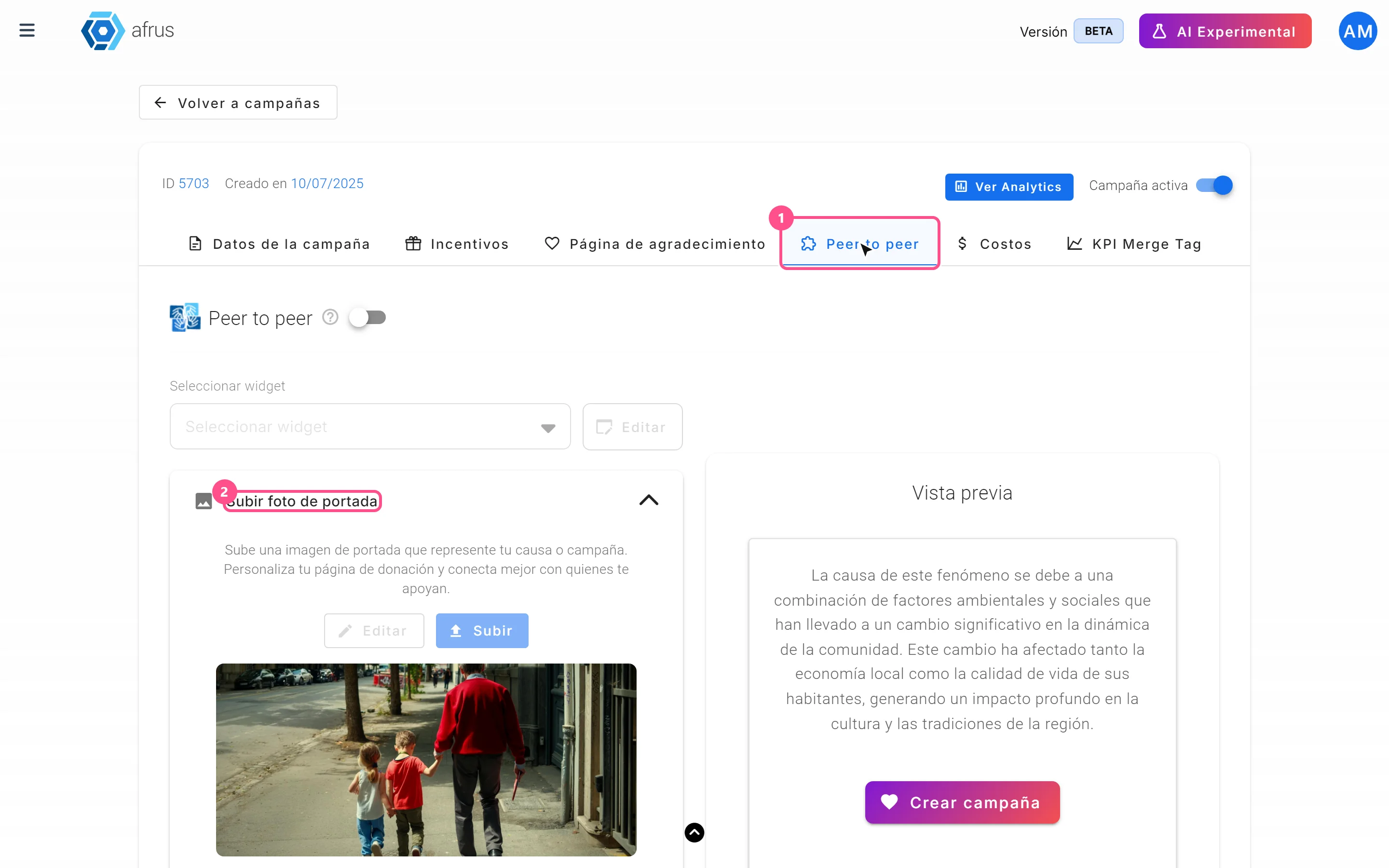
- Abre la campaña. Entra a Fundraising > Campañas, abre la campaña y ve a la pestaña Peer to peer.
- Enciende el interruptor. Está junto al título "Peer to peer". Verás el aviso "Peer to Peer activado".
- Elige el widget de donación. En Seleccionar widget, elige el widget que aparecerá en las páginas de tus recaudadores. Así los donantes de cada página donan con el formulario que tú decidas.
- Sube las dos imágenes. Sigue la sección "Cómo cambiar las imágenes de portada". Mientras falte alguna verás el aviso Configuración requerida: "Para el correcto funcionamiento del módulo peer to peer, asegúrate de subir ambas imágenes."
Al terminar, en todo widget de donación asociado a esa campaña aparecerá, debajo del formulario, el botón "Crea tu campaña". Ese botón lleva a tus simpatizantes a la página de registro de recaudadores. Su texto y su color (degradado, oscuro o claro) se pueden personalizar en la configuración del widget.
Importante: si un widget tiene varias campañas peer to peer, el botón usa la primera.
Paso a paso
Cómo cambiar las imágenes de portada
Hay dos juegos de imágenes: las de la campaña, que defines tú desde el panel, y las propias de cada recaudador, que él define en el editor de su página.
Importante: las imágenes quedan fijadas en la página del recaudador en el momento en que este pulsa "Publicar". Si cambias después las imágenes de la campaña, las páginas ya publicadas no se actualizan, y el recaudador no puede editar su página una vez publicada. Por eso conviene dejar listas las imágenes antes de difundir la campaña.
Parte 1 — Imágenes de la campaña (las defines tú)
Necesitas tener Peer to peer activado en la campaña: con el interruptor apagado, los botones de imágenes están deshabilitados.
- Abre la pestaña Peer to peer. En Fundraising > Campañas, abre la campaña y entra a la pestaña Peer to peer.
- Elige qué imagen cambiar. En Subir foto de portada (la primera imagen del carrusel superior de cada página) o en Subir foto de campaña (la imagen secundaria, más abajo en la página), pulsa "Subir" para elegir un archivo nuevo, o "Editar" para recortar de nuevo la imagen actual. "Editar" solo aparece si ya hay una imagen.
- Recorta la imagen. En el recortador puedes elegir la Relación de aspecto (9:16 (Vertical), 1:1 (Cuadrado), 4:3 (Estándar) o 16:9 (Panorámico)) y usar "Rotar a la derecha".
- Guarda dos veces. Pulsa "Guardar". La primera vez cambia a la vista previa de PC (proporción 16:9); revísala y pulsa "Guardar" otra vez para subir la imagen.
Al terminar verás el aviso "Foto de portada actualizada" o "Foto de campaña actualizada". Puedes revisar el resultado con "Vista previa".
Formatos y tamaños: se aceptan archivos jpg, jpeg, png, gif y webp de hasta 5 MB. La pantalla recomienda un mínimo de 1440 × 530 píxeles. Si el archivo pesa más de 5 MB o no es una imagen válida, verás "Error al actualizar la foto de portada" (o "Error al actualizar la foto de campaña"). Si una campaña no tiene alguna de las dos imágenes, la página del recaudador muestra una imagen genérica.
¿Se puede deshacer? Puedes subir otra imagen cuando quieras, pero el cambio solo llega a las páginas que se publiquen después.
Parte 2 — Imágenes del recaudador (las define él)
Esto lo hace cada recaudador en el editor que se abre después de registrarse:
- Cambiar su imagen de portada. En Imagen de portada, pulsa "Reemplazar". Es la segunda imagen del carrusel superior. Tamaño recomendado: 1080 × 1920 px, menos de 500 KB.
- Cambiar su foto de perfil. En Foto de perfil, pulsa "Seleccionar archivo". Es la foto que aparece junto a su nombre. Tamaño recomendado: 1080 × 1080 px, menos de 500 KB.
Importante: el botón "Editar" de la imagen de portada del recaudador no hace nada por ahora. Para cambiar la imagen, el recaudador debe usar "Reemplazar".
Qué pasa después de que un simpatizante llena el formulario
Hay dos formularios distintos: el de registro, que llena quien quiere ser recaudador, y el de donación, que llena quien dona en la página de un recaudador.
Parte 1 — Un simpatizante se registra como recaudador
- Llena el formulario de registro. Desde el botón "Crea tu campaña" del widget llega a la página de registro y completa Nombre *, Apellido *, Correo electrónico *, Teléfono *, País * y Objetivo de recaudación (en USD). Marca Acepto términos y condiciones y pulsa "INICIAR MI CAMPAÑA SOLIDARIA" (o "CREAR CAMPAÑA").
- Su página se crea en estado Pendiente. Aparece de inmediato en tu lista de Fundraising > Peer to peer fundraisers y suma en Solicitudes pendientes. Si deja vacío el objetivo, su meta es la meta de la campaña. Si ese correo ya tiene una página en esa campaña, ve el aviso "Ya tienes un diseño para esta campaña" con el botón "Iniciar sesión".
- Diseña su página. Pasa al editor. Su mensaje se rellena con un texto generado por IA, que puede volver a generar con "✨ Generar mi historia con IA" (si no hay texto de IA configurado, se usa un mensaje predeterminado). Puede subir sus imágenes, escribir su Mensaje y agregar un video en Agrega un video (Opcional) → "Insertar".
- Publica. Al pulsar "Publicar":
- se genera su página, con una dirección del tipo
web.afrus.org/peer-to-peer-campaign<número>; - el correo de contacto de tu organización recibe un email con el asunto "Tu campana ha sido creada de forma exitosa", con el nombre de la campaña, el nombre del recaudador, la fecha y el número de la página;
- el recaudador ve "¡Campaña creada exitosamente!": "Tu campaña será aprobada por la organización y te enviarán un correo cuando quede lista para que inicies a empoderar a tu comunidad."
- se genera su página, con una dirección del tipo
- Espera tu aprobación. Mientras su página siga en Pendiente, si intenta entrar a su panel ve "Tu campaña está en revisión, te notificaremos cuando sea aprobada".
- Recibe la respuesta por email. Cuando apruebas o rechazas su página, el recaudador recibe un email "Tu campaña fue aceptada" o "Tu campaña fue rechazada" (siempre en español).
- Entra a su panel. Con la página aprobada, entra a su panel Mis campañas con su correo y su teléfono. Recibe por email un código de verificación de 6 dígitos, que vence a los 10 minutos.
Importante: si el simpatizante se registra pero nunca pulsa "Publicar", su solicitud igual aparece en tu lista como Pendiente, pero sin página ("Ver página" no abre nada), y tu organización no recibe el email de aviso.
Parte 2 — Alguien dona en la página de un recaudador
- El donante llena el widget. La página del recaudador incluye el widget de donación que elegiste en la pestaña Peer to peer. Se completa como cualquier donación.
- La donación se atribuye al recaudador. Queda vinculada a la página de ese recaudador y a la campaña.
- Suma al total de la página. Cuando la donación resulta exitosa, suma al Total recaudado que se ve en la página pública del recaudador.
- Página de agradecimiento. Después de donar, el donante ve la página de agradecimiento o redirección que tenga configurada el widget.
Cómo ver quién hace Peer to peer, aprobar a un recaudador y saber cuánto ha recaudado
Parte 1 — Ver quién está recaudando
- Abre el panel. Entra a Fundraising > Peer to peer fundraisers.
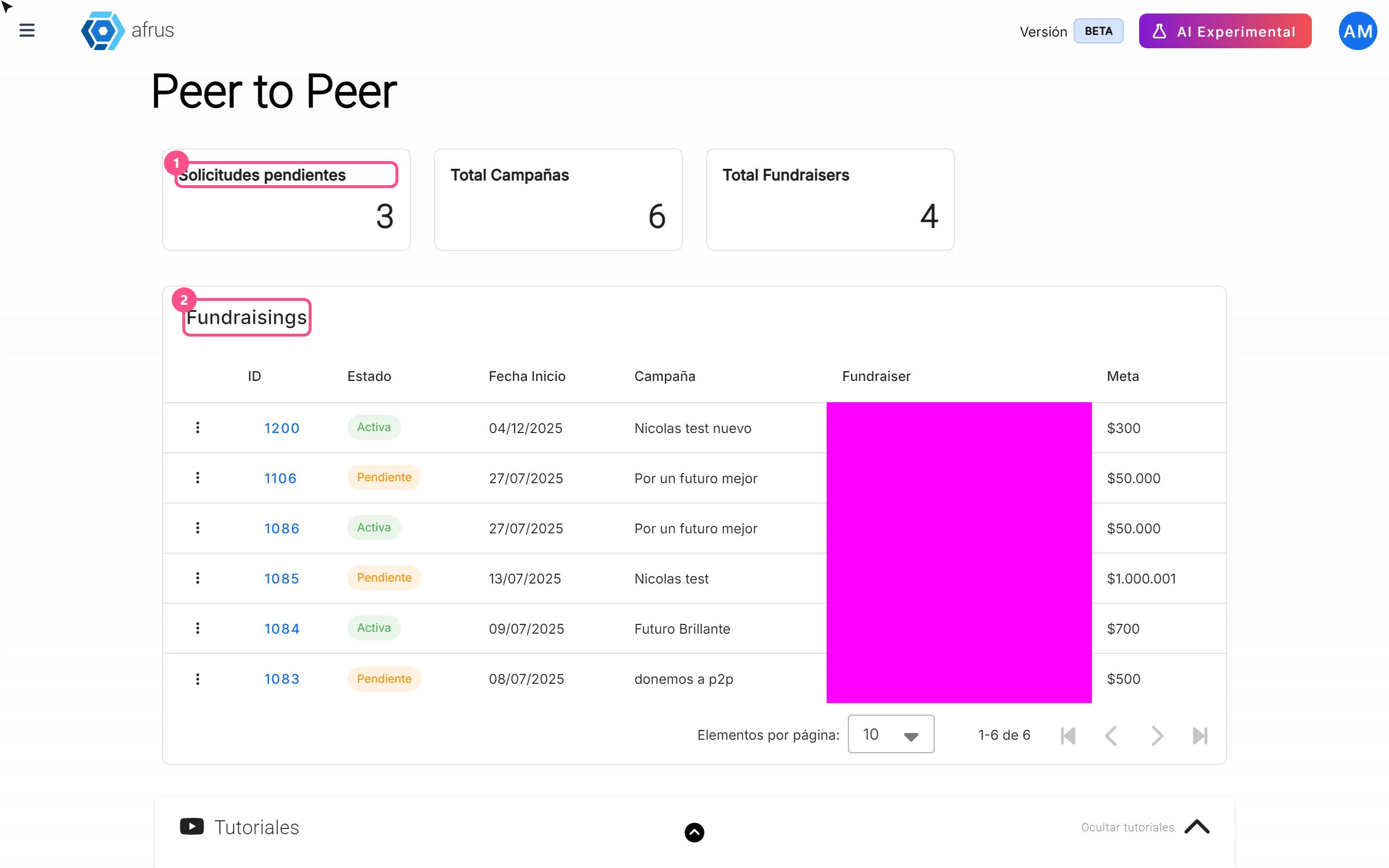
- Lee las tarjetas. Solicitudes pendientes cuenta las páginas por aprobar; Total Campañas, todas las páginas de la lista en cualquier estado; Total Fundraisers, cuántas personas distintas tienen páginas.
- Revisa la tabla Fundraisings. Está ordenada de la más nueva a la más antigua. Puedes ordenarla por ID, Campaña y Meta.
| Columna | Qué muestra |
|---|---|
| Menú de tres puntos | "Ver detalle" y "Ver página" (abre la página pública en otra pestaña) |
| ID | Número de la página del recaudador; al pulsarlo se abre el detalle |
| Estado | Activa, Rechazada, Pendiente o Finalizada |
| Fecha Inicio | Fecha de creación de tu campaña, no la fecha en que se registró el recaudador |
| Campaña | Nombre público de la campaña |
| Fundraiser | Nombre, apellido y correo del recaudador, o Sin usuario asignado |
| Meta | Meta de la página |
- Abre el detalle de un recaudador. En el menú de tres puntos, elige "Ver detalle" (o pulsa el ID). Arriba verás la dirección de su página, con botones para copiarla y para "Ver página". En Información básica están la fecha en que se registró (Fecha creación de la campaña), Nombre, Apellido, Correo electrónico y Número de teléfono. En Origen de contacto están Campaña, Widget, URL página y Detalle de la fuente.
Parte 2 — Aprobar (o rechazar) a un recaudador
Toda página nueva nace en Pendiente y necesita tu aprobación: no hay aprobación automática.
Abre el detalle de la página. Desde la lista, menú de tres puntos → "Ver detalle". Antes de decidir, puedes revisar el contenido con "Ver página".
Elige qué hacer. Los botones dependen del estado:
- Pendiente: "Aprobar campaña", "Rechazar campaña" y "Finalizar campaña".
- Rechazada: "Aprobar campaña" y "Finalizar campaña".
- Activa: solo "Finalizar campaña".
- Finalizada: ningún botón.
Aprueba. Pulsa "Aprobar campaña". Actúa de inmediato, sin confirmación, y verás "Campaña aprobada con éxito". La página pasa a Activa y el recaudador recibe el email "Tu campaña fue aceptada"; desde entonces puede entrar a su panel.
Si después de aprobar ves un error en lugar del detalle, vuelve a la lista: el estado puede haber quedado como Activa aunque la pantalla muestre el error.
O rechaza / finaliza. "Rechazar campaña" y "Finalizar campaña" piden confirmación: "Esta acción eliminará la landing de la campaña y no podrá volver a accederse a la URL. ¿Deseas continuar?". Al rechazar, el estado pasa a Rechazada y el recaudador recibe "Tu campaña fue rechazada". Al finalizar, el estado pasa a Finalizada y no se envía email.
¿Se puede deshacer? Aprobar no tiene vuelta a Pendiente: una página activa solo se puede finalizar. Rechazar y finalizar son definitivos para la página: su dirección deja de funcionar. Aunque luego pulses "Aprobar campaña" sobre una página rechazada, el estado cambia a Activa pero la página no vuelve a publicarse.
Parte 3 — Saber cuánto ha recaudado cada recaudador
- Abre la página pública del recaudador. En la lista, menú de tres puntos → "Ver página". El bloque superior muestra Total recaudado, la meta y el porcentaje alcanzado.
- Suma solo las donaciones exitosas de esa campaña hechas desde esa página; no cuenta intentos, pendientes, fallidas ni donaciones eliminadas.
- Se muestra en la moneda de tu organización.
- Se calcula al abrir o recargar la página: si la tienes abierta, recárgala para ver el dato actual.
Importante: por ahora, el bloque Total recaudado del detalle en el panel muestra siempre $0, haya o no donaciones, y la lista no muestra montos. Para saber cuánto lleva un recaudador, usa "Ver página". Lo mismo pasa en el panel del recaudador (Mis campañas): sus tarjetas muestran 0 y $0, así que conviene indicarle que revise su propia página pública.
Total de la campaña: el módulo Peer to peer no tiene un total que sume todas las páginas. Las donaciones hechas en páginas de recaudadores son donaciones de la campaña, así que cuentan en las cifras generales de la campaña en Fundraising > Campañas.
Estados de una página de recaudador
| Estado en tu panel | Cómo lo ve el recaudador | Qué significa | Qué puedes hacer |
|---|---|---|---|
| Pendiente | En espera | Recién registrada; requiere tu aprobación | Aprobar, rechazar o finalizar |
| Activa | Activa | Aprobada por tu organización | Finalizar |
| Rechazada | No se muestra | Rechazada; su página publicada se eliminó | Finalizar |
| Finalizada | Finalizada | Cerrada por tu organización; su página publicada se eliminó | Nada |
Preguntas frecuentes
¿Tengo que aprobar cada página?
Sí. Toda página nueva nace en Pendiente y no hay aprobación automática.
¿Cómo consigo el enlace de registro para enviárselo a mis simpatizantes?
Hoy se llega a través del botón "Crea tu campaña" de los widgets de donación de la campaña.
¿El recaudador puede cambiar su página después de publicarla?
No. En su panel no hay opción para editar una página ya publicada.
¿Las donaciones de los recaudadores cuentan para mi campaña?
Sí. Son donaciones de la campaña y cuentan en sus cifras generales.
¿Cuánto dura el código para entrar al panel del recaudador?
10 minutos.
Última actualización: 2026-10-27
¿Necesitas ayuda? Habla con el equipo de afrus
En este artículo
✕
Tutoriales relacionados

Peer to peer
October 27, 2026
Qué es Peer to peer
Aprende qué es Peer to peer en AFRUS: páginas de recaudación que crean tus simpatizantes para las campañas de tu organización.
afrus.ai
Peer to peer
October 27, 2026
Para qué sirve Peer to peer
Aprende para qué sirve Peer to peer: multiplicar el alcance de tus campañas con páginas personales de tus simpatizantes.
afrus.ai
Peer to peer
October 27, 2026
Cómo cambiar las imágenes de portada de Peer to peer
Aprende a cambiar la foto de portada y la foto de campaña de Peer to peer, y qué imágenes puede cambiar cada recaudador.
afrus.ai
Peer to peer
October 27, 2026
Qué pasa después de registrarse en Peer to peer
Aprende qué vive un simpatizante después de llenar el formulario de Peer to peer, y qué pasa cuando alguien dona en su página.
afrus.ai