🡠 Volver


Guía de Widgets
Tiempo de lectura
23 min
Widgets
October 28, 2026
afrus.ai
Guía completa de Widgets: todos los pasos con sus imágenes y las preguntas frecuentes.
En este artículo
Después de leer esta guía sabrás qué es un widget, qué tipos existen y cómo configurarlo de punta a punta: estilos, países, snippets, métodos de pago, montos, ofertas de recurrencia, página de agradecimiento, opciones avanzadas e inserción en tu sitio web.
Módulo: Widgets · Menú: Fundraising > Widgets · Audiencia: equipos de recaudación, marketing digital y web
Qué es un widget
Un widget es un formulario de AFRUS (de transacción, de registro, de producto) que se arma por bloques llamados snippets y se inserta en cualquier sitio web o landing con un pequeño código.
Cada widget tiene un Objetivo (por ejemplo, transacción o registro), uno o varios países con su idioma y moneda, y una lista de snippets: información personal, montos, medio de pago, términos y condiciones, botón, etc.
En Fundraising > Widgets verás la pantalla Gestión de Widgets, con el botón "Nuevo widget", filtros (Campaña, Objetivo, Estado, Por defecto, Etiqueta) y una tabla con Estado, Nombre, Fecha, Objetivo, Recaudado, Transacciones, Suscripciones, Vistas y Registros.
Para qué sirve
- Recibir donaciones desde tu sitio. Únicas, mensuales o anuales, sin que el donante salga de tu página.
- Captar registros (leads) y vender productos o tickets. Cada uso tiene su propio tipo de widget.
- Hablarle a cada visitante en su idioma y su moneda. El widget muestra el país desde donde navega la persona, si lo configuraste.
- Medir el rendimiento. El Dashboard de Widget muestra vistas, conversiones e ingresos de cada formulario.
- Enviar las conversiones a Google y a Meta. Con Google Tag Manager, GA4, Pixel y Conversions API.
Antes de empezar
- Permisos. Para ver el botón "Nuevo widget" necesitas el permiso de edición de formularios de donación o de leads.
- El editor se abre en una pestaña nueva. "Nuevo widget" y "Editar" abren el editor en una pestaña nueva del navegador. Ahí el botón de crear dice "Nuevo formulario".
- Cómo está organizado el editor. Tiene dos pestañas, Editar e Instalar. En Editar: a la izquierda, el objetivo y los paneles Renderización, Estilo y Avanzado; al centro, los países ("Nuevo país"), los snippets ("Agregar") y "Vista previa"; a la derecha, Configuración del snippet, con el botón de guardar (Guardar Snippet). Arriba, el nombre del widget, el interruptor Estado y "Guardar Widget".
- Pasarelas conectadas. Para cobrar, la pasarela tiene que estar conectada en Ajustes de Organización > Pasarelas de pago.
Paso a paso
Qué tipos de widgets existen y para qué se usa cada uno
El tipo de widget es su Objetivo. Se elige al crearlo y define qué snippets se agregan solos y qué opciones aparecen. Los objetivos que ves son los que AFRUS tiene habilitados para tu organización.
| Objetivo | Para qué se usa | Snippets que se agregan solos |
|---|---|---|
| Transacción | Donaciones únicas, mensuales o anuales | Información personal, Donación, Términos y condiciones, Medio de pago, Botón |
| Registro | Captar datos de personas (leads), sin pago | Información personal, Botón (Términos y condiciones hay que agregarlo para poder guardar) |
| Producto | Vender productos o tickets de rifa con precio y stock | Información personal, Producto, Términos y condiciones, Medio de pago, Botón |
Para crear un widget del tipo que necesitas:
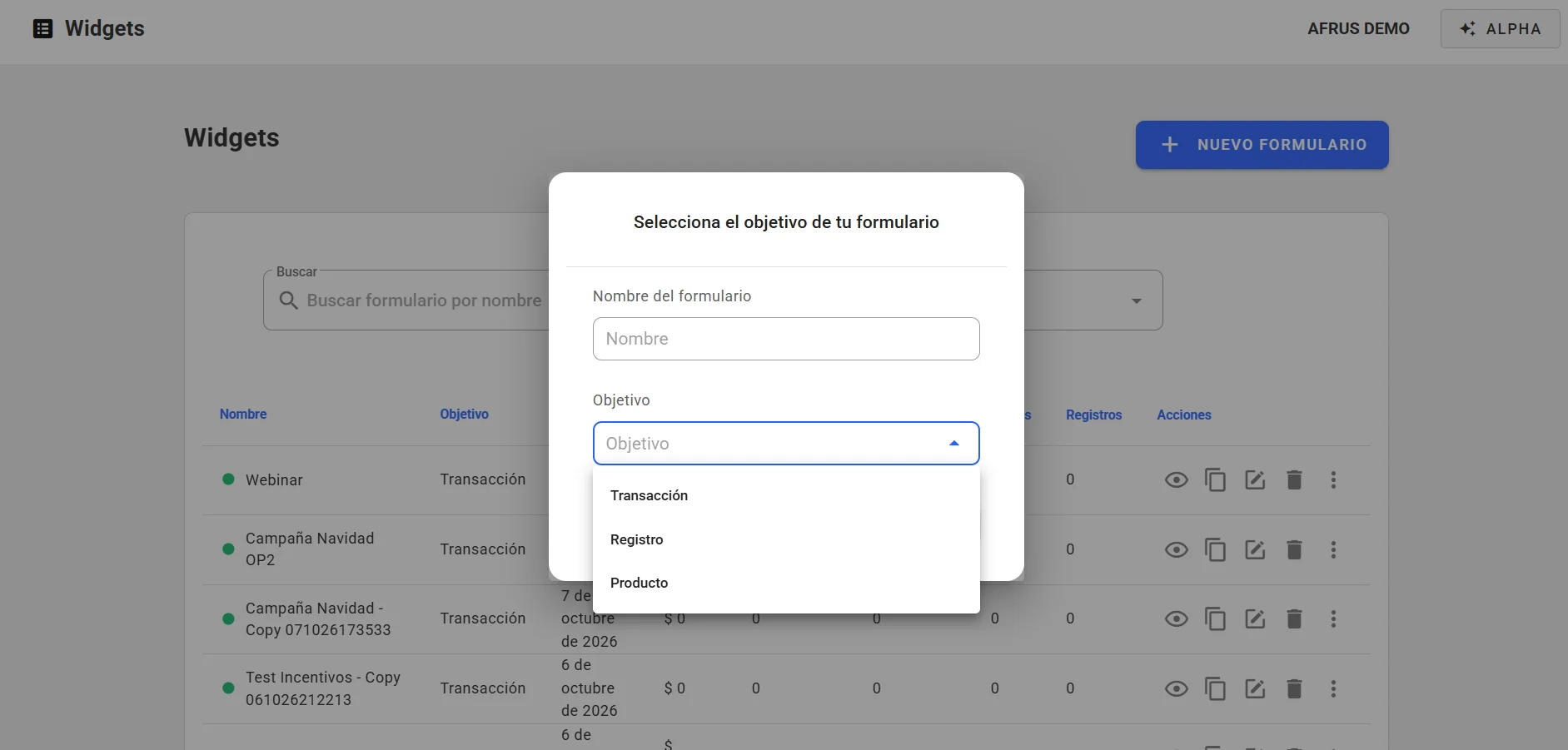
- Abre el editor. En Fundraising > Widgets, haz clic en "Nuevo widget". Se abre en una pestaña nueva; ahí haz clic en "Nuevo formulario".
- Elige el objetivo. En la ventana Selecciona el objetivo de tu formulario, escribe el Nombre del formulario (máximo 50 caracteres), elige el Objetivo y haz clic en "Crear". Verás "¡Widget creado satisfactoriamente!" y el editor se abre solo.
- Vincula una campaña. En el panel Renderización, elige al menos una campaña en Elige tus campañas. Es obligatorio para poder guardar.
- Elige cómo se muestra. En el panel Renderización, en Mecanismo de renderización, elige Estandar (el formulario se ve incrustado en la página) o Popup (se abre desde un botón; en ese caso completa Texto del botón Pop up). En el mismo panel puedes activar el selector de idiomas, el selector de países y la barra de progreso.
- Configura los snippets y guarda. Guarda cada snippet con Guardar Snippet y el widget con "Guardar Widget". Luego activa el interruptor Estado para que quede activo.
Si falta algo, "Guardar Widget" muestra un botón rojo Errores con el motivo, por ejemplo "Debe seleccionar al menos una campaña en la pestaña de configuración" o "Debe configurar los términos y condiciones para poder guardar el widget".
Cómo crear un widget de producto
Un widget de producto sirve para vender productos o tickets de rifa con precio y stock.
- Crea el widget con el objetivo Producto. En Fundraising > Widgets, haz clic en "Nuevo widget" y, en la pestaña nueva, en "Nuevo formulario". Escribe el Nombre del formulario, elige el Objetivo Producto y haz clic en "Crear". El editor agrega solos los snippets Información personal, Producto, Términos y condiciones, Medio de pago y Botón.
- Vincula una campaña. En el panel Renderización, elige al menos una campaña en Elige tus campañas. Es obligatorio para poder guardar.
- Agrega el producto. Abre el snippet Producto y haz clic en "Agregar Producto".
- Elige el tipo de producto y completa sus datos. En Tipo de Producto, elige qué vas a vender y completa el nombre, la descripción, el precio y el stock del producto. Si vas a vender números de una rifa, elige Ticket y luego tu rifa en Seleccionar Ticket: el nombre, la descripción y el stock se completan solos y solo debes escribir el Precio del producto (el precio de cada ticket). Antes debes haber creado la rifa en Fundraising > Tickets (ver la Guía de Tickets).
- Confirma el producto. Haz clic en "Agregar Producto". Verás "¡Producto agregado satisfactoriamente!".
- Completa el resto y guarda. Configura Términos y condiciones y Medio de pago (ver "Cómo configurar los métodos de pago en tu widget"), guarda cada snippet con Guardar Snippet y el widget con "Guardar Widget". Luego activa el interruptor Estado.
Importante: en un mismo snippet Producto no se pueden mezclar productos normales con tickets ("No se pueden mezclar tipos de productos"), y cada widget admite una sola rifa.
Cómo cambiar los estilos del widget
- Abre el editor del widget. En Fundraising > Widgets, haz clic en "Editar" en la fila del widget. Se abre en una pestaña nueva.
- Elige la forma de los campos. En la pestaña Editar, panel Estilo, en Seleccione un estilo para el formulario elige Cuadrado, Cuadrado redondeado, Redondeado o Línea.
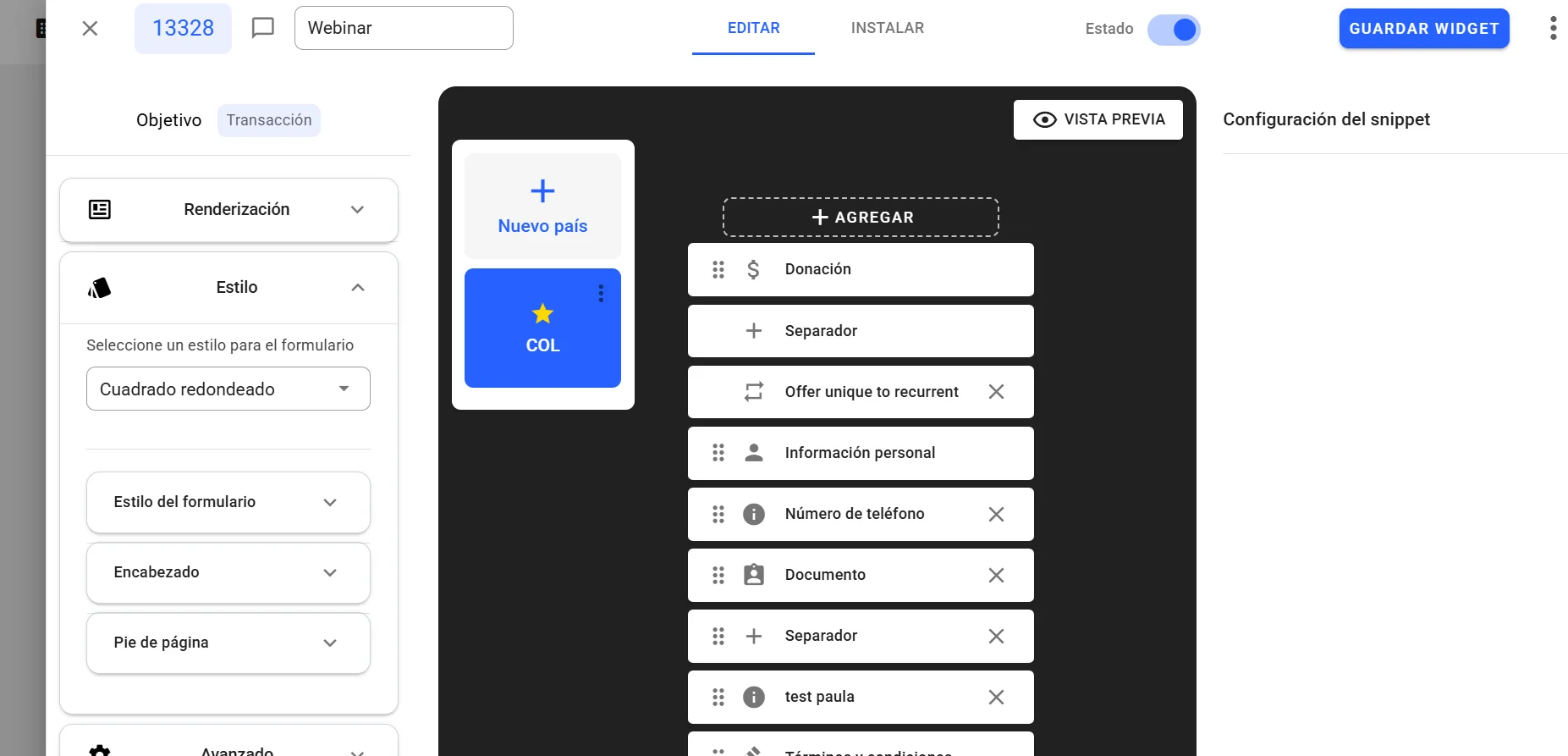
- Ajusta colores y tipografía. Abre Estilo del formulario y cambia la Familia tipográfica (Roboto, Arial, Calibri, Univers LT Pro), el Color principal, Color de botones, Color de fondo, Color de texto, Color del texto de error, Color de fondo de la caja, Color del texto de la caja, el Borde de la caja, el Borde (con Radio del border) y la Sombra. Así el formulario se ve como parte de tu marca.
- Ajusta encabezado y pie. En Encabezado cambia el Color de fondo. En Pie de página ajusta la alineación, el Color de texto, el color del texto de seguridad y la tipografía. El botón "REINICIAR" vuelve a los valores de fábrica.
- Revisa y guarda. Mira el resultado con "Vista previa" y haz clic en "Guardar Widget".
Al terminar verás los nuevos estilos en la vista previa y en el widget publicado.
Importante: los estilos son del widget completo, no de cada país. El ancho del formulario se define en la pestaña Instalar (ver "Cómo insertar un widget en tu sitio web").
¿Se puede deshacer? Sí. Vuelve a cambiar los valores, o usa "REINICIAR" en Pie de página para volver a los valores de fábrica de esa sección.
Cómo agregar un nuevo país y para qué sirve
Para qué sirve: cada país del widget tiene su propio Idioma, su propia Moneda y su propia lista de snippets (montos, pasarelas, campos). Cuando alguien abre el widget, ve el país desde donde navega, si está configurado; si no, ve el país por defecto (marcado con estrella). Si activas Habilitar el selector de paises en este formulario, el donante también puede cambiar de país.
- Abre el editor del widget. En Fundraising > Widgets, haz clic en "Editar".
- Agrega el país. En la columna central, haz clic en la tarjeta Nuevo país.
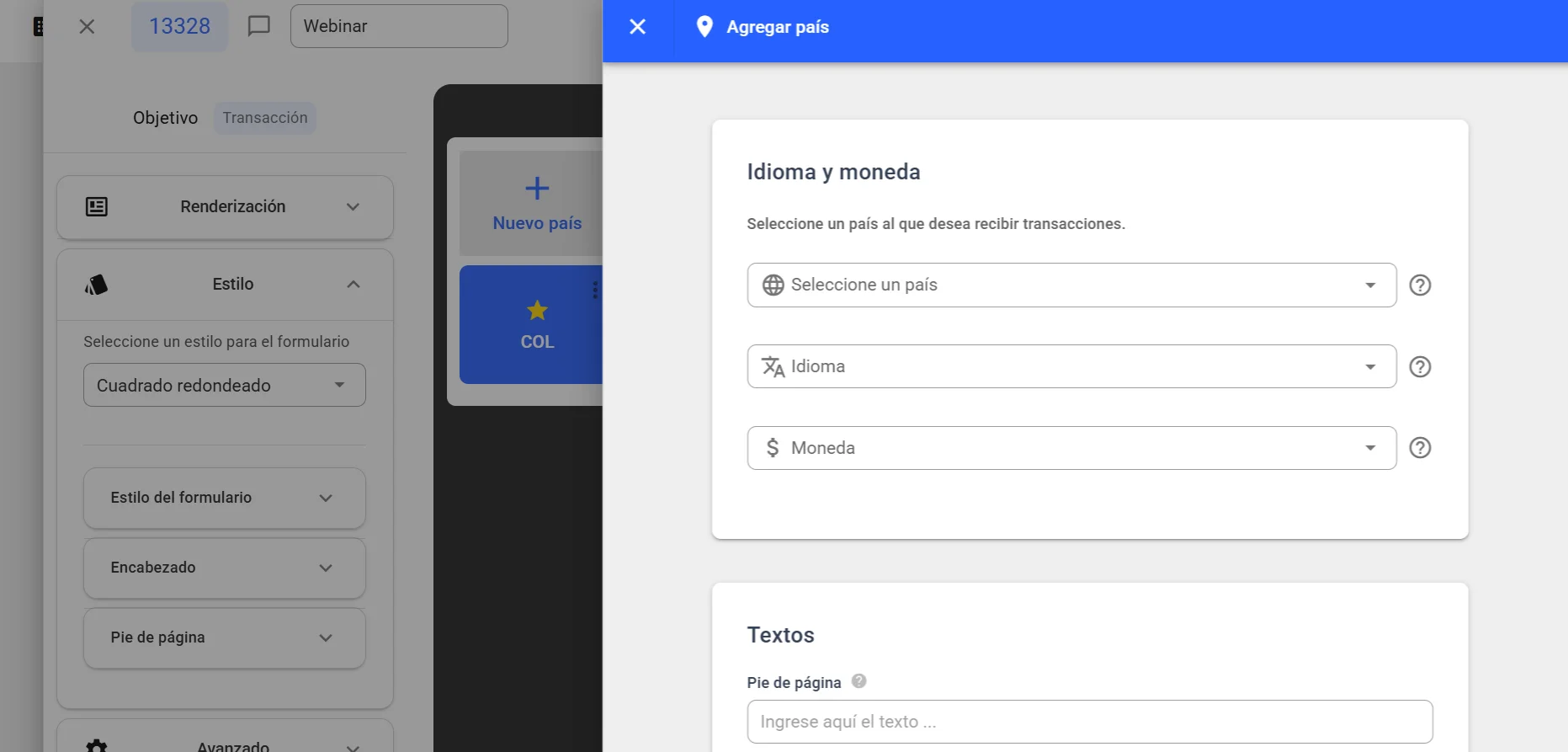
- Completa idioma y moneda. En Idioma y moneda, elige Seleccione un país, el Idioma (Español, English, Portugues, Italian o Deutsch) y revisa la Moneda (se completa sola con la del país, pero puedes cambiarla).
- Agrega un pie de página (opcional). Escribe un texto de Pie de página de hasta 250 caracteres.
- Guarda el país. Haz clic en "Guardar". Verás "¡País añadido satisfactoriamente!".
- Configura sus snippets. El país nuevo empieza sin snippets propios: al abrirlo, el editor le agrega solo los obligatorios de su objetivo. Configura montos y medio de pago, y haz clic en "Guardar Widget".
Importante: los montos y las pasarelas de los otros países no se copian. Configúralos de nuevo para el país nuevo.
Importante: si después cambias la moneda de un país, se borra la configuración de su snippet Medio de pago (pasarelas y periodicidades) y tendrás que volver a configurarla.
Con el menú de tres puntos de cada país puedes usar Seleccionar por defecto, Editar y Eliminar. Al editar, puedes cambiar idioma, moneda, formato decimal y pie de página, pero no el país. Un país por defecto no se puede eliminar, y no se puede agregar dos veces el mismo país ("El País ya existe en este Widget").
¿Se puede deshacer? No. Eliminar un país no se puede deshacer.
Cuáles son los snippets obligatorios y sugeridos
En el editor, los snippets son obligatorios u opcionales. AFRUS no marca snippets como "sugeridos": cuáles conviene usar depende de tu formulario.
Obligatorios (el editor los agrega solo y no deja borrarlos):
- Información personal: siempre va primero.
- Términos y condiciones: sin este snippet, configurado con texto y URL, no se puede guardar ningún widget. Se agrega solo en todos los objetivos menos Registro, donde hay que agregarlo con "Agregar".
- Medio de pago y el botón final (Botón): van fijos al final y no se pueden mover. Medio de pago se agrega en los objetivos Transacción y Producto.
- Según el objetivo: Donación (Transacción) o Producto (Producto).
- Los que exige la pasarela: al guardar Medio de pago, el editor agrega solo los campos que pide cada pasarela, con el aviso "¡IMPORTANTE! Este snippet es requerido por la pasarela de pago". Pueden ser nombre, apellido o email, Dirección (no se exige en Brasil), Documento (no se exige con PayPal ni con débito directo; con AvalPay siempre se exigen Documento y teléfono) y otros campos como teléfono, género, fecha de nacimiento, país, organización o código postal.
Opcionales: Imagen, Texto, Separador (divide el formulario en pasos), Campo personalizado, Campo predeterminado, Dirección o Dirección Fija (no puedes usar ambos), Documento, Ofrecer única a recurrente, ID de la campaña de Salesforce (no se ve en el formulario). Algunos solo aparecen si AFRUS los habilitó para tu organización.
Para agregar un snippet:
- Abre el editor del widget y el país que quieres configurar.
- Agrega el snippet. En la columna central, haz clic en "Agregar" y elige el snippet.
- Configúralo. Haz clic sobre él, complétalo en Configuración del snippet y guárdalo con Guardar Snippet.
- Ordénalo. Arrástralo a la posición que quieras.
La mayoría de los snippets solo se pueden agregar una vez por país; Texto, Imagen, Separador, Campo personalizado y Campo predeterminado se pueden repetir. Un snippet con borde rojo y un icono de alerta tiene la configuración incompleta o inválida.
Cómo configurar los métodos de pago en tu widget
Antes de empezar: la pasarela tiene que estar conectada en Ajustes de Organización > Pasarelas de pago. En el snippet solo aparecen las pasarelas conectadas que aceptan la moneda del país.
- Abre el snippet Medio de pago. En el editor del widget, elige el país y haz clic en el snippet Medio de pago.
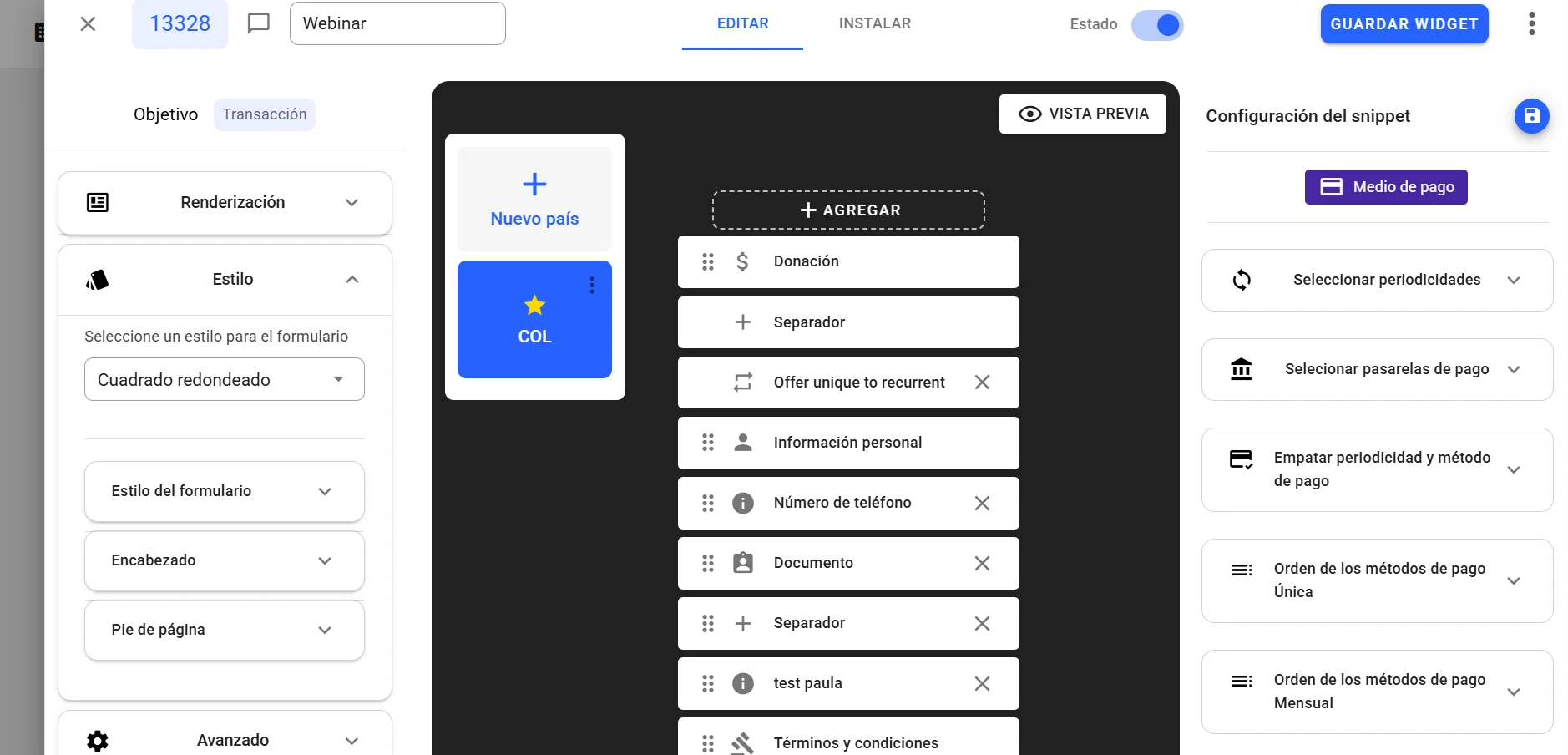
- Elige las periodicidades. En Seleccionar periodicidades marca Única, Mensual y/o Anual (al menos una).
- Elige las pasarelas. En Selecionar pasarelas de pago elige una o varias.
- Empata método y periodicidad. En Empatar periodicidad y método de pago, marca para cada pasarela y cada método (tarjeta, Pix, boleto, etc.) en qué periodicidades se ofrece.
- Ordena los métodos. En Orden de los métodos de pago Única / Mensual / Anual, arrastra los métodos. Con el botón "set default" marcas el método preseleccionado (aparece con una estrella).
- Guarda. Haz clic en Guardar Snippet y después en "Guardar Widget".
Al terminar, el donante verá solo los métodos habilitados para la periodicidad que eligió, en el orden que definiste.
- Un mismo método no puede quedar asignado a dos pasarelas en la misma periodicidad.
- Hay métodos que solo se muestran para ciertos países.
- Cambiar la moneda del país borra esta configuración.
Cómo configurar el snippet Donación (montos, imágenes, única y mensual)
Antes de empezar: configura primero Medio de pago. Las frecuencias del snippet Donación (Única / Mensual / Anual) salen de las periodicidades que marcaste ahí. El editor lo avisa: "IMPORTANTE: Para realizar sugerencias de cantidades, es imprescindible haber configurado previamente el snippet de 'MEDIOS DE PAGO'."
- Abre el snippet Donación. En el editor del widget, elige el país y haz clic en Donación.
- Elige las opciones. Marca las que necesites:
- Quiero campo de monto: un campo libre para que el donante escriba su monto. También te deja cambiar el Texto personalizado para el campo de monto libre (hasta 250 caracteres).
- No quiero sugerir cantidades.: oculta los botones de montos (solo con el campo de monto activo).
- Quiero escribir una frase de solicitud para cada cantidad: con su color de fondo.
- Quiero poner una imagen y descripción por cada cantidad.
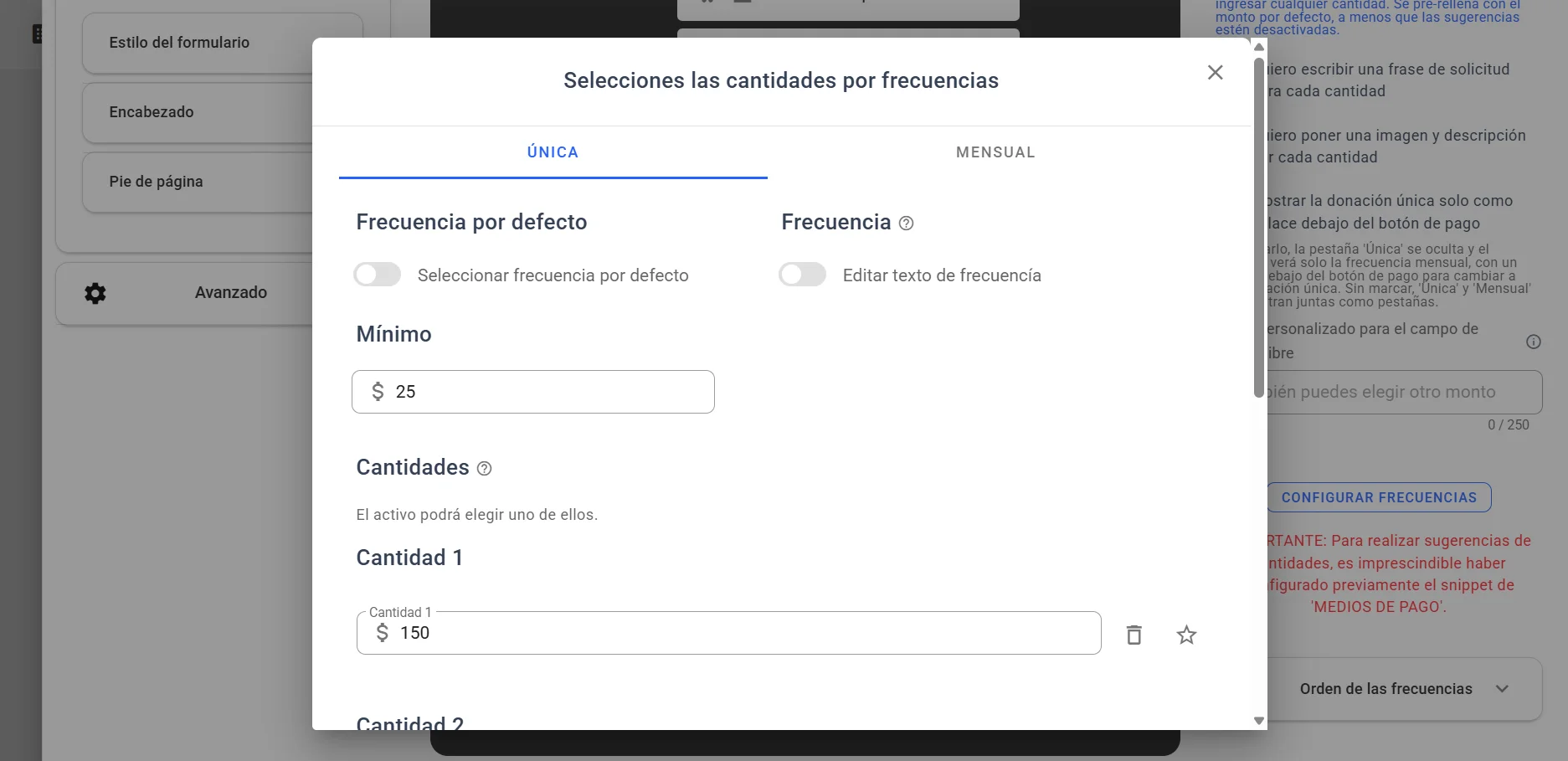
- Configura los montos por frecuencia. Haz clic en "Configurar frecuencias". En la ventana Selecciones las cantidades por frecuencias, en cada pestaña:
- agrega hasta 4 montos con "Agregar cantidad";
- marca con la estrella el monto predeterminado (uno por frecuencia, obligatorio);
- si quieres, fija un monto Mínimo y cambia el nombre que ve el donante con Editar texto de frecuencía;
- si hay varias frecuencias, elige la preseleccionada con Seleccionar frecuencia por defecto.
- Agrega imágenes (si las activaste). Sube una imagen por monto con "Subir imagen" o elígela desde Galería, y escribe una descripción opcional. Usa jpg, webp o png, máximo recomendado de 150 × 150 píxeles y 1 MB.
- Guarda. Haz clic en "Guardar" dentro de la ventana y después en Guardar Snippet.
- Ordena las frecuencias (opcional). En Orden de las frecuencias, arrastra para decidir en qué orden se ven Única, Mensual y Anual.
Al terminar, el donante verá una pestaña por frecuencia con tus montos sugeridos y, si lo activaste, el campo de monto libre.
- Máximo 4 montos por frecuencia ("Límite de campos de montos alcanzado").
- Si falta la estrella en una frecuencia, verás "Selecciona un monto predeterminado para: …".
- El texto de Editar texto de frecuencía no se traduce a otros idiomas.
- Cada país tiene su propio snippet Donación.
Scape recurrent: mostrar la donación única solo como enlace
Con esta opción, el formulario muestra solo la donación mensual y deja la única como un enlace discreto. Sirve para empujar la recurrencia sin quitarle al donante la opción de dar una sola vez.
Antes de empezar: en el snippet Donación, la frecuencia Mensual tiene que estar activa con al menos un monto, y Única también tiene que estar activa. Si no, la casilla no aparece.
- Abre el snippet Donación en el editor del widget.
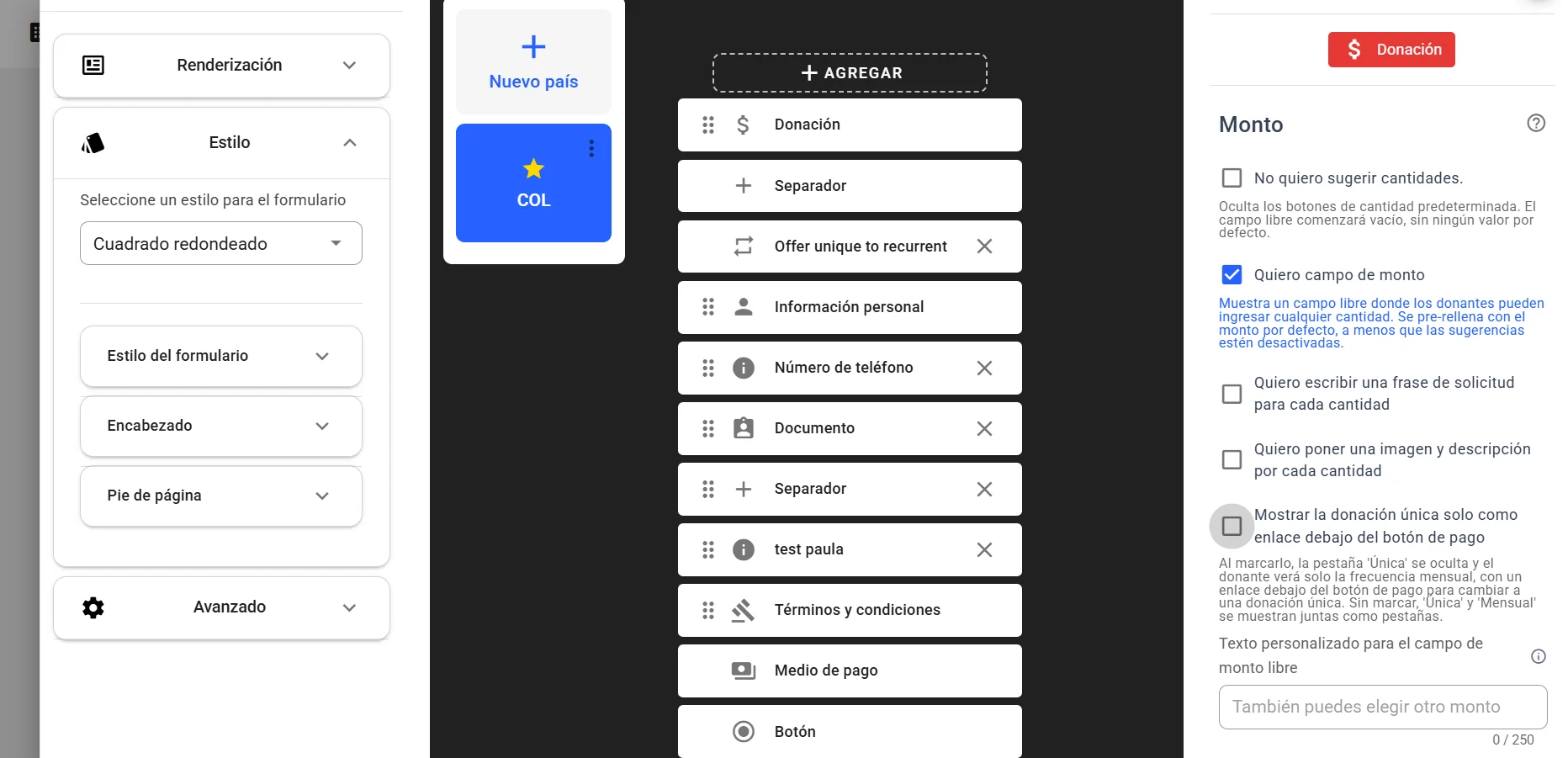
- Activa la opción. Marca Mostrar la donación única solo como enlace debajo del botón de pago.
- Guarda. Haz clic en Guardar Snippet y después en "Guardar Widget".
Al terminar, se oculta la pestaña Única y el donante ve solo la frecuencia mensual. Debajo del botón de pago aparece el enlace "Hacer donación única", que cambia la donación a única.
Importante: el enlace solo aparece si la frecuencia Única tiene montos configurados o si está activo Quiero campo de monto.
¿Se puede deshacer? Sí. Desmarca la casilla y guarda.
Cards de conversión: ofrecer pasar de única a recurrente
El snippet Ofrecer única a recurrente muestra una tarjeta que invita a quien dona una vez a convertirse en donante mensual.
Antes de empezar:
- AFRUS tiene que habilitar este snippet para tu organización, y solo existe en widgets de objetivo Transacción.
- La frecuencia mensual debe estar habilitada en el snippet Donación con al menos un monto. Si no, verás: "La frecuencia mensual debe estar habilitada y tener al menos un monto configurado en el snippet de Donación antes de usar esta función."
- Agrega el snippet. En el editor del widget, haz clic en "Agregar" y elige Ofrecer única a recurrente. Se coloca solo justo después de Donación, con un separador, y se mueve junto con Donación.
- Actívalo. Activa Habilitar.
- Personaliza la tarjeta (opcional). Completa Título y Subtítulo, y elige Color del botón, Color de degradado superior y Color de fondo de la tarjeta. Si dejas un color vacío, se usa la paleta del panel Estilo.
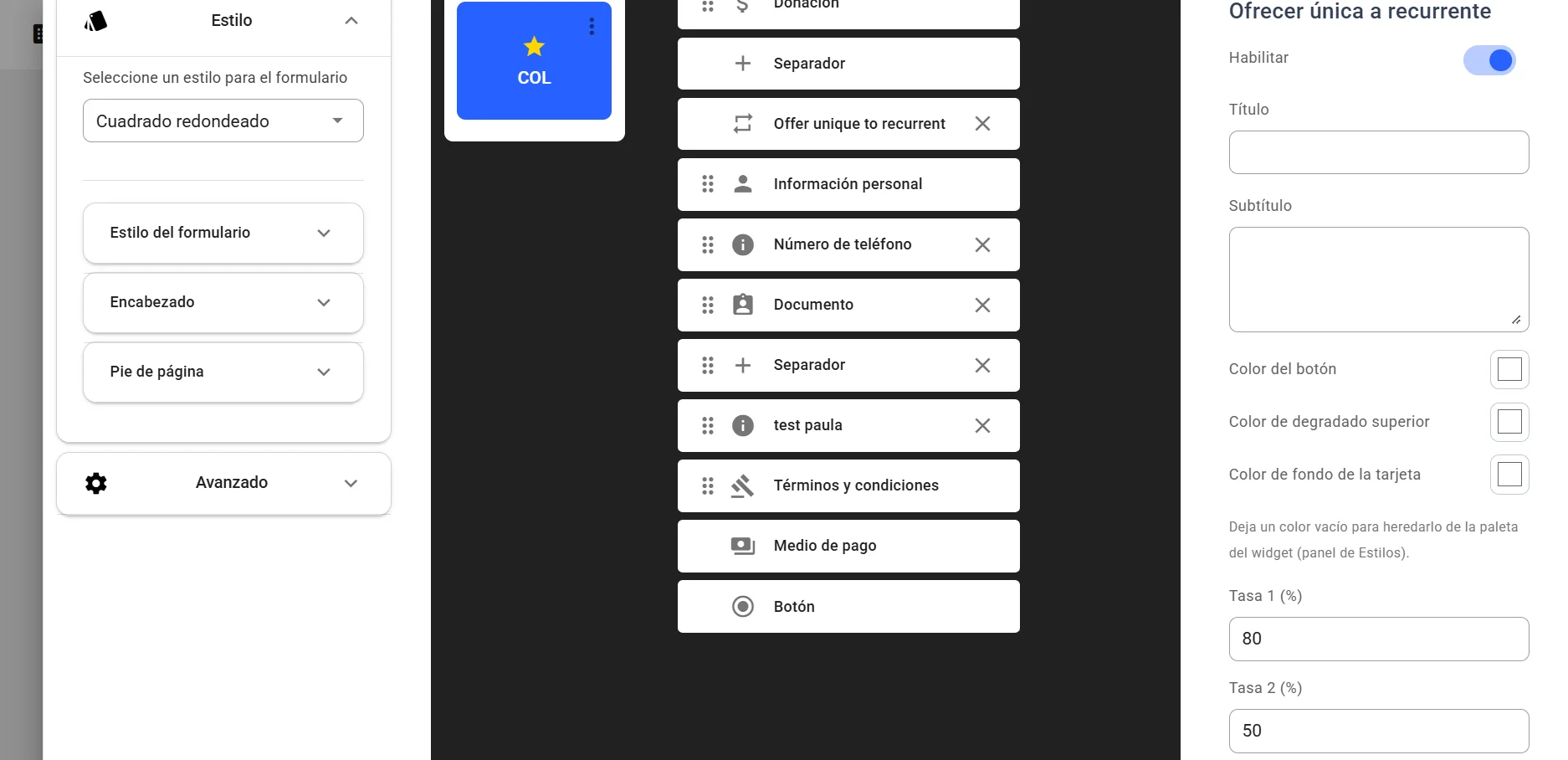
- Define las tasas. Completa Tasa 1 (%) y Tasa 2 (%), números enteros de 1 a 99 (vienen en 50 y 25). Son los porcentajes del monto único que se proponen como donación mensual.
- Guarda. Haz clic en Guardar Snippet y después en "Guardar Widget".
Qué ve el donante:
- Durante el formulario: si eligió una donación única, ve la tarjeta "Conviértete en donante mensual" con dos botones "Donar {monto}/mes", calculados con la Tasa 1 y la Tasa 2 sobre su monto, y la opción "Mantener mi donación única de {monto}". Si acepta, la donación pasa a mensual.
- Después de pagar: si pagó una donación única con tarjeta en una pasarela gestionada por AFRUS, ve "Conviértelo en un regalo mensual" antes de la página de agradecimiento. Si acepta, se crea además una suscripción mensual; la donación única ya cobrada no cambia.
Importante: si el donante ya aceptó la oferta dentro del formulario, no ve la oferta después del pago. Con PayPal, débito bancario, Pix u otras pasarelas no gestionadas por AFRUS, solo puede aparecer la oferta dentro del formulario.
¿Se puede deshacer? Sí, desactiva Habilitar y guarda.
Cover your cost: que el donante cubra los costos
Con Cover Your Cost, el donante puede cubrir la comisión de la pasarela, para que tu organización reciba el monto completo de la donación.
Antes de empezar: AFRUS tiene que activar Cover Your Cost para tu organización; no se puede activar desde la consola. Mientras no esté activo, la sección no aparece. Se configura por pasarela, no dentro del editor del widget.
- Abre la pasarela. Ve a Ajustes de Organización > Pasarelas de pago y abre la pasarela.
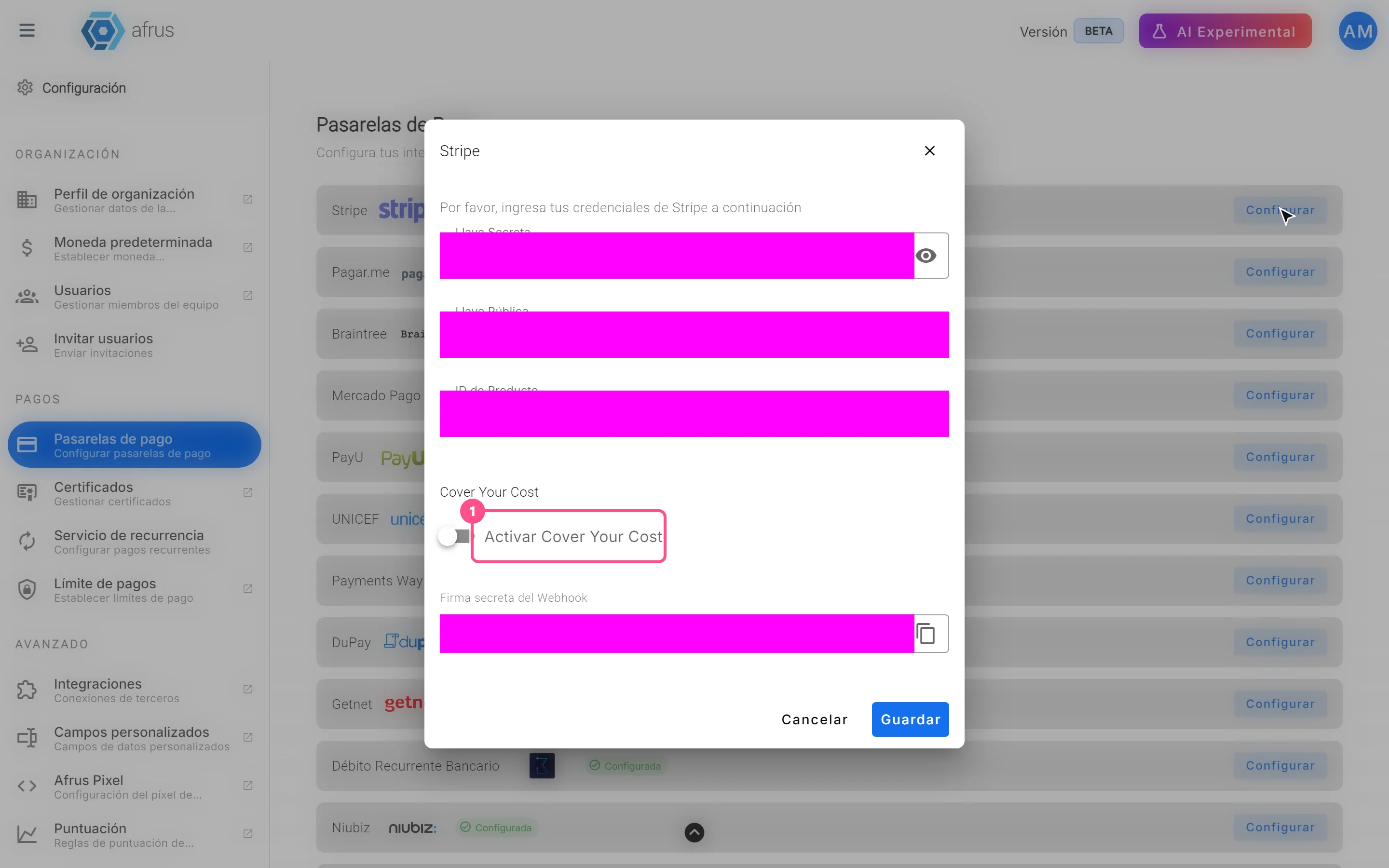
- Activa la opción. En la sección Cover Your Cost, activa Activar Cover Your Cost.
- Define la comisión. Completa Comisión de pasarela (%) (mínimo 0.01). La Comisión AFRUS (%) se muestra solo para lectura. La suma de ambas tiene que ser menor a 80 %.
- Elige si viene preseleccionada. Con Preseleccionar la opción para el donante activado, el donante ve el interruptor encendido y puede rechazarlo; desactivado, lo ve apagado y debe activarlo.
- Guarda la pasarela. Repite en cada pasarela que deba ofrecerlo.
Al terminar, en el último paso del widget, con esa pasarela seleccionada, el donante verá la tarjeta "Cubrir el 100% los costos de donación", con Donación base, Costo aproximado de transacción y Total. El total se calcula para que, después de las comisiones, tu organización reciba al menos el monto base, redondeado hacia arriba; por eso el donante paga un poco más que la suma simple de los porcentajes.
Importante: si la comisión AFRUS no se puede cargar, la pasarela no se puede guardar ("No se pudo cargar la comisión de AFRUS. Inténtalo de nuevo."). Vuelve a intentarlo.
¿Se puede deshacer? Sí. Desactiva Activar Cover Your Cost en la pasarela y guarda.
Cómo configurar una página de agradecimiento
- Abre el panel. En el editor del widget, pestaña Editar, abre el panel Avanzado y, dentro, Página de agradecimiento.

- Opción A: usa la de la campaña. Marca Usa la página de agradecimiento de la campaña. Después del pago, el donante va a la página de agradecimiento que creaste en la campaña. Revisa los países que no tengan la misma traducción en la campaña, como avisa el editor.
- Opción B: configura tus URL. Haz clic en "Configurar". En la ventana Páginas de agradecimiento, activa Habilitar página de agradecimiento y elige:
- una URL de Página de agradecimiento general, para todos los casos; o
- Página de agradecimiento personalizada (solo en widgets transaccionales): en Transacciones unicas y Transacciones recurrentes completa Redirección de transacción exitosa y Redirección de transacción pendiente de confirmación. En misas, una URL por tipo de misa.
- Guarda. Haz clic en "Guardar" y después en "Guardar Widget".
Al terminar, después de la operación el donante irá a la URL que corresponde. Si la página de agradecimiento está deshabilitada, verá la confirmación propia del formulario.
- Las URL deben empezar con
http://ohttps://y tener menos de 255 caracteres. - Si marcaste la página de la campaña y la campaña tiene una configurada, esa tiene prioridad.
- Una donación rechazada no redirige a ninguna página personalizada.
Opciones de "Avanzado": captcha, analytics, Face to Face, Facebook CAPI y protocolo de medición
Todas se configuran en el panel Avanzado del editor del widget y se guardan con "Guardar Widget".
- Recaptcha. Activa el interruptor Recaptcha ("Permitir que se requiera la validación de captcha en todo momento") para que el donante siempre tenga que escribir un código de verificación de 6 caracteres. Sin el interruptor, el captcha igual puede aparecer cuando el sistema detecta un intento sospechoso.
- Google Tag Manager 4 (analytics). Pega tu Código de seguimiento (el ID de tu contenedor). El widget envía los eventos del recorrido del donante a tu contenedor, para que los midas en tus herramientas.
- Protocolo de medición. Completa Measurement Id y Api secret de tu propiedad GA4. Con estos datos, AFRUS envía los eventos a GA4, incluida la compra, también desde el servidor.
- Facebook Capi. Completa Pixel id y Access Token. AFRUS envía los eventos a Meta desde el navegador (Pixel) y desde el servidor (Conversions API), incluida la conversión de compra o registro.
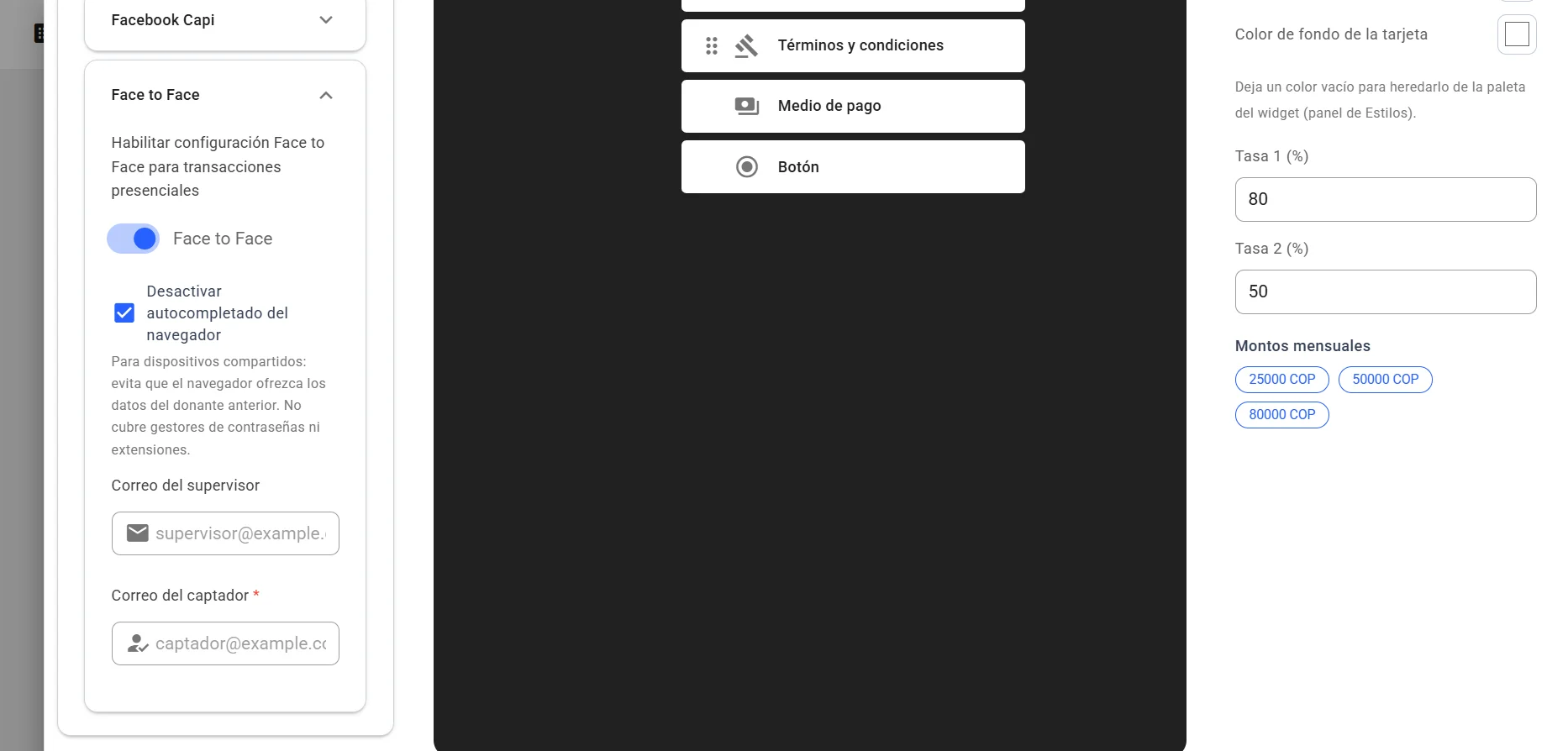
- Face to Face (solo en widgets transaccionales). Úsalo para donaciones presenciales, cuando un captador llena el formulario por cada donante en un dispositivo compartido:
- activa Face to Face ("Habilitar configuración Face to Face para transacciones presenciales");
- completa Correo del captador (obligatorio) y, si quieres, Correo del supervisor;
- Desactivar autocompletado del navegador se marca solo, para que el navegador no ofrezca los datos del donante anterior.
- Guarda. Haz clic en "Guardar Widget".
Al terminar:
- Face to Face: el captador y el supervisor reciben un email por cada donación exitosa o fallida de ese widget.
- Analytics: los eventos llegan a las cuentas configuradas. El Pixel y Google Analytics de una landing se configuran aparte, en la landing.
Importante: con Face to Face activo no se puede guardar el widget sin Correo del captador. Si tu organización tiene una configuración de Meta a nivel de organización, AFRUS puede usar ese token en lugar del que pusiste en el widget.
Cómo insertar un widget en tu sitio web
Opción rápida (desde el listado):
- Abre el código. En Fundraising > Widgets, haz clic en el icono de código de la fila del widget. Se abre Código del widget.
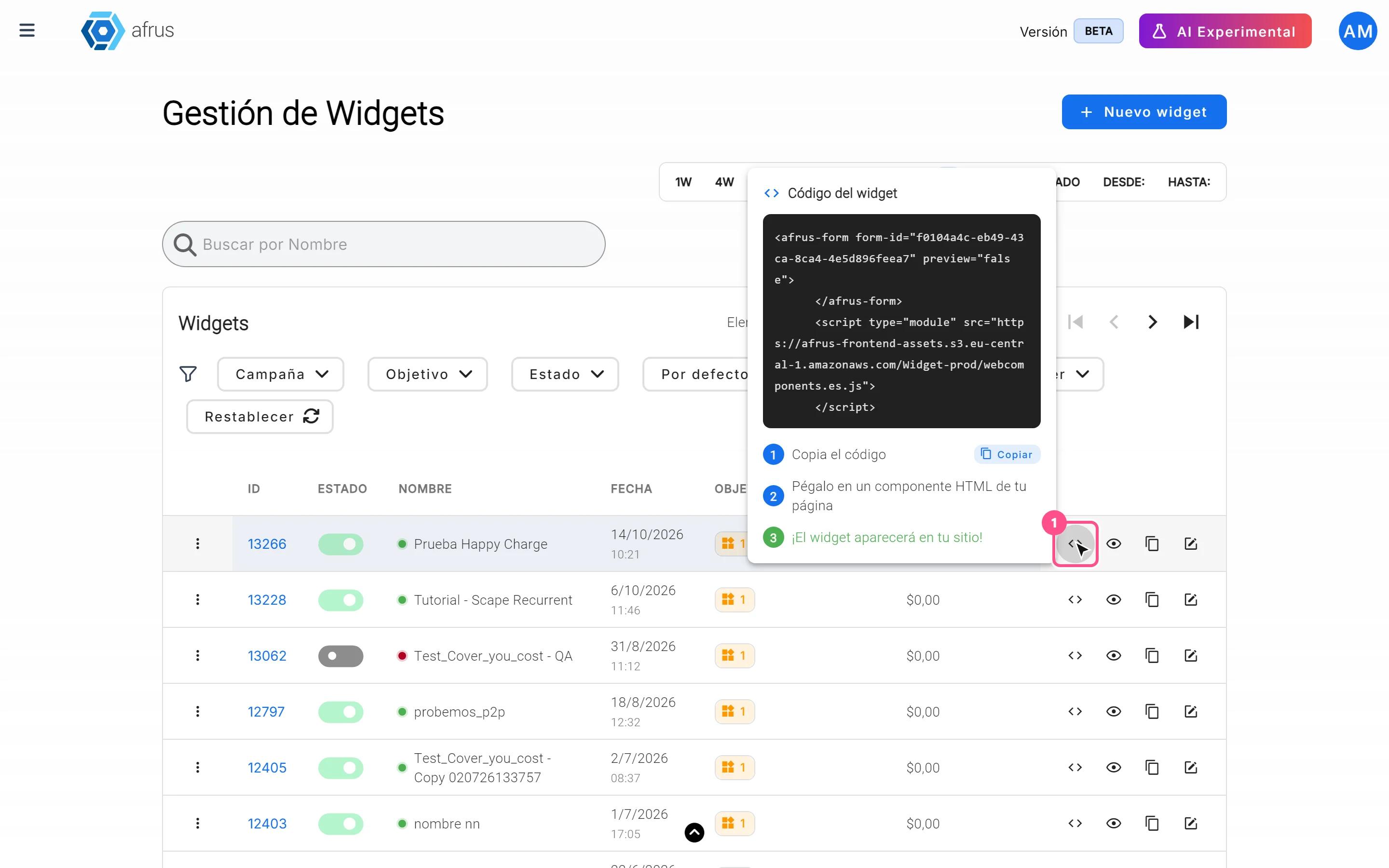
- Copia el código. Haz clic en "Copiar".
- Pégalo en tu página. Pégalo en un bloque o componente HTML de tu sitio. El widget aparecerá ahí.
Opción con ancho personalizado (desde el editor):
- Abre la pestaña Instalar. En el editor del widget, abre Instalar.
- Define el ancho. En Configura el ancho del formulario, usa Pixeles (px), Porcentaje (%), Ems (em), Rems (rem) o Ancho de la ventana (vw). Si quieres otro ancho en pantallas más angostas, activa "Aplicar ancho especifico" con un Ancho de aplicación.
- Guarda y copia. Haz clic en "Guardar Widget" y copia el Código de inserción con "Copiar".
- Pégalo en tu página, en un bloque HTML.
- El código es el mismo para todos los países del widget; el país se elige solo al abrirlo.
- Si el widget está inactivo (Estado apagado), no recibe donaciones.
- Para revisarlo sin publicarlo, usa "Vista previa" o, en el Dashboard de Widget, "Abrir para probar".
Los cambios que guardas se ven de inmediato en el widget ya publicado.
Otras acciones del listado
| Acción | Qué hace |
|---|---|
| "Clonar" | Crea una copia del widget |
| Establecer como predeterminado | Marca el widget como formulario por defecto de su objetivo |
| Asignar tags | Le asigna etiquetas para filtrarlo |
| Interruptor Estado | Activa o desactiva el widget |
| Eliminar | Borra el widget; pide escribir su nombre para confirmar |
¿Se puede deshacer? Eliminar un widget no se puede deshacer. Un widget con donaciones asociadas no se puede eliminar: archívalo o desactívalo en su lugar.
Preguntas frecuentes
¿Puedo tener montos distintos por país?
Sí. Cada país tiene su propio snippet Donación y su propio Medio de pago.
¿Dónde activo Cover Your Cost dentro del widget?
En ningún lado del widget: se configura por pasarela, en Ajustes de Organización > Pasarelas de pago, y solo si AFRUS lo activó para tu organización.
Última actualización: 2026-10-28
¿Necesitas ayuda? Habla con el equipo de afrus
En este artículo
✕
Tutoriales relacionados

Widgets
October 27, 2026
Cómo crear un widget de producto
Aprende a crear un widget con objetivo Producto para vender productos o tickets de rifa con precio y stock.
afrus.ai
Widgets
October 27, 2026
Para qué sirve un widget
Aprende para qué sirve un widget: recibir donaciones, captar registros, vender productos y medir resultados desde tu propio sitio web.
afrus.ai
Widgets
October 27, 2026
Qué tipos de widgets existen y para qué se usa cada uno
Aprende qué tipos de widget (objetivos) ofrece AFRUS, para qué sirve cada uno y cómo crear el que necesitas.
afrus.ai
Widgets
October 28, 2026
Cómo cambiar los estilos del widget
Aprende a cambiar la forma de los campos, los colores, la tipografía, el encabezado y el pie de tu widget de AFRUS.
afrus.ai