🡠 Voltar


Guia de Widgets
Tempo de leitura
23 min
Widgets
October 28, 2026
afrus.ai
Guia completo de Widgets: todos os passos com suas imagens e as perguntas frequentes.
Neste artigo
Depois de ler este guia, você vai saber o que é um widget, quais tipos existem e como configurá-lo de ponta a ponta: estilos, países, snippets, métodos de pagamento, valores, ofertas de recorrência, página de agradecimento, opções avançadas e inserção no seu site.
Módulo: Widgets · Menu: Fundraising > Widgets · Público: equipes de captação, marketing digital e web
Sobre os nomes de tela neste guia: botões, campos e menus estão escritos exatamente como aparecem na versão em espanhol do console, com a explicação em português quando ajuda.
O que é um widget
Um widget é um formulário da AFRUS (de transação, de cadastro, de produto) montado com blocos chamados snippets e inserido em qualquer site ou landing com um pequeno código.
Cada widget tem um Objetivo — por exemplo, transação ou cadastro —, um ou mais países com seu idioma e moeda, e uma lista de snippets: informações pessoais, valores, meio de pagamento, termos e condições, botão etc.
Em Fundraising > Widgets você verá a tela Gestión de Widgets (Gestão de widgets), com o botão "Nuevo widget" (Novo widget), filtros (Campaña, Objetivo, Estado, Por defecto, Etiqueta — campanha, objetivo, status, padrão, etiqueta) e uma tabela com Estado, Nombre, Fecha, Objetivo, Recaudado, Transacciones, Suscripciones, Vistas e Registros (status, nome, data, objetivo, arrecadado, transações, assinaturas, visualizações, cadastros).
Para que serve
- Receber doações no seu site. Únicas, mensais ou anuais, sem o doador sair da sua página.
- Captar cadastros (leads) e vender produtos ou tickets. Cada uso tem seu tipo de widget.
- Falar com cada visitante no idioma e na moeda dele. O widget mostra o país de onde a pessoa navega, se você o configurou.
- Medir o desempenho. O Dashboard de Widget mostra visualizações, conversões e receita de cada formulário.
- Enviar as conversões para o Google e a Meta. Com Google Tag Manager, GA4, Pixel e Conversions API.
Antes de começar
- Permissões. Para ver o botão "Nuevo widget" você precisa da permissão de edição de formulários de doação ou de leads.
- O editor abre em uma nova aba. "Nuevo widget" e "Editar" abrem o editor em uma nova aba do navegador. Lá, o botão de criar diz "Nuevo formulario" (Novo formulário).
- Como o editor está organizado. Ele tem duas abas, Editar e Instalar. Em Editar: à esquerda, o objetivo e os painéis Renderización (Renderização), Estilo e Avanzado (Avançado); no centro, os países ("Nuevo país"), os snippets ("Agregar", Adicionar) e "Vista previa" (Pré-visualização); à direita, Configuración del snippet (Configuração do snippet), com o botão de salvar (Guardar Snippet). No topo, o nome do widget, a chave Estado (Status) e "Guardar Widget" (Salvar widget).
- Gateways conectados. Para cobrar, o gateway de pagamento precisa estar conectado em Ajustes de Organización > Pasarelas de pago (Ajustes da organização > Gateways de pagamento).
Passo a passo
Quais tipos de widget existem e para que serve cada um
O tipo de widget é o seu Objetivo. Ele é escolhido na criação e define quais snippets são adicionados automaticamente e quais opções aparecem. Os objetivos que você vê são os que a AFRUS habilitou para a sua organização.
| Objetivo | Para que serve | Snippets adicionados automaticamente |
|---|---|---|
| Transacción (Transação) | Doações únicas, mensais ou anuais | Informações pessoais, Doação, Termos e condições, Meio de pagamento, Botão |
| Registro (Cadastro) | Captar dados de pessoas (leads), sem pagamento | Informações pessoais, Botão (Termos e condições precisa ser adicionado para salvar) |
| Producto (Produto) | Vender produtos ou tickets de rifa com preço e estoque | Informações pessoais, Produto, Termos e condições, Meio de pagamento, Botão |
Para criar um widget do tipo que você precisa:
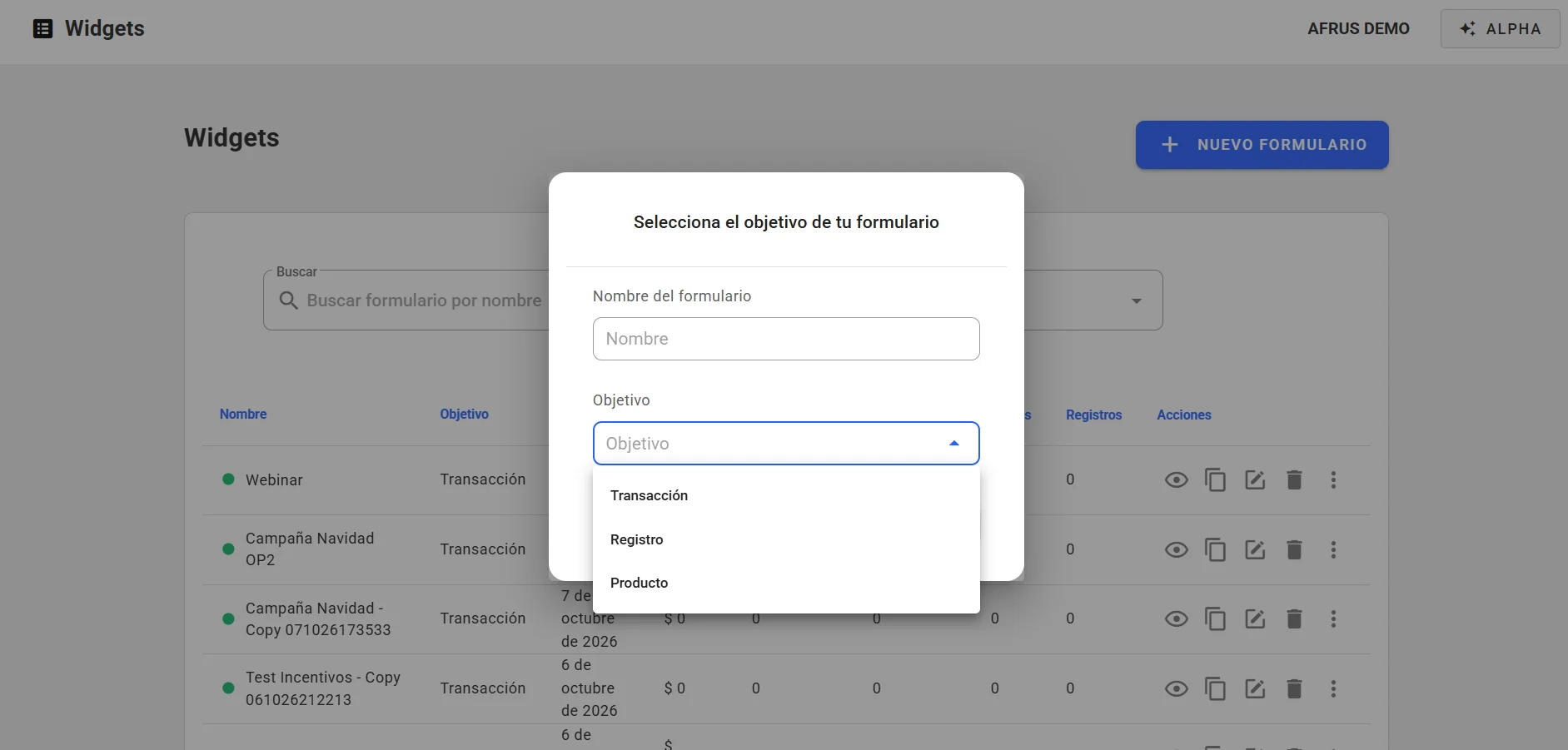
- Abra o editor. Em Fundraising > Widgets, clique em "Nuevo widget". O editor abre em uma nova aba; lá, clique em "Nuevo formulario".
- Escolha o objetivo. Na janela Selecciona el objetivo de tu formulario (Selecione o objetivo do formulário), digite o Nombre del formulario (nome do formulário, até 50 caracteres), escolha o Objetivo e clique em "Crear" (Criar). Você verá "¡Widget creado satisfactoriamente!" (Widget criado com sucesso) e o editor abre.
- Vincule uma campanha. No painel Renderización, escolha pelo menos uma campanha em Elige tus campañas (Escolha suas campanhas). É obrigatório para salvar.
- Escolha como ele aparece. No painel Renderización, em Mecanismo de renderización, escolha Estandar (Padrão: o formulário aparece incorporado na página) ou Popup (abre a partir de um botão; nesse caso preencha Texto del botón Pop up). No mesmo painel você pode ativar o seletor de idiomas, o seletor de países e a barra de progresso.
- Configure os snippets e salve. Salve cada snippet com Guardar Snippet e o widget com "Guardar Widget". Depois ative a chave Estado para que ele fique ativo.
Se faltar algo, "Guardar Widget" mostra um botão vermelho Errores (Erros) com o motivo, por exemplo "Debe seleccionar al menos una campaña en la pestaña de configuración" (selecione pelo menos uma campanha) ou "Debe configurar los términos y condiciones para poder guardar el widget" (configure os termos e condições para salvar).
Como criar um widget de produto
Um widget de produto serve para vender produtos ou tickets de rifa com preço e estoque.
- Crie o widget com o objetivo Producto. Em Fundraising > Widgets, clique em "Nuevo widget" e, na nova aba, em "Nuevo formulario" (Novo formulário). Escreva o Nombre del formulario (Nome do formulário), escolha o Objetivo Producto (Produto) e clique em "Crear" (Criar). O editor adiciona sozinho os snippets Información personal (Informações pessoais), Producto, Términos y condiciones (Termos e condições), Medio de pago (Meio de pagamento) e Botón (Botão).
- Vincule uma campanha. No painel Renderización, escolha pelo menos uma campanha em Elige tus campañas (Escolha suas campanhas). É obrigatório para salvar.
- Adicione o produto. Abra o snippet Producto e clique em "Agregar Producto" (Adicionar produto).
- Escolha o tipo de produto e preencha os dados. Em Tipo de Producto (Tipo de produto), escolha o que você vai vender e preencha o nome, a descrição, o preço e o estoque do produto. Se for vender números de uma rifa, escolha Ticket e depois sua rifa em Seleccionar Ticket (Selecionar ticket): o nome, a descrição e o estoque são preenchidos sozinhos e você só precisa escrever o Precio del producto (Preço do produto, o preço de cada ticket). Antes, você precisa ter criado a rifa em Fundraising > Tickets (veja o Guia de Tickets).
- Confirme o produto. Clique em "Agregar Producto". Você verá "¡Producto agregado satisfactoriamente!" (Produto adicionado com sucesso).
- Complete o resto e salve. Configure Términos y condiciones e Medio de pago (veja "Como configurar os métodos de pagamento do seu widget"), salve cada snippet com Guardar Snippet e o widget com "Guardar Widget". Depois ative o botão Estado.
Importante: em um mesmo snippet Producto não é possível misturar produtos comuns com tickets ("No se pueden mezclar tipos de productos", não é possível misturar tipos de produtos), e cada widget aceita uma só rifa.
Como mudar os estilos do widget
- Abra o editor do widget. Em Fundraising > Widgets, clique em "Editar" na linha do widget. Ele abre em uma nova aba.
- Escolha o formato dos campos. Na aba Editar, painel Estilo, em Seleccione un estilo para el formulario (Selecione um estilo para o formulário), escolha Cuadrado, Cuadrado redondeado, Redondeado ou Línea (quadrado, quadrado arredondado, arredondado, linha).
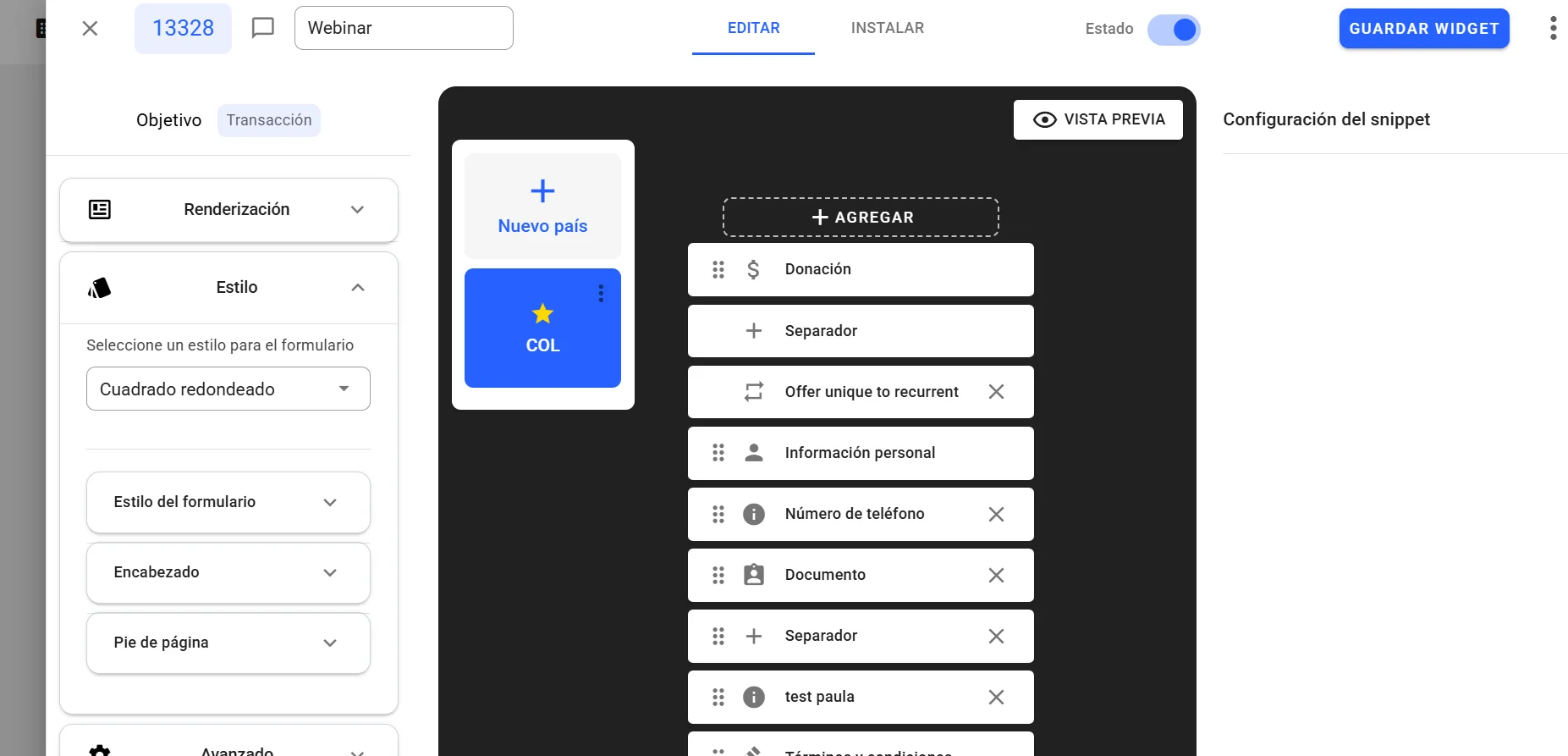
- Ajuste cores e tipografia. Abra Estilo del formulario e altere a Familia tipográfica (fonte: Roboto, Arial, Calibri, Univers LT Pro), Color principal (cor principal), Color de botones (botões), Color de fondo (fundo), Color de texto (texto), Color del texto de error (texto de erro), Color de fondo de la caja e Color del texto de la caja (fundo e texto da caixa), Borde de la caja (borda da caixa), Borde (borda, com Radio del border, raio) e Sombra. Assim o formulário parece parte da sua marca.
- Ajuste cabeçalho e rodapé. Em Encabezado (Cabeçalho) mude a Color de fondo. Em Pie de página (Rodapé) ajuste o alinhamento, a Color de texto, a cor do texto de segurança e a tipografia. O botão "REINICIAR" (Redefinir) volta aos valores de fábrica.
- Revise e salve. Veja o resultado em "Vista previa" e clique em "Guardar Widget".
Ao terminar, você verá os novos estilos na pré-visualização e no widget publicado.
Importante: os estilos valem para o widget inteiro, não para cada país. A largura do formulário é definida na aba Instalar (veja "Como inserir um widget no seu site").
Dá para desfazer? Sim. Altere os valores de novo, ou use "REINICIAR" em Pie de página para voltar aos valores de fábrica dessa seção.
Como adicionar um novo país e para quê
Para quê: cada país do widget tem seu próprio Idioma, sua própria Moneda (moeda) e sua própria lista de snippets (valores, gateways, campos). Quando alguém abre o widget, vê o país de onde navega, se ele estiver configurado; se não, vê o país padrão (marcado com estrela). Se você ativar Habilitar el selector de paises en este formulario (Habilitar o seletor de países), o doador também pode trocar de país.
- Abra o editor do widget. Em Fundraising > Widgets, clique em "Editar".
- Adicione o país. Na coluna central, clique no cartão Nuevo país (Novo país).
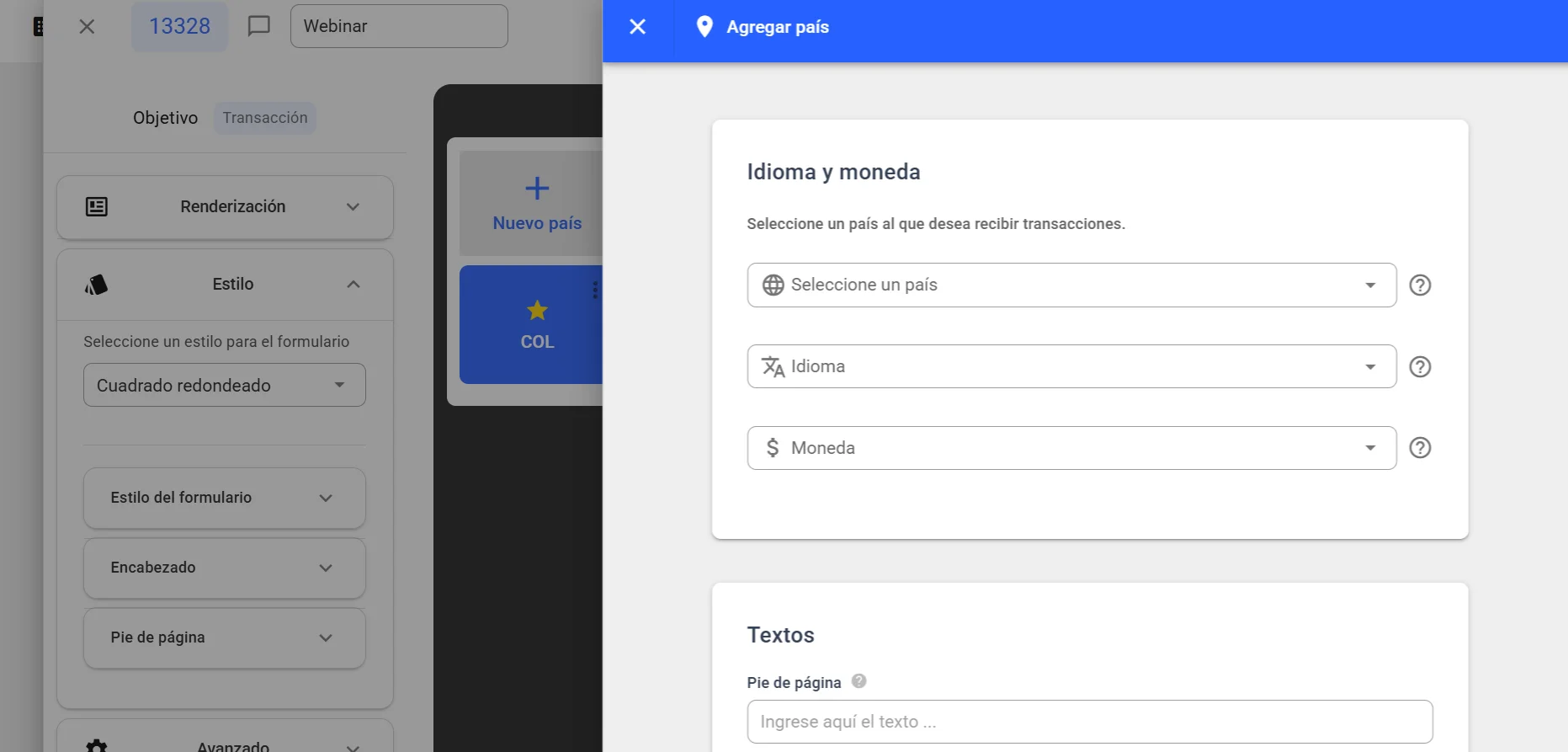
- Preencha idioma e moeda. Em Idioma y moneda, escolha Seleccione un país (Selecione um país), o Idioma (Español, English, Portugues, Italian ou Deutsch) e confira a Moneda (ela é preenchida com a moeda do país, mas você pode mudá-la).
- Adicione um rodapé (opcional). Escreva um texto de Pie de página de até 250 caracteres.
- Salve o país. Clique em "Guardar" (Salvar). Você verá "¡País añadido satisfactoriamente!" (País adicionado com sucesso).
- Configure os snippets dele. O país novo começa sem snippets próprios: ao abri-lo, o editor adiciona os obrigatórios do objetivo. Configure valores e meio de pagamento e clique em "Guardar Widget".
Importante: os valores e os gateways dos outros países não são copiados. Configure-os de novo para o país novo.
Importante: se depois você mudar a moeda de um país, a configuração do snippet Medio de pago (Meio de pagamento) desse país — gateways e periodicidades — é apagada e precisará ser refeita.
No menu de três pontos de cada país você tem Seleccionar por defecto (Definir como padrão), Editar e Eliminar (Excluir). Ao editar, você pode mudar idioma, moeda, formato decimal e rodapé, mas não o país. O país padrão não pode ser excluído, e não é possível adicionar o mesmo país duas vezes ("El País ya existe en este Widget", o país já existe neste widget).
Dá para desfazer? Não. A exclusão de um país não pode ser desfeita.
Quais snippets são obrigatórios e quais são sugeridos
No editor, os snippets são obrigatórios ou opcionais. A AFRUS não marca snippets como "sugeridos": quais vale a pena usar depende do seu formulário.
Obrigatórios (o editor adiciona automaticamente e não deixa excluir):
- Información personal (Informações pessoais): sempre vem primeiro.
- Términos y condiciones (Termos e condições): sem esse snippet, configurado com texto e URL, nenhum widget pode ser salvo. Ele é adicionado automaticamente em todos os objetivos menos Registro, onde é preciso adicioná-lo com "Agregar".
- Medio de pago (Meio de pagamento) e o botão final (Botón): ficam fixos no final e não podem ser movidos. Medio de pago é adicionado nos objetivos Transação e Produto.
- Conforme o objetivo: Donación (Transação) ou Producto (Produto).
- Os exigidos pelo gateway: ao salvar Medio de pago, o editor adiciona os campos que cada gateway exige, com o aviso "¡IMPORTANTE! Este snippet es requerido por la pasarela de pago" (Este snippet é exigido pelo gateway de pagamento). Podem ser nome, sobrenome ou e-mail, Dirección (endereço; não é exigido no Brasil), Documento (não é exigido com PayPal nem com débito direto; com AvalPay, Documento e telefone são sempre exigidos) e outros campos como telefone, gênero, data de nascimento, país, organização ou CEP.
Opcionais: Imagen (Imagem), Texto, Separador (divide o formulário em etapas), Campo personalizado, Campo predeterminado (Campo padrão), Dirección ou Dirección Fija (Endereço ou Endereço fixo — não dá para usar os dois), Documento, Ofrecer única a recurrente (Oferecer única para recorrente), ID de la campaña de Salesforce (não aparece no formulário). Alguns só aparecem se a AFRUS os habilitou para a sua organização.
Para adicionar um snippet:
- Abra o editor do widget e o país que quer configurar.
- Adicione o snippet. Na coluna central, clique em "Agregar" e escolha o snippet.
- Configure-o. Clique nele, preencha em Configuración del snippet e salve com Guardar Snippet.
- Ordene-o. Arraste-o para a posição que quiser.
A maioria dos snippets só pode ser adicionada uma vez por país; Texto, Imagen, Separador, Campo personalizado e Campo predeterminado podem se repetir. Um snippet com borda vermelha e ícone de alerta tem a configuração incompleta ou inválida.
Como configurar os métodos de pagamento do seu widget
Antes de começar: o gateway precisa estar conectado em Ajustes de Organización > Pasarelas de pago. No snippet aparecem apenas os gateways conectados que aceitam a moeda do país.
- Abra o snippet Medio de pago. No editor do widget, escolha o país e clique no snippet Medio de pago.
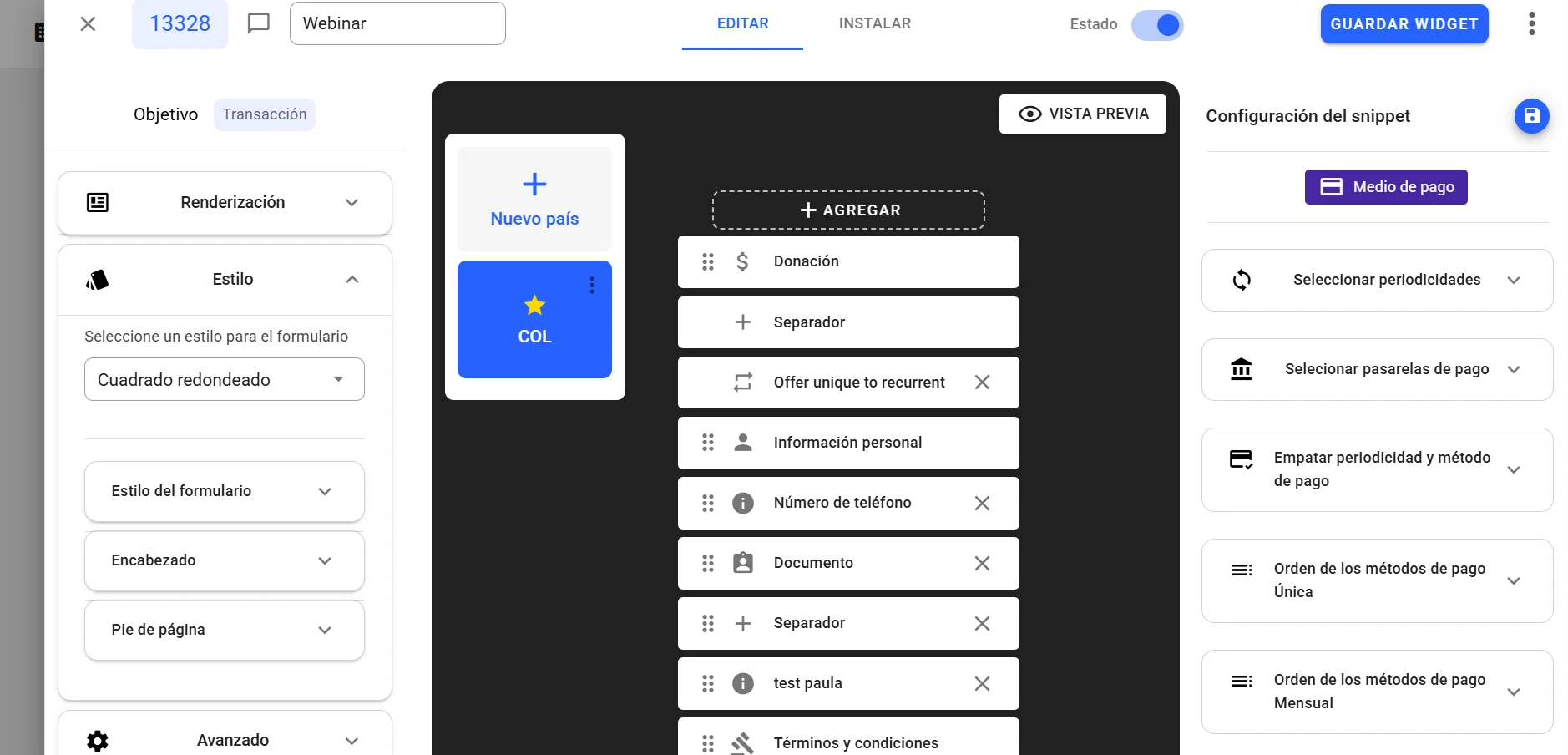
- Escolha as periodicidades. Em Seleccionar periodicidades marque Única, Mensual e/ou Anual (única, mensal, anual; pelo menos uma).
- Escolha os gateways. Em Selecionar pasarelas de pago escolha um ou vários.
- Combine método e periodicidade. Em Empatar periodicidad y método de pago, marque, para cada gateway e cada método (cartão, Pix, boleto etc.), em quais periodicidades ele é oferecido.
- Ordene os métodos. Em Orden de los métodos de pago Única / Mensual / Anual, arraste os métodos. Com o botão "set default" você marca o método pré-selecionado (aparece com uma estrela).
- Salve. Clique em Guardar Snippet e depois em "Guardar Widget".
Ao terminar, o doador verá apenas os métodos habilitados para a periodicidade escolhida, na ordem que você definiu.
- Um mesmo método não pode ficar atribuído a dois gateways na mesma periodicidade.
- Alguns métodos só aparecem para certos países.
- Mudar a moeda do país apaga essa configuração.
Como configurar o snippet Doação (valores, imagens, única e mensal)
Antes de começar: configure primeiro Medio de pago. As frequências do snippet Doação (Única / Mensal / Anual) vêm das periodicidades marcadas lá. O editor avisa: "IMPORTANTE: Para realizar sugerencias de cantidades, es imprescindible haber configurado previamente el snippet de 'MEDIOS DE PAGO'." (Para sugerir valores, é preciso configurar antes o snippet de meios de pagamento.)
- Abra o snippet Donación. No editor do widget, escolha o país e clique em Donación (Doação).
- Escolha as opções. Marque as que precisar:
- Quiero campo de monto (Quero campo de valor): um campo livre para o doador digitar o valor. Também permite mudar o Texto personalizado para el campo de monto libre (até 250 caracteres).
- No quiero sugerir cantidades. (Não quero sugerir valores): oculta os botões de valores (só com o campo de valor ativo).
- Quiero escribir una frase de solicitud para cada cantidad (uma frase de pedido por valor), com cor de fundo.
- Quiero poner una imagen y descripción por cada cantidad (uma imagem e descrição por valor).
- Configure os valores por frequência. Clique em "Configurar frecuencias". Na janela Selecciones las cantidades por frecuencias, em cada aba:
- adicione até 4 valores com "Agregar cantidad" (Adicionar valor);
- marque com a estrela o valor padrão (um por frequência, obrigatório);
- se quiser, defina um valor Mínimo e mude o nome que o doador vê com Editar texto de frecuencía;
- se houver várias frequências, escolha a pré-selecionada com Seleccionar frecuencia por defecto.
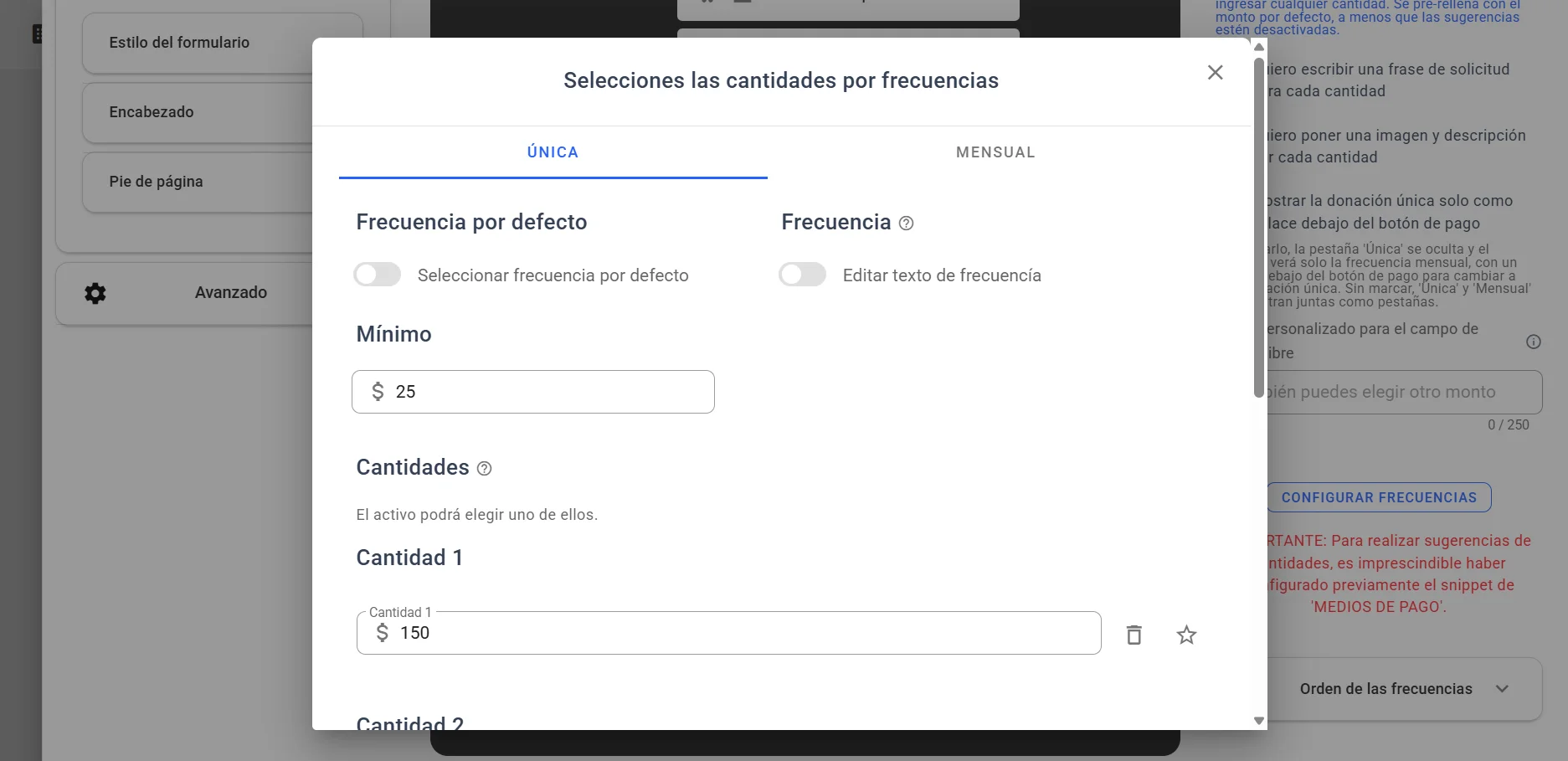
- Adicione imagens (se ativou). Envie uma imagem por valor com "Subir imagen" ou escolha em Galería, e escreva uma descrição opcional. Use jpg, webp ou png, máximo recomendado de 150 × 150 pixels e 1 MB.
- Salve. Clique em "Guardar" dentro da janela e depois em Guardar Snippet.
- Ordene as frequências (opcional). Em Orden de las frecuencias, arraste para decidir em que ordem aparecem Única, Mensal e Anual.
Ao terminar, o doador verá uma aba por frequência com seus valores sugeridos e, se ativado, o campo de valor livre.
- Máximo de 4 valores por frequência ("Límite de campos de montos alcanzado", limite de valores atingido).
- Se faltar a estrela em uma frequência, você verá "Selecciona un monto predeterminado para: …" (Selecione um valor padrão para: …).
- O texto de Editar texto de frecuencía não é traduzido para outros idiomas.
- Cada país tem seu próprio snippet Doação.
Scape recurrent: mostrar a doação única só como link
Com esta opção, o formulário mostra apenas a doação mensal e deixa a única como um link discreto. Ajuda a incentivar a recorrência sem tirar do doador a opção de doar uma vez.
Antes de começar: no snippet Donación, a frequência Mensual precisa estar ativa com pelo menos um valor, e Única também precisa estar ativa. Caso contrário, a caixa não aparece.
- Abra o snippet Donación no editor do widget.
- Ative a opção. Marque Mostrar la donación única solo como enlace debajo del botón de pago (Mostrar a doação única só como link abaixo do botão de pagamento).
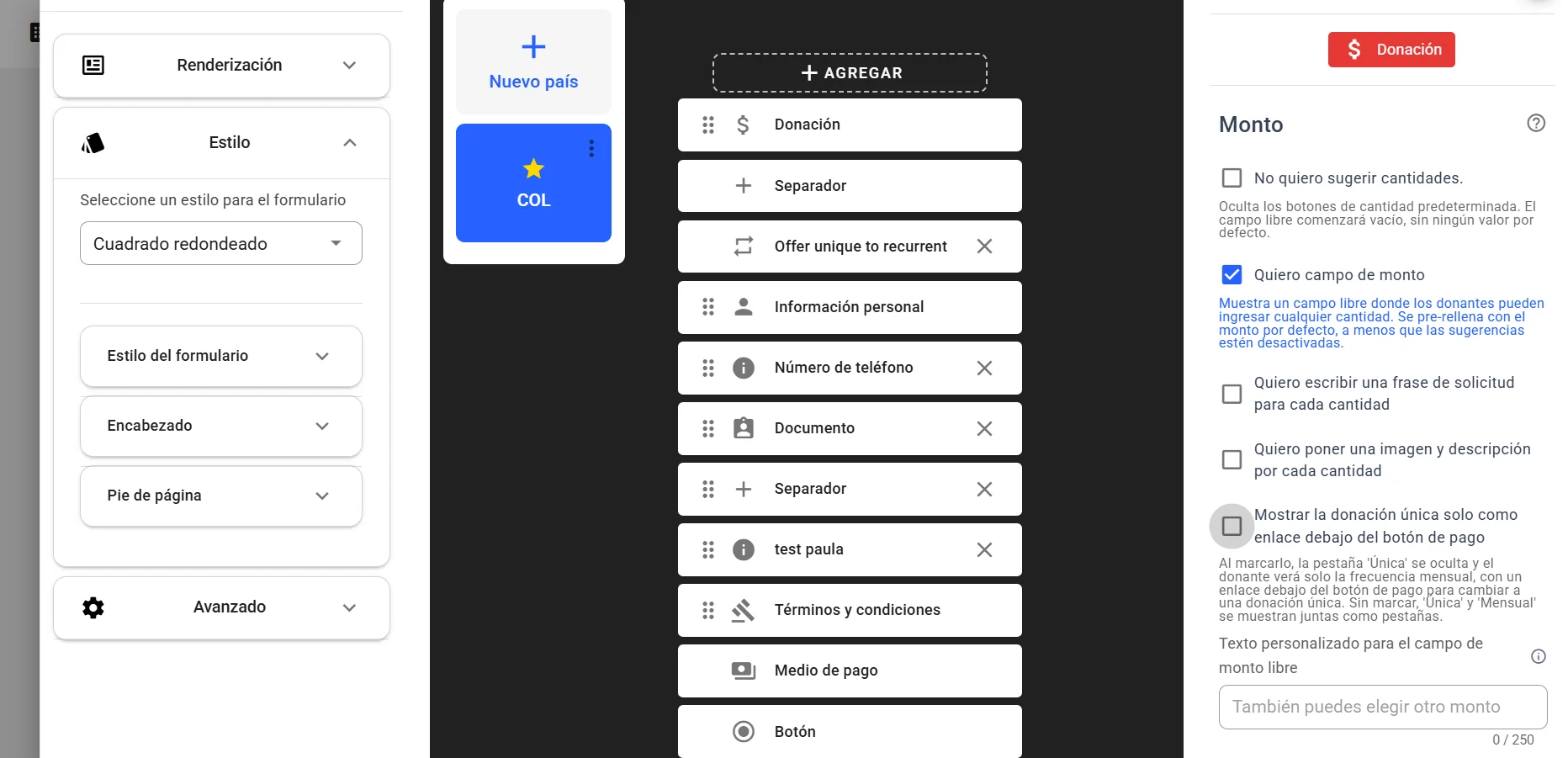
- Salve. Clique em Guardar Snippet e depois em "Guardar Widget".
Ao terminar, a aba Única fica oculta e o doador vê apenas a frequência mensal. Abaixo do botão de pagamento aparece o link "Hacer donación única" (Fazer doação única), que muda a doação para única.
Importante: o link só aparece se a frequência Única tiver valores configurados ou se Quiero campo de monto estiver ativo.
Dá para desfazer? Sim. Desmarque a caixa e salve.
Cards de conversão: oferecer a passagem de única para recorrente
O snippet Ofrecer única a recurrente mostra um cartão que convida quem doa uma vez a se tornar doador mensal.
Antes de começar:
- A AFRUS precisa habilitar esse snippet para a sua organização, e ele só existe em widgets de objetivo Transacción.
- A frequência mensal precisa estar habilitada no snippet Donación com pelo menos um valor. Caso contrário, você verá: "La frecuencia mensual debe estar habilitada y tener al menos un monto configurado en el snippet de Donación antes de usar esta función." (A frequência mensal precisa estar habilitada e ter pelo menos um valor.)
- Adicione o snippet. No editor do widget, clique em "Agregar" e escolha Ofrecer única a recurrente. Ele é colocado logo depois de Donación, com um separador, e se move junto com Doação.
- Ative-o. Ative Habilitar.
- Personalize o cartão (opcional). Preencha Título e Subtítulo, e escolha Color del botón (cor do botão), Color de degradado superior (cor do degradê superior) e Color de fondo de la tarjeta (fundo do cartão). Se deixar uma cor vazia, é usada a paleta do painel Estilo.
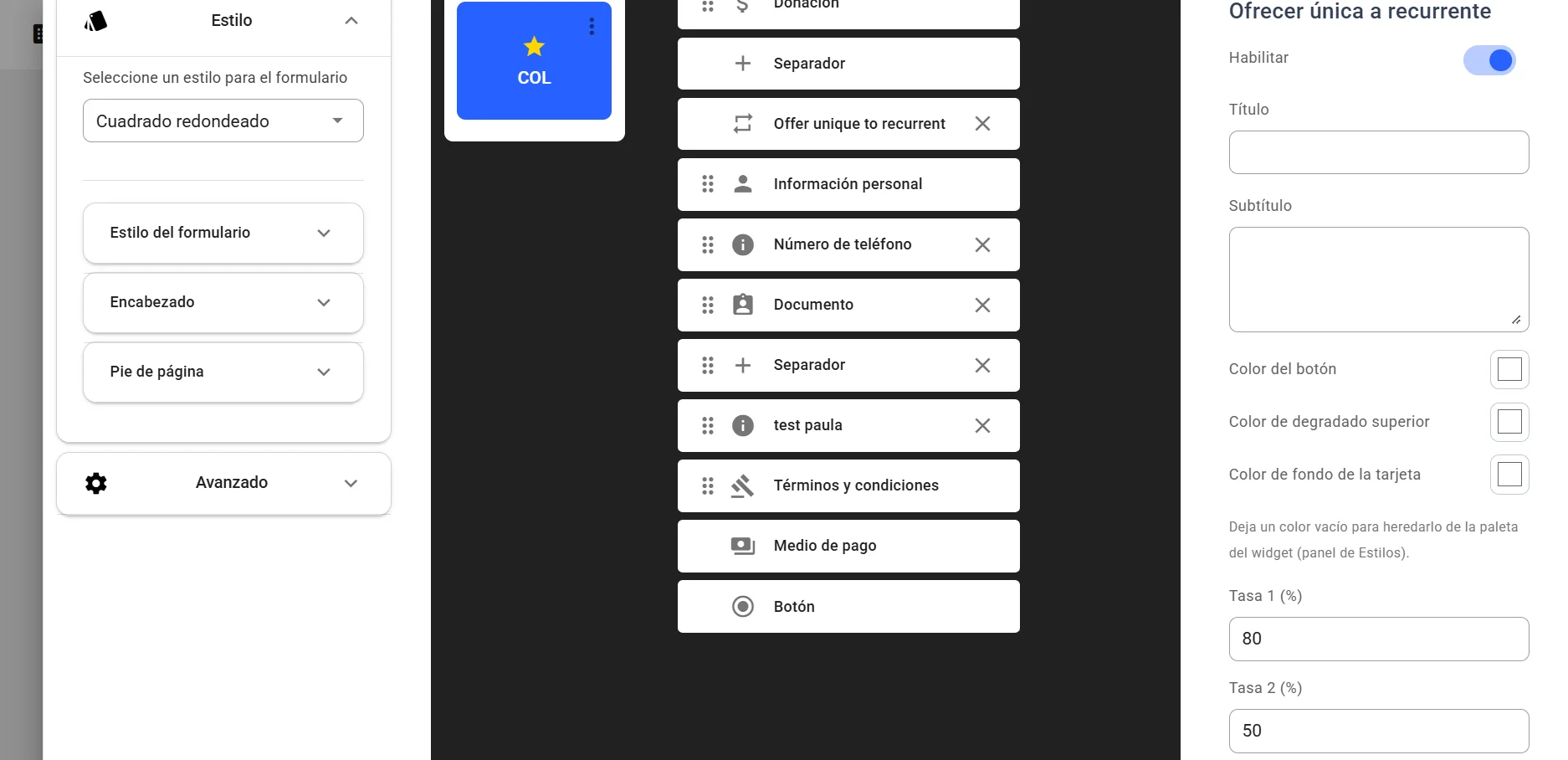
- Defina as taxas. Preencha Tasa 1 (%) e Tasa 2 (%) (Taxa 1 e 2), números inteiros de 1 a 99 (vêm com 50 e 25). São as porcentagens do valor único propostas como doação mensal.
- Salve. Clique em Guardar Snippet e depois em "Guardar Widget".
O que o doador vê:
- Durante o formulário: se escolheu uma doação única, vê o cartão "Conviértete en donante mensual" (Torne-se doador mensal) com dois botões "Donar {valor}/mes", calculados com a Taxa 1 e a Taxa 2 sobre o valor dele, e a opção "Mantener mi donación única de {valor}" (Manter minha doação única). Se aceitar, a doação passa a ser mensal.
- Depois de pagar: se pagou uma doação única com cartão em um gateway gerenciado pela AFRUS, vê "Conviértelo en un regalo mensual" (Transforme em uma doação mensal) antes da página de agradecimento. Se aceitar, é criada também uma assinatura mensal; a doação única já cobrada não muda.
Importante: se o doador já aceitou a oferta dentro do formulário, não vê a oferta depois do pagamento. Com PayPal, débito bancário, Pix ou outros gateways não gerenciados pela AFRUS, só a oferta dentro do formulário pode aparecer.
Dá para desfazer? Sim. Desative Habilitar e salve.
Cover your cost: o doador cobre os custos
Com Cover Your Cost, o doador pode cobrir a taxa do gateway, para que sua organização receba o valor integral da doação.
Antes de começar: a AFRUS precisa ativar o Cover Your Cost para a sua organização; não dá para ativá-lo pelo console. Enquanto não estiver ativo, a seção não aparece. Ele é configurado por gateway, não dentro do editor do widget.
- Abra o gateway. Acesse Ajustes de Organización > Pasarelas de pago e abra o gateway.
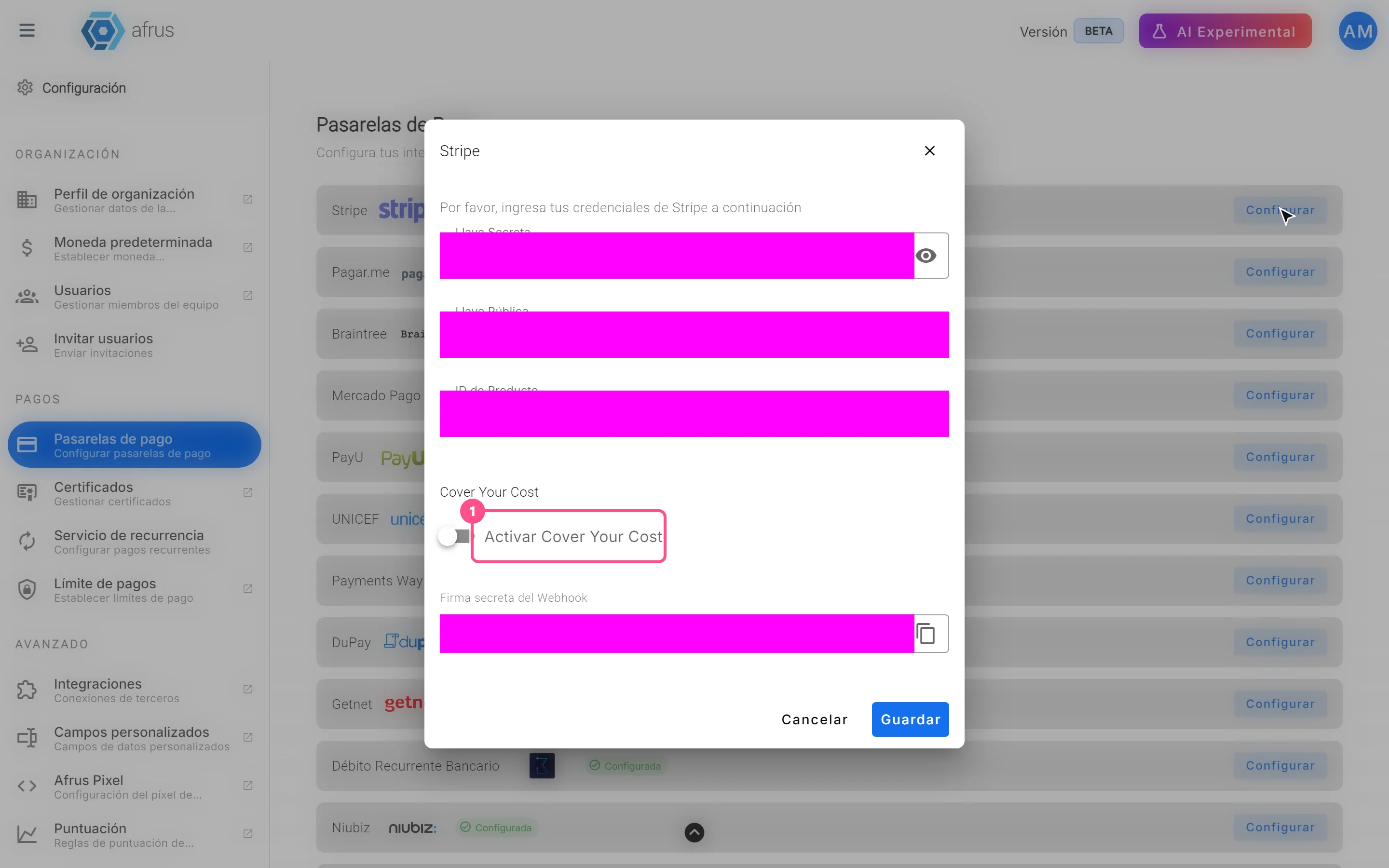
- Ative a opção. Na seção Cover Your Cost, ative Activar Cover Your Cost.
- Defina a taxa. Preencha Comisión de pasarela (%) (taxa do gateway, mínimo 0.01). A Comisión AFRUS (%) (taxa AFRUS) aparece só para leitura. A soma das duas precisa ser menor que 80%.
- Escolha se vem pré-selecionada. Com Preseleccionar la opción para el donante (Pré-selecionar a opção para o doador) ativado, o doador vê a chave ligada e pode desligá-la; desativado, ele a vê desligada e precisa ligá-la.
- Salve o gateway. Repita em cada gateway que deve oferecê-lo.
Ao terminar, na última etapa do widget, com esse gateway selecionado, o doador verá o cartão "Cubrir el 100% los costos de donación" (Cobrir 100% dos custos da doação), com Donación base (doação base), Costo aproximado de transacción (custo aproximado da transação) e Total. O total é calculado para que, depois das taxas, sua organização receba pelo menos o valor base, arredondado para cima; por isso o doador paga um pouco mais que a soma simples das porcentagens.
Importante: se a taxa AFRUS não puder ser carregada, o gateway não pode ser salvo ("No se pudo cargar la comisión de AFRUS. Inténtalo de nuevo.", não foi possível carregar a taxa AFRUS, tente de novo). Tente novamente.
Dá para desfazer? Sim. Desative Activar Cover Your Cost no gateway e salve.
Como configurar uma página de agradecimento
- Abra o painel. No editor do widget, aba Editar, abra o painel Avanzado e, dentro dele, Página de agradecimiento (Página de agradecimento).

- Opção A: use a da campanha. Marque Usa la página de agradecimiento de la campaña. (Usar a página de agradecimento da campanha). Depois do pagamento, o doador vai para a página de agradecimento que você criou na campanha. Como o editor avisa, revise os países que não têm a mesma tradução na campanha.
- Opção B: configure suas URLs. Clique em "Configurar". Na janela Páginas de agradecimiento, ative Habilitar página de agradecimiento e escolha:
- uma URL de Página de agradecimiento general (página geral), para todos os casos; ou
- Página de agradecimiento personalizada (personalizada; só em widgets de transação): em Transacciones unicas e Transacciones recurrentes (transações únicas e recorrentes), preencha Redirección de transacción exitosa (redirecionamento de transação bem-sucedida) e Redirección de transacción pendiente de confirmación (redirecionamento de transação pendente). Em missas, uma URL por tipo de missa.
- Salve. Clique em "Guardar" e depois em "Guardar Widget".
Ao terminar, depois da operação o doador irá para a URL correspondente. Se a página de agradecimento estiver desabilitada, ele verá a confirmação do próprio formulário.
- As URLs devem começar com
http://ouhttps://e ter menos de 255 caracteres. - Se você marcou a página da campanha e a campanha tem uma configurada, ela tem prioridade.
- Uma doação recusada não redireciona para nenhuma página personalizada.
Opções de "Avanzado": captcha, analytics, Face to Face, Facebook CAPI e protocolo de medição
Todas são configuradas no painel Avanzado (Avançado) do editor do widget e salvas com "Guardar Widget".
- Recaptcha. Ative a chave Recaptcha ("Permitir que se requiera la validación de captcha en todo momento", exigir sempre a validação de captcha) para que o doador sempre tenha que digitar um código de verificação de 6 caracteres. Sem a chave, o captcha ainda pode aparecer quando o sistema detecta uma tentativa suspeita.
- Google Tag Manager 4 (analytics). Cole o seu Código de seguimiento (código de acompanhamento: o ID do seu contêiner). O widget envia os eventos da jornada do doador para o seu contêiner, para você medi-los nas suas ferramentas.
- Protocolo de medición (Protocolo de medição). Preencha Measurement Id e Api secret da sua propriedade GA4. Com esses dados, a AFRUS envia os eventos ao GA4, incluindo a compra, também a partir do servidor.
- Facebook Capi. Preencha Pixel id e Access Token. A AFRUS envia os eventos à Meta pelo navegador (Pixel) e pelo servidor (Conversions API), incluindo a conversão de compra ou cadastro.
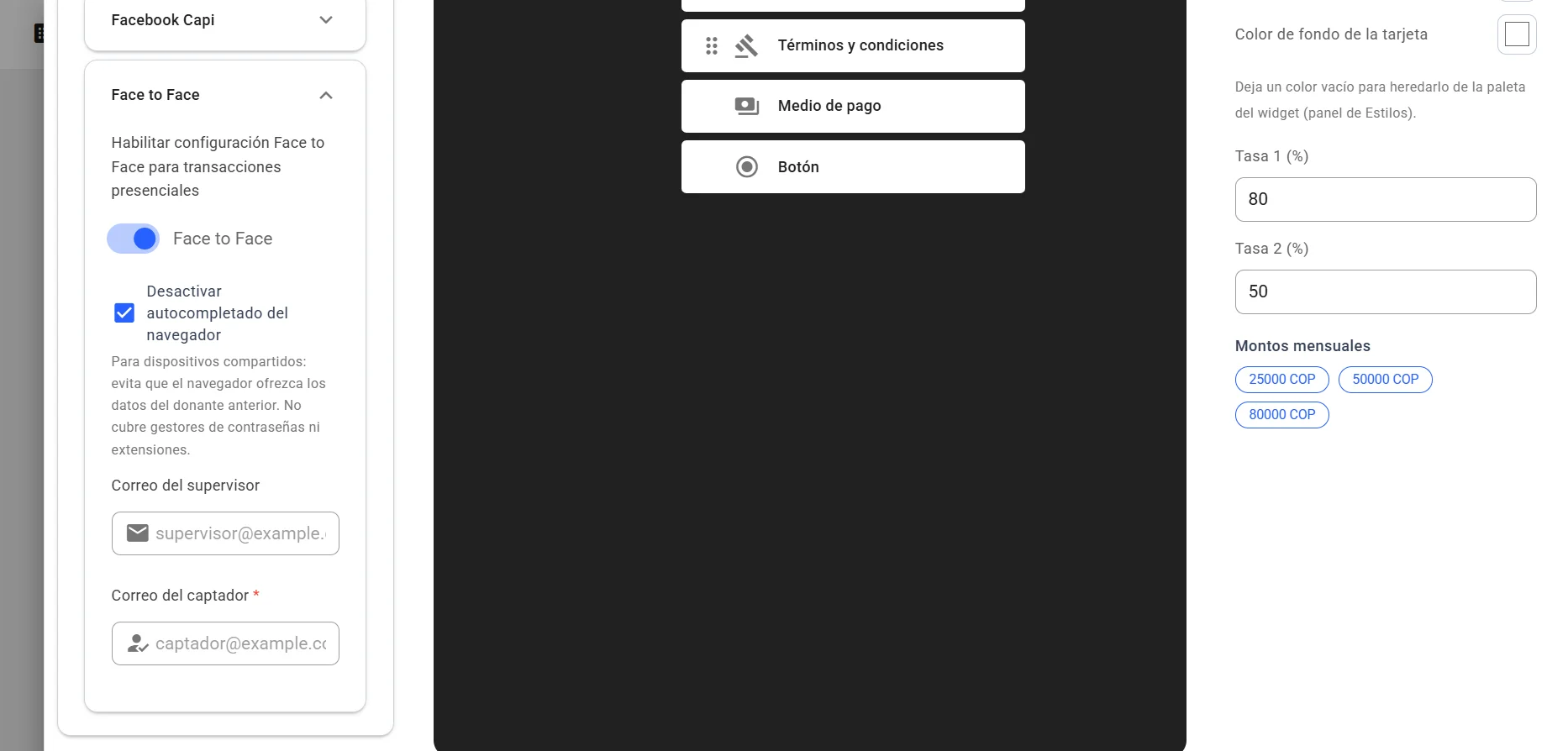
- Face to Face (só em widgets de transação). Use para doações presenciais, quando um captador preenche o formulário para cada doador em um dispositivo compartilhado:
- ative Face to Face ("Habilitar configuración Face to Face para transacciones presenciales");
- preencha Correo del captador (e-mail do captador, obrigatório) e, se quiser, Correo del supervisor (e-mail do supervisor);
- Desactivar autocompletado del navegador (Desativar o preenchimento automático do navegador) é marcado sozinho, para que o navegador não ofereça os dados do doador anterior.
- Salve. Clique em "Guardar Widget".
Ao terminar:
- Face to Face: o captador e o supervisor recebem um e-mail para cada doação bem-sucedida ou com falha desse widget.
- Analytics: os eventos chegam às contas configuradas. O Pixel e o Google Analytics de uma landing são configurados à parte, na landing.
Importante: com Face to Face ativo, o widget não pode ser salvo sem Correo del captador. Se a sua organização tem uma configuração da Meta no nível da organização, a AFRUS pode usar esse token em vez do que você colocou no widget.
Como inserir um widget no seu site
Opção rápida (pela lista):
- Abra o código. Em Fundraising > Widgets, clique no ícone de código da linha do widget. Abre Código del widget (Código do widget).
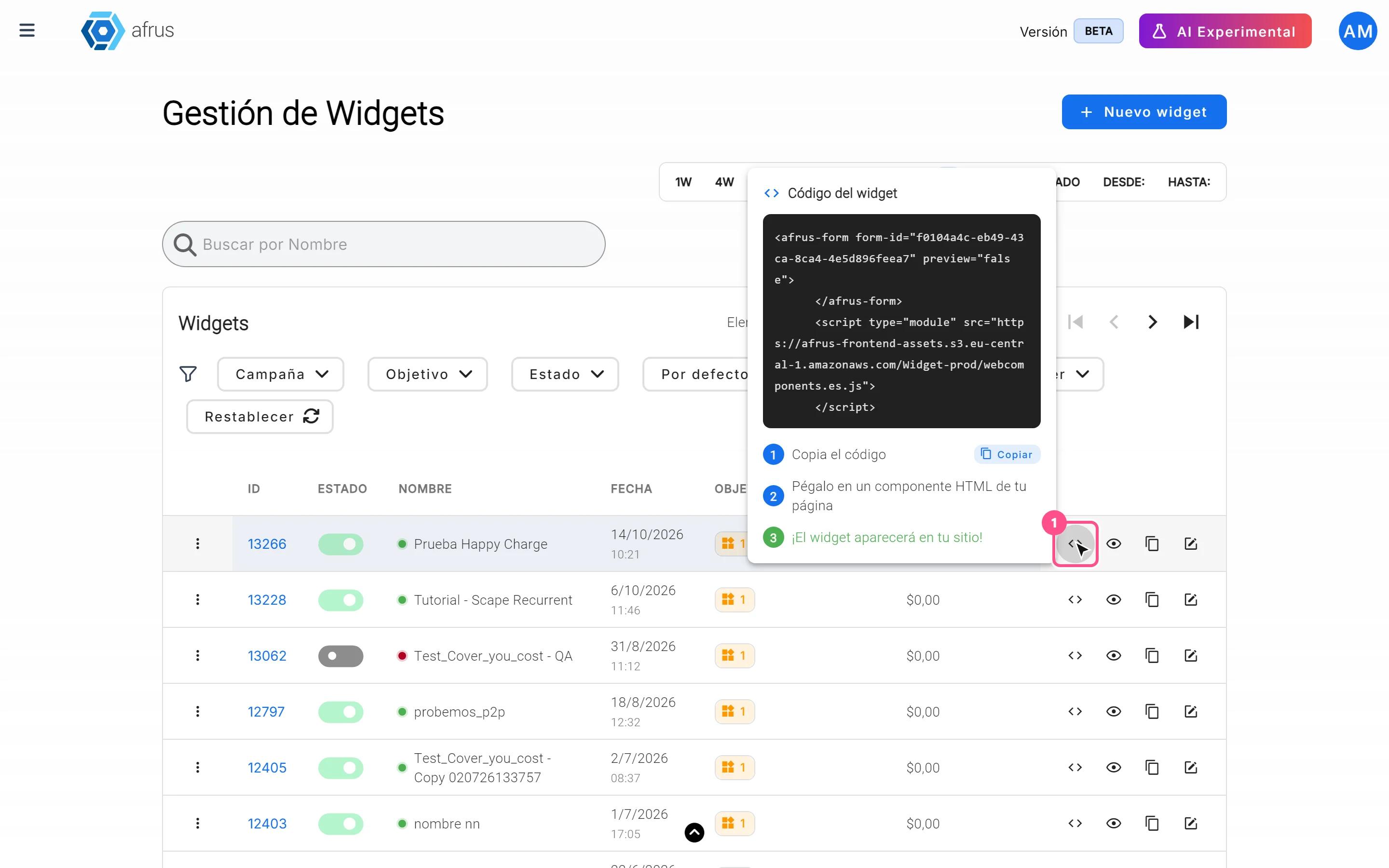
- Copie o código. Clique em "Copiar".
- Cole na sua página. Cole em um bloco ou componente HTML do seu site. O widget aparecerá ali.
Opção com largura personalizada (pelo editor):
- Abra a aba Instalar. No editor do widget, abra Instalar.
- Defina a largura. Em Configura el ancho del formulario (Configure a largura do formulário), use pixels (px), porcentagem (%), ems (em), rems (rem) ou largura da janela (vw). Para outra largura em telas mais estreitas, ative "Aplicar ancho especifico" com um Ancho de aplicación.
- Salve e copie. Clique em "Guardar Widget" e copie o Código de inserción (código de inserção) com "Copiar".
- Cole na sua página, em um bloco HTML.
- O código é o mesmo para todos os países do widget; o país é escolhido automaticamente ao abrir.
- Se o widget estiver inativo (Estado desligado), ele não recebe doações.
- Para revisá-lo sem publicar, use "Vista previa" ou, no Dashboard de Widget, "Abrir para probar" (Abrir para testar).
As alterações salvas aparecem na hora no widget já publicado.
Outras ações da lista
| Ação | O que faz |
|---|---|
| "Clonar" | Cria uma cópia do widget |
| Establecer como predeterminado (Definir como padrão) | Marca o widget como formulário padrão do seu objetivo |
| Asignar tags (Atribuir tags) | Atribui etiquetas para filtrá-lo |
| Chave Estado | Ativa ou desativa o widget |
| Eliminar (Excluir) | Exclui o widget; pede para digitar o nome dele para confirmar |
Dá para desfazer? Excluir um widget não pode ser desfeito. Um widget com doações associadas não pode ser excluído: arquive-o ou desative-o.
Perguntas frequentes
Posso ter valores diferentes por país?
Sim. Cada país tem seu próprio snippet Doação e seu próprio meio de pagamento.
Onde ativo o Cover Your Cost dentro do widget?
Em nenhum lugar do widget: ele é configurado por gateway, em Ajustes de Organización > Pasarelas de pago, e só se a AFRUS o ativou para a sua organização.
Última atualização: 2026-10-28
Precisa de ajuda? Fale com a equipe da afrus
Neste artigo
✕
Tutoriais relacionados

Widgets
October 27, 2026
Como criar um widget de produto
Aprenda a criar um widget com o objetivo Producto para vender produtos ou tickets de rifa com preço e estoque.
afrus.ai
Widgets
October 27, 2026
Para que serve um widget
Aprenda para que serve um widget: receber doações, captar cadastros, vender produtos e medir resultados no seu próprio site.
afrus.ai
Widgets
October 27, 2026
Quais tipos de widget existem e para que serve cada um
Aprenda quais tipos de widget (objetivos) a AFRUS oferece, para que serve cada um e como criar o que você precisa.
afrus.ai
Widgets
October 28, 2026
Como mudar os estilos do widget
Aprenda a mudar o formato dos campos, as cores, a tipografia, o cabeçalho e o rodapé do seu widget da AFRUS.
afrus.ai