🡠 Voltar


Como criar uma landing
Tempo de leitura
2 min
Landings
October 27, 2026
afrus.ai
Aprenda a criar e publicar uma landing na AFRUS: dados básicos, endereço e design do zero, de um modelo, de outra página ou em HTML.
Neste artigo
Os nomes de tela aparecem como na versão em espanhol do console.
Antes de começar
- Para usar seu domínio, cadastre-o antes em Fundraising > Dominios.
Passo a passo
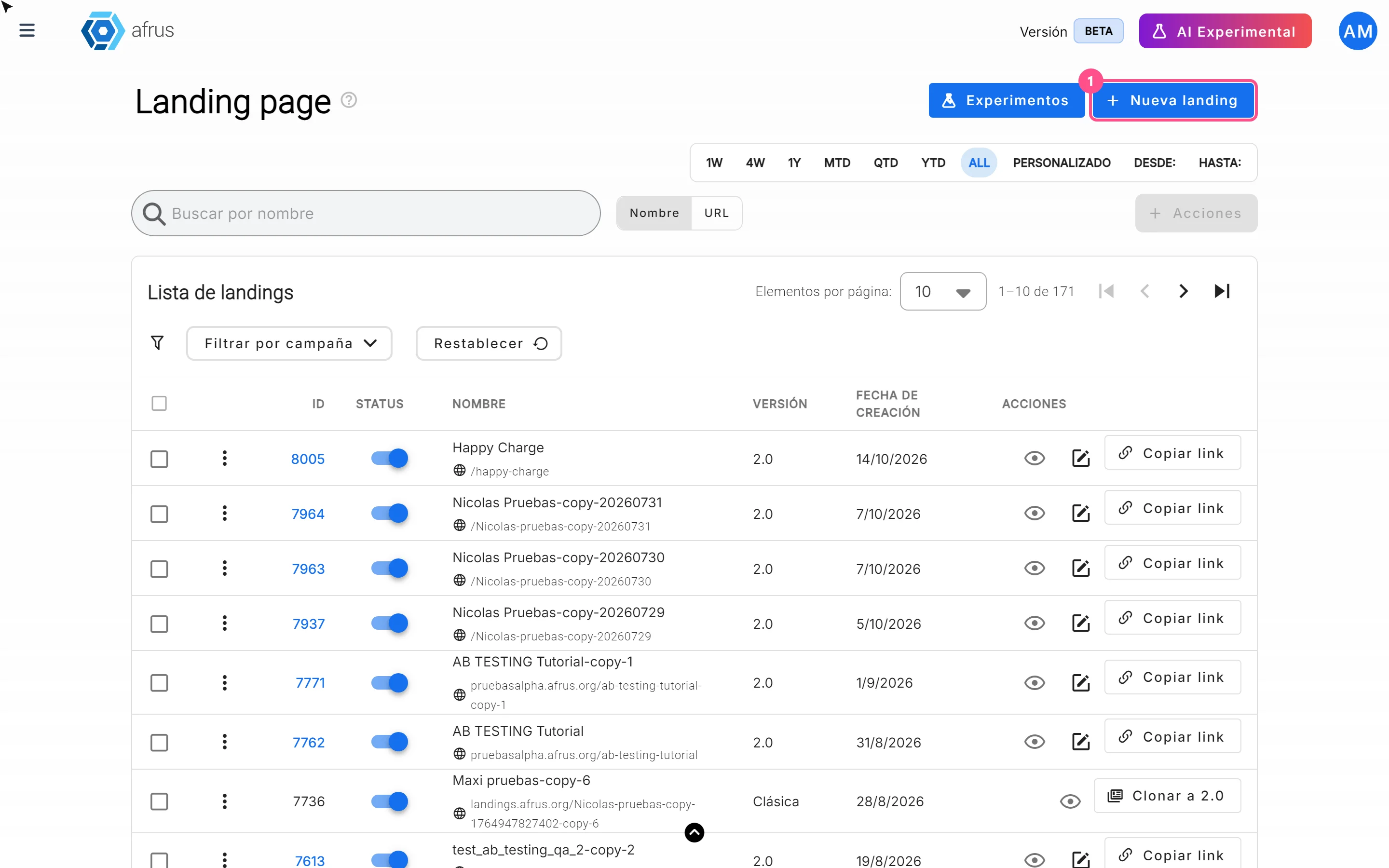
- Abra o módulo. Acesse Fundraising > Landings e clique em "Nueva landing" (Nova landing).
- Preencha os dados básicos. Em Datos básicos, preencha Nombre interno (nome interno, só você vê), Título de la página (até 255 caracteres), Dominio (por padrão web.afrus.org) e Ruta (caminho, ex. /minha-campanha). O caminho começa com /, sem espaços nem acentos; só letras, números, / e -.
- Decida se fica ativa. Deixe ou desative a chave Activar landing (Ativar landing).
- Salve. Clique em "Guardar" (Salvar) ou passe para a aba Landing page. Você verá "Landing creada exitosamente" (Landing criada com sucesso).
- Escolha como começar o design. Página de cero (em branco, "Crear página"), Mis páginas (Minhas páginas, "Usar" uma cópia de outra landing 2.0), Plantillas (Modelos, "Usar plantilla") ou HTML (cole seu código em Ingresar HTML e clique em "Guardar").
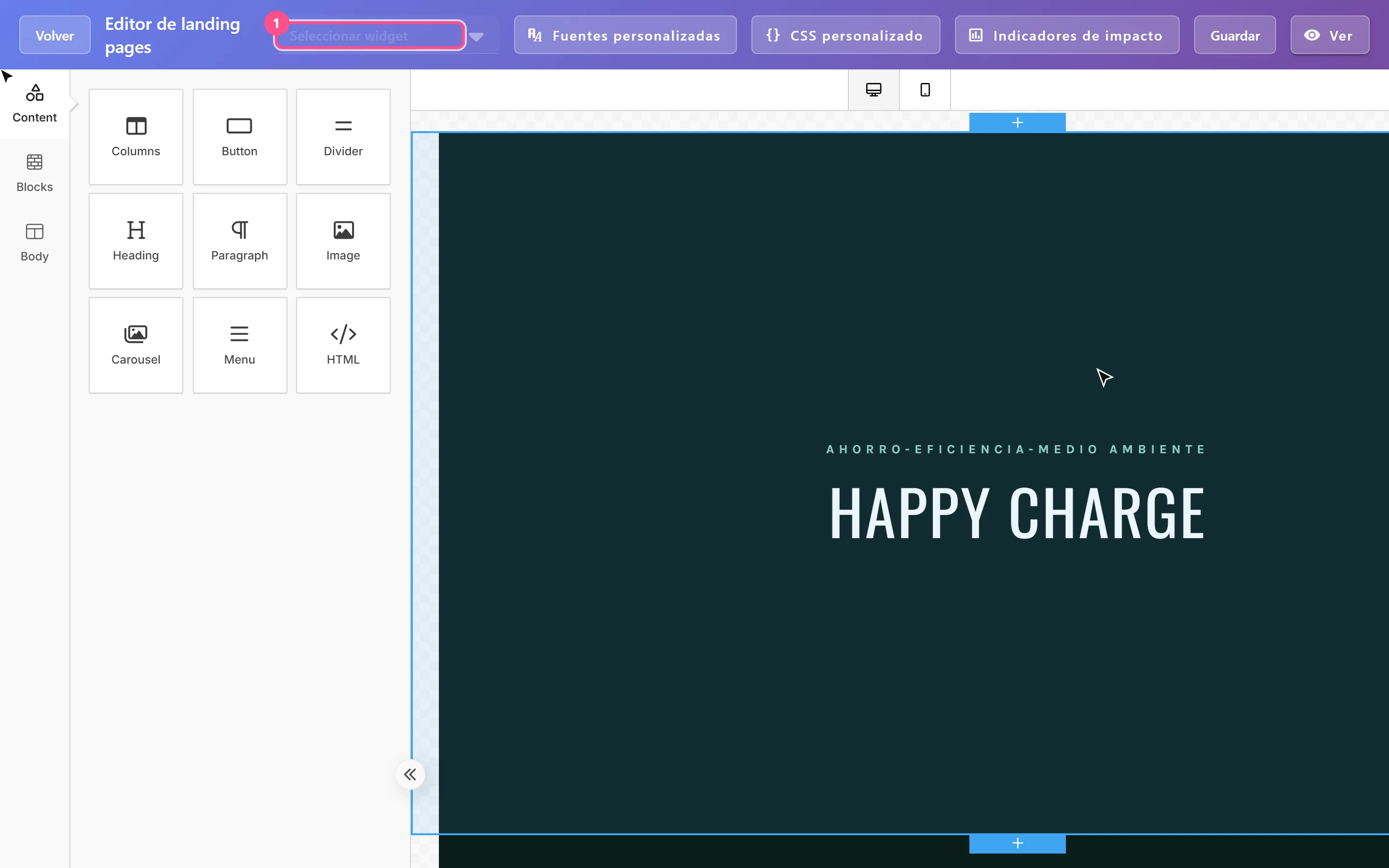
- Monte e salve. No editor visual, monte sua página e clique em "Guardar". "Volver" (Voltar) sai sem salvar.
Ao salvar o design, a página fica publicada em https://<domínio><caminho>. Não existe um botão "Publicar" separado. Na lista, "Copiar link" copia o endereço.
Perguntas frequentes
Por que não consigo copiar o link?
Porque você ainda não salvou um design: a landing existe, mas não tem página publicada.
Dá para desfazer a exclusão?
Não. Excluir apaga a landing e a página publicada. Se só quiser ocultá-la, desligue o Status.
Precisa de ajuda? Fale com a equipe da afrus
Neste artigo
✕
Tutoriais relacionados

Landings
October 27, 2026
O que são as Landings na AFRUS
Aprenda o que é o módulo Landings: páginas de campanha, doação ou agradecimento que você monta e publica sem programar.
afrus.ai
Landings
October 27, 2026
Para que servem as Landings
Aprenda para que servem as Landings: publicar campanhas com widget, agradecer de forma pessoal, medir visitas e usar seu domínio.
afrus.ai

Landings
October 27, 2026
Como acompanhar minha landing com analytics
Aprenda a conectar o Google Analytics, o Google Tag Manager ou o Pixel da Meta à sua landing e a configurar o SEO.
afrus.ai
Landings
October 27, 2026
Como colocar um widget em uma landing
Aprenda a incorporar um widget de doação ou de cadastro da AFRUS na sua landing com o editor visual.
afrus.ai