🡠 Voltar


Guia de Blast
Tempo de leitura
14 min
Blast
October 28, 2026
afrus.ai
Guia completo de Blast: todos os passos com suas imagens e as perguntas frequentes.
Neste artigo
Com este guia você vai poder enviar e-mails em massa para a sua base, ver como foram, entender os status e cuidar da sua lista para que seus e-mails continuem chegando.
Módulo: Interacciones (Interações) · Menu: Interacciones > Blast · Público: equipes de comunicação, marketing e captação
Sobre os nomes de tela neste guia: botões, campos e menus estão escritos exatamente como aparecem na versão em espanhol do console, com a explicação em português quando ajuda.
O que é um Blast
Um Blast é um e-mail que você envia de uma só vez para um grupo de pessoas da sua base. Por exemplo, um boletim, um convite para um evento ou um pedido de doação.
Você escolhe quem recebe (um segmento ou uma etiqueta), escreve ou escolhe o design do e-mail e decide se ele sai agora ou em uma data e hora que você programar.
Na mesma tela também é possível fazer envios por WhatsApp Business. Este guia explica os envios por e-mail.
Para que serve
- Manter sua comunidade informada. Envie boletins, notícias e resultados dos seus projetos.
- Pedir doações. Lance uma campanha para todas as pessoas de um grupo com um único envio.
- Revisar antes de enviar. Mande um e-mail de teste para você mesmo e veja como fica.
- Programar com antecedência. Deixe o e-mail pronto para sair no dia e na hora que você escolher.
- Medir resultados. Veja quantas pessoas abriram o e-mail, quantas clicaram e quantos e-mails voltaram.
Antes de começar
- Tenha pronto seu grupo de destinatários. Pode ser um segmento salvo (em Data > Segmentos > Avanzado ou Básico) ou uma etiqueta.
- Verifique seu domínio de e-mail (recomendado). Assim seus e-mails saem com o endereço da sua organização, e não de uma conta da AFRUS. Explicamos em "Como evitar que meus e-mails caiam no spam".
- Confira se sua conta não está bloqueada. Se estiver, você verá "Cuenta bloqueada, no puedes enviar interacciones…" (Conta bloqueada, você não pode enviar interações) e precisará falar com o suporte.
Passo a passo
Como enviar um Blast
Parte 1 — Escolha para quem você vai escrever
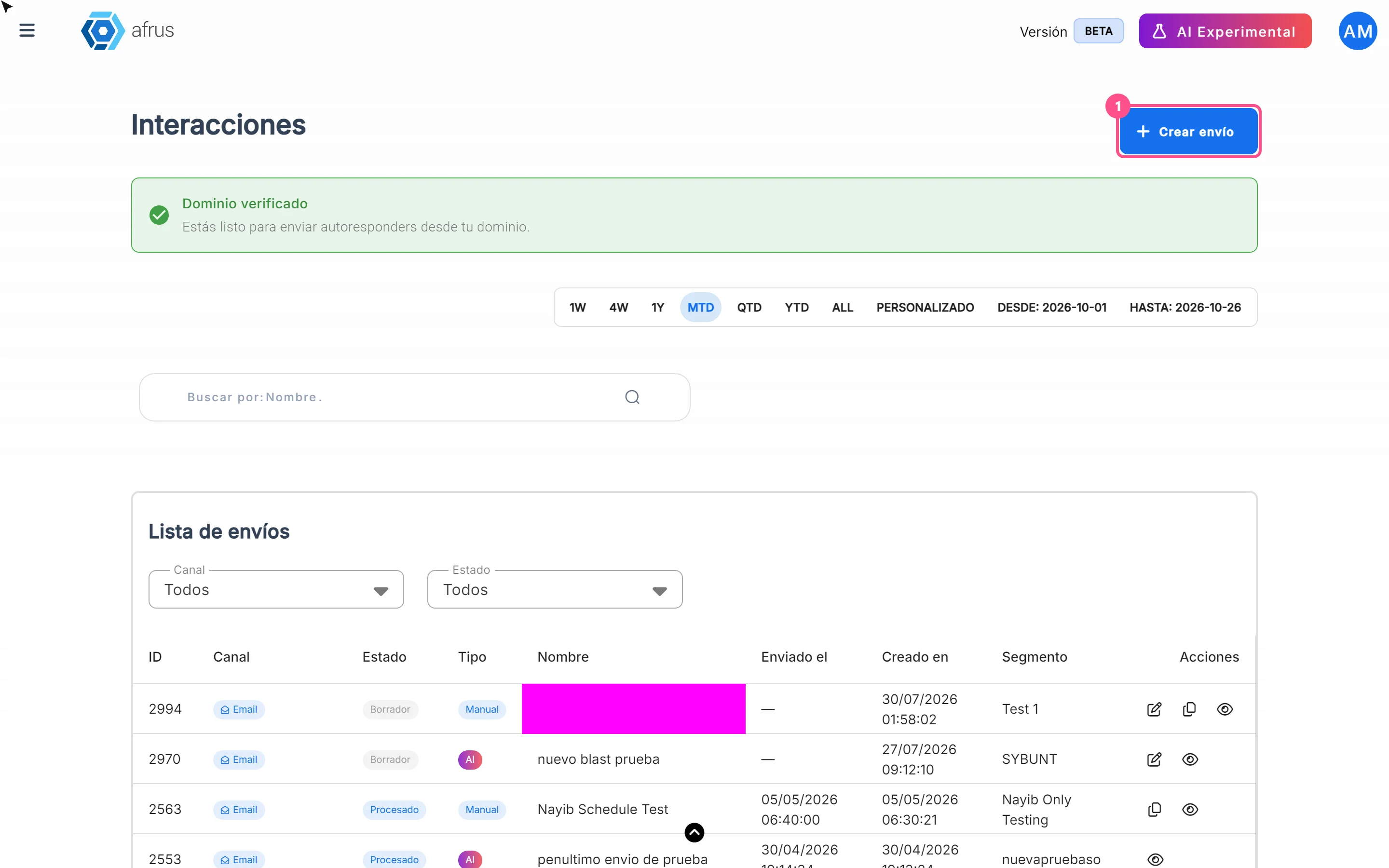
Crie o envio. Acesse Interacciones > Blast e clique em "Crear envío" (Criar envio).
Dê um nome. A tela mostra uma linha por dado (Nombre, Canal, Destinatario, Campaña (Opcional) e Etiqueta (Opcional)), cada uma com seu botão "Agregar" (Adicionar). Em Nombre, clique em "Agregar" e escreva o Nombre del envío (nome do envio). Só você vê; ele ajuda a encontrar o envio depois.
Escolha os destinatários. Em Destinatario (Destinatário), clique em "Agregar". Em Enviar a (Enviar para), abra Seleccionar segmento (Selecionar segmento) e escolha seu grupo em uma das abas: Segmentos (grupos que a AFRUS já traz), Mis segmentos (os que você salvou) ou Etiquetas. Clique em "Aceptar" (Aceitar).
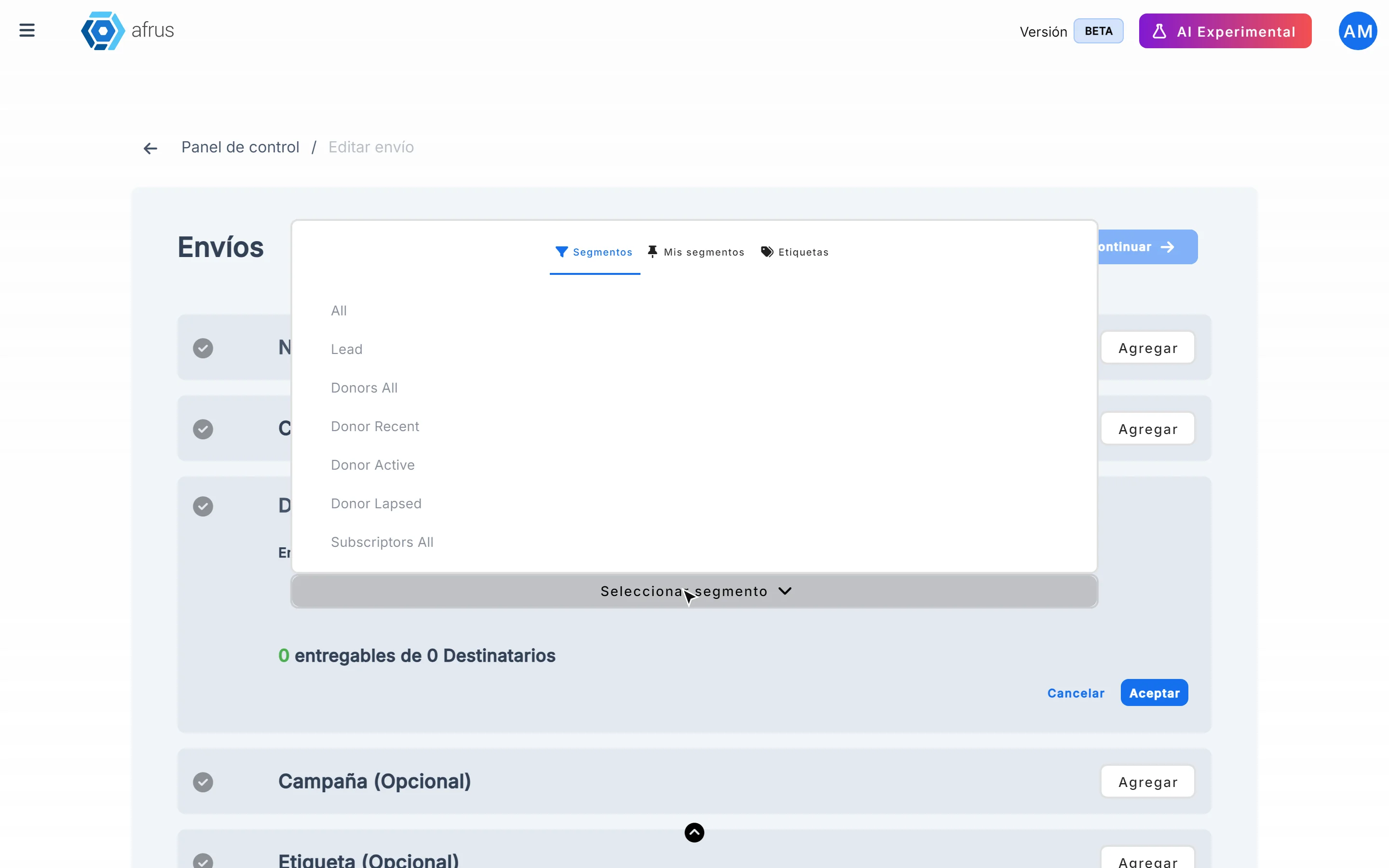
Você verá quantas pessoas podem recebê-lo, por exemplo "N entregables de M Destinatarios" (N entregáveis de M destinatários). A AFRUS deixa de fora quem não pode receber e-mails (por exemplo, quem cancelou a inscrição ou tem um e-mail que não existe).
Escolha o canal. Marque Correo (E-mail).
Adicione campanha e etiqueta (opcional). Se você escolher uma Etiqueta, a AFRUS a coloca em cada pessoa que recebe o e-mail. Assim depois você encontra quem recebeu este envio.
Continue. Clique em "Continuar".
Parte 2 — Prepare o e-mail
Indique quem envia. Em Remitente (Remetente), preencha Nombre del remitente (nome do remetente), escolha o Correo electrónico (e-mail) de onde ele sai e o Email para respuestas (e-mail para respostas). Clique em "Guardar" (Salvar).
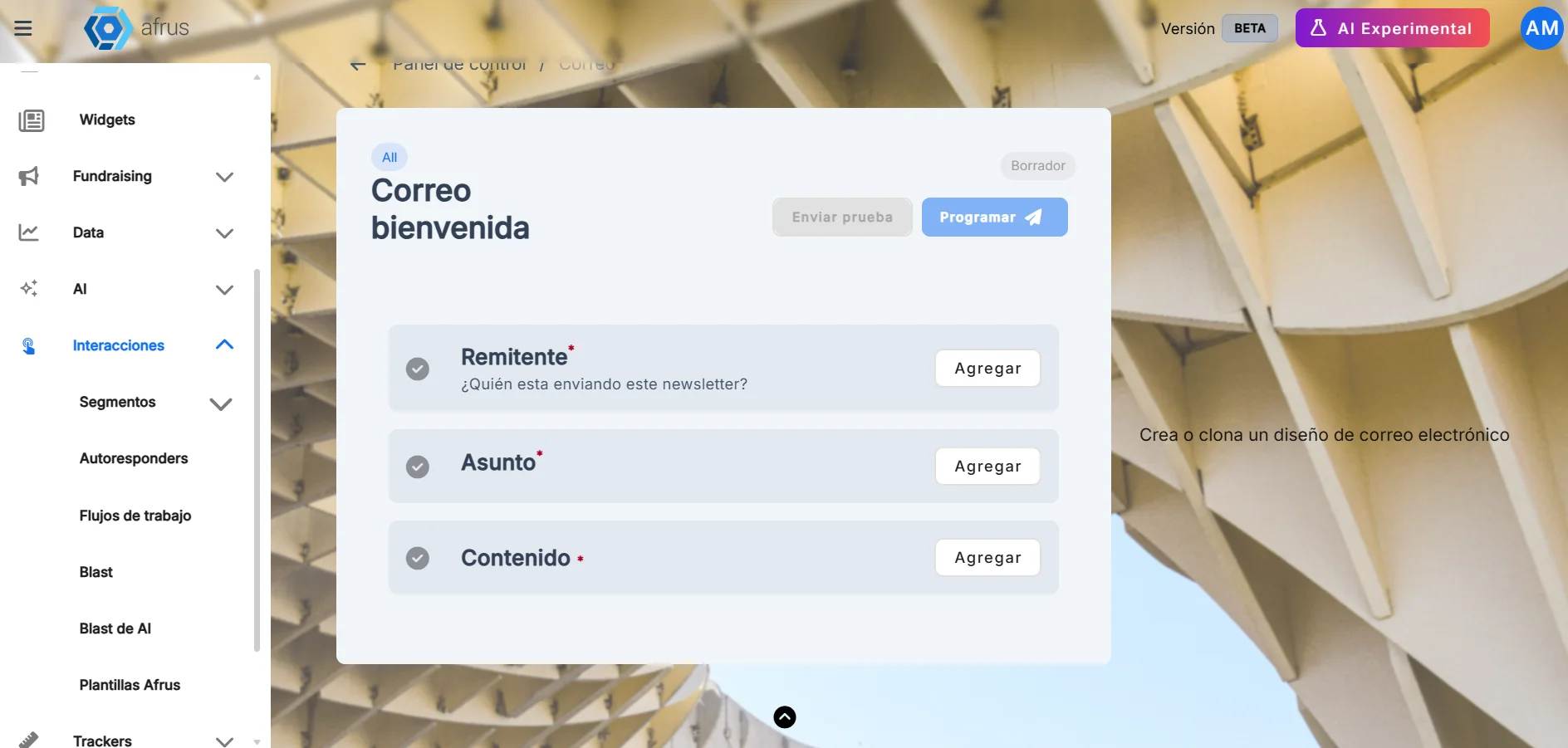
Escreva o assunto. É a primeira coisa que a pessoa vê na caixa de entrada. Com "Mapa de merge tags" você pode adicionar dados de cada pessoa, como o nome. Clique em "Guardar".
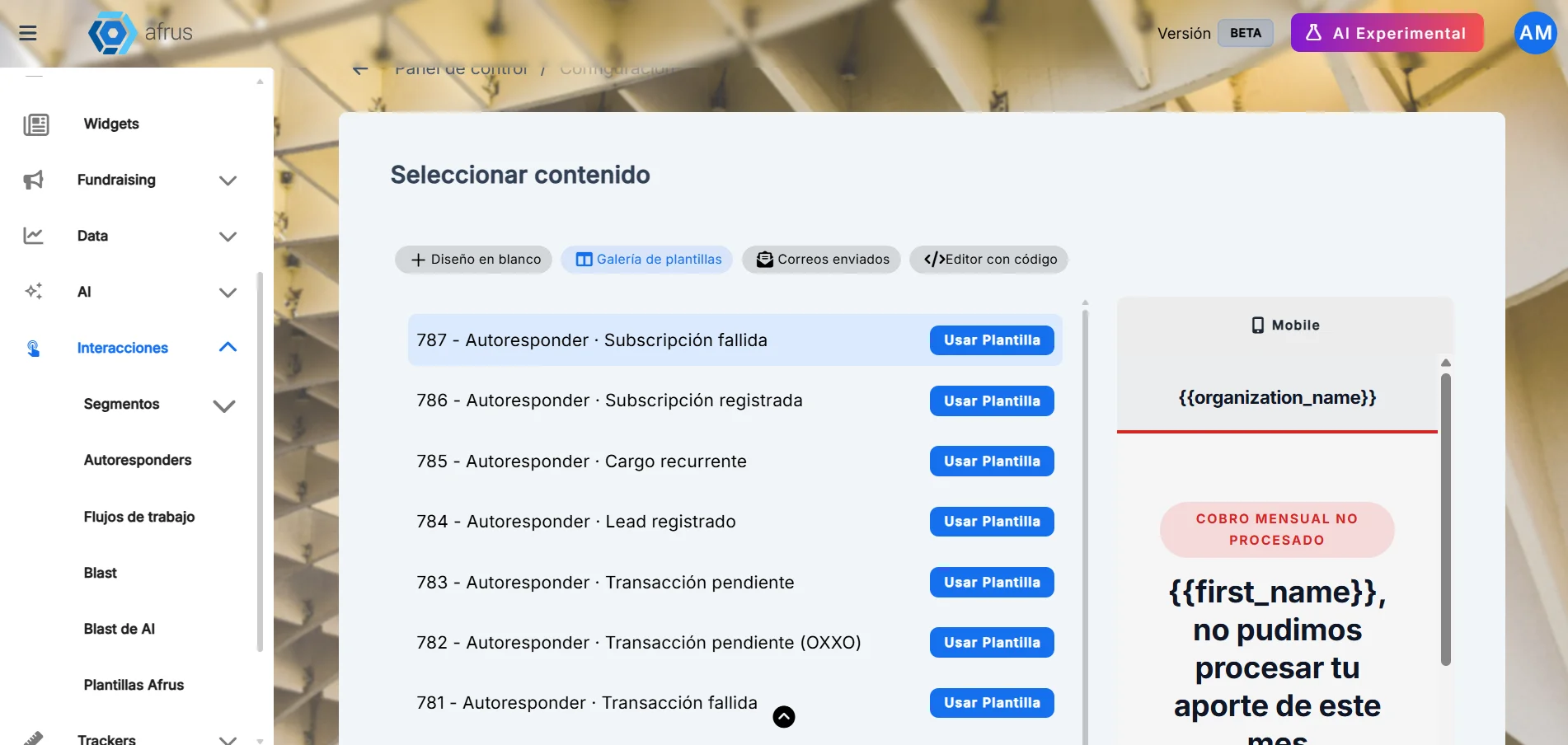
Escolha o design. Em Contenido (Conteúdo), clique em "Agregar" (Adicionar) e escolha uma opção: Diseño en blanco (design em branco), Galería de plantillas (seus modelos de e-mail), Correos enviados (para reutilizar um anterior) ou Editor con código (editor de código). Clique em "Usar Plantilla" (Usar modelo) e edite o conteúdo.
Envie um teste para você. Clique em "Enviar prueba" (Enviar teste), escreva seu e-mail e confirme. Veja como fica antes de enviar para todos.
Parte 3 — Envie ou programe
- Escolha quando ele sai. Clique em "Programar" e escolha Enviar ahora (Enviar agora) ou Programar fecha (Programar data), com o dia e a hora. Clique em "Enviar" ou "Programar".
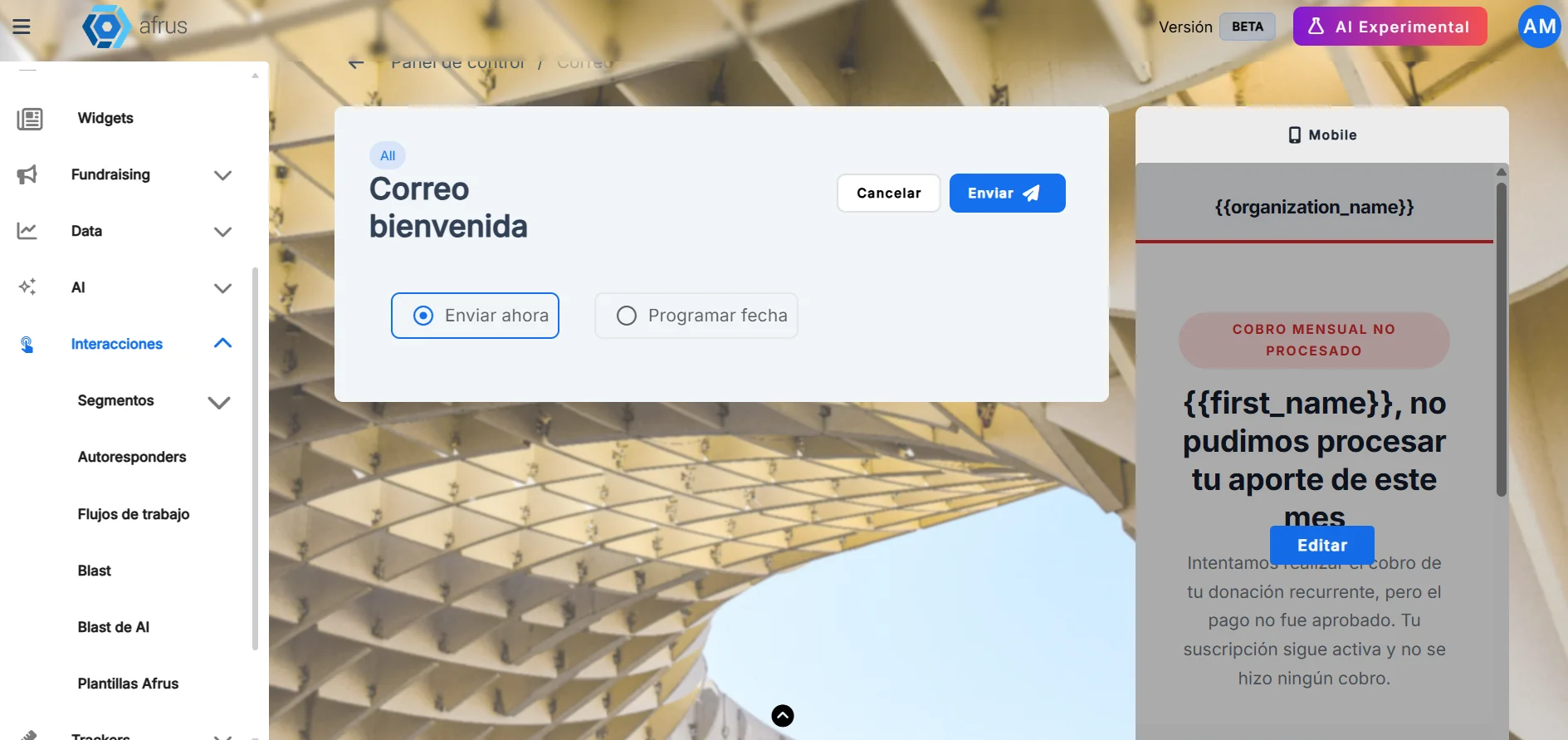
Ao terminar, você verá "¡Envío realizado satisfactoriamente!" (Envio realizado com sucesso) ou "¡Envío programado con éxito!" (Envio programado com sucesso), e o envio aparecerá na lista como Procesando (Processando) ou Programado.
Lembre-se:
- Os botões "Enviar prueba" e "Programar" ficam ativos quando você já colocou remetente, e-mail, assunto e conteúdo.
- O horário segue o fuso horário do seu computador.
- Um envio programado pode sair alguns minutos depois do horário escolhido. Um envio grande demora mais para terminar quanto mais pessoas tiver.
- Você só pode alterar um envio que está em Borrador (Rascunho) ou Programado. Para mudar a data de um programado, use "Reprogramar".
Dá para desfazer? Não. Um e-mail que já saiu não pode ser recuperado. Antes de enviar, revise bem o grupo de destinatários e envie um teste para você.
Como ver as estatísticas de um Blast
Encontre seu envio. Em Interacciones > Blast, veja a Lista de envíos (lista de envios). A lista abre com os envios do mês atual (MTD): para ver envios anteriores, mude as datas no topo.
Abra o detalhe. Na linha do envio, clique em "Detalles" (Detalhes).
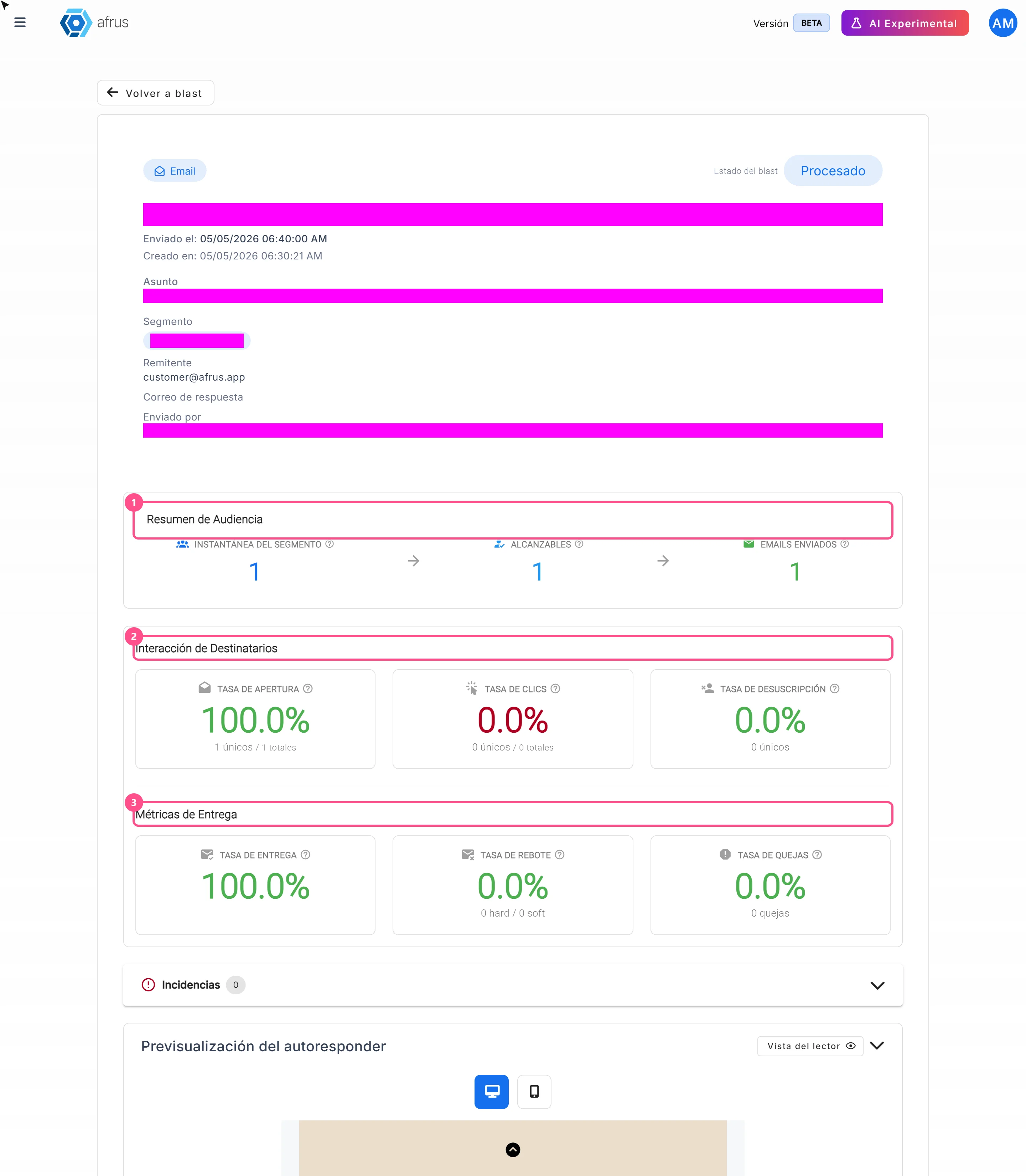
Leia os resultados. Você verá:
- Resumen de Audiencia (Resumo da audiência): quantas pessoas havia no grupo, quantas podiam receber e quantos e-mails foram enviados.
- Interacción de Destinatarios (Interação dos destinatários): Tasa de Apertura (taxa de abertura), Tasa de Clics (taxa de cliques) e Tasa de Desuscripción (taxa de descadastro).
- Métricas de Entrega (Métricas de entrega): Tasa de Entrega (taxa de entrega), Tasa de Rebote (taxa de devolução: e-mails que não chegaram) e Tasa de Quejas (taxa de reclamações: pessoas que marcaram como spam).
- Estados de emails (Status dos e-mails): o status do e-mail de cada pessoa, com "Ver Eventos" para ver o que aconteceu com ele.
- Cliques por link: quais links foram mais abertos e quem clicou em cada um.
Os números são lidos ao abrir o detalhe. Para ver dados novos, abra de novo.
Importante: a Tasa de Entrega é calculada descontando as devoluções e os erros. Ela não confirma que o e-mail chegou à caixa de entrada.
Status de um Blast
| Status | O que significa | O que você pode fazer |
|---|---|---|
| Borrador (Rascunho) | Você criou, mas ainda não enviou | Termine e envie ou programe |
| Programado | Vai sair na data e hora que você escolheu | Você pode editar ou mudar a data com "Reprogramar" |
| Procesando (Processando) | Está sendo preparado para sair | Aguardar |
| Demorado (Atrasado) | Está há mais de uma hora sem terminar | Revise o detalhe antes de reenviar |
| Procesado (Processado) | Todos os e-mails saíram | Veja as estatísticas |
| Alerta | Alguns e-mails saíram e outros falharam | Revise o detalhe e limpe sua lista |
| Bloqueado | O envio foi interrompido para proteger sua conta | Fale com o suporte |
| Fallido (Falhou) | Todos os e-mails falharam | Veja o erro e use "Reenviar" |
Por que meu Blast tem status Fallido
Fallido (Falhou) quer dizer que nenhum e-mail pôde ser enviado. É diferente de Alerta (alguns saíram e outros falharam) e de Bloqueado (o envio foi interrompido para proteger sua conta).
O que fazer:
- Abra o detalhe. Na Lista de envíos, clique em "Detalles" do envio.
- Veja o erro. Confira a seção Incidencias (Ocorrências) e os Estados de emails. Com "Ver Eventos" você vê o que aconteceu com o e-mail de cada pessoa.
- Reenvie. Se o envio estiver Fallido, aparece o botão "Reenviar" ("¿Reenviar blast?"). A AFRUS tenta de novo com as pessoas que tiveram erro.
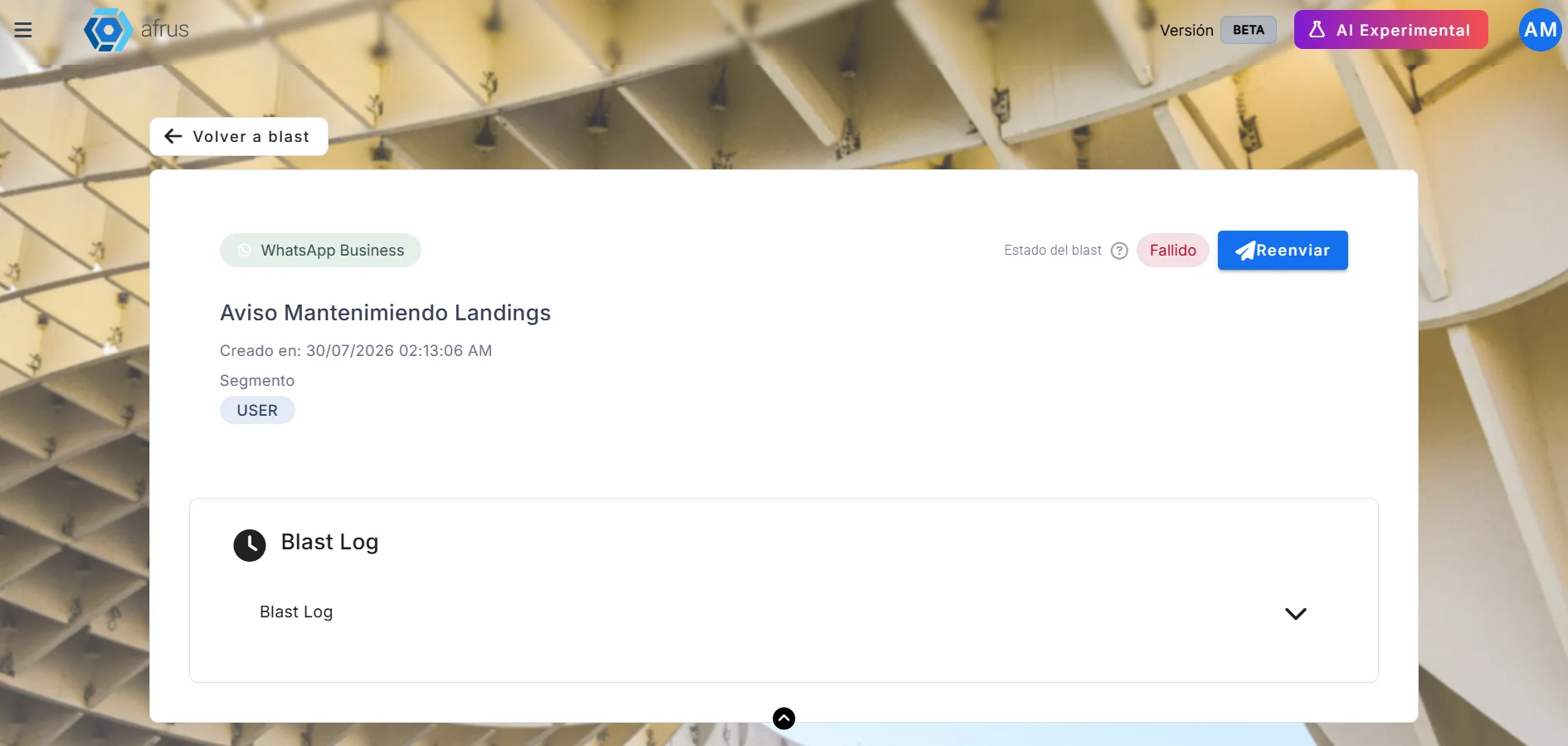
Causa mais comum: a conta fica bloqueada por ter devoluções (bounces) demais e é preciso atribuir créditos a ela. Para resolver, escreva para o e-mail de suporte.
E se aparecer Bloqueado? A AFRUS interrompeu o resto do envio porque houve devoluções ou reclamações demais. Você recebe um e-mail de aviso e uma notificação no console. Um envio bloqueado não pode ser enviado de novo pela tela, para não mandar o e-mail duas vezes a quem já recebeu: fale com o suporte.
Onde ver os e-mails que voltaram
Um e-mail volta (bounce) quando não chega à pessoa. Há dois tipos:
- Hard Bounce (devolução permanente): o endereço não existe. A AFRUS deixa de enviar e-mails para essa pessoa.
- Soft Bounce (devolução temporária): um problema passageiro, por exemplo a caixa cheia. Essa pessoa continua recebendo e-mails.
Você pode vê-los em três lugares:
No detalhe de cada envio. Em Interacciones > Blast, abra "Detalles" e veja a Tasa de Rebote e os Estados de emails, com "Ver Eventos" para cada pessoa.
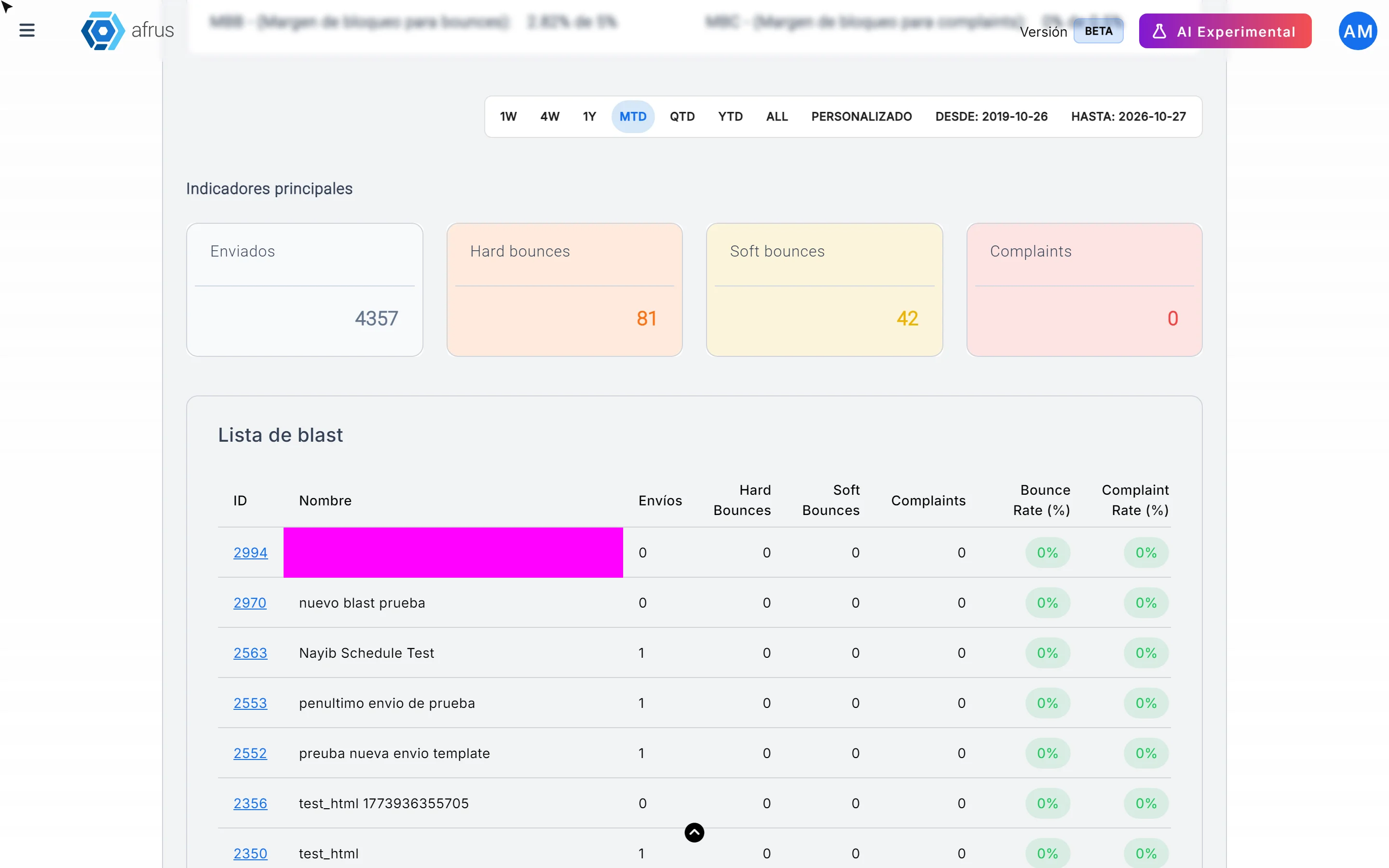
No monitor de interações. Em Trackers > Monitor de interacciones você vê o total de Hard bounces e Soft bounces de todos os seus envios e uma tabela com as devoluções de cada envio. Assim você descobre qual envio teve mais devoluções. Clique no ID para abrir o detalhe.
No perfil de cada pessoa. Em Personas, o e-mail de cada pessoa tem um ícone com o status. No perfil você verá "Tiene Hard Bounce" ou "Tiene Soft Bounce" (Tem hard / soft bounce) e, na aba Eventos, o detalhe de cada e-mail.
Ver em uma única lista todos os e-mails de um envio
Para ver todas as devoluções de um envio juntas:
- Abra o detalhe do envio. Em Interacciones > Blast, clique em "Detalles" (Detalhes).
- Clique em "Ver más" (Ver mais). Fica na seção Últimos eventos.

- Confira a lista. Abre Eventos de emails (Eventos de e-mails), uma tela com todas as pessoas para quem o e-mail foi enviado, o status e a data.
- Filtre por Estado (Status). Abra Estado, marque Click, Open, Complain, Hard Bounce, Opt Out, Rendering Failure, Soft Bounce ou Sent e clique em "Aplicar". Por exemplo, marque Hard Bounce para ver só as devoluções permanentes.

- Exporte a base se quiser analisá-la. Clique em Exportar datos (Exportar dados) para baixar a base das pessoas para quem o e-mail foi enviado, com seus diferentes status. Assim você a analisa com mais facilidade e decide quais ações tomar para depois levá-las à AFRUS.
Como remover soft e hard bounces
Primeiro, uma boa notícia: você não precisa excluir ninguém para parar de enviar e-mails. A AFRUS já deixa fora dos seus envios as pessoas com Hard Bounce, quem cancelou a inscrição (Opt Out) e quem tem o e-mail desabilitado. As pessoas com Soft Bounce continuam recebendo, porque o problema delas costuma ser temporário.
Se mesmo assim você quiser tirá-las da sua base:
Encontre-as. Veja os envios com mais devoluções em Trackers > Monitor de interacciones e, no detalhe de cada envio, para quem o e-mail voltou. No perfil de cada pessoa você verá "Tiene Hard Bounce" ou "Tiene Soft Bounce".
Exclua-as. Abra o perfil da pessoa e clique em "Borrar" (Excluir). Para excluir várias de uma vez, em Personas marque-as, abra Acciones (Ações) e escolha Eliminar (Excluir).
Dá para desfazer? Não. Excluir uma pessoa é definitivo: também são apagadas as doações, assinaturas e todo o histórico dela. Se a pessoa doa ou tem uma assinatura ativa, pense duas vezes: a AFRUS já não envia e-mails para ela se tiver Hard Bounce.
Como limpar minha base para não bloquearem meus envios
A AFRUS cuida da sua conta de e-mail. Enquanto um envio sai, ela verifica quantos e-mails voltam e quantas pessoas marcam como spam:
- Se passarem do limite de aviso, o envio fica em Alerta.
- Se passarem do limite de bloqueio, o resto do envio é interrompido e fica Bloqueado. Você recebe um aviso por e-mail e no console.
Se sua conta for bloqueada, você não poderá fazer novos envios até falar com o suporte. Por isso vale a pena manter sua base limpa.
Veja o status da sua conta. Acesse Trackers > Monitor de interacciones. Estado de la cuenta (Status da conta) mostra se ela está Activa (Ativa), em Alerta, Bloqueada ou com Envío limitado (Envio limitado). Abaixo, você vê sua taxa de devoluções e de reclamações comparada com o limite.
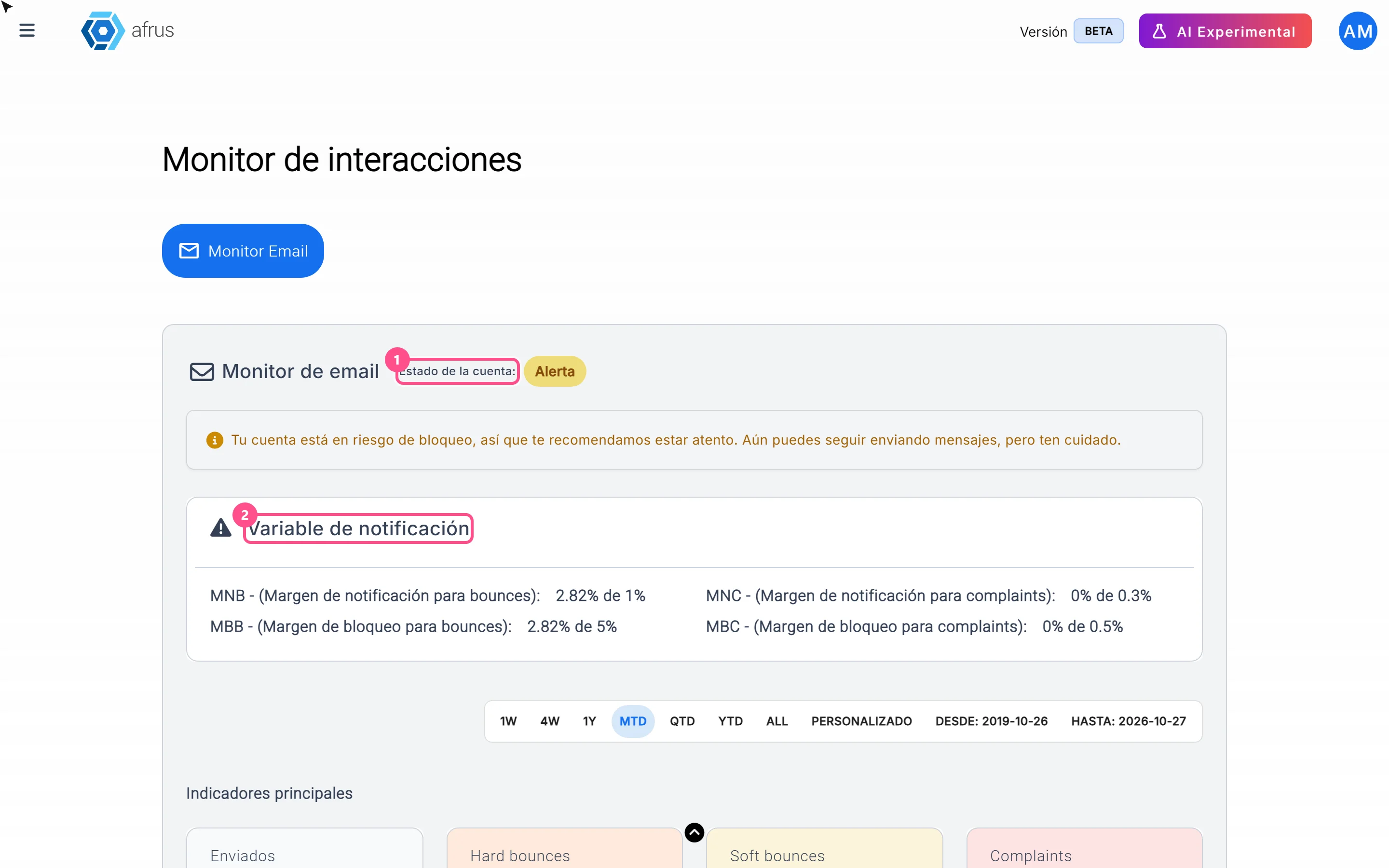
Encontre os envios com problemas. Na tabela Lista de blast, os envios em amarelo ou vermelho são os que tiveram mais devoluções ou reclamações.
Tire os e-mails inválidos ou antigos. É o que a própria tela recomenda quando sua conta tem Envío limitado: "elimina correos inválidos o antiguos de tus listas" (remova e-mails inválidos ou antigos das suas listas). Siga os passos de "Como remover soft e hard bounces".
Envie para grupos que querem receber suas mensagens. Use segmentos de pessoas que deram o e-mail recentemente ou que doaram, em vez de enviar para toda a base.
Importante: os Soft Bounces também contam para sua taxa de devolução, mesmo que essas pessoas continuem recebendo e-mails.
Como evitar que meus e-mails caiam no spam
Estas são as ações que a AFRUS permite para melhorar a chegada dos seus e-mails:
Verifique seu domínio de e-mail. Assim seus e-mails saem com o endereço da sua organização (por exemplo, de @suaorg.org) e não de uma conta da AFRUS. A própria tela recomenda isso para "mejorar la entregabilidad" (melhorar a entregabilidade).
- No topo de Interacciones > Blast você vê se seu domínio está verificado. Se não estiver, clique em "Configurar DNS". Esta tela abre na versão anterior da AFRUS, por isso ela parece diferente.
- Siga os 4 passos: escreva seu domínio e adicione no seu provedor de domínio os registros que a tela mostra. Se você não souber fazer isso, peça ajuda a quem cuida do seu site.
- A verificação pode levar até 48 horas. Com "Comprobar estado" (Verificar status) você confere de novo.
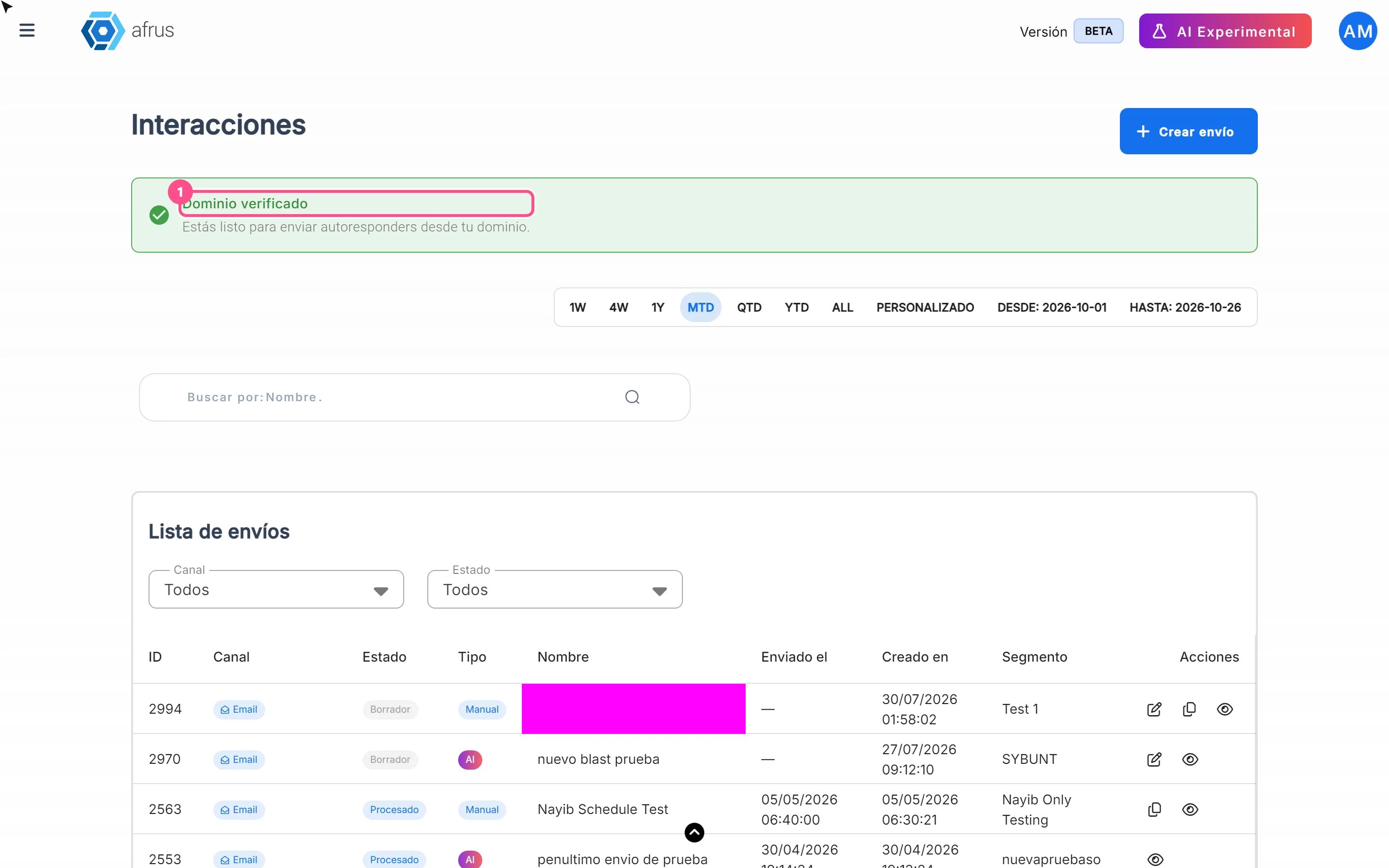
Envie de um endereço da sua organização. Depois de verificar o domínio, você poderá escolher como remetente os e-mails dos usuários da sua organização com esse domínio.
Mantenha sua base limpa. Menos devoluções e menos reclamações ajudam seus e-mails a chegar. Siga "Como limpar minha base para não bloquearem meus envios".
Deixe as pessoas cancelarem a inscrição. Todos os e-mails da AFRUS têm um link para cancelar a inscrição; se seu design não tiver, a AFRUS adiciona no final. É melhor alguém cancelar a inscrição do que marcar seu e-mail como spam.
Sempre envie um teste para você e confira se o assunto e o conteúdo estão bons.
Não envie e-mails feitos só de imagens. Procure ter pelo menos 60% de texto e 40% de imagens; se tiver mais texto, melhor ainda. Para os filtros de spam, um e-mail que é uma única imagem com pouco ou nenhum texto é um sinal típico de spam. Como referência, escreva pelo menos uns 500 caracteres de texto.
Boas práticas para envios em massa
Algumas a AFRUS faz por você; outras são nossas recomendações.
O que a AFRUS já faz por você:
- Só envia para pessoas que aceitaram receber e-mails e não cancelaram a inscrição.
- Deixa de fora quem tem e-mail inválido (Hard Bounce), quem marcou como spam e quem cancelou a inscrição.
- Adiciona um link para cancelar a inscrição em todos os e-mails.
- Interrompe um envio se houver devoluções ou reclamações demais, para proteger sua conta.
O que recomendamos:
- Verifique seu domínio antes dos envios importantes.
- Envie para grupos pensados para essa mensagem, em vez de para toda a base.
- Sempre envie um teste para você antes de enviar.
- Confira o Monitor de interacciones depois de cada envio grande.
- Limpe sua base com frequência: tire e-mails inválidos ou muito antigos.
- Programe seus envios com antecedência e confira a data e a hora antes de confirmar.
- Use uma etiqueta em cada envio para saber depois quem o recebeu.
Perguntas frequentes
Posso editar um envio que já saiu?
Não. Você só pode editar envios em Borrador ou Programado.
Posso reutilizar um e-mail que já enviei?
Sim. Em Contenido, escolha Correos enviados. Você também pode usar "Duplicar" na lista de envios.
Por que o número de destinatários é menor que o do meu segmento?
Porque a AFRUS deixa de fora quem não pode receber e-mails: hard bounces, descadastros, e-mails desabilitados, pessoas sem aceitação dos termos e pessoas marcadas como spam.
Meus segmentos são atualizados a cada 24 horas?
A aba Mis segmentos diz isso, mas a AFRUS calcula para quem enviar com os dados do momento do envio.
A que horas sai um envio programado?
No horário que você escolher, no fuso do seu computador. Ele pode sair alguns minutos depois.
Última atualização: 2026-10-28
Precisa de ajuda? Fale com a equipe da afrus
Neste artigo
✕
Tutoriais relacionados

Blast
October 27, 2026
O que é um Blast
Aprenda o que é um Blast: o e-mail que você envia de uma só vez para um grupo de pessoas da sua base na AFRUS.
afrus.ai
Blast
October 27, 2026
Para que serve um Blast
Aprenda para que serve um Blast: informar sua comunidade, pedir doações, programar e-mails e medir resultados.
afrus.ai
Blast
October 28, 2026
Como ver as estatísticas de um Blast
Aprenda a ver quantas pessoas abriram seu Blast, quantas clicaram e quantos e-mails voltaram.
afrus.ai
Blast
October 28, 2026
Por que meu Blast tem status Fallido
Aprenda o que significa um Blast Fallido (com falha), a diferença para Alerta e Bloqueado, e como reenviá-lo.
afrus.ai