🡠 Volver


Guía de Blast
Tiempo de lectura
14 min
Blast
October 28, 2026
afrus.ai
Guía completa de Blast: todos los pasos con sus imágenes y las preguntas frecuentes.
En este artículo
Con esta guía vas a poder enviar correos masivos a tu base, ver cómo les fue, entender sus estados y cuidar tu lista para que tus correos sigan llegando.
Módulo: Interacciones · Menú: Interacciones > Blast · Audiencia: equipos de comunicaciones, marketing y recaudación
Qué es un Blast
Un Blast es un correo que envías de una sola vez a un grupo de personas de tu base. Por ejemplo, un boletín, una invitación a un evento o un llamado a donar.
Eliges a quién se lo envías (un segmento o una etiqueta), escribes o eliges el diseño del correo y decides si sale ahora o en una fecha y hora que tú programes.
Desde la misma pantalla también se pueden hacer envíos por WhatsApp Business. Esta guía explica los envíos por correo.
Para qué sirve
- Mantener informada a tu comunidad. Envía boletines, noticias y resultados de tus proyectos.
- Pedir donaciones. Lanza una campaña a todas las personas de un grupo con un solo envío.
- Revisar antes de enviar. Mándate un correo de prueba para ver cómo se ve.
- Programar con tiempo. Deja el correo listo para que salga el día y la hora que elijas.
- Medir resultados. Ve cuántas personas abrieron el correo, cuántas hicieron clic y cuántos correos rebotaron.
Antes de empezar
- Ten listo tu grupo de destinatarios. Puede ser un segmento guardado (en Data > Segmentos > Avanzado o Básico) o una etiqueta.
- Verifica tu dominio de correo (recomendado). Así tus correos salen con la dirección de tu organización y no desde una cuenta de AFRUS. Lo explicamos en "Cómo evitar que mis correos lleguen a spam".
- Revisa que tu cuenta no esté bloqueada. Si lo está, verás "Cuenta bloqueada, no puedes enviar interacciones…" y tendrás que escribir a soporte.
Paso a paso
Cómo enviar un Blast
Parte 1 — Elige a quién le escribes
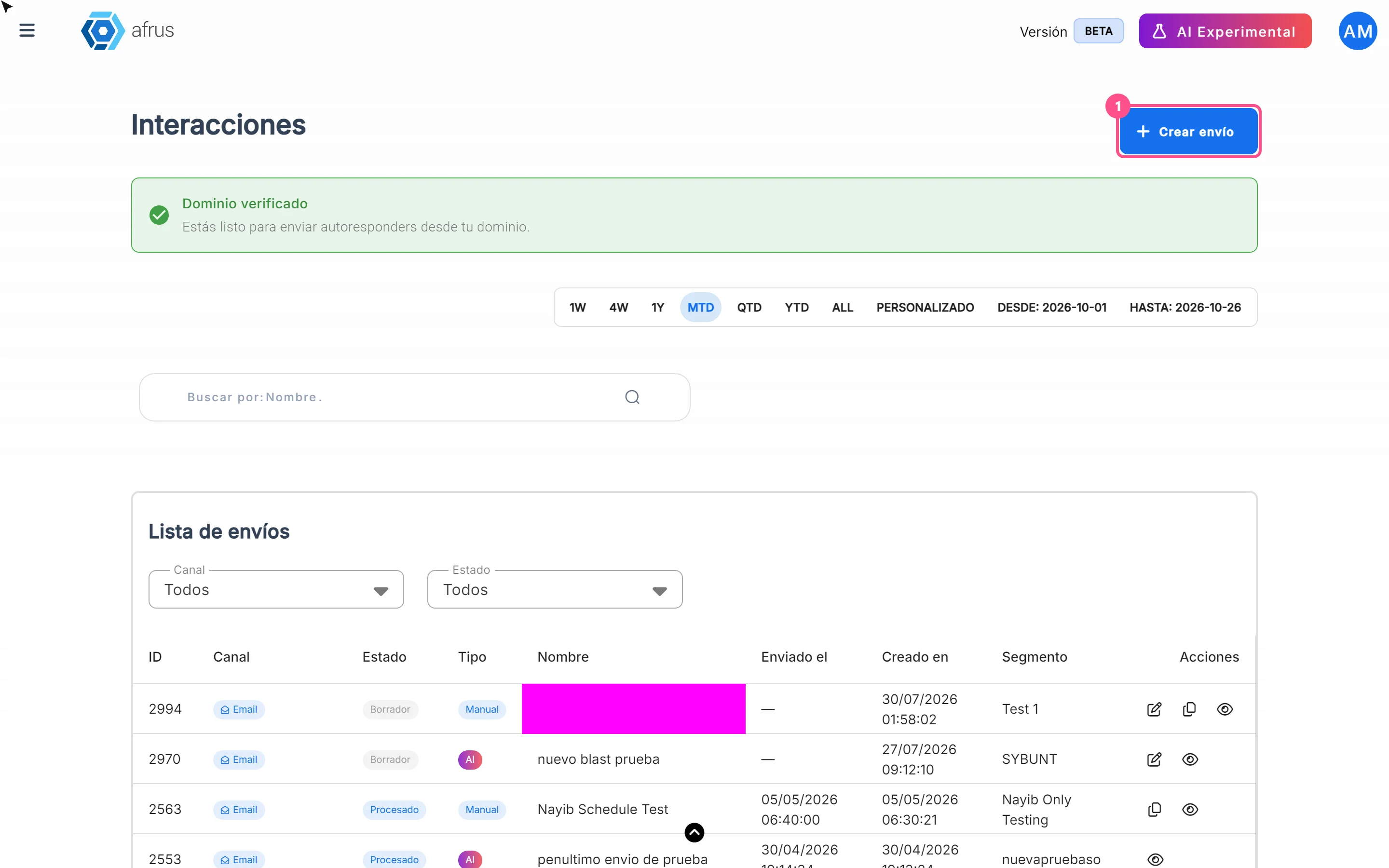
Crea el envío. Ve a Interacciones > Blast y haz clic en "Crear envío".
Ponle un nombre. La pantalla muestra una fila por dato (Nombre, Canal, Destinatario, Campaña (Opcional) y Etiqueta (Opcional)), cada una con su botón "Agregar". En Nombre, haz clic en "Agregar" y escribe el Nombre del envío. Solo lo ves tú; te ayuda a encontrarlo después.
Elige los destinatarios. En Destinatario, haz clic en "Agregar". En Enviar a, abre Seleccionar segmento y elige tu grupo en una de las pestañas: Segmentos (grupos que AFRUS ya trae), Mis segmentos (los que guardaste) o Etiquetas. Haz clic en "Aceptar".
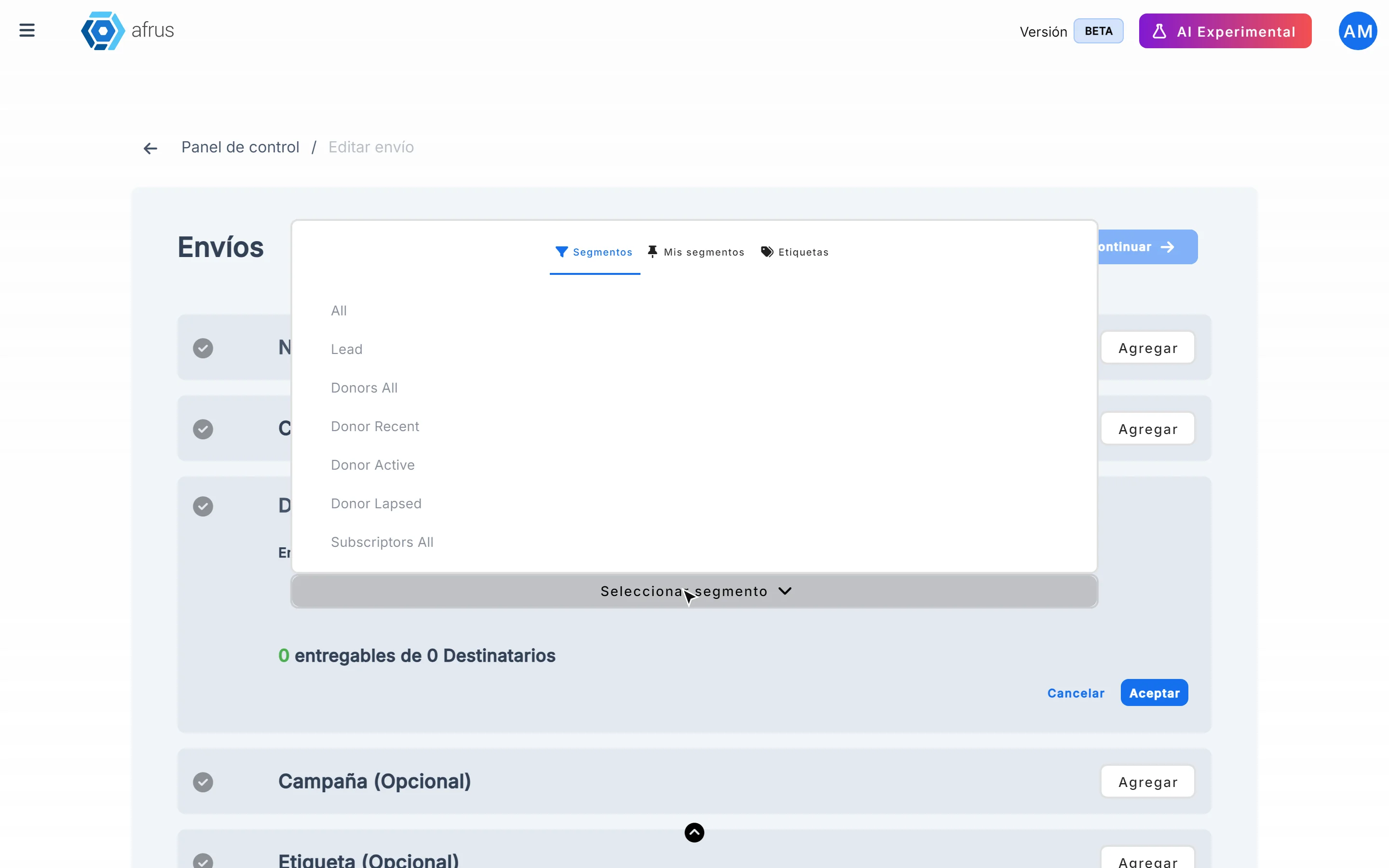
Verás cuántas personas pueden recibirlo, por ejemplo "N entregables de M Destinatarios". AFRUS deja fuera a quien no puede recibir correos (por ejemplo, quien se dio de baja o tiene un correo que no existe).
Elige el canal. Marca Correo.
Agrega campaña y etiqueta (opcional). Si eliges una Etiqueta, AFRUS se la pone a cada persona que recibe el correo. Así luego puedes encontrar a quienes recibieron este envío.
Continúa. Haz clic en "Continuar".
Parte 2 — Prepara el correo
Indica quién envía. En Remitente, completa Nombre del remitente, elige el Correo electrónico desde el que sale y el Email para respuestas. Haz clic en "Guardar".
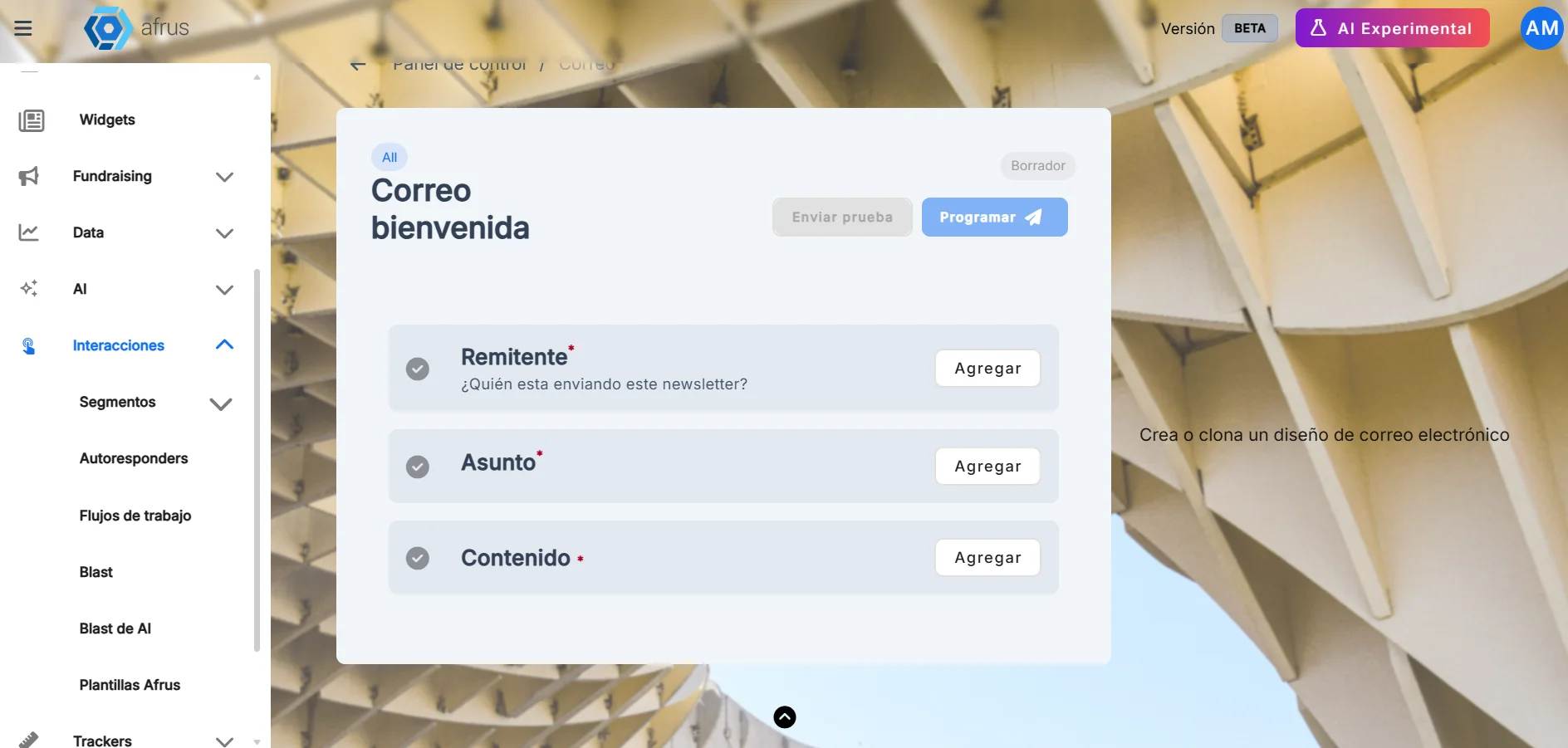
Escribe el asunto. Es lo primero que ve la persona en su bandeja. Con "Mapa de merge tags" puedes agregar datos de cada persona, como su nombre. Haz clic en "Guardar".
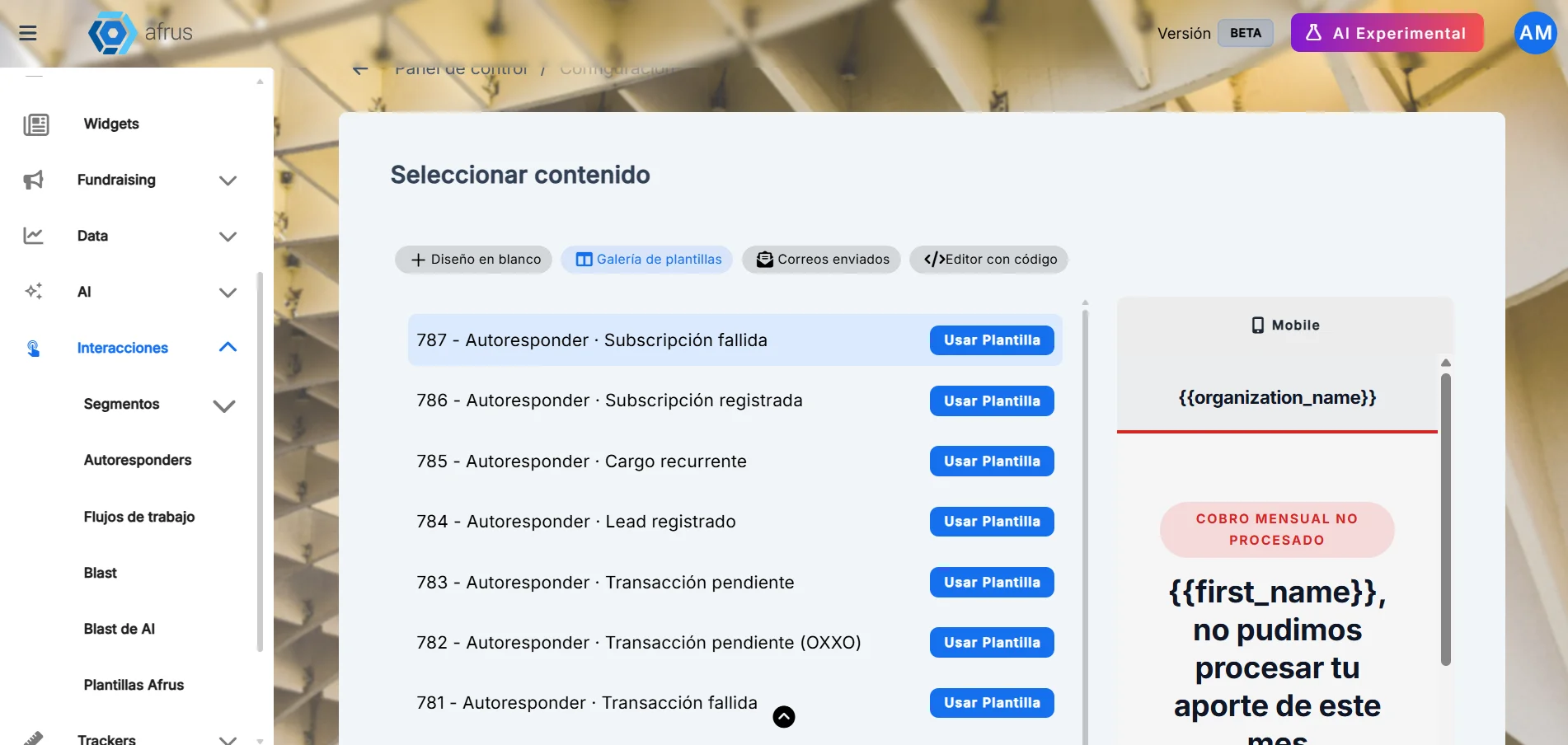
Elige el diseño. En Contenido, haz clic en "Agregar" y elige una opción: Diseño en blanco, Galería de plantillas (tus plantillas de correo), Correos enviados (para reutilizar uno anterior) o Editor con código. Haz clic en "Usar Plantilla" y edita el contenido.
Envíate una prueba. Haz clic en "Enviar prueba", escribe tu correo y confirma. Revisa cómo se ve antes de enviarlo a todos.
Parte 3 — Envía o programa
- Elige cuándo sale. Haz clic en "Programar" y elige Enviar ahora o Programar fecha, con el día y la hora. Haz clic en "Enviar" o "Programar".
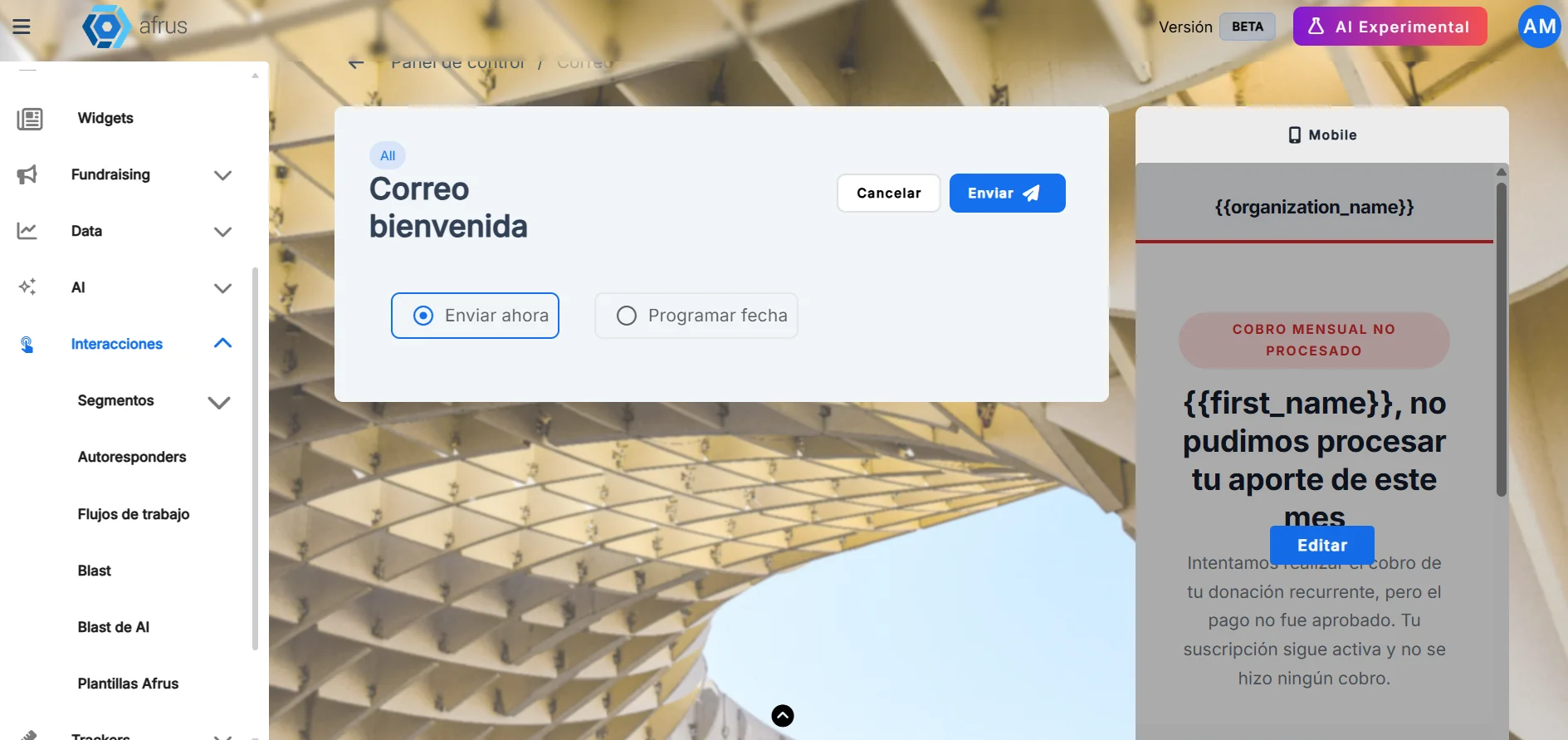
Al terminar verás "¡Envío realizado satisfactoriamente!" o "¡Envío programado con éxito!", y el envío aparecerá en la lista como Procesando o Programado.
Ten en cuenta:
- Los botones "Enviar prueba" y "Programar" se activan cuando ya pusiste remitente, correo, asunto y contenido.
- La hora se toma de la zona horaria de tu computador.
- Un envío programado puede salir unos minutos después de la hora elegida. Un envío grande tarda más en salir completo cuantas más personas tenga.
- Solo puedes cambiar un envío que está en Borrador o Programado. Para cambiar la fecha de uno programado, usa "Reprogramar".
¿Se puede deshacer? No. Un correo que ya salió no se puede recuperar. Antes de enviarlo, revisa bien el grupo de destinatarios y envíate una prueba.
Cómo ver las estadísticas de un Blast
Busca tu envío. En Interacciones > Blast, mira la Lista de envíos. La lista abre con los envíos del mes en curso (MTD): para ver envíos anteriores, cambia las fechas arriba.
Abre el detalle. En la fila del envío, haz clic en "Detalles".
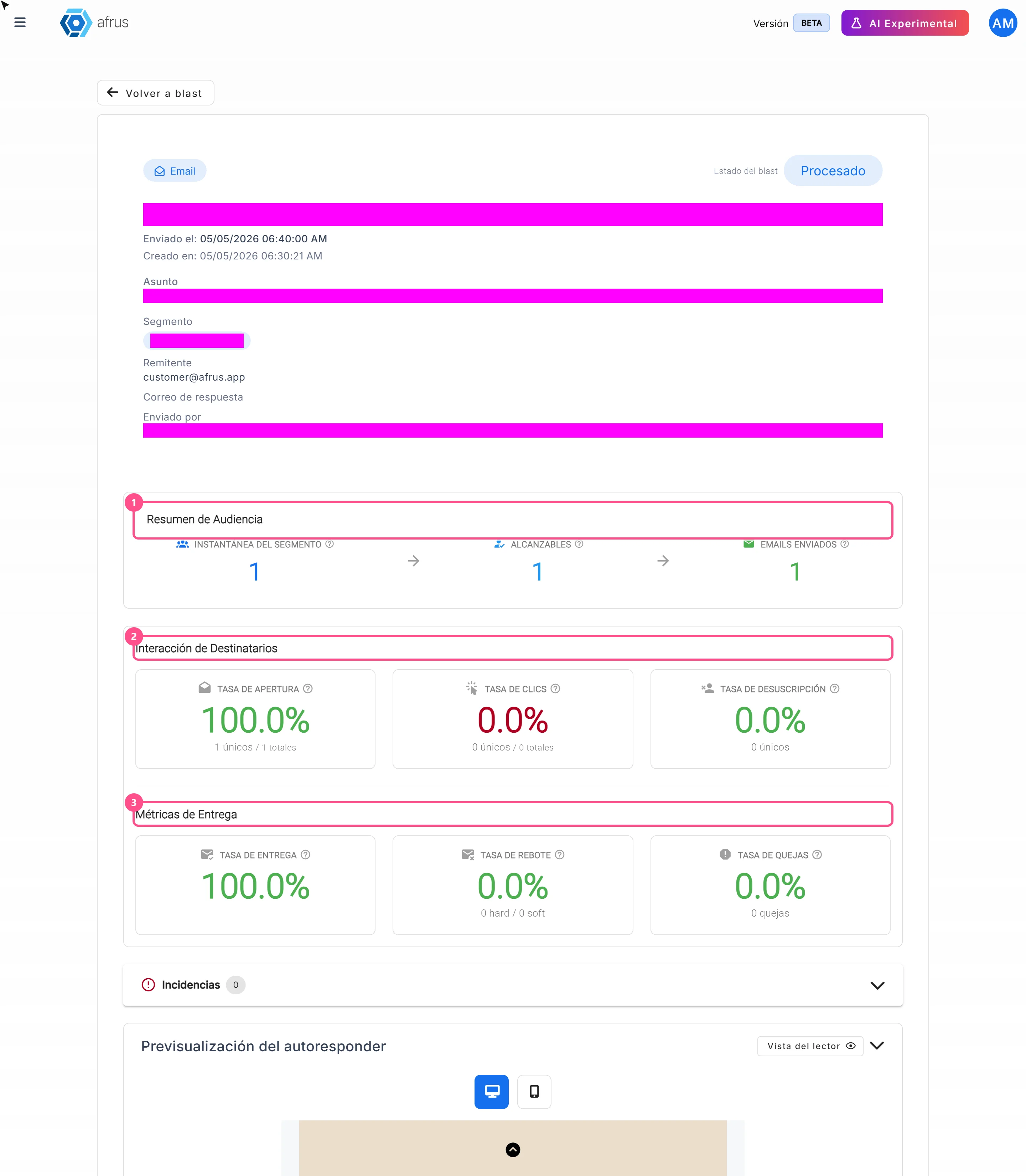
Lee los resultados. Verás:
- Resumen de Audiencia: cuántas personas había en el grupo, cuántas podían recibirlo y cuántos correos se enviaron.
- Interacción de Destinatarios: Tasa de Apertura (cuántos lo abrieron), Tasa de Clics y Tasa de Desuscripción (cuántos se dieron de baja).
- Métricas de Entrega: Tasa de Entrega, Tasa de Rebote (correos que no llegaron) y Tasa de Quejas (personas que lo marcaron como spam).
- Estados de emails: el estado del correo de cada persona, con "Ver Eventos" para ver qué pasó con él.
- Clics por enlace: qué enlaces se abrieron más y quién hizo clic en cada uno.
Los números se leen al abrir el detalle. Si quieres ver datos nuevos, vuelve a abrirlo.
Importante: la Tasa de Entrega se calcula restando los rebotes y los errores. No confirma que el correo llegó a la bandeja de entrada.
Estados de un Blast
| Estado | Qué significa | Qué puedes hacer |
|---|---|---|
| Borrador | Lo creaste pero aún no lo envías | Termínalo y envíalo o prográmalo |
| Programado | Saldrá en la fecha y hora que elegiste | Puedes editarlo o cambiar la fecha con "Reprogramar" |
| Procesando | Se está preparando para salir | Esperar |
| Demorado | Lleva más de una hora sin terminar | Revisa el detalle antes de reenviarlo |
| Procesado | Todos los correos salieron | Revisa las estadísticas |
| Alerta | Algunos correos salieron y otros fallaron | Revisa el detalle y limpia tu lista |
| Bloqueado | El envío se detuvo para proteger tu cuenta | Escribe a soporte |
| Fallido | Todos los correos fallaron | Revisa el error y usa "Reenviar" |
Por qué mi Blast tiene estado fallido
Fallido quiere decir que ninguno de los correos se pudo enviar. Es distinto de Alerta (salieron algunos y fallaron otros) y de Bloqueado (el envío se detuvo para proteger tu cuenta).
Qué hacer:
- Abre el detalle. En la Lista de envíos, haz clic en "Detalles" del envío.
- Revisa el error. Mira la sección Incidencias y los Estados de emails. Con "Ver Eventos" ves qué pasó con el correo de cada persona.
- Reenvía. Si el envío está Fallido, aparece el botón "Reenviar" ("¿Reenviar blast?"). AFRUS vuelve a intentar con las personas que tuvieron error.
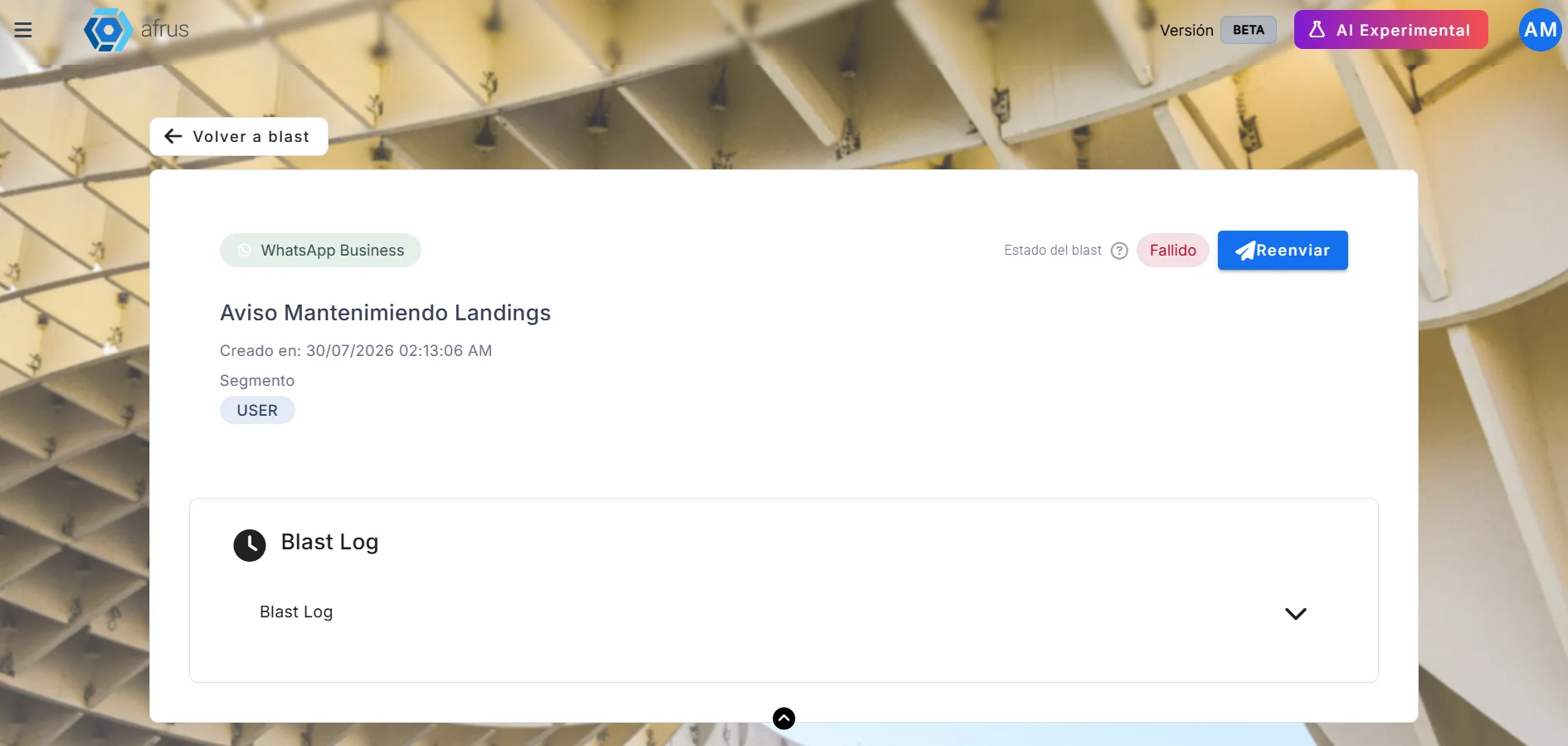
Causa más común: la cuenta queda bloqueada por tener demasiados rebotes (bounces) y hay que asignarle créditos. Para resolverlo, escribe al correo de soporte.
¿Y si dice Bloqueado? AFRUS detuvo el resto del envío porque hubo demasiados rebotes o quejas. Te llega un correo de aviso y una notificación en la consola. Un envío bloqueado no se puede volver a enviar desde la pantalla, para no mandar el correo dos veces a quienes ya lo recibieron: escribe a soporte.
Dónde ver los correos rebotados
Un correo rebota cuando no llega a la persona. Hay dos tipos:
- Hard Bounce (rebote duro): la dirección no existe. AFRUS deja de enviarle correos a esa persona.
- Soft Bounce (rebote blando): un problema temporal, por ejemplo la bandeja llena. Esa persona sigue recibiendo correos.
Puedes verlos en tres lugares:
En el detalle de cada envío. En Interacciones > Blast, abre "Detalles" y mira la Tasa de Rebote y los Estados de emails, con "Ver Eventos" para cada persona.
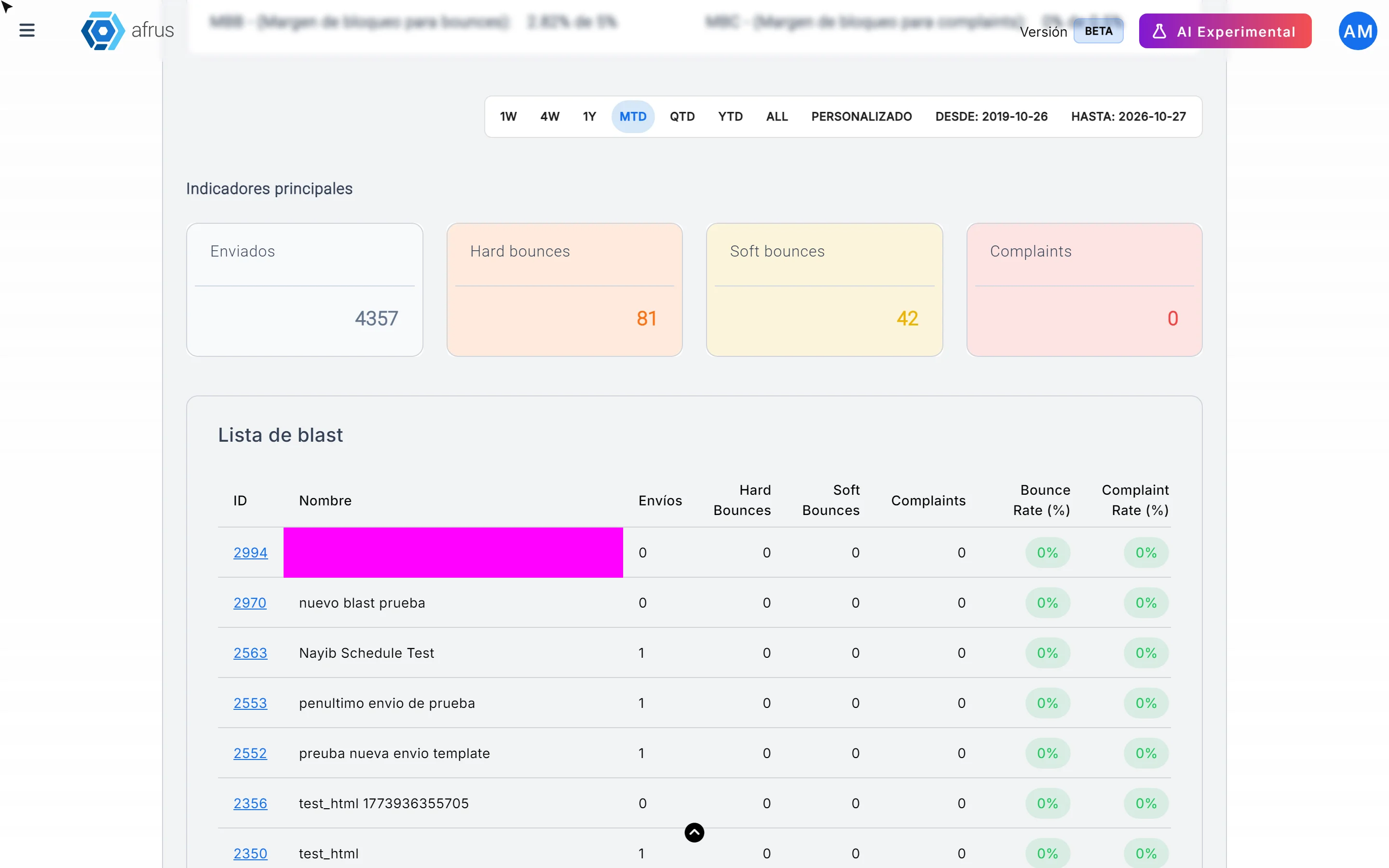
En el Monitor de interacciones. En Trackers > Monitor de interacciones ves el total de Hard bounces y Soft bounces de todos tus envíos, y una tabla con los rebotes de cada envío. Así encuentras qué envío tuvo más rebotes. Haz clic en el ID para abrir su detalle.
En el perfil de cada persona. En Personas, el correo de cada persona tiene un ícono con su estado. En el perfil verás "Tiene Hard Bounce" o "Tiene Soft Bounce", y en la pestaña Eventos, el detalle de cada correo.
Ver en un solo listado todos los correos de un envío
Para ver todos los rebotes de un envío juntos:
- Abre el detalle del envío. En Interacciones > Blast, haz clic en "Detalles".
- Haz clic en "Ver más". Lo encuentras en la sección Últimos eventos.

- Revisa el listado. Se abre Eventos de emails, una pantalla con todas las personas a las que se les envió el correo, su estado y la fecha.
- Filtra por Estado. Abre Estado, marca Click, Open, Complain, Hard Bounce, Opt Out, Rendering Failure, Soft Bounce o Sent y pulsa "Aplicar". Por ejemplo, marca Hard Bounce para ver solo los rebotes duros.

- Exporta la base si quieres analizarla. Pulsa Exportar datos para descargar la base de las personas a las que se envió el correo, con sus distintos estados. Así la analizas más fácilmente y decides qué acciones tomar para luego llevarlas a AFRUS.
Cómo eliminar los soft y hard bounces
Primero, una buena noticia: no necesitas borrar a nadie para dejar de enviarles. AFRUS ya deja fuera de tus envíos a las personas con Hard Bounce, a quienes se dieron de baja (Opt Out) y a quienes tienen el correo deshabilitado. Las personas con Soft Bounce sí siguen recibiendo, porque su problema suele ser temporal.
Si aun así quieres sacarlas de tu base:
Encuéntralas. Revisa los envíos con más rebotes en Trackers > Monitor de interacciones y, en el detalle de cada envío, a qué personas les rebotó el correo. En el perfil de cada persona verás "Tiene Hard Bounce" o "Tiene Soft Bounce".
Elimínalas. Abre el perfil de la persona y haz clic en "Borrar". Para borrar varias a la vez, en Personas márcalas, abre Acciones y elige Eliminar.
¿Se puede deshacer? No. Eliminar una persona es definitivo: también se borran sus donaciones, suscripciones y todo su historial. Si la persona dona o tiene una suscripción activa, piénsalo dos veces: AFRUS ya no le envía correos si tiene Hard Bounce.
Cómo limpiar mi base para que no me bloqueen el envío
AFRUS cuida tu cuenta de correo. Mientras sale un envío, revisa cuántos correos rebotan y cuántas personas lo marcan como spam:
- Si pasan del límite de aviso, el envío queda en Alerta.
- Si pasan del límite de bloqueo, el resto del envío se detiene y queda Bloqueado. Te llega un aviso por correo y en la consola.
Si tu cuenta queda bloqueada, no podrás hacer más envíos hasta escribir a soporte. Por eso conviene tener tu base limpia.
Revisa el estado de tu cuenta. Ve a Trackers > Monitor de interacciones. Estado de la cuenta te dice si está Activa, en Alerta, Bloqueada o con Envío limitado. Debajo ves tu tasa de rebotes y de quejas comparada con el límite.
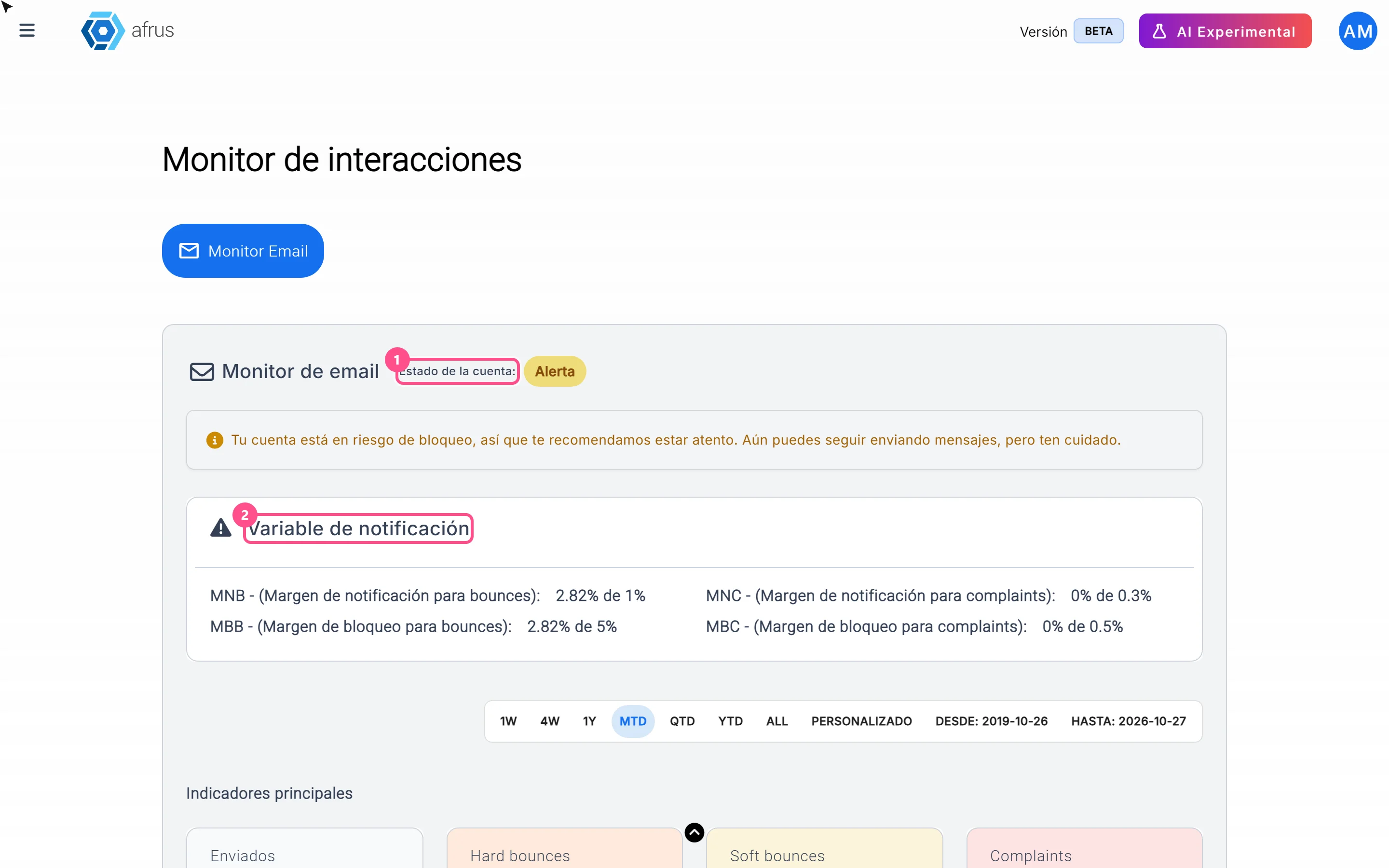
Encuentra los envíos con problemas. En la tabla Lista de blast, los envíos en amarillo o rojo son los que tuvieron más rebotes o quejas.
Saca los correos inválidos o antiguos. Es lo que recomienda la propia pantalla cuando tu cuenta tiene Envío limitado: "elimina correos inválidos o antiguos de tus listas". Sigue los pasos de "Cómo eliminar los soft y hard bounces".
Envía a grupos que sí quieren recibirte. Usa segmentos de personas que te dieron su correo hace poco o que donaron, en lugar de enviar a toda la base.
Importante: los Soft Bounces también cuentan para tu tasa de rebote, aunque esas personas sigan recibiendo correos.
Cómo evitar que mis correos lleguen a spam
Estas son las acciones que AFRUS te permite hacer para mejorar la llegada de tus correos:
Verifica tu dominio de correo. Así tus correos salen con la dirección de tu organización (por ejemplo, de @tuorg.org) y no desde una cuenta de AFRUS. La propia pantalla lo recomienda para "mejorar la entregabilidad".
- Arriba de Interacciones > Blast verás si tu dominio está verificado. Si no, haz clic en "Configurar DNS". Esta pantalla se abre en la versión anterior de AFRUS, por eso se ve distinta.
- Sigue los 4 pasos: escribe tu dominio y agrega en tu proveedor de dominio los registros que te muestra la pantalla. Si no sabes hacerlo, pídele ayuda a quien maneja tu sitio web.
- La verificación puede tardar hasta 48 horas. Con "Comprobar estado" vuelves a revisar.
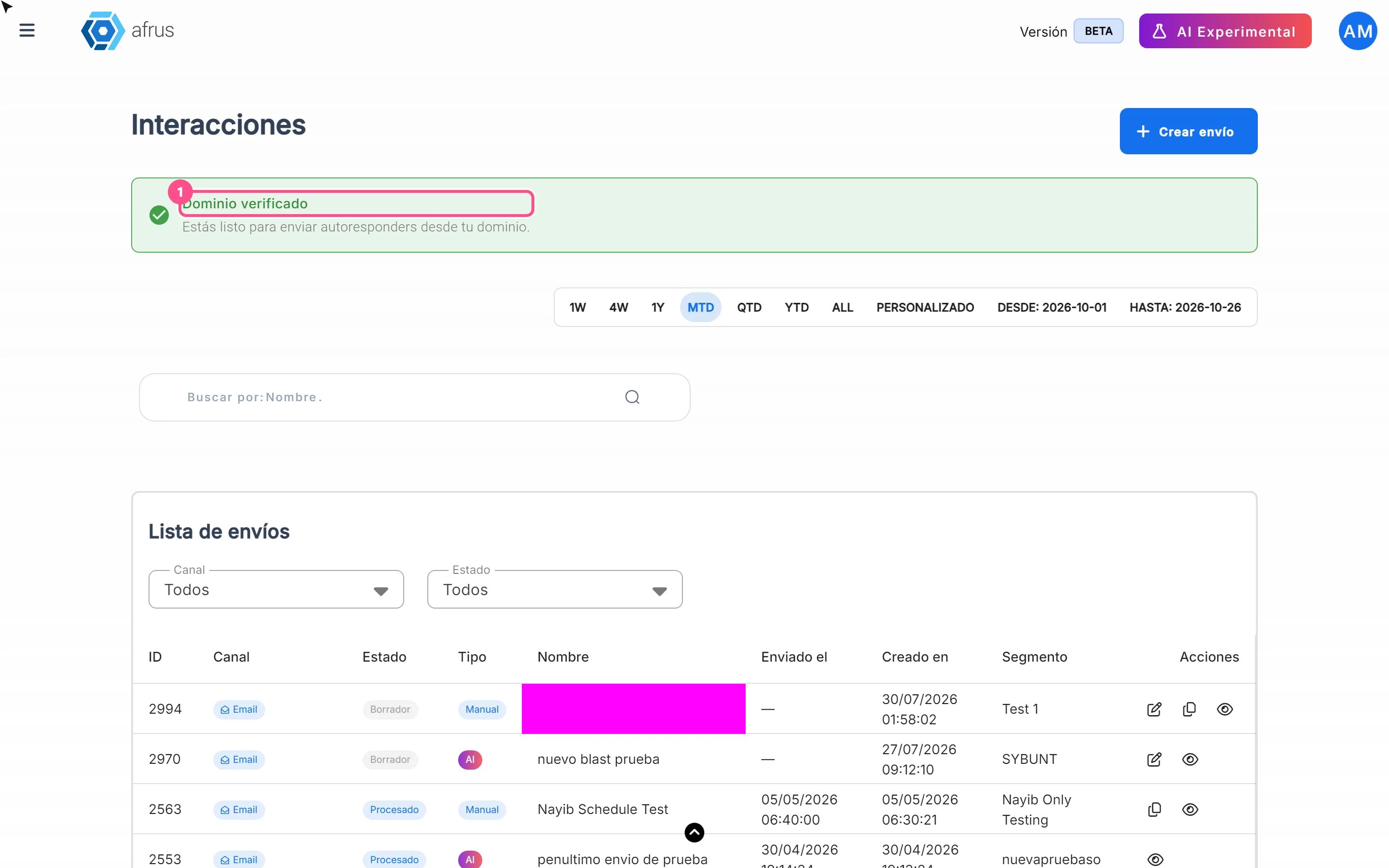
Envía desde una dirección de tu organización. Una vez verificado el dominio, podrás elegir como remitente los correos de los usuarios de tu organización con ese dominio.
Mantén tu base limpia. Menos rebotes y menos quejas ayudan a que tus correos lleguen. Sigue "Cómo limpiar mi base para que no me bloqueen el envío".
Deja que la gente se dé de baja. Todos los correos de AFRUS llevan un enlace para darse de baja; si tu diseño no lo trae, AFRUS lo agrega al final. Es mejor que alguien se dé de baja a que marque tu correo como spam.
Envíate una prueba siempre y revisa que el asunto y el contenido se vean bien.
No envíes correos hechos solo de imágenes. Procura que el correo tenga al menos un 60 % de texto y un 40 % de imágenes; si tiene más texto, mucho mejor. Para los filtros de spam, un correo que es una sola imagen con poco o nada de texto es una señal típica de spam. Como referencia, escribe al menos unos 500 caracteres de texto.
Buenas prácticas para envíos masivos
Algunas las hace AFRUS por ti; otras te las recomendamos.
Lo que AFRUS ya hace por ti:
- Solo envía a personas que aceptaron recibir correos y que no se dieron de baja.
- Deja fuera a quienes tienen el correo inválido (Hard Bounce), a quienes lo marcaron como spam y a quienes se dieron de baja.
- Agrega un enlace para darse de baja en todos los correos.
- Detiene un envío si hay demasiados rebotes o quejas, para proteger tu cuenta.
Lo que te recomendamos:
- Verifica tu dominio antes de tus envíos importantes.
- Envía a grupos pensados para ese mensaje, en lugar de a toda la base.
- Envíate siempre una prueba antes de enviar.
- Revisa el Monitor de interacciones después de cada envío grande.
- Limpia tu base con regularidad: saca los correos inválidos o muy antiguos.
- Programa tus envíos con tiempo y revisa la fecha y la hora antes de confirmar.
- Usa una etiqueta en cada envío para saber después quién lo recibió.
Preguntas frecuentes
¿Puedo editar un envío que ya salió?
No. Solo puedes editar envíos en Borrador o Programado.
¿Puedo reutilizar un correo que ya envié?
Sí. En Contenido, elige Correos enviados. También puedes usar "Duplicar" en la lista de envíos.
¿Por qué el número de destinatarios es menor que el de mi segmento?
Porque AFRUS deja fuera a quien no puede recibir correos: rebotes duros, bajas, correos deshabilitados, personas sin aceptación de términos y personas marcadas como spam.
¿Mis segmentos se actualizan cada 24 horas?
La pestaña Mis segmentos lo dice, pero AFRUS calcula a quién enviar con los datos del momento del envío.
¿A qué hora sale un envío programado?
A la hora que elijas, según la zona horaria de tu computador. Puede salir unos minutos después.
Última actualización: 2026-10-28
¿Necesitas ayuda? Habla con el equipo de afrus
En este artículo
✕
Tutoriales relacionados

Blast
October 27, 2026
Qué es un Blast
Aprende qué es un Blast: el correo que envías de una sola vez a un grupo de personas de tu base en AFRUS.
afrus.ai
Blast
October 27, 2026
Para qué sirve un Blast
Aprende para qué sirve un Blast: informar a tu comunidad, pedir donaciones, programar correos y medir resultados.
afrus.ai
Blast
October 28, 2026
Cómo ver las estadísticas de un Blast
Aprende a ver cuántas personas abrieron tu Blast, cuántas hicieron clic y cuántos correos rebotaron.
afrus.ai
Blast
October 28, 2026
Por qué mi Blast tiene estado fallido
Aprende qué significa que un Blast quede Fallido, en qué se diferencia de Alerta y Bloqueado, y cómo reenviarlo.
afrus.ai