🡠 Volver


Cómo crear el Business profile
Tiempo de lectura
2 min
Business profile
October 27, 2026
afrus.ai
Aprende a crear el Business profile de tu organización en AFRUS, paso a paso, y a enviar su información a la IA.
En este artículo
El Business profile se crea con un asistente de 7 pasos: URL, Contacto, Redes sociales, Comunicación, Preguntas Frecuentes, Logotipo y Tema.
Antes de empezar
- Ten a mano los datos de tu organización: nombre, número de identificación pública, teléfono, dirección, ciudad, correo, enlaces de redes y logotipo (jpg, gif, webp o png, menor a 1 MB).
- Piensa bien la URL: una vez creado el perfil, no se puede cambiar.
- Importante: nada se guarda hasta que pulsas "Guardar" en el último paso.
Paso a paso
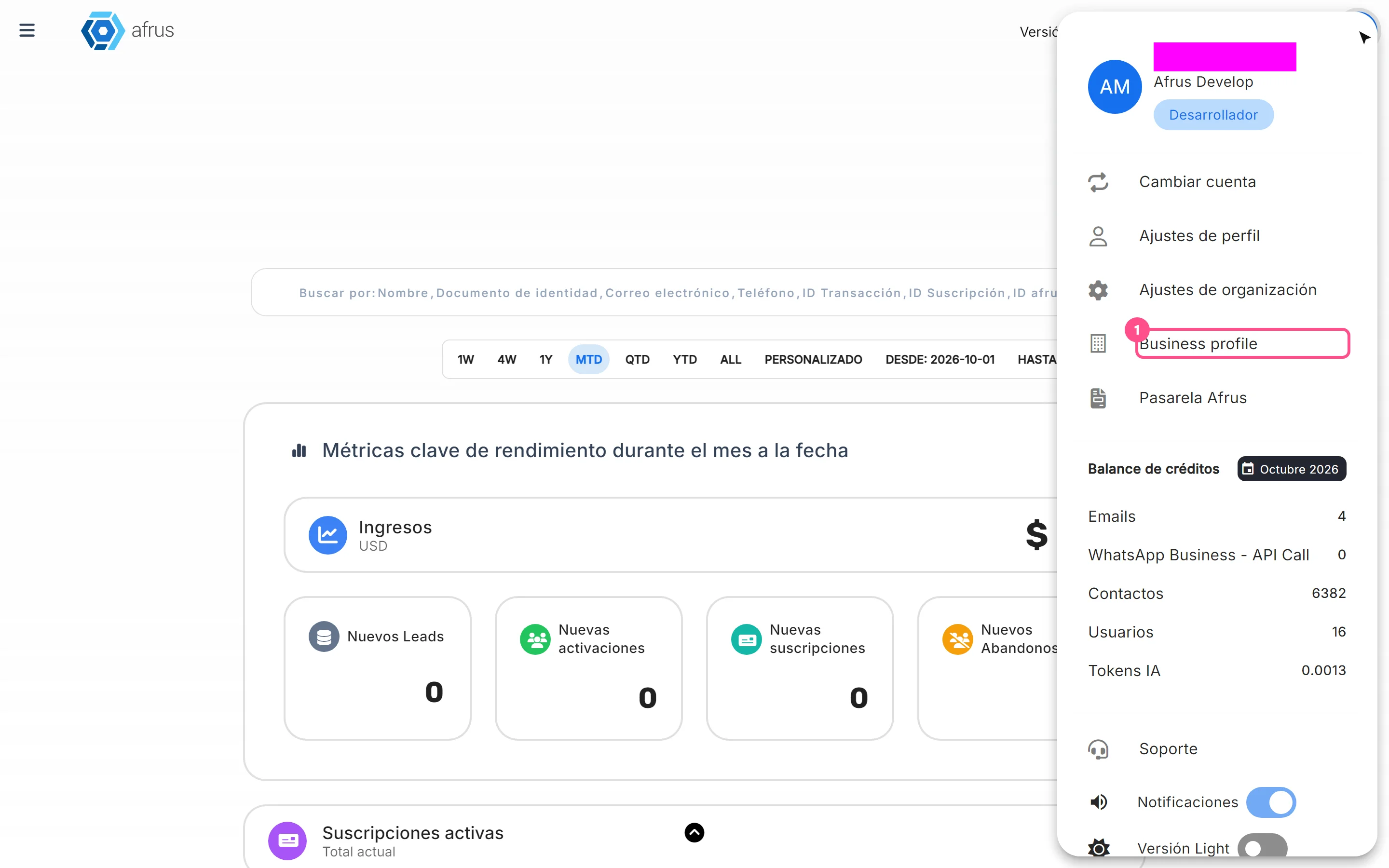
- Abre el Business profile. En el menú de perfil (esquina superior), elige Business profile.
- Elige tu URL. En el paso URL, escribe la parte final de la dirección en URL del negocio y pulsa "Continuar". Si ya existe, verás "La URL no está disponible" y tendrás que elegir otra.
- Completa tus datos de contacto. En Contacto, llena ¿Cuál es el nombre de tu organización?, Número de identificación pública, Teléfono, Dirección, Ciudad y Correo electrónico (todos obligatorios) y pulsa "Continuar".
- Agrega tus redes sociales. En Redes sociales, activa el interruptor de cada red que quieras mostrar y pega su enlace.
- Escribe tus textos. En Comunicación, completa Título (hasta 70 caracteres), Descripción (hasta 300), Título leads (hasta 70), Descripción leads (hasta 255) y Sobre nosotros (hasta 300).
- Agrega preguntas frecuentes (opcional). Pulsa "Agregar pregunta frecuente" y escribe la Pregunta y la Respuesta (hasta 300 caracteres cada una).
- Sube tu logotipo (opcional). En Logotipo, haz clic en Sube tu foto aquí. Recomendado: 400 × 400 píxeles, menor a 1 MB.
- Elige un tema y guarda. En Tema, elige una de las 9 combinaciones de colores y pulsa "Guardar".
- Envía la información a la IA (recomendado). En el mismo paso, pulsa "Enviar AI". El estado pasará a Sincronizado con AI.
Al terminar verás "Perfil de negocio creado correctamente." Para ver tu página pública, en el paso URL pulsa "Ver".
Preguntas frecuentes
¿Cómo edito el perfil después?
Entra en Business profile, pulsa la pestaña del paso que quieras cambiar, modifica los datos y pulsa "Continuar". Si cambias las preguntas frecuentes, vuelve a pulsar "Enviar AI".
¿Puedo cambiar la URL?
No. Una vez creado el perfil, la URL queda bloqueada.
¿Necesitas ayuda? Habla con el equipo de afrus
En este artículo
✕
Tutoriales relacionados

Business profile
October 27, 2026
Qué es el Business profile
Aprende qué es el Business profile: la página pública de tu organización en AFRUS, con tus datos, redes, logotipo y widgets.
afrus.ai
Business profile
October 27, 2026
Para qué sirve el Business profile
Aprende para qué sirve el Business profile: recibir donaciones, enviar links de pago, mostrar tu QR y alimentar la IA de AFRUS.
afrus.ai
Business profile
October 27, 2026
Cómo configurar los widgets que aparecen en el Business profile
Aprende a elegir qué widget de donación y qué widget de registro se muestran en el Business profile de tu organización.
afrus.ai