🡠 Voltar


Como criar o Business profile
Tempo de leitura
2 min
Business profile
October 27, 2026
afrus.ai
Aprenda a criar o Business profile da sua organização na AFRUS, passo a passo, e a enviar as informações para a IA.
Neste artigo
O Business profile é criado com um assistente de 7 etapas: URL, Contacto (Contato), Redes sociales (Redes sociais), Comunicación (Comunicação), Preguntas Frecuentes (Perguntas frequentes), Logotipo e Tema. Os nomes de tela aparecem como na versão em espanhol do console.
Antes de começar
- Tenha à mão os dados da sua organização: nome, número de identificação pública, telefone, endereço, cidade, e-mail, links das redes e logotipo (jpg, gif, webp ou png, menor que 1 MB).
- Escolha bem a URL: depois que o perfil é criado, ela não pode ser alterada.
- Importante: nada é salvo até você clicar em "Guardar" (Salvar) na última etapa.
Passo a passo
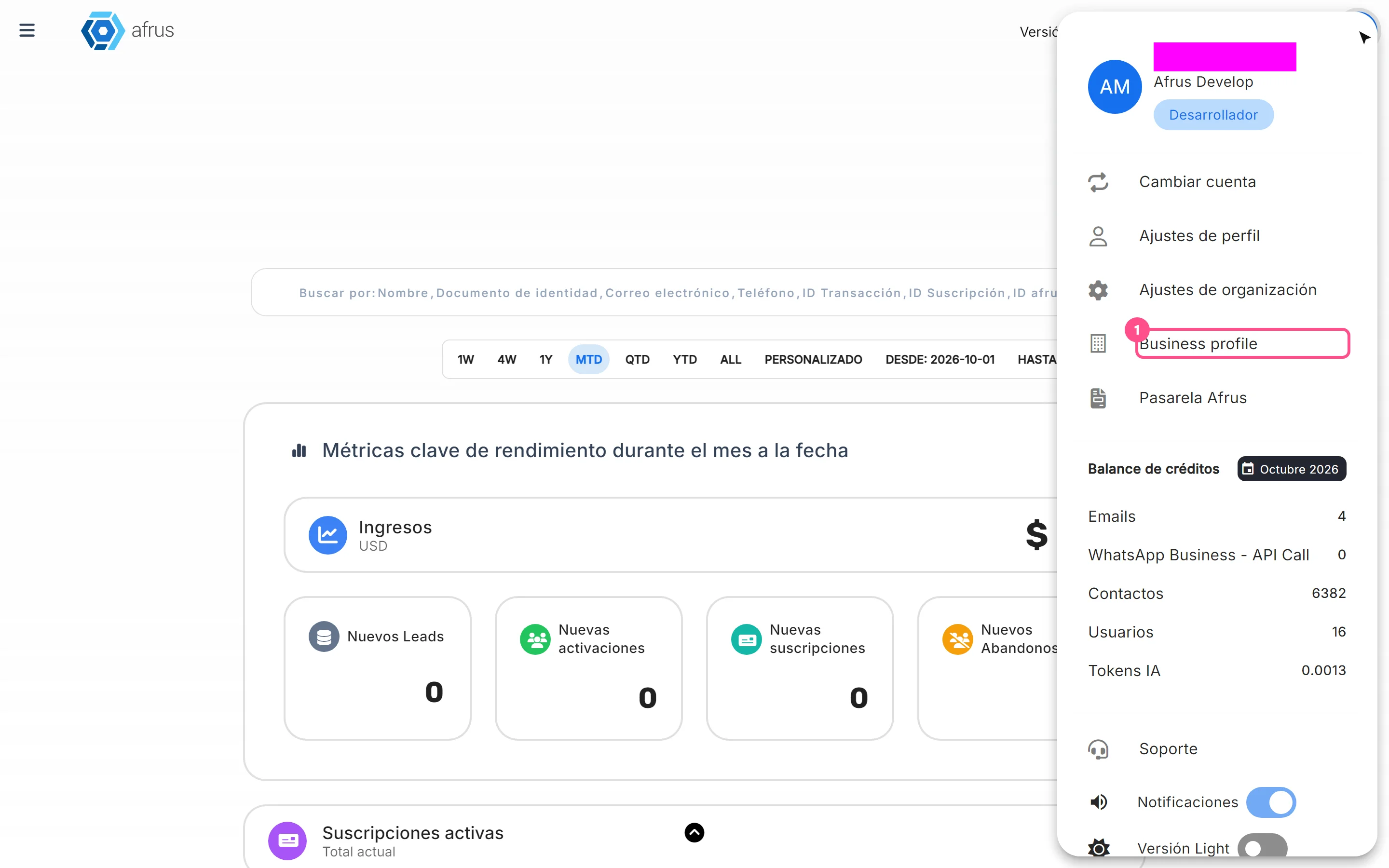
- Abra o Business profile. No menu de perfil (canto superior), escolha Business profile.
- Escolha sua URL. Na etapa URL, digite a parte final do endereço em URL del negocio (URL do negócio) e clique em "Continuar". Se já estiver em uso, você verá "La URL no está disponible" (A URL não está disponível) e precisará escolher outra.
- Preencha seus dados de contato. Em Contacto, preencha o nome da organização, Número de identificación pública, Teléfono (telefone), Dirección (endereço), Ciudad (cidade) e Correo electrónico (e-mail) — todos obrigatórios — e clique em "Continuar".
- Adicione suas redes sociais. Em Redes sociales, ative a chave de cada rede que quer mostrar e cole o link.
- Escreva seus textos. Em Comunicación, preencha Título (até 70 caracteres), Descripción (até 300), Título leads (até 70), Descripción leads (até 255) e Sobre nosotros (Sobre nós, até 300).
- Adicione perguntas frequentes (opcional). Clique em "Agregar pregunta frecuente" (Adicionar pergunta frequente) e escreva a Pregunta (pergunta) e a Respuesta (resposta), com até 300 caracteres cada.
- Envie seu logotipo (opcional). Em Logotipo, clique em Sube tu foto aquí (Envie sua foto aqui). Recomendado: 400 × 400 pixels, menor que 1 MB.
- Escolha um tema e salve. Em Tema, escolha uma das 9 combinações de cores e clique em "Guardar".
- Envie as informações para a IA (recomendado). Na mesma etapa, clique em "Enviar AI". O status muda para Sincronizado con AI (Sincronizado com a IA).
Ao terminar, você verá "Perfil de negocio creado correctamente." (Perfil de negócio criado com sucesso). Para ver sua página pública, clique em "Ver" na etapa URL.
Perguntas frequentes
Como edito o perfil depois?
Abra o Business profile, clique na aba da etapa que quer mudar, altere os dados e clique em "Continuar". Se mudar as perguntas frequentes, clique de novo em "Enviar AI".
Posso mudar a URL?
Não. Depois que o perfil é criado, a URL fica bloqueada.
Precisa de ajuda? Fale com a equipe da afrus
Neste artigo
✕
Tutoriais relacionados

Business profile
October 27, 2026
O que é o Business profile
Aprenda o que é o Business profile: a página pública da sua organização na AFRUS, com seus dados, redes, logotipo e widgets.
afrus.ai
Business profile
October 27, 2026
Para que serve o Business profile
Aprenda para que serve o Business profile: receber doações, enviar links de pagamento, mostrar seu QR code e alimentar a IA da AFRUS.
afrus.ai
Business profile
October 27, 2026
Como configurar os widgets do Business profile
Aprenda a escolher qual widget de doação e qual widget de cadastro aparecem no Business profile da sua organização.
afrus.ai