🡠 Volver


Cómo enviar un Blast
Tiempo de lectura
2 min
Blast
October 27, 2026
afrus.ai
Aprende a enviar un Blast paso a paso: elige el grupo, prepara el correo, envíate una prueba y envíalo o prográmalo.
En este artículo
Antes de empezar
- Ten listo tu grupo de destinatarios: un segmento guardado o una etiqueta.
- Verifica tu dominio de correo (recomendado), para que tus correos salgan con la dirección de tu organización.
Paso a paso
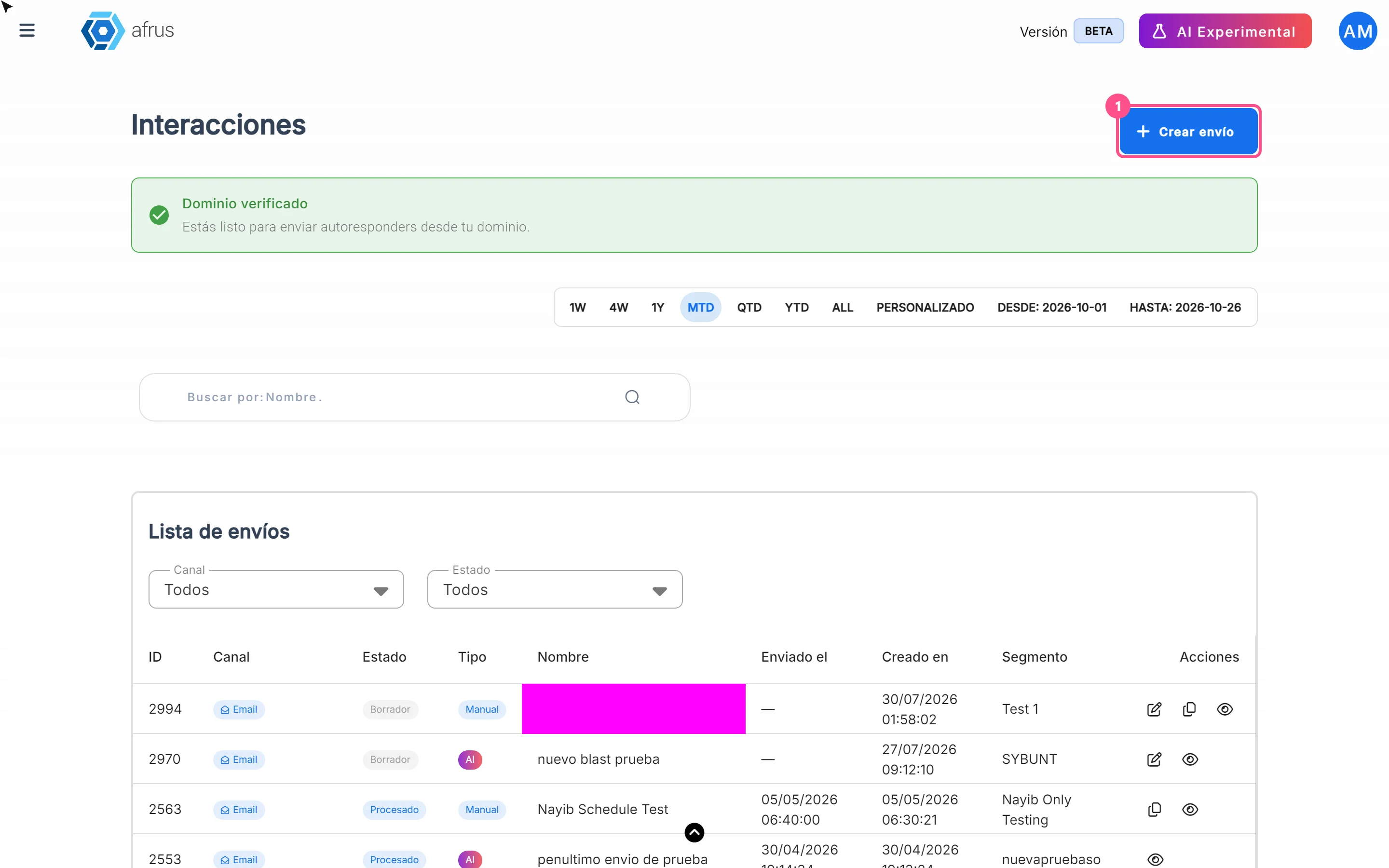
- Crea el envío. Ve a Interacciones > Blast y haz clic en "Crear envío".
- Ponle un nombre. En Nombre, haz clic en "Agregar" y escribe el Nombre del envío. Solo lo ves tú.
- Elige los destinatarios. En Destinatario, haz clic en "Agregar". En Enviar a, elige tu grupo en Segmentos, Mis segmentos o Etiquetas y haz clic en "Aceptar". Verás cuántas personas pueden recibirlo.
- Elige el canal. Marca Correo y haz clic en "Continuar".
- Indica quién envía. En Remitente, completa el nombre, el correo de envío y el correo para respuestas. Haz clic en "Guardar".
- Escribe el asunto y haz clic en "Guardar".
- Elige el diseño. En Contenido, haz clic en "Agregar" y elige un diseño en blanco, una de tus plantillas o un correo que ya enviaste.
- Envíate una prueba. Haz clic en "Enviar prueba" y revisa cómo se ve.
- Envía o programa. Haz clic en "Programar" y elige Enviar ahora o Programar fecha.
Al terminar verás "¡Envío realizado satisfactoriamente!" o "¡Envío programado con éxito!".
Preguntas frecuentes
¿Se puede deshacer?
No. Un correo que ya salió no se puede recuperar. Revisa bien el grupo y envíate una prueba antes.
¿Puedo cambiar un envío programado?
Sí, mientras esté en Borrador o Programado. Para cambiar la fecha, usa "Reprogramar".
¿Necesitas ayuda? Habla con el equipo de afrus
En este artículo
✕
Tutoriales relacionados

Blast
October 27, 2026
Qué es un Blast
Aprende qué es un Blast: el correo que envías de una sola vez a un grupo de personas de tu base en AFRUS.
afrus.ai
Blast
October 27, 2026
Para qué sirve un Blast
Aprende para qué sirve un Blast: informar a tu comunidad, pedir donaciones, programar correos y medir resultados.
afrus.ai
Blast
October 27, 2026
Cómo ver las estadísticas de un Blast
Aprende a ver cuántas personas abrieron tu Blast, cuántas hicieron clic y cuántos correos rebotaron.
afrus.ai
Blast
October 27, 2026
Por qué mi Blast tiene estado fallido
Aprende qué significa que un Blast quede Fallido, en qué se diferencia de Alerta y Bloqueado, y cómo reenviarlo.
afrus.ai