🡠 Volver


Guía de Personas
Tiempo de lectura
15 min
Personas
October 28, 2026
afrus.ai
Guía completa de Personas: todos los pasos con sus imágenes y las preguntas frecuentes.
En este artículo
Después de leer esta guía sabrás qué es Personas, para qué te sirve y cómo crear, filtrar, descargar, gestionar y eliminar a tus contactos, además de usar todo lo que ofrece el perfil de cada persona.
Módulo: Personas · Menú: Personas · Audiencia: equipos de recaudación, atención a donantes y comunicaciones
Qué es Personas
Personas es la base de contactos de tu organización en AFRUS. Aquí está cada persona que se registró, donó o que tu equipo creó a mano, con sus datos, etiquetas, consentimientos de comunicación (opt-in), transacciones, suscripciones, notas, recordatorios y el historial de lo que ha hecho.
Al entrar verás los Indicadores globales (Total de personas, Activos, Suscriptores y Monto total), un buscador, una barra de fechas, los botones "Crear persona", "Acciones" y "Ver procesos", y la tabla de personas. Al hacer clic en el ID de una persona se abre su perfil, con las pestañas Contacto, Transacciones, Subscripciones, Recordatorios, Notas y Eventos.
Para qué sirve
- Encontrar a tus contactos. Busca y filtra por etiqueta, tipo, scoring, campaña, widget, UTM, si son contactables y fechas.
- Conocer a cada persona. Ve su perfil completo y el historial de todo lo que ha hecho.
- Registrar y cobrar donaciones. Registra donaciones manuales, cobra con una tarjeta guardada o crea suscripciones desde su perfil.
- Respetar sus preferencias. Gestiona el consentimiento de comunicación (opt-in) por canal.
- Contactarla directamente. Envíale un link de pago personalizado o un correo.
- Trabajar con grupos. Exporta, etiqueta o elimina grupos de personas.
Antes de empezar
- Permisos. Para eliminar personas tu usuario necesita permiso para editar personas.
Paso a paso
Cómo crear una persona
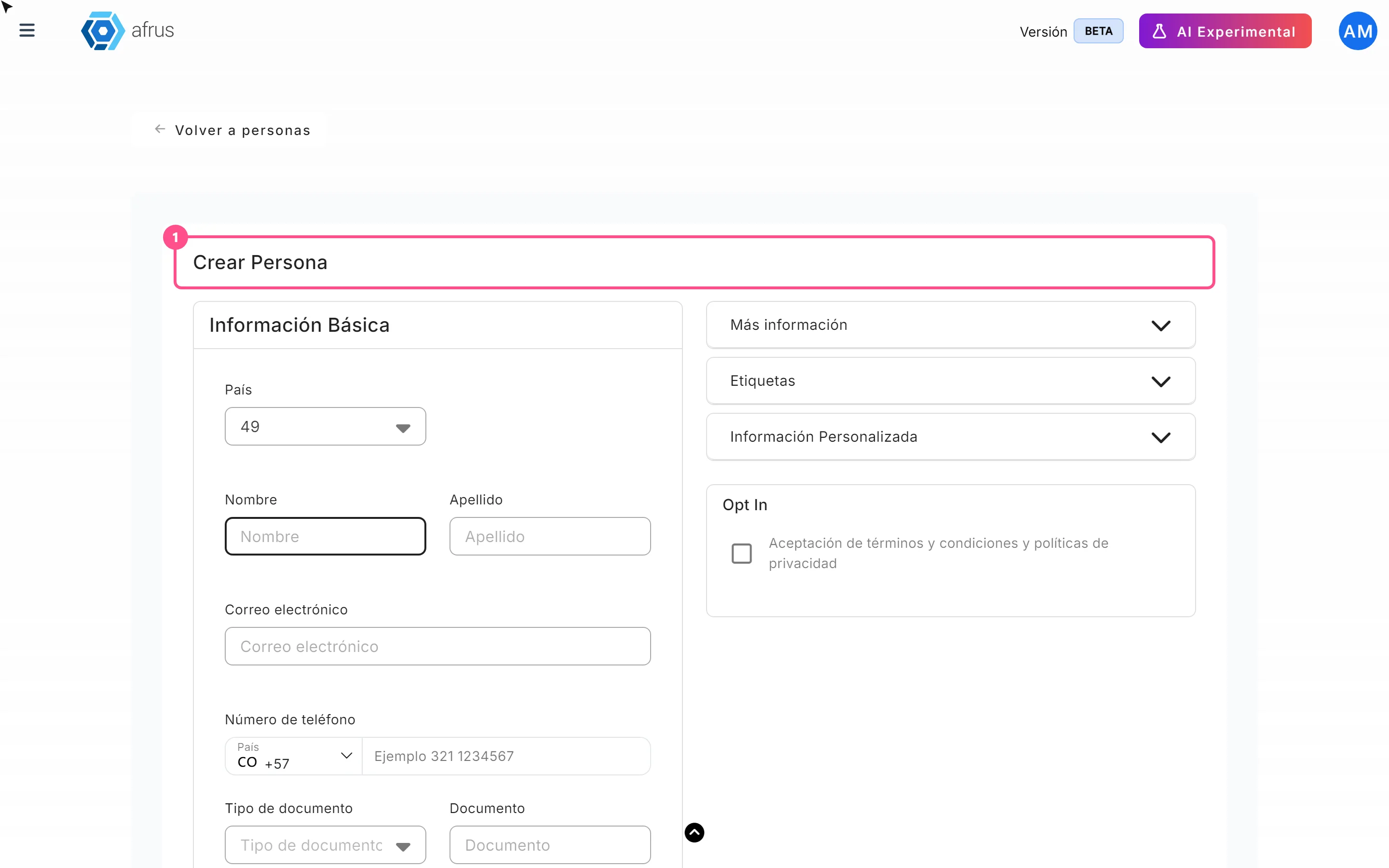
Abre el formulario. En Personas, pulsa "Crear persona".
Completa los datos. El Correo electrónico es obligatorio y debe tener un formato válido; Nombre y Apellido solo aceptan letras. También puedes llenar Número de teléfono, Tipo de documento, Documento, Campaña, Widget, fecha de nacimiento, país, estado, ciudad, código postal, zona horaria, dirección, empresa y Etiquetas. Cuantos más datos completes, mejor podrás segmentar después.
Completa los campos personalizados. En la sección Información Personalizada aparecen los campos propios de tu organización.
Registra el consentimiento, si lo dio. Marca Aceptación de términos y condiciones y políticas de privacidad solo si la persona aceptó recibir comunicaciones. Esta casilla acepta todos los canales de comunicación a la vez.
Guarda. Pulsa "Guardar" para volver a la lista, o "Guardar y crear otro" para limpiar el formulario y crear otra persona.
Al terminar verás "Lead creado con éxito" y la persona aparecerá en la lista.
Importante: no puedes crear una persona con un correo que ya existe en tu organización. Si lo intentas, el error puede aparecer como el texto técnico
already_exists_email: significa que ese correo ya está registrado. Búscalo en la lista y edita esa persona.
Cómo filtrar un grupo de personas
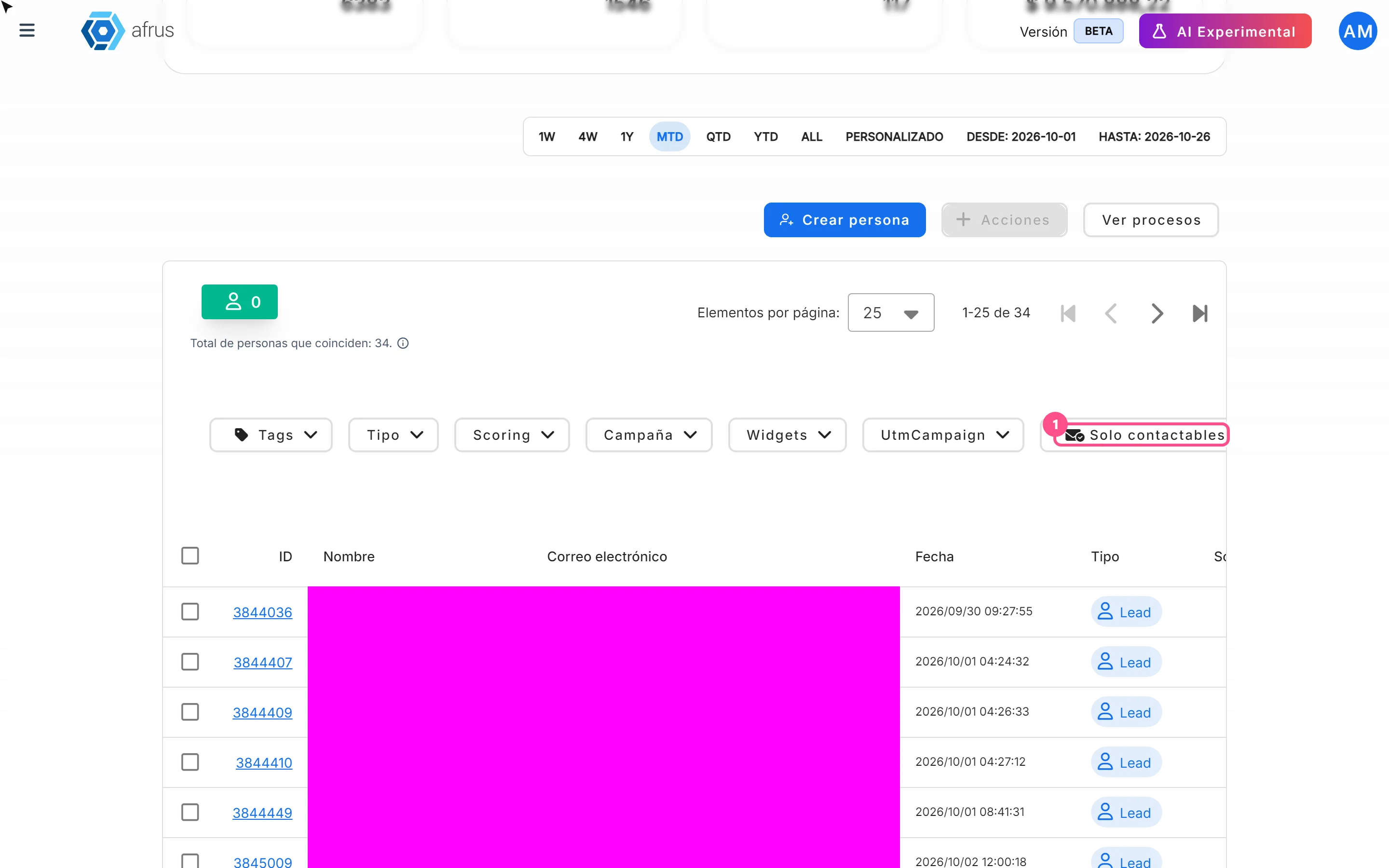
Usa la barra de filtros. Sobre la tabla tienes Tags (una etiqueta), Tipo (Lead, Activo o Recurrente), Scoring (un rango), Campaña, Widgets, UtmCampaign y el botón "Solo contactables".
Busca a alguien en concreto. En el buscador, elige buscar por Nombre, Documento de identidad, Correo electrónico, Teléfono o ID de Lead.
Ajusta las fechas. La barra de fechas filtra por la fecha de creación de la persona.
Revisa o limpia los filtros. Cada filtro activo aparece como una etiqueta que puedes quitar con la X. Para limpiar todo, pulsa "Restablecer".
Al terminar, la tabla y el texto "Total de personas que coinciden: N." se actualizan.
Importante: al abrir la lista, el rango de fechas es el mes en curso. En cuanto aplicas un filtro o una búsqueda, el rango pasa a ALL (todas las fechas).
- Widget de origen y UTM Campaign de origen muestran la primera inscripción de la persona. Si filtras por otro widget o UTM y aparece, es porque también pertenece a ese, aunque se registró primero en el que se muestra.
- Solo contactables deja fuera los rebotes duros, las bajas y los correos deshabilitados. Por eso los totales pueden ser menores que los de Segmentos.
Cómo descargar un grupo de personas
Filtra la lista. Aplica los filtros, la búsqueda y las fechas que necesites.
Elige qué filas exportar (opcional). Marca las filas que quieras. Si marcas toda la página, aparece el enlace Seleccionar las N personas de la base.
Abre la exportación. Pulsa "Acciones" y elige "Exportar".

Elige la fuente de datos. En Fuente de datos, elige Base de datos en tiempo real (datos actuales) o Datos analizados ("Estos datos se actualizan cada 24 horas").
Elige el formato y confirma. En Tipo de archivo elige xlsx o csv y pulsa "Confirmar".
Al terminar verás "El proceso de exportacion ha comenzado, ten en cuenta que puede demorar unos minutos en completarse." con el enlace Ir a descargas. El archivo queda en Data > Descargas y puedes descargarlo hasta 7 días después de generado.
- Si marcaste filas (sin seleccionar toda la base), se exportan solo esas. Si no marcaste nada o elegiste toda la base, se exportan las personas que cumplen los filtros, la búsqueda y las fechas.
- La exportación en tiempo real incluye una columna por cada campo personalizado.
- Las personas marcadas como spam no se exportan.
- Si ninguna persona coincide verás "No se encontraron personas que coincidan con los filtros seleccionados. Ajusta los criterios e intenta nuevamente."
Importante: el filtro "Solo contactables" no se aplica a la exportación: el archivo puede incluir personas no contactables aunque el filtro esté activo. Por ahora no hay una alternativa dentro de esta pantalla; revisa el archivo antes de usarlo para un envío.
Cómo ver los eventos que ha hecho una persona
Abre el perfil. En Personas, haz clic en el ID de la persona.
Entra en la pestaña Eventos. Arriba verás el Estado opt-in / opt-out de cada canal ("Activo desde …" o "No registrado").
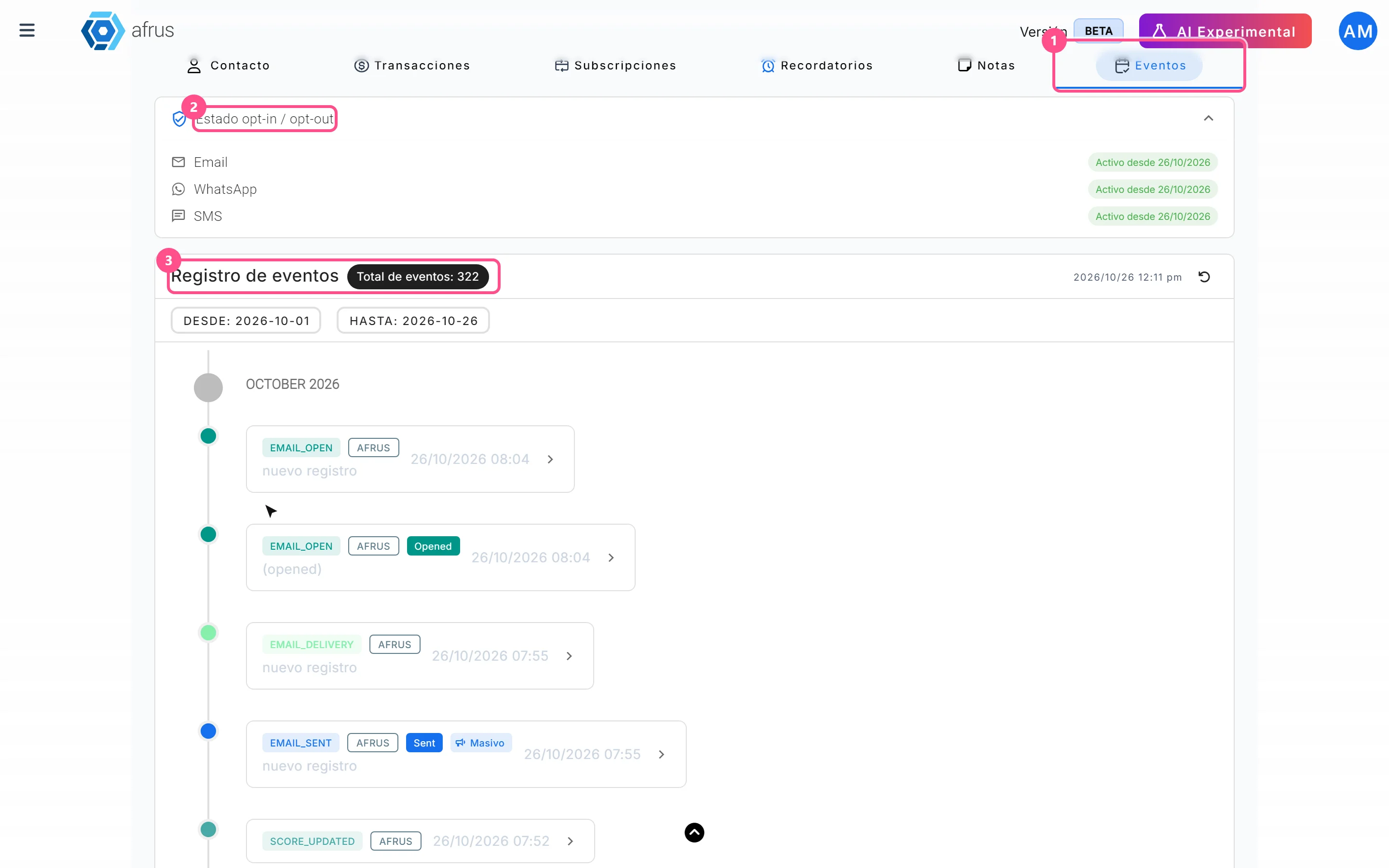
Recorre el historial. En Registro de eventos verás el Total de eventos, agrupado por mes. Se cargan 10 eventos y aparecen más al desplazarte. Puedes filtrar por fechas.
Abre un evento. Haz clic en él para ver su detalle: ID del evento, Monto, Score y, si es un mensaje, la plantilla, el remitente y el destinatario, entre otros datos.
Actualiza la lista si hace falta. El botón con la hora de la última actualización recarga los eventos.
Cómo activar o desactivar el opt-in
Abre la ventana de opt-in. En el perfil de la persona, pulsa "Editar Opt In".
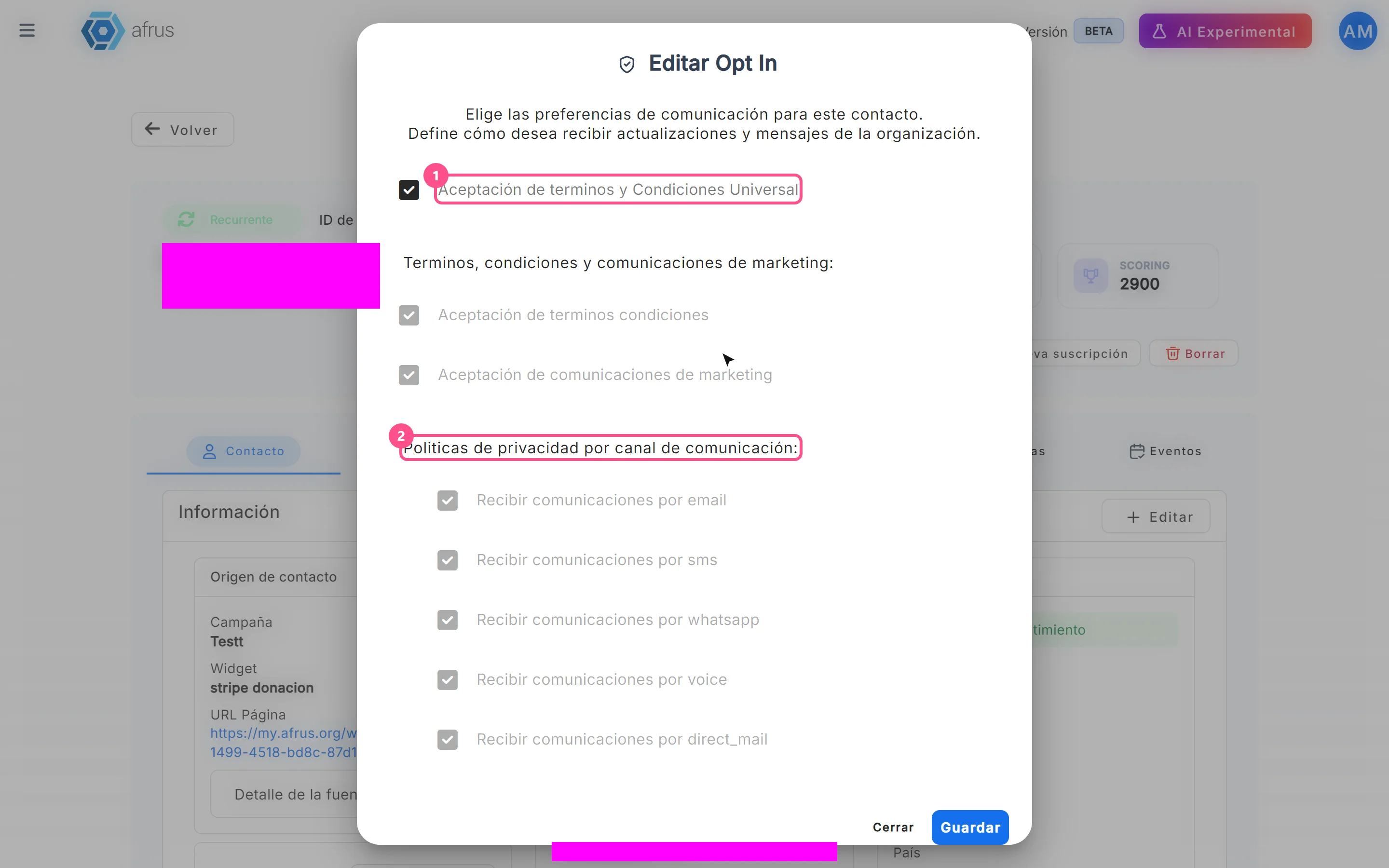
Marca o desmarca los consentimientos.
- Aceptación de terminos y Condiciones Universal: marca todo y bloquea el resto de opciones.
- Aceptación de terminos condiciones.
- Aceptación de comunicaciones de marketing: marca o desmarca todos los canales a la vez.
- Recibir comunicaciones por, canal por canal: email, sms, whatsapp, voice (voz) y direct_mail (correo postal).
Guarda. Pulsa "Guardar". Así tus envíos respetan lo que la persona aceptó.
Al terminar verás "El Opt In se ha cambiado correctamente". La tarjeta Opt in del perfil muestra Sí si hay consentimiento en al menos un canal (al pasar el ratón ves cuáles), y la pestaña Contacto muestra Opt In WhatsApp, Opt In Email y Opt In SMS.
Importante: mientras Aceptación de terminos y Condiciones Universal esté marcada, las demás opciones quedan bloqueadas. Para quitar un canal, primero desmárcala.
¿Se puede deshacer? Sí. Vuelve a abrir "Editar Opt In" y cambia las casillas.
Cómo eliminar una persona
Una persona, desde su perfil:
- Abre el perfil y pulsa "Borrar".
- Confirma. En la ventana "Eliminar persona" / "¿Estás seguro que deseas eliminar esta persona?", confirma.
Verás "La persona se ha eliminado correctamente" y volverás a Personas. Si la persona tenía suscripciones con Débito Recurrente Bancario o Recurrent Payments, se cancelan de inmediato en esa pasarela.
Varias personas, desde la lista:
- Marca las filas. Marca al menos una fila, o selecciona toda la base.
- Elige Eliminar. Pulsa "Acciones" y elige "Eliminar". Confirma "¿Estás seguro de que deseas eliminar a las personas seleccionadas?".
- Si elegiste toda la base, confirma por escrito. Aparece "[CUIDADO] Zona de peligro" y debes escribir
borrar_toda_la_basepara confirmar.
Verás "El proceso de borrado de leads ha comenzado, ten en cuenta que puede demorar unos minutos en completarse."
¿Se puede deshacer? No. "Esta acción es irreversible. Eliminará permanentemente a la persona, junto con todas sus acciones, eventos, transacciones y suscripciones asociadas." Si solo quieres dejar de comunicarte con ella, desactiva su opt-in en lugar de borrarla.
Importante: evita eliminar personas que tengan o hayan tenido transacciones o suscripciones: al borrarlas también se eliminan todas sus transacciones y suscripciones, y se pierde su historial.
Cómo ver las transacciones y suscripciones de una persona
Abre el perfil. En Personas, haz clic en el ID de la persona.
Revisa el resumen. En la pestaña Contacto verás las tarjetas Total transacciones, Valor de transacciones, Valor Medio, Ingresos por suscripciones y Scoring.
Abre la pestaña Transacciones. Verás cada pago con ID, Fecha, Tipo de frecuencia, Estado, Valor, Pasarela de pago, Metodo de pago, Email, Widget, Campaña, URL, Campaign Code y UTM campaign. En el menú de cada fila, Detalles abre la transacción en otra pestaña y Reembolsar aparece solo en transacciones exitosas de pasarelas que permiten reembolsos.

Abre la pestaña Subscripciones. En la "Lista de Subscripciones" verás ID de subscripción, Monto, Estado y Fecha de creación.
Para qué sirven y cómo se usan los recordatorios y las notas
Recordatorios: para no olvidar un seguimiento. Programas un aviso sobre la persona y, al llegar la fecha, AFRUS te envía un correo (a ti, el usuario que lo creó) con el nombre, el correo y el teléfono de la persona y tu mensaje.
- Crea el recordatorio. En el perfil, pestaña Recordatorios, pulsa "Crear recordatorio".
- Complétalo. Escribe Nombre y Mensaje, elige la fecha en Seleccionar Fecha y la hora, y guarda.
Verás "El recordatorio se ha creado correctamente". La "Lista de recordatorios" muestra ID, Nombre, fecha de creación y Estado, con filtros por Estado (Creado, Completado, Programado, Todos) y por fechas. Cada fila se puede editar o eliminar. AFRUS revisa los recordatorios cada 10 minutos, así que el correo puede llegar hasta unos 10 minutos después de la hora elegida; una vez enviado, el estado pasa a Completado.
Notas: para dejar constancia de lo que ya pasó. Sirven para registrar una interacción que ya ocurrió con la persona, de modo que todo tu equipo tenga el contexto.
- Crea la nota. En el perfil, pestaña Notas, pulsa "Crear nota".
- Complétala. Elige la Categoría (General, Correo, Teléfono o Reunión) y la Fecha, y escribe la Descripción (hasta 500 caracteres).
- Guarda. Pulsa "Crear nota".
Verás "La nota se ha creado correctamente". La "Lista de notas" muestra Responsable (quien la creó), Fecha, Categoría y Nota; puedes filtrar por categoría, actualizar y eliminar notas.
Dónde se ve la información de los campos personalizados
- En el perfil: pestaña Contacto, tarjeta Más información, sección Información Personalizada. Cada campo aparece con su valor, o con "-" si está vacío. La sección solo aparece si la persona tiene algún campo personalizado.
- Al crear o editar: se completan en la sección Información Personalizada de "Crear persona" o de "Editar" (en la pestaña Contacto).
- En la exportación: salen como columnas al descargar con Base de datos en tiempo real.
- Dónde se definen: en Ajustes de Organización > Campos personalizados.
Cómo enviar links personalizados a una persona
Antes de empezar: tu organización necesita un Business profile con URL y un widget predeterminado de donación.
Abre el recuadro de link de pago. En el perfil de la persona, pestaña Contacto, busca el recuadro Link de pago. El nombre y el correo de la persona ya vienen puestos.
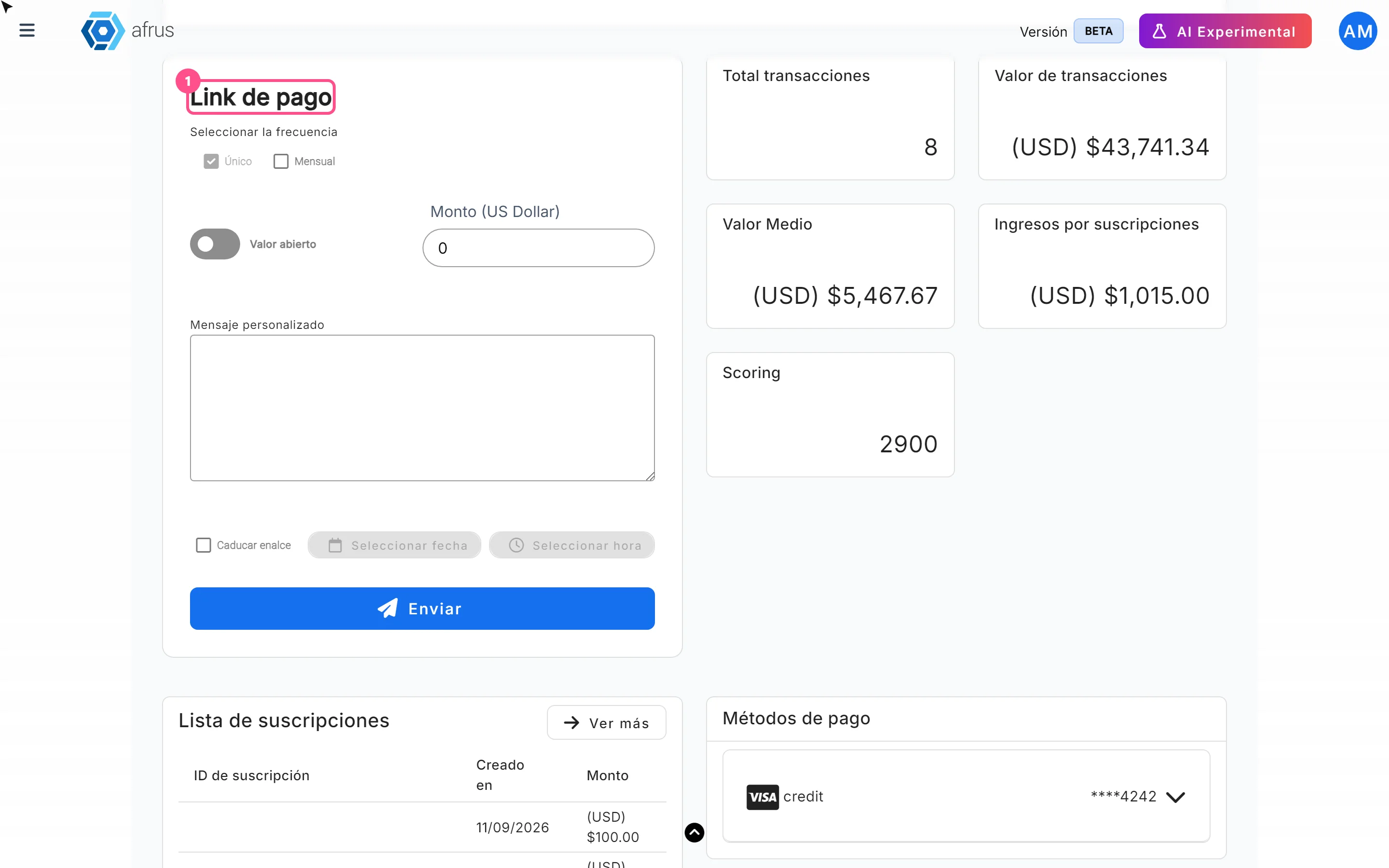
Elige la frecuencia. En Seleccionar la frecuencia, elige Único o Mensual.
Define el monto. Escribe el Monto (mayor a 0) o activa Valor abierto para que la persona elija cuánto donar.
Personaliza el mensaje. Escribe el Mensaje personalizado. Un mensaje cercano aumenta las posibilidades de que done.
Pon fecha de caducidad (opcional). Marca Caducar enalce y elige fecha y hora.
Envía. Pulsa "Enviar" y confirma "Desea enviar el link de pago?".
Al terminar verás "¡Link de pago creado con éxito!" y "Link de pago enviado exitosamente al siguiente correo: …". El enlace lleva a la página de tu Business profile.
- Desde el perfil, el link se envía solo por correo electrónico, al correo de la persona.
- Enviar el link registra a la persona en el widget predeterminado.
- Otra opción: el botón "Enviar Mensaje" del perfil envía un correo libre a la persona, con remitente, Asunto y Mensaje.
Cómo crear una nueva transacción y una nueva suscripción desde el perfil de una persona
Nueva transacción
Abre la ventana. En el perfil, pulsa "Nueva transacción".
Elige el tipo y pulsa "Continuar".
- Electrónica ("Pagos con tarjeta, Paypal u otros medios digitales"): cobra con una tarjeta guardada de la persona o con otro medio configurado.
- Manual ("Pagos en efectivo, consignación, billetera o cheque"): registra un pago que ya recibiste fuera de AFRUS.
Completa los datos.
- En Electrónica: Método de pago (la tarjeta usada más recientemente aparece primero, marcada Usado recientemente), Monto, Moneda, Campaña y Widget.
- En Manual: Método de pago (Efectivo, Cheque, Transferencia o Billetera digital), Monto, Moneda, Referencia (Opcional), Fecha de transacción, Fecha de registro en afrus, Campaña y Widget. Si el widget es de productos, eliges productos y cantidades y el monto se calcula solo.
- El Widget se elige después de la Campaña.
Crea la transacción. Pulsa "Crear transacción".
Verás "La transacción se ha creado correctamente".
Importante: la opción Electrónica solo está disponible si la persona ya tiene una transacción con tarjeta exitosa en una pasarela que permite cobros manuales. Si no, verás "No hay pasarelas de pago configuradas"; en ese caso puedes registrar un pago ya recibido con Manual.
Nueva suscripción
Abre la ventana. En el perfil, pulsa "Nueva suscripción" (se abre la ventana "Nueva subscripcion").
Elige el método de pago y el monto. En Metodo de pago elige una tarjeta guardada de la persona u otro medio configurado, y escribe el Monto (obligatorio, mayor a 0).
Elige el día de cobro, si aparece. Si la tarjeta usa el motor de recurrencias de AFRUS, elige Fecha automática (recomendada), Fecha de creación de la suscripción o Fecha de cobro (un día del 1 al 28).
Asocia la campaña y el widget. Elige Campaña y luego Widget, para que la suscripción cuente en sus resultados.
Crea la suscripción. Pulsa "Crear subscripcion".
Verás "La subscripción se ha creado correctamente" y la suscripción aparecerá en la pestaña Subscripciones.
Importante: en esta ventana, las opciones Modo enhanced y Modo de reintentos no se guardan: la suscripción se crea sin ellas. Por ahora no hay una alternativa dentro de esta ventana.
Datos y estados
| Dato | Valores |
|---|---|
| Tipo | Lead, Activo, Recurrente |
| Estado del correo | No verificado, Verificado, Soft Bounce, Hard Bounce, Opt Out, Deshabilitado |
| Columnas de la lista | ID, Nombre, Correo electrónico, Fecha, Tipo, Scoring, Total de transacciones ($), Campaña, Widget de origen, UTM Campaign de origen, Tags |
Qué significa cada tipo: Lead es una persona que no tiene ninguna transacción; Activo es una persona que tiene al menos una transacción; y Recurrente es una persona que tiene una suscripción.
Si el correo rebotó, el perfil muestra "Tiene Hard Bounce" o "Tiene Soft Bounce". Si la persona fue marcada como spam, el perfil muestra "Esta persona fue marcada como spam y está oculta de listas, segmentos, exportaciones y envíos." con el botón "No es spam".
Frecuencias y tiempos
| Qué | Cuándo |
|---|---|
| Lista de Personas | Se actualiza al abrirla o cambiar un filtro; el rango inicial es el mes en curso |
| Descarga con Datos analizados | Cada 24 horas |
| Archivos en Data > Descargas | Disponibles 7 días |
| Exportación y borrado masivo | En segundo plano; puede tardar unos minutos |
| Recordatorios | AFRUS los revisa cada 10 minutos |
Preguntas frecuentes
¿Por qué la lista muestra menos personas de las que esperaba?
Al abrirla, el rango de fechas es el mes en curso. Aplica cualquier filtro o búsqueda (el rango pasa a ALL) o ajusta la barra de fechas.
¿Por qué no coinciden los totales con y sin "Solo contactables"?
Porque ese filtro deja fuera los rebotes duros, las bajas y los correos deshabilitados.
¿Puedo enviar el link de pago por WhatsApp desde el perfil?
No. Desde el perfil, el link se envía solo por correo electrónico, al correo de la persona.
¿Puedo recuperar una persona que eliminé?
No. Eliminar es permanente e incluye sus eventos, transacciones y suscripciones.
Última actualización: 2026-10-27
¿Necesitas ayuda? Habla con el equipo de afrus
En este artículo
✕
Tutoriales relacionados

Personas
October 27, 2026
Para qué sirve el módulo Personas
Aprende para qué sirve Personas: encontrar a tus contactos, conocer su historial, registrar donaciones y gestionar su consentimiento.
afrus.ai
Personas
October 28, 2026
Cómo crear una persona
Aprende a crear una persona a mano en AFRUS, con sus datos, etiquetas, campos personalizados y consentimiento.
afrus.ai
Personas
October 28, 2026
Cómo descargar un grupo de personas
Aprende a exportar a Excel o CSV un grupo de personas filtrado desde AFRUS y a encontrar el archivo en Descargas.
afrus.ai
Personas
October 28, 2026
Cómo filtrar un grupo de personas
Aprende a buscar y filtrar personas en AFRUS por etiqueta, tipo, scoring, campaña, widget, UTM, contactabilidad y fechas.
afrus.ai