🡠 Voltar


Guia de Personas (Pessoas)
Tempo de leitura
15 min
Pessoas
October 28, 2026
afrus.ai
Guia completo de Personas (Pessoas): todos os passos com suas imagens e as perguntas frequentes.
Neste artigo
Depois de ler este guia, você vai saber o que é Personas, para que serve e como criar, filtrar, baixar, gerenciar e excluir seus contatos, além de usar tudo o que o perfil de cada pessoa oferece.
Módulo: Personas (Pessoas) · Menu: Personas · Público: equipes de captação, relacionamento com doadores e comunicação
Sobre os nomes de tela neste guia: botões, campos e menus estão escritos exatamente como aparecem na versão em espanhol do console, com a explicação em português quando ajuda.
O que é Personas
Personas é a base de contatos da sua organização na AFRUS. Ali está cada pessoa que se cadastrou, doou ou foi criada manualmente pela sua equipe, com seus dados, tags, consentimentos de comunicação (opt-in), transações, assinaturas, notas, lembretes e o histórico do que ela fez.
Ao entrar, você verá os Indicadores globales (Indicadores globais: Total de personas, Activos, Suscriptores e Monto total — total de pessoas, ativos, assinantes e valor total), uma busca, uma barra de datas, os botões "Crear persona" (Criar pessoa), "Acciones" (Ações) e "Ver procesos" (Ver processos), e a tabela de pessoas. Ao clicar no ID de uma pessoa, abre-se o perfil dela, com as abas Contacto (Contato), Transacciones (Transações), Subscripciones (Assinaturas), Recordatorios (Lembretes), Notas e Eventos.
Para que serve
- Encontrar seus contatos. Busque e filtre por tag, tipo, scoring, campanha, widget, UTM, se são contatáveis e datas.
- Conhecer cada pessoa. Veja o perfil completo e o histórico de tudo o que ela fez.
- Registrar e cobrar doações. Registre doações manuais, cobre em um cartão salvo ou crie assinaturas pelo perfil.
- Respeitar as preferências. Gerencie o consentimento de comunicação (opt-in) por canal.
- Falar diretamente com ela. Envie um link de pagamento personalizado ou um e-mail.
- Trabalhar com grupos. Exporte, aplique tags ou exclua grupos de pessoas.
Antes de começar
- Permissões. Para excluir pessoas, seu usuário precisa de permissão para editar pessoas.
Passo a passo
Como criar uma pessoa
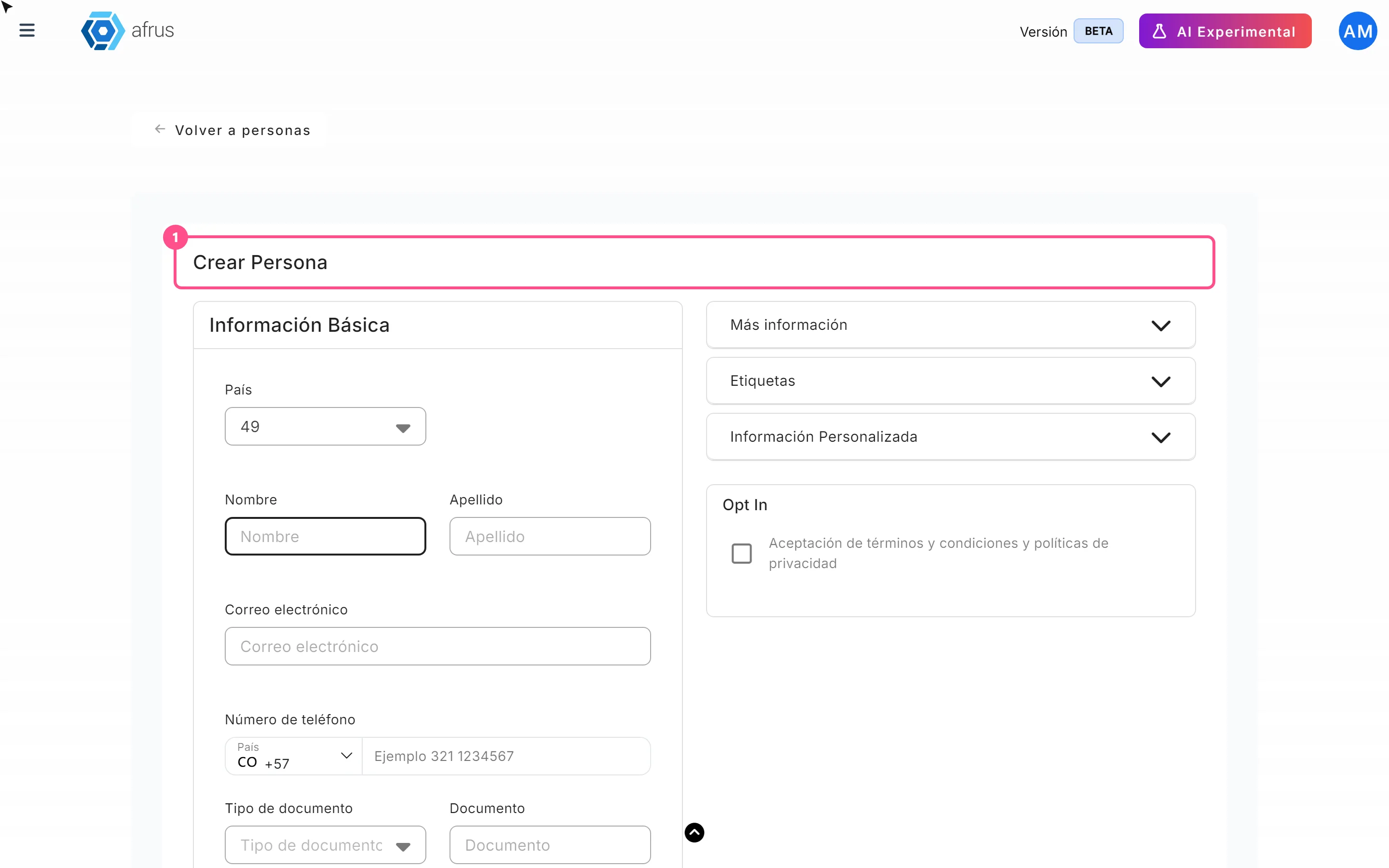
Abra o formulário. Em Personas, clique em "Crear persona" (Criar pessoa).
Preencha os dados. O Correo electrónico (e-mail) é obrigatório e precisa ter formato válido; Nombre (nome) e Apellido (sobrenome) só aceitam letras. Você também pode preencher Número de teléfono (telefone), Tipo de documento, Documento, Campaña (campanha), Widget, data de nascimento, país, estado, cidade, CEP, fuso horário, endereço, empresa e Etiquetas (tags). Quanto mais dados você preencher, melhor poderá segmentar depois.
Preencha os campos personalizados. A seção Información Personalizada (Informação personalizada) mostra os campos próprios da sua organização.
Registre o consentimento, se houver. Marque Aceptación de términos y condiciones y políticas de privacidad (aceite dos termos, condições e políticas de privacidade) somente se a pessoa aceitou receber comunicações. Essa caixa aceita todos os canais de comunicação de uma vez.
Salve. Clique em "Guardar" (Salvar) para voltar à lista, ou em "Guardar y crear otro" (Salvar e criar outro) para limpar o formulário e criar outra pessoa.
Ao terminar, você verá "Lead creado con éxito" (Lead criado com sucesso) e a pessoa aparecerá na lista.
Importante: não é possível criar uma pessoa com um e-mail que já existe na sua organização. Se você tentar, o erro pode aparecer como o texto técnico
already_exists_email: significa que esse e-mail já está cadastrado. Procure-o na lista e edite essa pessoa.
Como filtrar um grupo de pessoas
Use a barra de filtros. Acima da tabela há Tags, Tipo (Lead, Activo — ativo — ou Recurrente — recorrente), Scoring (uma faixa), Campaña (campanha), Widgets, UtmCampaign e o botão "Solo contactables" (Somente contatáveis).
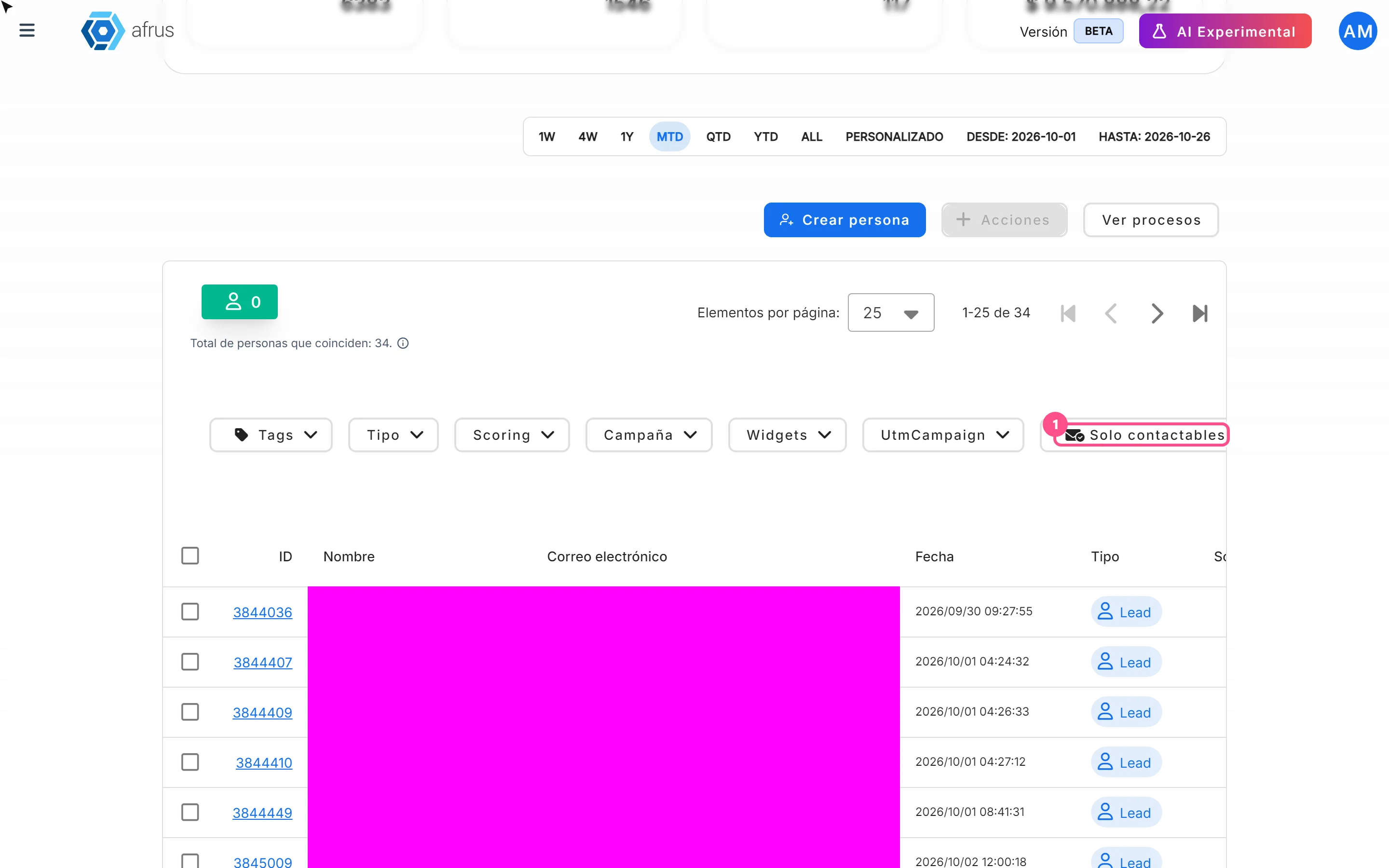
Busque alguém específico. Na busca, escolha pesquisar por Nombre (nome), Documento de identidad (documento de identidade), Correo electrónico (e-mail), Teléfono (telefone) ou ID de Lead.
Ajuste as datas. A barra de datas filtra pela data de criação da pessoa.
Revise ou limpe os filtros. Cada filtro ativo aparece como uma tag que você pode remover pelo X. Para limpar tudo, clique em "Restablecer" (Redefinir).
Ao terminar, a tabela e o texto "Total de personas que coinciden: N." (Total de pessoas correspondentes: N.) são atualizados.
Importante: ao abrir a lista, o período é o mês atual. Assim que você aplica um filtro ou uma busca, o período passa para ALL (todas as datas).
- Widget de origen (widget de origem) e UTM Campaign de origen (UTM de origem) mostram o primeiro cadastro da pessoa. Se você filtrar por outro widget ou UTM e ela aparecer, é porque também pertence a ele, embora tenha se cadastrado primeiro no que é mostrado.
- Solo contactables deixa de fora hard bounces, descadastros e e-mails desativados. Por isso os totais podem ser menores que os de Segmentos.
Como baixar um grupo de pessoas
Filtre a lista. Aplique os filtros, a busca e as datas de que precisa.
Escolha quais linhas exportar (opcional). Marque as linhas que quiser. Se marcar a página inteira, aparece o link Seleccionar las N personas de la base. (Selecionar as N pessoas da base).
Abra a exportação. Clique em "Acciones" (Ações) e escolha "Exportar".

Escolha a fonte de dados. Em Fuente de datos (Fonte de dados), escolha Base de datos en tiempo real (base em tempo real: dados atuais) ou Datos analizados (dados analisados: "Estos datos se actualizan cada 24 horas" — atualizados a cada 24 horas).
Escolha o formato e confirme. Em Tipo de archivo (Tipo de arquivo), escolha xlsx ou csv e clique em "Confirmar".
Ao terminar, você verá "El proceso de exportacion ha comenzado, ten en cuenta que puede demorar unos minutos en completarse." (A exportação começou; pode levar alguns minutos) com o link Ir a descargas (Ir para downloads). O arquivo fica em Data > Descargas e pode ser baixado por até 7 dias depois de gerado.
- Se você marcou linhas (sem selecionar a base inteira), só elas são exportadas. Se não marcou nada ou escolheu a base inteira, são exportadas as pessoas que atendem aos filtros, à busca e às datas.
- A exportação em tempo real inclui uma coluna para cada campo personalizado.
- Pessoas marcadas como spam não são exportadas.
- Se ninguém corresponder, você verá "No se encontraron personas que coincidan con los filtros seleccionados. Ajusta los criterios e intenta nuevamente." (Nenhuma pessoa corresponde aos filtros. Ajuste os critérios e tente de novo.)
Importante: o filtro "Solo contactables" não é aplicado à exportação: o arquivo pode incluir pessoas não contatáveis mesmo com o filtro ativo. Por enquanto não há alternativa nesta tela; revise o arquivo antes de usá-lo em um envio.
Como ver os eventos de uma pessoa
Abra o perfil. Em Personas, clique no ID da pessoa.
Entre na aba Eventos. No topo você verá o Estado opt-in / opt-out de cada canal ("Activo desde …" — ativo desde… — ou "No registrado" — não registrado).
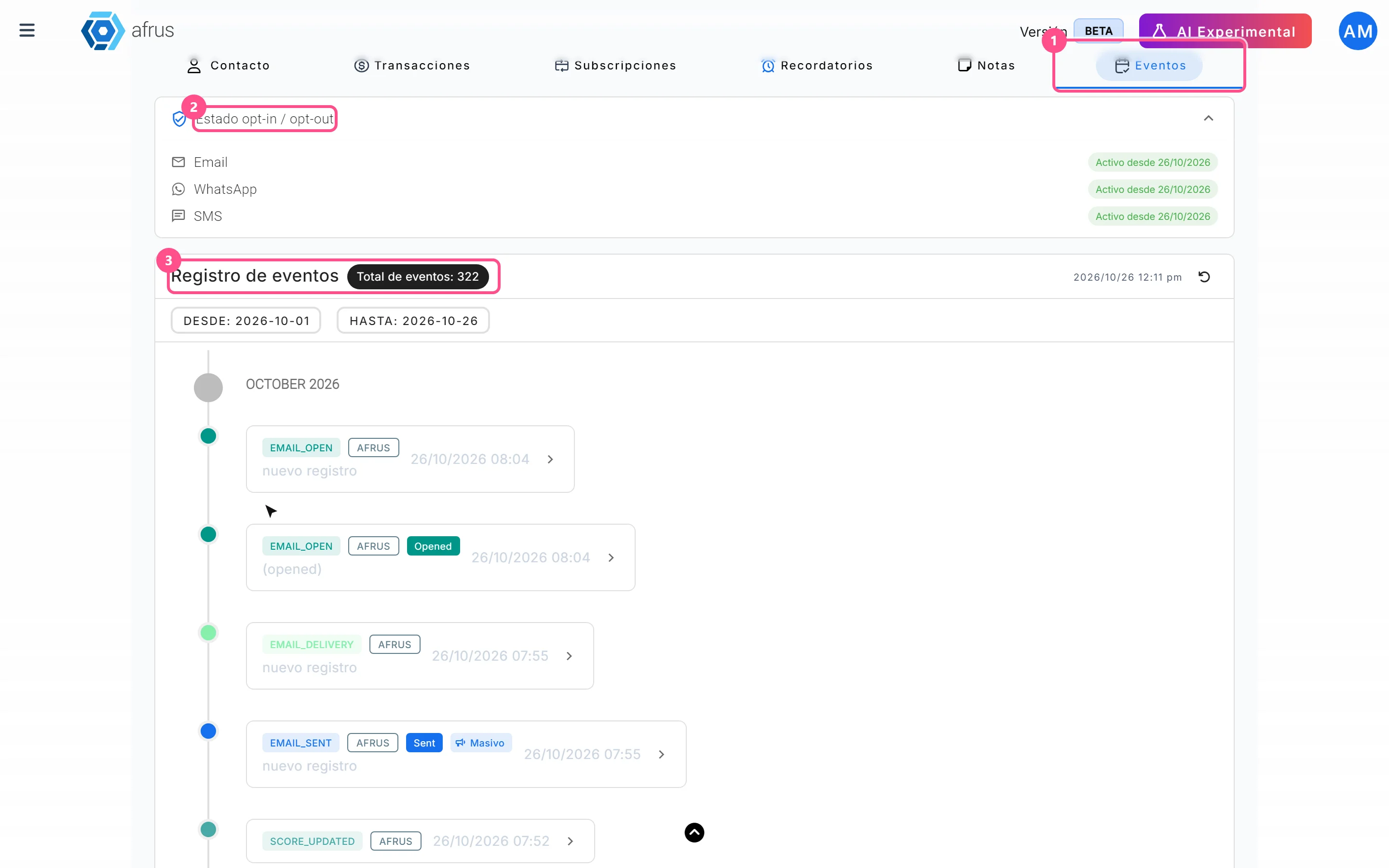
Percorra o histórico. Em Registro de eventos você verá o Total de eventos, agrupado por mês. São carregados 10 eventos e aparecem mais ao rolar. Dá para filtrar por datas.
Abra um evento. Clique nele para ver o detalhe: ID del evento (ID do evento), Monto (valor), Score e, se for uma mensagem, o modelo, o remetente e o destinatário, entre outros dados.
Atualize a lista se precisar. O botão com o horário da última atualização recarrega os eventos.
Como ativar ou desativar o opt-in
Abra a janela de opt-in. No perfil da pessoa, clique em "Editar Opt In".
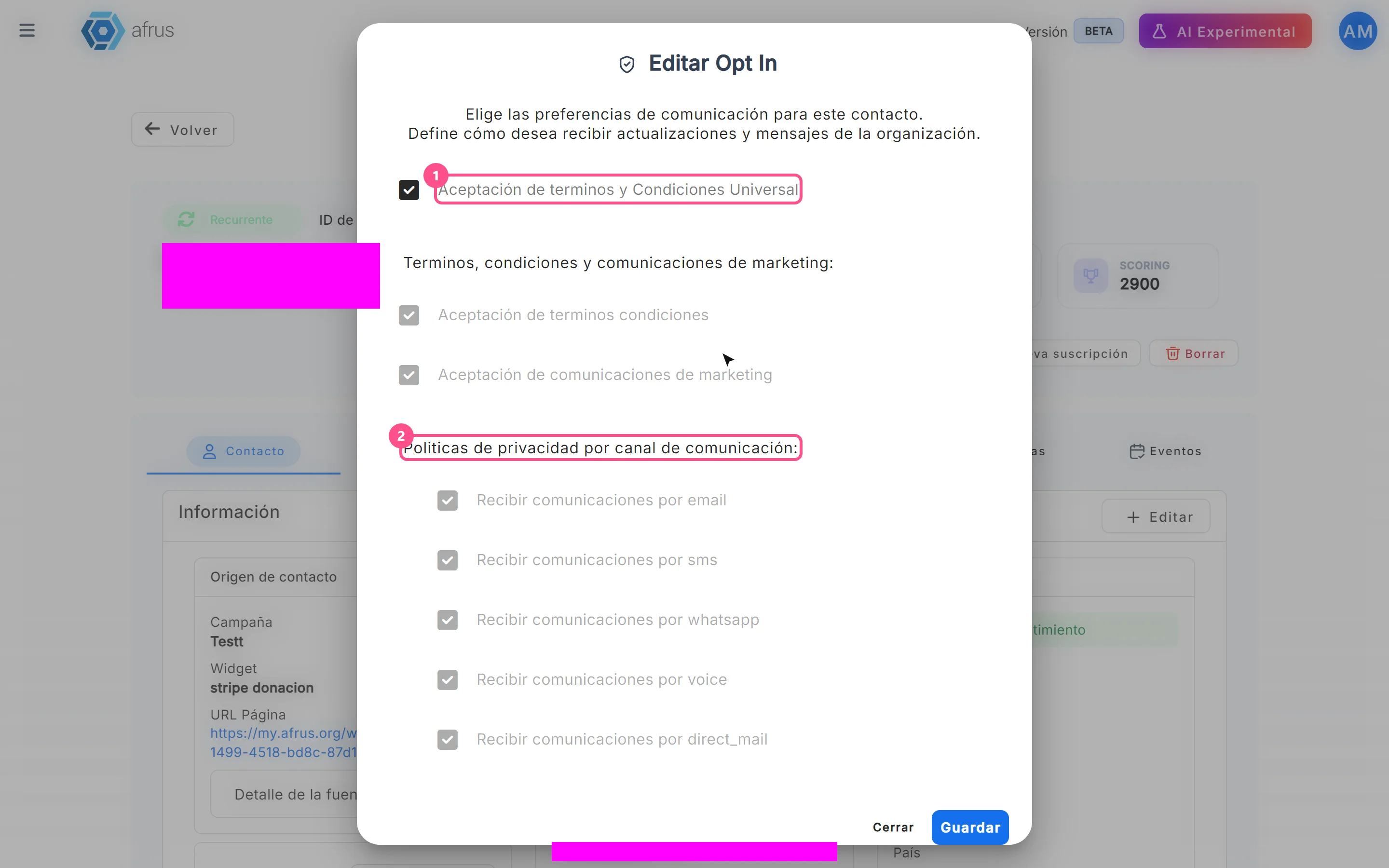
Marque ou desmarque os consentimentos.
- Aceptación de terminos y Condiciones Universal (aceite universal dos termos): marca tudo e bloqueia as outras opções.
- Aceptación de terminos condiciones (aceite dos termos).
- Aceptación de comunicaciones de marketing (aceite de comunicações de marketing): marca ou desmarca todos os canais de uma vez.
- Recibir comunicaciones por (receber comunicações por), canal a canal: email, sms, whatsapp, voice (voz) e direct_mail (correio).
Salve. Clique em "Guardar" (Salvar). Assim seus envios respeitam o que a pessoa aceitou.
Ao terminar, você verá "El Opt In se ha cambiado correctamente" (Opt-in alterado com sucesso). O cartão Opt in do perfil mostra Sí (Sim) se houver consentimento em pelo menos um canal (passe o mouse para ver quais), e a aba Contacto mostra Opt In WhatsApp, Opt In Email e Opt In SMS.
Importante: enquanto Aceptación de terminos y Condiciones Universal estiver marcada, as outras opções ficam bloqueadas. Para remover um canal, desmarque-a primeiro.
Dá para desfazer? Sim. Abra "Editar Opt In" de novo e mude as caixas.
Como excluir uma pessoa
Uma pessoa, pelo perfil:
- Abra o perfil e clique em "Borrar" (Excluir).
- Confirme. Na janela "Eliminar persona" / "¿Estás seguro que deseas eliminar esta persona?" (Excluir pessoa / Tem certeza de que deseja excluir esta pessoa?), confirme.
Você verá "La persona se ha eliminado correctamente" (Pessoa excluída com sucesso) e voltará para Personas. Se a pessoa tinha assinaturas com Débito Recurrente Bancario ou Recurrent Payments, elas são canceladas na hora nesse gateway.
Várias pessoas, pela lista:
- Marque as linhas. Marque pelo menos uma linha, ou selecione a base inteira.
- Escolha Excluir. Clique em "Acciones" (Ações) e escolha "Eliminar" (Excluir). Confirme "¿Estás seguro de que deseas eliminar a las personas seleccionadas?" (Tem certeza de que deseja excluir as pessoas selecionadas?).
- Se escolheu a base inteira, confirme por escrito. Aparece "[CUIDADO] Zona de peligro" ([CUIDADO] Zona de perigo) e você precisa digitar
borrar_toda_la_basepara confirmar.
Você verá "El proceso de borrado de leads ha comenzado, ten en cuenta que puede demorar unos minutos en completarse." (A exclusão começou; pode levar alguns minutos.)
Dá para desfazer? Não. "Esta acción es irreversible. Eliminará permanentemente a la persona, junto con todas sus acciones, eventos, transacciones y suscripciones asociadas." (Esta ação é irreversível. Excluirá permanentemente a pessoa, com todas as suas ações, eventos, transações e assinaturas.) Se você só quer parar de se comunicar com ela, desative o opt-in em vez de excluí-la.
Importante: evite excluir pessoas que tenham ou tenham tido transações ou assinaturas: ao excluí-las, todas as suas transações e assinaturas também são excluídas e você perde o histórico delas.
Como ver as transações e assinaturas de uma pessoa
Abra o perfil. Em Personas, clique no ID da pessoa.
Confira o resumo. A aba Contacto mostra os cartões Total transacciones (total de transações), Valor de transacciones (valor das transações), Valor Medio (valor médio), Ingresos por suscripciones (receita de assinaturas) e Scoring.
Abra a aba Transacciones. Você verá cada pagamento com ID, Fecha (data), Tipo de frecuencia (tipo de frequência), Estado (status), Valor, Pasarela de pago (gateway de pagamento), Metodo de pago (forma de pagamento), Email, Widget, Campaña, URL, Campaign Code e UTM campaign. No menu de cada linha, Detalles (Detalhes) abre a transação em outra aba, e Reembolsar aparece só em transações aprovadas de gateways que permitem reembolso.

Abra a aba Subscripciones. Em "Lista de Subscripciones" (Lista de assinaturas) você verá ID de subscripción (ID da assinatura), Monto (valor), Estado (status) e Fecha de creación (data de criação).
Para que servem e como usar os lembretes e as notas
Lembretes: para não esquecer um acompanhamento. Você agenda um aviso sobre a pessoa e, na data, a AFRUS envia um e-mail para você (o usuário que o criou) com o nome, o e-mail e o telefone da pessoa e a sua mensagem.
- Crie o lembrete. No perfil, aba Recordatorios, clique em "Crear recordatorio" (Criar lembrete).
- Preencha. Escreva Nombre (nome) e Mensaje (mensagem), escolha a data em Seleccionar Fecha (Selecionar data) e o horário, e salve.
Você verá "El recordatorio se ha creado correctamente" (Lembrete criado com sucesso). A "Lista de recordatorios" mostra ID, Nombre, data de criação e Estado, com filtros por Estado (Creado — criado, Completado — concluído, Programado — agendado, Todos) e por datas. Cada linha pode ser editada ou excluída. A AFRUS verifica os lembretes a cada 10 minutos, então o e-mail pode chegar até uns 10 minutos depois do horário escolhido; depois de enviado, o status passa para Completado.
Notas: para registrar o que já aconteceu. Servem para registrar uma interação que já ocorreu com a pessoa, para que toda a equipe tenha o contexto.
- Crie a nota. No perfil, aba Notas, clique em "Crear nota" (Criar nota).
- Preencha. Escolha a Categoría (categoria: General — geral, Correo — e-mail, Teléfono — telefone, ou Reunión — reunião) e a Fecha (data), e escreva a Descripción (descrição, até 500 caracteres).
- Salve. Clique em "Crear nota".
Você verá "La nota se ha creado correctamente" (Nota criada com sucesso). A "Lista de notas" mostra Responsable (quem a criou), Fecha, Categoría e Nota; dá para filtrar por categoria, atualizar e excluir notas.
Onde ver as informações dos campos personalizados
- No perfil: aba Contacto, cartão Más información (Mais informações), seção Información Personalizada (Informação personalizada). Cada campo aparece com seu valor, ou com "-" se estiver vazio. A seção só aparece se a pessoa tiver algum campo personalizado.
- Ao criar ou editar: são preenchidos na seção Información Personalizada de "Crear persona" ou de "Editar" (na aba Contacto).
- Na exportação: saem como colunas ao baixar com Base de datos en tiempo real.
- Onde são definidos: em Ajustes de Organización > Campos personalizados.
Como enviar links personalizados para uma pessoa
Antes de começar: sua organização precisa de um Business profile com URL e de um widget de doação padrão.
Abra o quadro de link de pagamento. No perfil da pessoa, aba Contacto, encontre o quadro Link de pago (link de pagamento). O nome e o e-mail da pessoa já vêm preenchidos.
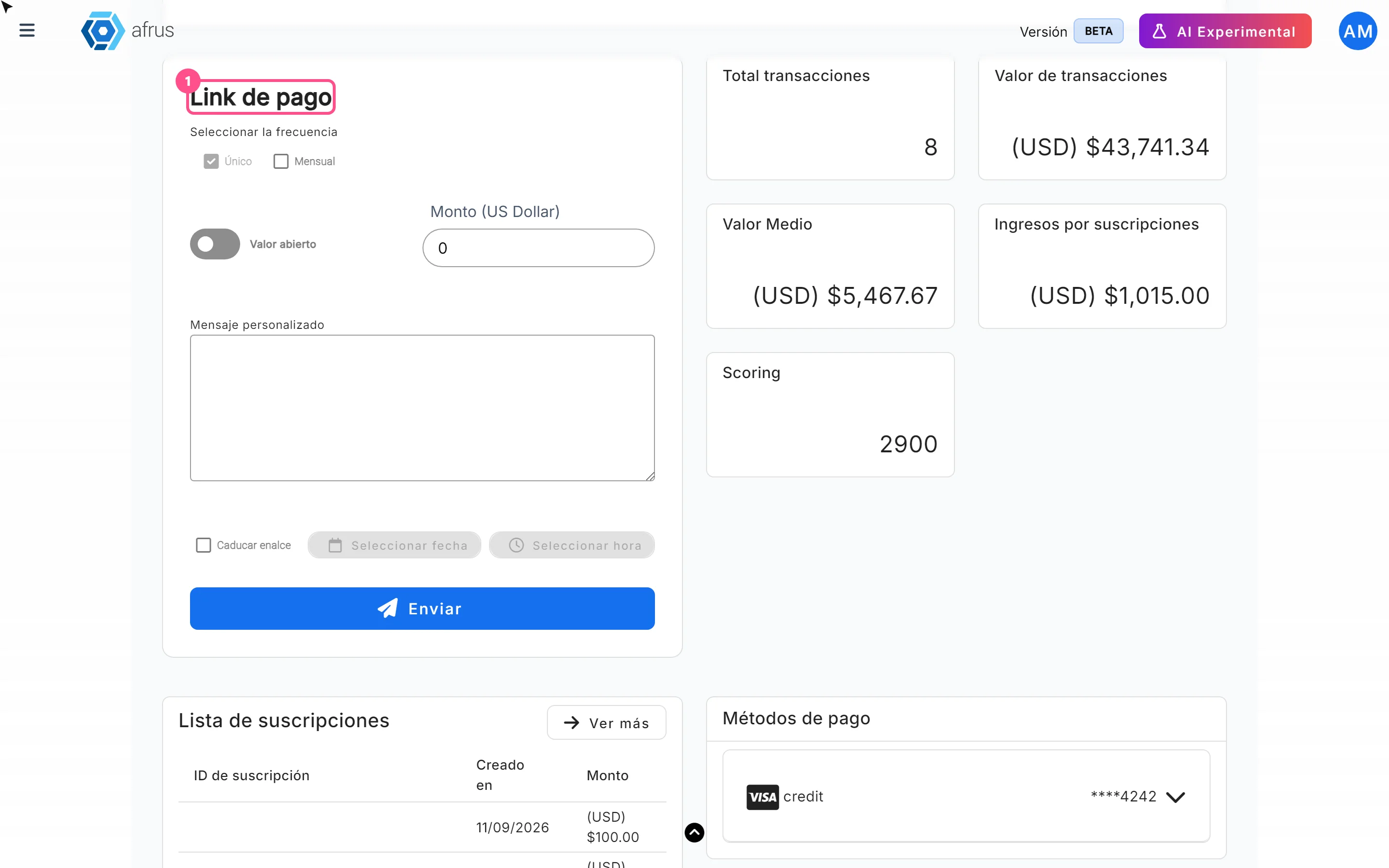
Escolha a frequência. Em Seleccionar la frecuencia (Selecionar a frequência), escolha Único ou Mensual (mensal).
Defina o valor. Digite o Monto (valor, maior que 0) ou ative Valor abierto (valor aberto) para que a pessoa escolha quanto doar.
Personalize a mensagem. Escreva a Mensaje personalizado (mensagem personalizada). Uma mensagem próxima aumenta as chances de doação.
Defina a validade (opcional). Marque Caducar enalce (expirar link) e escolha data e hora.
Envie. Clique em "Enviar" e confirme "Desea enviar el link de pago?" (Deseja enviar o link de pagamento?).
Ao terminar, você verá "¡Link de pago creado con éxito!" (Link de pagamento criado com sucesso!) e "Link de pago enviado exitosamente al siguiente correo: …" (Link enviado para o seguinte e-mail: …). O link leva à página do seu Business profile.
- Pelo perfil, o link é enviado só por e-mail, para o e-mail da pessoa.
- Enviar o link cadastra a pessoa no widget padrão.
- Outra opção: o botão "Enviar Mensaje" (Enviar mensagem) do perfil envia um e-mail livre para a pessoa, com remetente, Asunto (assunto) e Mensaje (mensagem).
Como criar uma nova transação e uma nova assinatura pelo perfil de uma pessoa
Nova transação
Abra a janela. No perfil, clique em "Nueva transacción" (Nova transação).
Escolha o tipo e clique em "Continuar".
- Electrónica (Eletrônica — "Pagos con tarjeta, Paypal u otros medios digitales": cartão, PayPal ou outros meios digitais): cobra em um cartão salvo da pessoa ou em outro meio configurado.
- Manual ("Pagos en efectivo, consignación, billetera o cheque": dinheiro, depósito, carteira ou cheque): registra um pagamento que você já recebeu fora da AFRUS.
Preencha os dados.
- Em Electrónica: Método de pago (forma de pagamento — o cartão usado mais recentemente aparece primeiro, marcado Usado recientemente), Monto (valor), Moneda (moeda), Campaña e Widget.
- Em Manual: Método de pago (Efectivo — dinheiro, Cheque, Transferencia — transferência, ou Billetera digital — carteira digital), Monto, Moneda, Referencia (Opcional), Fecha de transacción (data da transação), Fecha de registro en afrus (data de registro na AFRUS), Campaña e Widget. Se o widget for de produtos, você escolhe produtos e quantidades e o valor é calculado automaticamente.
- O Widget é escolhido depois da Campaña.
Crie a transação. Clique em "Crear transacción" (Criar transação).
Você verá "La transacción se ha creado correctamente" (Transação criada com sucesso).
Importante: a opção Electrónica só fica disponível se a pessoa já tiver uma transação com cartão aprovada em um gateway que permite cobranças manuais. Caso contrário, você verá "No hay pasarelas de pago configuradas" (Não há gateways de pagamento configurados); nesse caso, você pode registrar um pagamento já recebido com Manual.
Nova assinatura
Abra a janela. No perfil, clique em "Nueva suscripción" (Nova assinatura); abre-se a janela "Nueva subscripcion".
Escolha a forma de pagamento e o valor. Em Metodo de pago, escolha um cartão salvo da pessoa ou outro meio configurado, e digite o Monto (obrigatório, maior que 0).
Escolha o dia da cobrança, se aparecer. Se o cartão usa o motor de recorrência da AFRUS, escolha Fecha automática (recomendada) (data automática, recomendada), Fecha de creación de la suscripción (data de criação da assinatura) ou Fecha de cobro (data de cobrança: um dia de 1 a 28).
Associe a campanha e o widget. Escolha Campaña e depois Widget, para que a assinatura conte nos resultados deles.
Crie a assinatura. Clique em "Crear subscripcion" (Criar assinatura).
Você verá "La subscripción se ha creado correctamente" (Assinatura criada com sucesso) e ela aparecerá na aba Subscripciones.
Importante: nesta janela, as opções Modo enhanced e Modo de reintentos (modo de novas tentativas) não são salvas: a assinatura é criada sem elas. Por enquanto não há alternativa nesta janela.
Dados e status
| Dado | Valores |
|---|---|
| Tipo | Lead, Activo (Ativo), Recurrente (Recorrente) |
| Status do e-mail | No verificado (Não verificado), Verificado, Soft Bounce, Hard Bounce, Opt Out, Deshabilitado (Desativado) |
| Colunas da lista | ID, Nombre, Correo electrónico, Fecha, Tipo, Scoring, Total de transacciones ($), Campaña, Widget de origen, UTM Campaign de origen, Tags |
O que significa cada tipo: Lead é uma pessoa sem nenhuma transação; Activo (Ativo) é uma pessoa com pelo menos uma transação; e Recurrente (Recorrente) é uma pessoa com uma assinatura.
Se o e-mail voltou, o perfil mostra "Tiene Hard Bounce" ou "Tiene Soft Bounce". Se a pessoa foi marcada como spam, o perfil mostra "Esta persona fue marcada como spam y está oculta de listas, segmentos, exportaciones y envíos." (Esta pessoa foi marcada como spam e está oculta de listas, segmentos, exportações e envios.) com o botão "No es spam" (Não é spam).
Frequências e prazos
| O quê | Quando |
|---|---|
| Lista de Personas | Atualiza ao abrir ou mudar um filtro; o período inicial é o mês atual |
| Download com Datos analizados | A cada 24 horas |
| Arquivos em Data > Descargas | Disponíveis por 7 dias |
| Exportação e exclusão em massa | Em segundo plano; pode levar alguns minutos |
| Lembretes | A AFRUS verifica a cada 10 minutos |
Perguntas frequentes
Por que a lista mostra menos pessoas do que eu esperava?
Ao abrir, o período é o mês atual. Aplique qualquer filtro ou busca (o período passa para ALL) ou ajuste a barra de datas.
Por que os totais com e sem "Solo contactables" não batem?
Porque esse filtro deixa de fora hard bounces, descadastros e e-mails desativados.
Posso enviar o link de pagamento por WhatsApp pelo perfil?
Não. Pelo perfil, o link é enviado só por e-mail, para o e-mail da pessoa.
Posso recuperar uma pessoa que excluí?
Não. A exclusão é permanente e inclui eventos, transações e assinaturas.
Última atualização: 2026-10-27
Precisa de ajuda? Fale com a equipe da afrus
Neste artigo
✕
Tutoriais relacionados
Pessoas
October 28, 2026
Como criar uma pessoa
Aprenda a criar uma pessoa manualmente na AFRUS, com seus dados, tags, campos personalizados e consentimento.
afrus.ai
Pessoas
October 28, 2026
Como baixar um grupo de pessoas
Aprenda a exportar para Excel ou CSV um grupo de pessoas filtrado na AFRUS e a encontrar o arquivo em Downloads.
afrus.ai
Pessoas
October 28, 2026
Como filtrar um grupo de pessoas
Aprenda a buscar e filtrar pessoas na AFRUS por tag, tipo, scoring, campanha, widget, UTM, contatabilidade e datas.
afrus.ai
Pessoas
October 28, 2026
Como ativar ou desativar o opt-in de uma pessoa
Aprenda a alterar na AFRUS o consentimento de comunicação (opt-in) de uma pessoa, canal por canal.
afrus.ai