🡠 Volver


Guía de Plantillas AFRUS
Tiempo de lectura
3 min
Plantillas AFRUS
October 28, 2026
afrus.ai
Guía completa de Plantillas AFRUS: todos los pasos con sus imágenes y las preguntas frecuentes.
En este artículo
Con esta guía vas a poder encontrar diseños listos para tus correos y páginas, crear tus propias plantillas y reconocer cuáles son tuyas y cuáles trae AFRUS.
Módulo: Plantillas AFRUS · Menú: Interacciones > Plantillas AFRUS · Audiencia: equipos de comunicaciones y diseño
Qué son las Plantillas AFRUS
Las Plantillas AFRUS son una biblioteca de diseños listos para usar: correos, páginas (landings), archivos adjuntos y certificados.
Algunas las trae AFRUS y están disponibles para todas las organizaciones. Otras son las que crea tu equipo para tu organización.
Para qué sirven
- Ahorrar tiempo. Partes de un diseño ya hecho en lugar de empezar desde cero.
- Mantener tu imagen. Guardas los diseños de tu organización y los usas una y otra vez.
- Usarlas en muchos lugares. Las encuentras al crear un envío masivo (Blast), un autoresponder, un flujo de trabajo o una landing.
Paso a paso
Qué tipos de plantillas hay
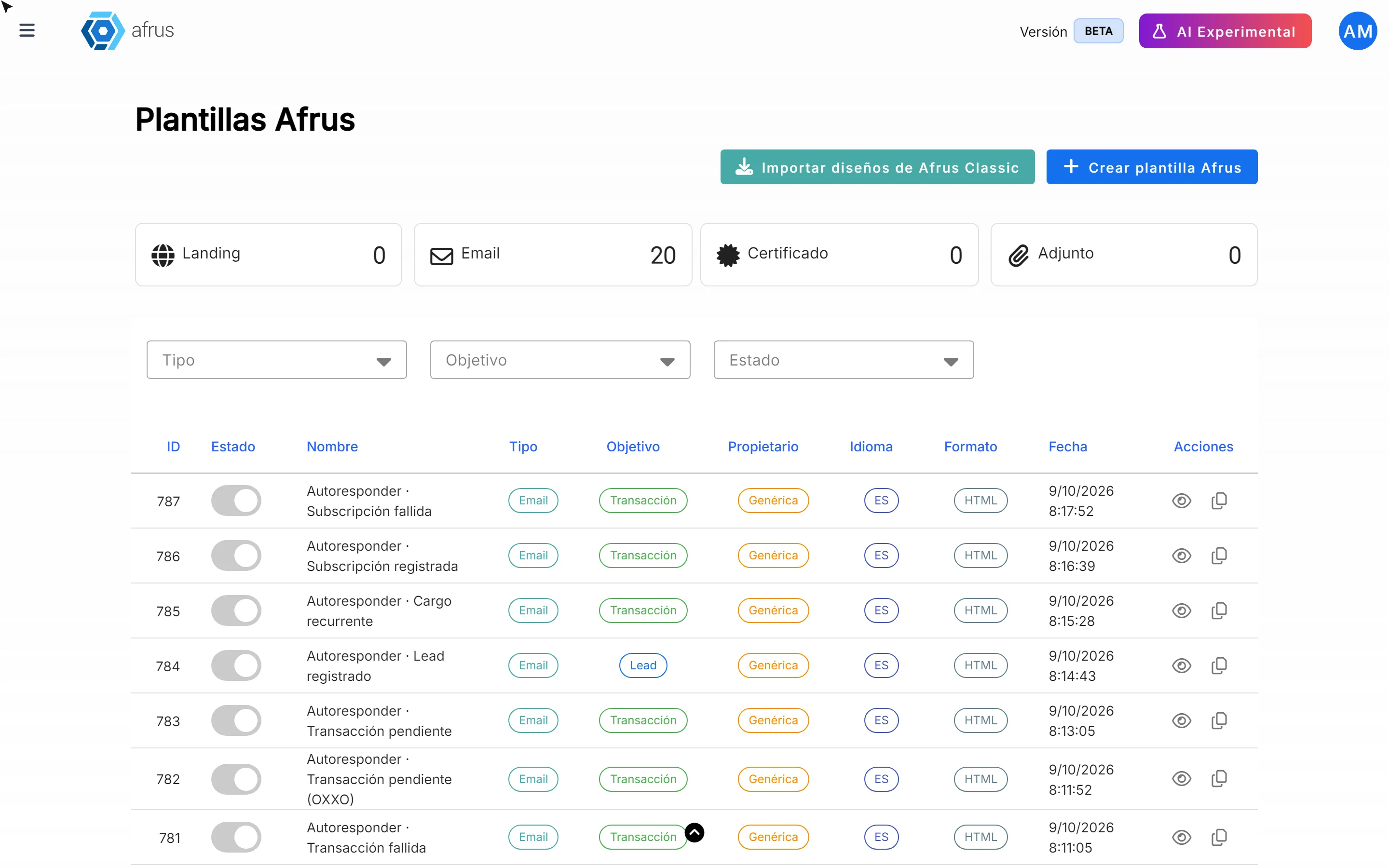
Al entrar a Interacciones > Plantillas AFRUS verás una tabla con todas tus plantillas.
Por tipo:
| Tipo | Para qué es |
|---|---|
| Correos: envíos masivos, autoresponders y flujos de trabajo | |
| Landing | Páginas de donación o de campaña |
| Adjunto | Archivos que se adjuntan a un correo |
| Certificado | Certificados que se envían a los donantes |
Por objetivo: Transacción (para donaciones), Lead (para registros de contactos) y Agradecimiento.
Puedes filtrar la tabla por tipo, objetivo y estado para encontrar lo que buscas.
Cómo crear una nueva plantilla
Abre las plantillas. Ve a Interacciones > Plantillas AFRUS y haz clic en "Crear plantilla AFRUS".
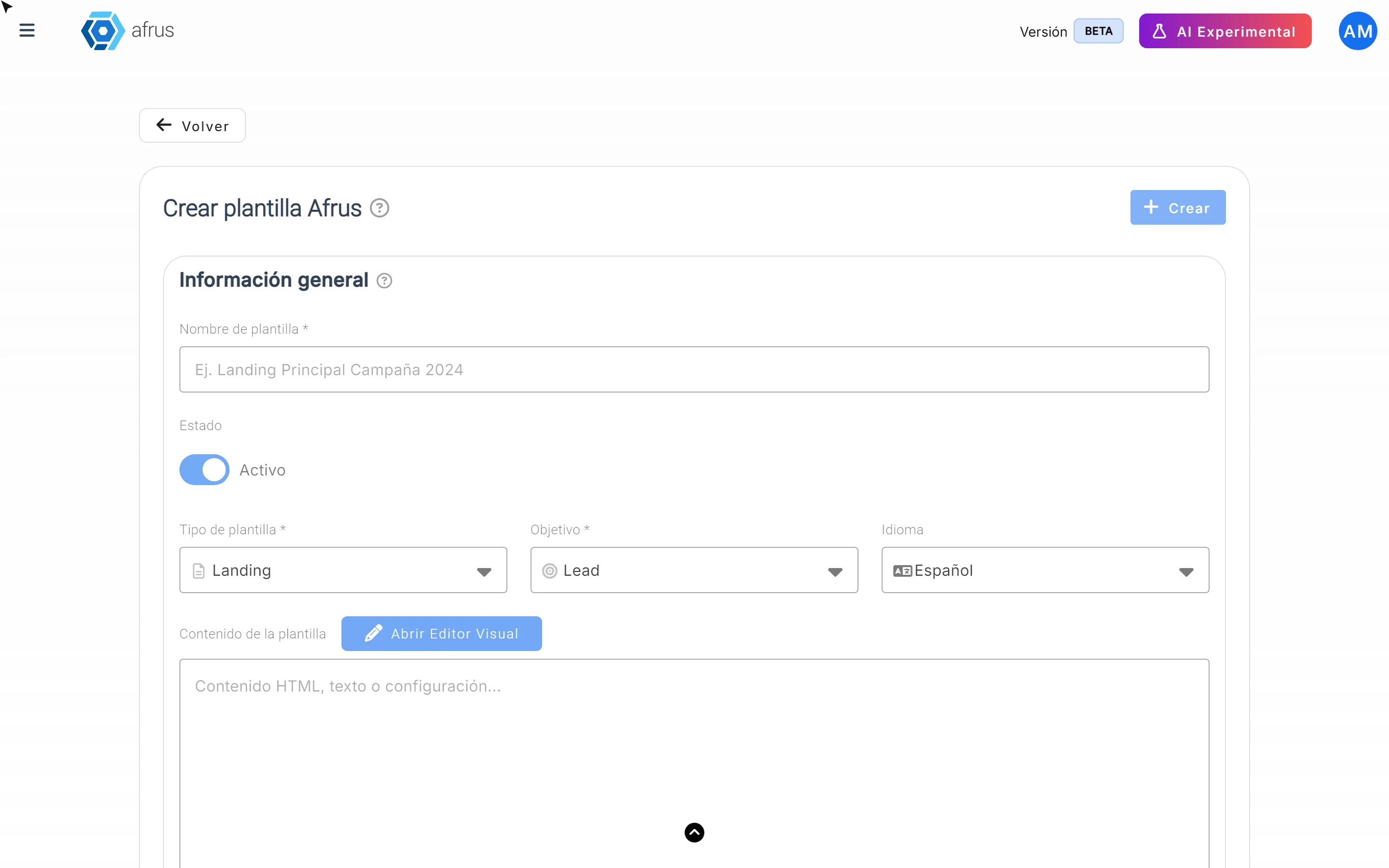
Completa la información general.
- Nombre de plantilla (obligatorio): un nombre que tu equipo reconozca.
- Estado: Activo o Inactivo.
- Tipo de plantilla: correo, landing, adjunto o certificado.
- Objetivo: para qué la vas a usar.
- Idioma: español, inglés, portugués o alemán.
Diseña el contenido. En Contenido de la plantilla, haz clic en "Abrir Editor Visual" para diseñarla sin código. Si tienes el diseño en HTML, también puedes pegarlo ahí.
Guarda. Haz clic en "Crear". Verás "Plantilla AFRUS creada exitosamente".
¿Tienes diseños en la versión anterior de AFRUS? Con "Importar diseños de AFRUS Classic" puedes traerlos al formulario de creación.
Para editar una plantilla tuya: en su fila, usa "Editar plantilla", haz los cambios y haz clic en "Guardar cambios".
¿Se puede deshacer? Eliminar una plantilla ("Eliminar plantilla") la quita de tu biblioteca.
Cómo diferenciar tus plantillas de las que trae AFRUS
Mira la columna Propietario:
- Organización: la creó tu equipo. Puedes editarla, activarla o desactivarla y eliminarla.
- Genérica: la trae AFRUS y la comparten todas las organizaciones. No se puede editar ni eliminar.
¿Quieres cambiar una plantilla genérica? Usa "Duplicar plantilla en mi organización". Se crea una copia que es tuya (Organización) y esa sí la puedes editar.
Cómo usar una plantilla
- En un Blast: en el paso de contenido, entra a Galería de plantillas y haz clic en "Usar Plantilla". Después puedes ajustarla en el editor.
- En un autoresponder: en el paso Diseño, elige Galería de diseños.
- En flujos de trabajo y landings: también aparecen las plantillas del tipo que corresponde.
En las galerías de correo aparecen las plantillas de tipo Email: las genéricas y las de tu organización.
Para tener en cuenta
- Marcar una plantilla como Inactivo todavía no la oculta de las galerías de Blast y de autoresponders. Por ahora no hay otra forma de ocultarla: si no quieres que tu equipo la use, la única opción es eliminarla.
- Las plantillas genéricas no se pueden editar: siempre duplícalas primero.
Preguntas frecuentes
¿Puedo editar una plantilla de AFRUS?
No directamente. Duplícala en tu organización y edita la copia.
¿Mis plantillas las ven otras organizaciones?
No. Las plantillas de Organización son solo tuyas. Las Genéricas son las que comparte AFRUS con todos.
Última actualización: 2026-10-27
¿Necesitas ayuda? Habla con el equipo de afrus
En este artículo
✕
Tutoriales relacionados
Plantillas AFRUS
October 27, 2026
Qué tipos de Plantillas AFRUS hay
Conoce los tipos de Plantillas AFRUS (correo, landing, adjunto y certificado) y sus objetivos.
afrus.ai
Plantillas AFRUS
October 27, 2026
Cómo diferenciar tus plantillas de las de AFRUS
Aprende a reconocer qué plantillas creó tu equipo y cuáles trae AFRUS, y cómo editar una plantilla de AFRUS.
afrus.ai
Plantillas AFRUS
October 28, 2026
Cómo crear una nueva Plantilla AFRUS
Aprende a crear tu propia plantilla de correo, landing, adjunto o certificado en AFRUS, paso a paso.
afrus.ai