🡠 Volver


Guía de Tickets
Tiempo de lectura
6 min
Tickets
October 28, 2026
afrus.ai
Guía completa de Tickets: todos los pasos con sus imágenes y las preguntas frecuentes.
En este artículo
Después de leer esta guía sabrás qué son los Tickets de rifa en AFRUS, cómo venderlos con un widget de producto y cómo enviar a cada comprador sus números en el autoresponder.
Módulo: Tickets · Menú: Fundraising > Tickets · Audiencia: equipos de recaudación, eventos y comunicaciones
Qué son los Tickets
Un Ticket es una rifa con un rango de números, por ejemplo del 1 al 500. Cuando la vinculas a un widget de producto, cada persona que compra recibe un número de ticket consecutivo por cada unidad que compra.
Para qué sirve
- Vender números de rifa en línea. Los vendes desde un widget, con un precio por ticket.
- Asignar los números automáticamente. Cada comprador recibe sus números, y puedes mostrárselos en la página de agradecimiento y en el autoresponder.
- Saber quién compró cada número. Ves la persona, la transacción, el widget y el país de cada ticket, para hacer el sorteo y contactar al ganador.
Cada cuánto se actualiza
- Los números se asignan en el momento en que se registra la compra en el widget.
- Las pantallas muestran los datos al abrirlas. La lista Tickets generados por transacción y la sección Productos y tickets del panel del widget consultan los datos cuando abres la pantalla o cambias un filtro. No hay que esperar a ningún proceso.
- No se refrescan solas. Para ver compras nuevas, recarga la pantalla o vuelve a buscar.
Paso a paso
Cómo crear un widget de producto
Para vender tickets necesitas dos cosas: la rifa (el Ticket, con su rango de números) y un widget con objetivo Producto que la venda.
Parte 1 — Crea la rifa
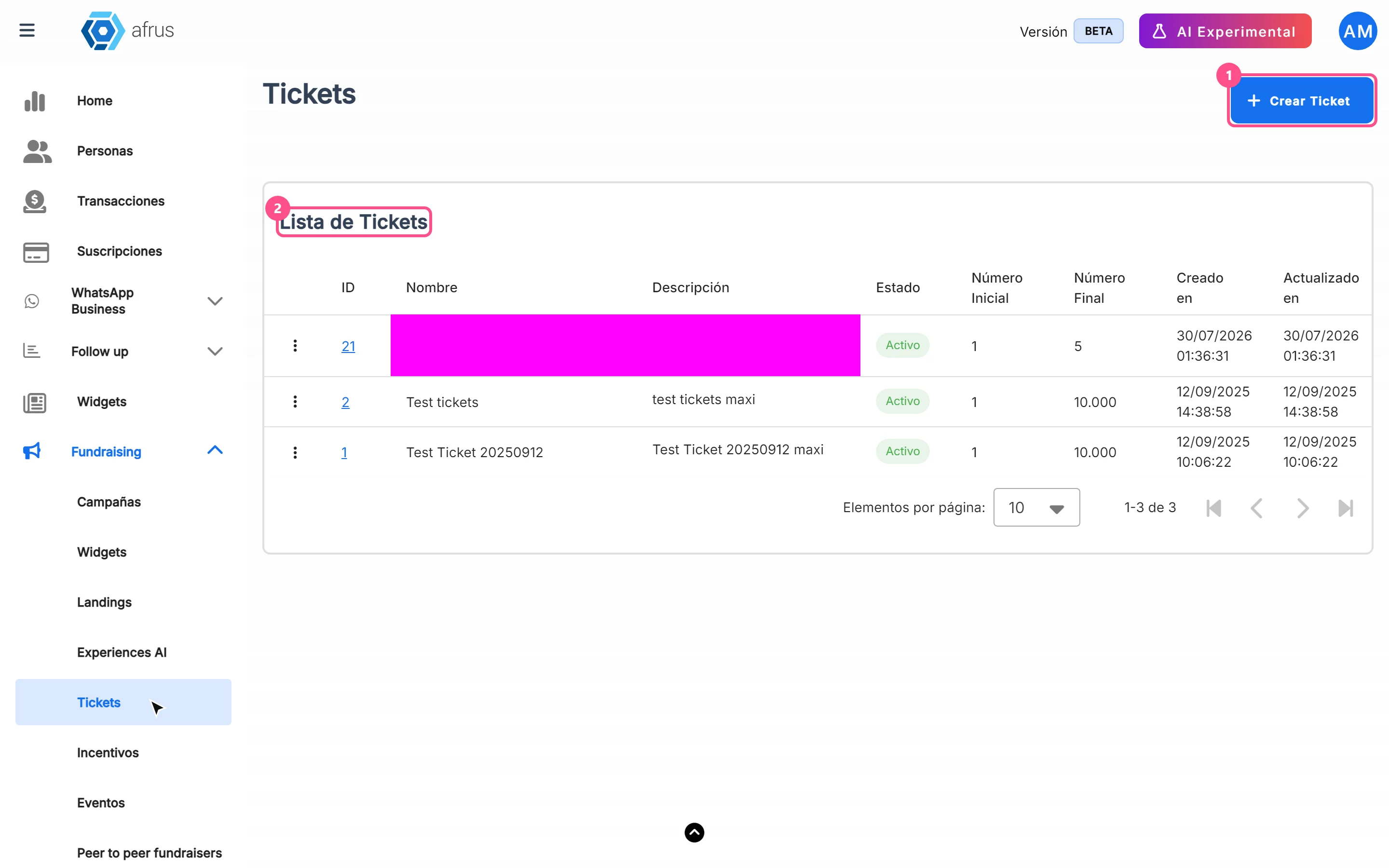
Abre Tickets. Ve a Fundraising > Tickets y haz clic en "Crear Ticket".
Ponle nombre. Completa Nombre (mínimo 3 caracteres).
Importante: para poder agregar la rifa a un widget, el nombre no debe pasar de 25 caracteres y la descripción de 80.
Escribe una descripción. Completa Descripción (hasta 500 caracteres). Aunque la pantalla no la marca como obligatoria, si la dejas vacía verás "Error al crear ticket".
Elige el estado. En Estado, deja Activo (es la opción por defecto).
Define el rango. En Rango, indica Número Inicial (mínimo 1) y Número Final, que debe ser mayor que el inicial. El primer comprador recibe el Número Inicial.
Crea la rifa. Haz clic en "Crear Ticket". Verás "Ticket creado exitosamente" y la rifa aparecerá en la Lista de Tickets con su ID.
Parte 2 — Crea el widget que la vende
Crea un widget nuevo. Ve a Fundraising > Widgets y haz clic en "Nuevo widget". El editor de widgets se abre en una pestaña nueva.
Elige el objetivo Producto. En Objetivo, elige Producto. Solo los widgets con este objetivo asignan números de ticket.
Agrega el producto. Agrega el bloque Producto y haz clic en "Agregar Producto". En Tipo de Producto, elige Ticket.
Elige la rifa. En Seleccionar Ticket, elige tu rifa. Se completan solos (y no se pueden editar) el Nombre del producto, la Descripción del producto, el Límite Inicial, el Límite Final y el Stock del producto.
Pon el precio. Escribe el Precio del producto: es el precio de cada ticket. Solo acepta números. La pantalla no lo exige, así que revisa que lo hayas puesto.
Confirma el producto. Haz clic en "Agregar Producto". Verás "¡Producto agregado satisfactoriamente!".
Guarda y publica el widget. Hazlo como con cualquier otro widget.
Al terminar, en el widget el donante elige cuántos tickets quiere. En la página final ve una tarjeta por ticket, con Cantidad, Precio unitario y la etiqueta "Ticket <número>".
Importante: cada widget admite una sola rifa, y en el mismo bloque no se pueden mezclar productos normales con tickets ("No se pueden mezclar tipos de productos").
Cómo incluir en mi autoresponder el número de ticket y la cantidad de tickets comprados
Antes de empezar: necesitas un autoresponder de transacción (correo o WhatsApp) que se envíe con las compras hechas en tu widget de producto con ticket.
Abre el editor de tu autoresponder. Ve a Interacciones > Autoresponders y abre el autoresponder.
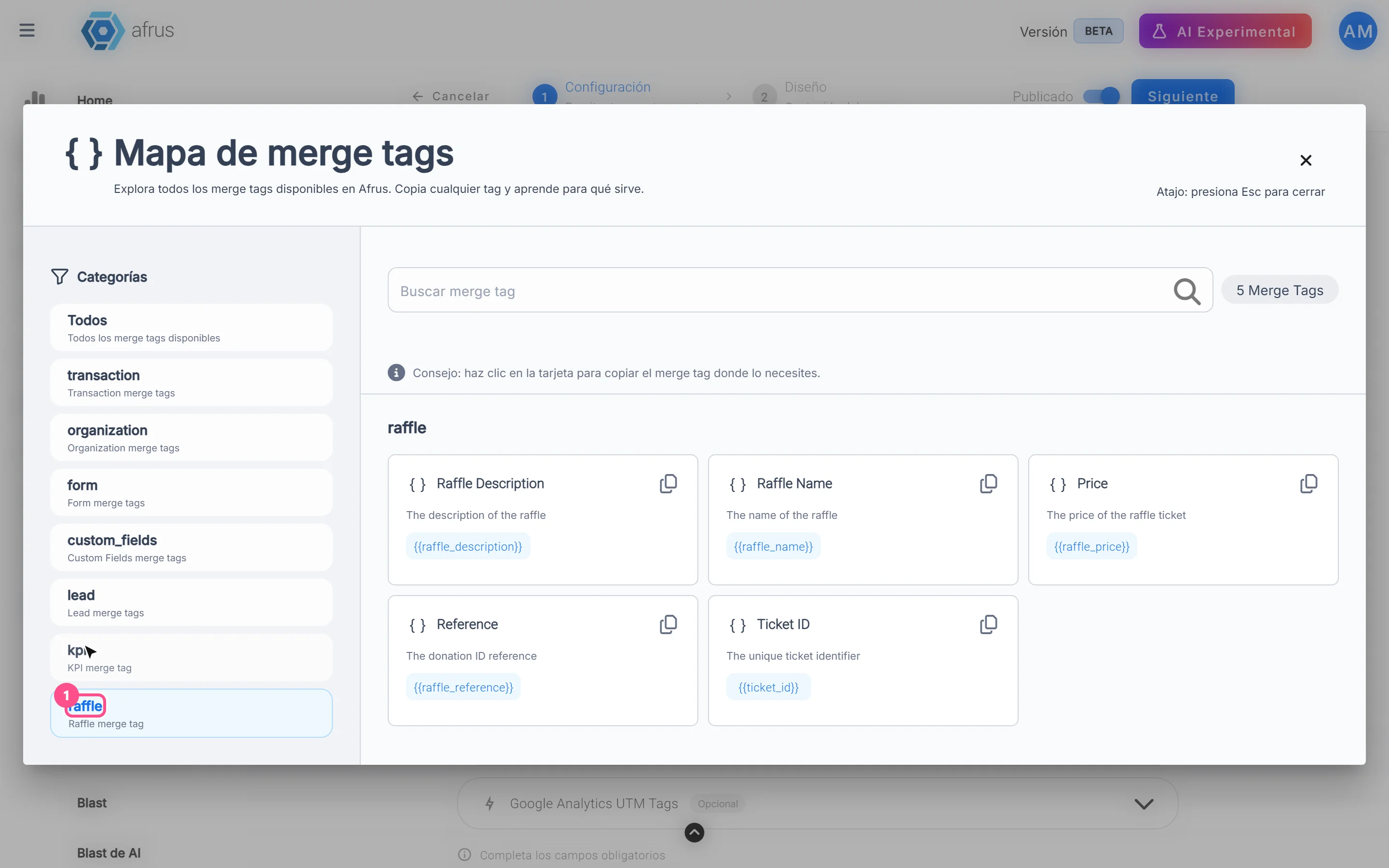
Abre el mapa de merge tags. Abre Merge tags (Mapa de merge tags) y busca la categoría Merge Tags de Rifas ("Datos de rifas y tickets"). Al hacer clic en una tarjeta, el merge tag se copia.
Pega los merge tags en tu texto. Escríbelos exactamente así:
Merge tag Nombre en el mapa Qué muestra {{ticket_id}}Ticket ID Todos los números de ticket de esa compra, separados por coma (ej.: 0042, 0043, 0044){{raffle_name}}Raffle Name Nombre de la rifa {{raffle_description}}Raffle Description Descripción de la rifa {{raffle_price}}Price Precio de un ticket {{raffle_reference}}Reference Número de la transacción (ID de donación) Muestra la cantidad con los números. No existe un merge tag de cantidad. Como se genera un número por cada ticket comprado, la cantidad es igual a cuántos números aparecen en
{{ticket_id}}. Por ejemplo: "Tus números de la rifa {{raffle_name}} son: {{ticket_id}}".
Al enviarse el correo o el WhatsApp, cada merge tag se reemplaza por el dato de esa compra. Puedes usar los mismos merge tags en la página de agradecimiento.
Importante: el mapa también muestra "Número de Ticket" y "Fecha de Sorteo", pero no corresponden a ningún merge tag real de rifas. Usa solo los de la tabla.
Cómo ver quién compró cada número
- Abre la rifa. En Fundraising > Tickets, haz clic en el ID de la rifa. Se abre Tickets generados por transacción.
- Ajusta las fechas. Por defecto muestra desde el inicio del mes hasta hoy.
- Filtra si lo necesitas. En Buscar por, elige ID de Lead, ID de Donación, Email de Lead, Nombre de Ticket o Descripción de Ticket, escribe el valor y presiona Enter.
Verás una fila por cada número, con ID de Ticket, Nombre, Precio, ID de Donación, ID de Lead, Cantidad (siempre 1), Nombre de Widget y Código de País.
Datos y estados
| Dato | Qué significa |
|---|---|
| Activo / Inactivo | Es solo una etiqueta. Una rifa Inactivo que ya está en un widget publicado sigue vendiendo |
| ID de Ticket | Número asignado, con ceros a la izquierda hasta el largo del Número Final (con Número Final 500, el 42 se ve como 042) |
| Cantidad | Siempre 1 por fila: cada ticket comprado es una fila |
| Tickets vendidos (panel del widget) | Tickets vendidos en compras exitosas del período |
Preguntas frecuentes
¿Hay un merge tag con la cantidad de tickets comprados?
No. Usa {{ticket_id}}, que lista todos los números de la compra.
¿Puedo poner dos rifas en el mismo widget?
No. Cada widget admite una sola rifa.
Última actualización: 2026-10-27
¿Necesitas ayuda? Habla con el equipo de afrus
En este artículo
✕
Tutoriales relacionados

Tickets
October 27, 2026
Qué son los Tickets
Aprende qué son los Tickets en AFRUS: rifas con un rango de números que vendes desde un widget y que se asignan a cada comprador.
afrus.ai
Tickets
October 27, 2026
Para qué sirven los Tickets
Aprende para qué sirven los Tickets: vender números de rifa en línea, asignarlos automáticamente y saber quién compró cada uno.
afrus.ai
Tickets
October 27, 2026
Cada cuánto se actualizan los Tickets
Aprende cuándo se asignan los números de rifa y cuándo se actualizan las pantallas de Tickets en AFRUS.
afrus.ai
Tickets
October 28, 2026
Cómo crear un widget de producto para vender tickets
Aprende a crear una rifa en Tickets y un widget de producto que venda sus números con un precio por ticket.
afrus.ai