🡠 Voltar


Guia de Tickets
Tempo de leitura
6 min
Tickets
October 28, 2026
afrus.ai
Guia completo de Tickets: todos os passos com suas imagens e as perguntas frequentes.
Neste artigo
Depois de ler este guia, você vai saber o que são os Tickets de rifa na AFRUS, como vendê-los com um widget de produto e como enviar a cada comprador os números dele no autoresponder.
Módulo: Tickets · Menu: Fundraising > Tickets · Público: equipes de captação, eventos e comunicação
Sobre os nomes de tela neste guia: botões, campos e menus estão escritos exatamente como aparecem na versão em espanhol do console, com a explicação em português quando ajuda.
O que são os Tickets
Um Ticket é uma rifa com uma faixa de números, por exemplo do 1 ao 500. Quando você a vincula a um widget de produto, cada comprador recebe um número de ticket consecutivo para cada unidade que compra.
Para que serve
- Vender números de rifa on-line. Você os vende por um widget, com preço por ticket.
- Atribuir os números automaticamente. Cada comprador recebe seus números, e você pode mostrá-los na página de agradecimento e no autoresponder.
- Saber quem comprou cada número. Você vê a pessoa, a transação, o widget e o país de cada ticket, para fazer o sorteio e contatar o ganhador.
Com que frequência é atualizado
- Os números são atribuídos na hora, no momento em que a compra é registrada no widget.
- As telas mostram os dados ao abrir. A lista Tickets generados por transacción (Tickets gerados por transação) e a seção Productos y tickets (Produtos e tickets) do painel do widget consultam os dados quando você abre a tela ou muda um filtro. Não há processo para esperar.
- Elas não se atualizam sozinhas. Para ver compras novas, recarregue a tela ou busque de novo.
Passo a passo
Como criar um widget de produto
Para vender tickets você precisa de duas coisas: a rifa (o Ticket, com sua faixa de números) e um widget com o objetivo Producto (Produto) que a venda.
Parte 1 — Crie a rifa
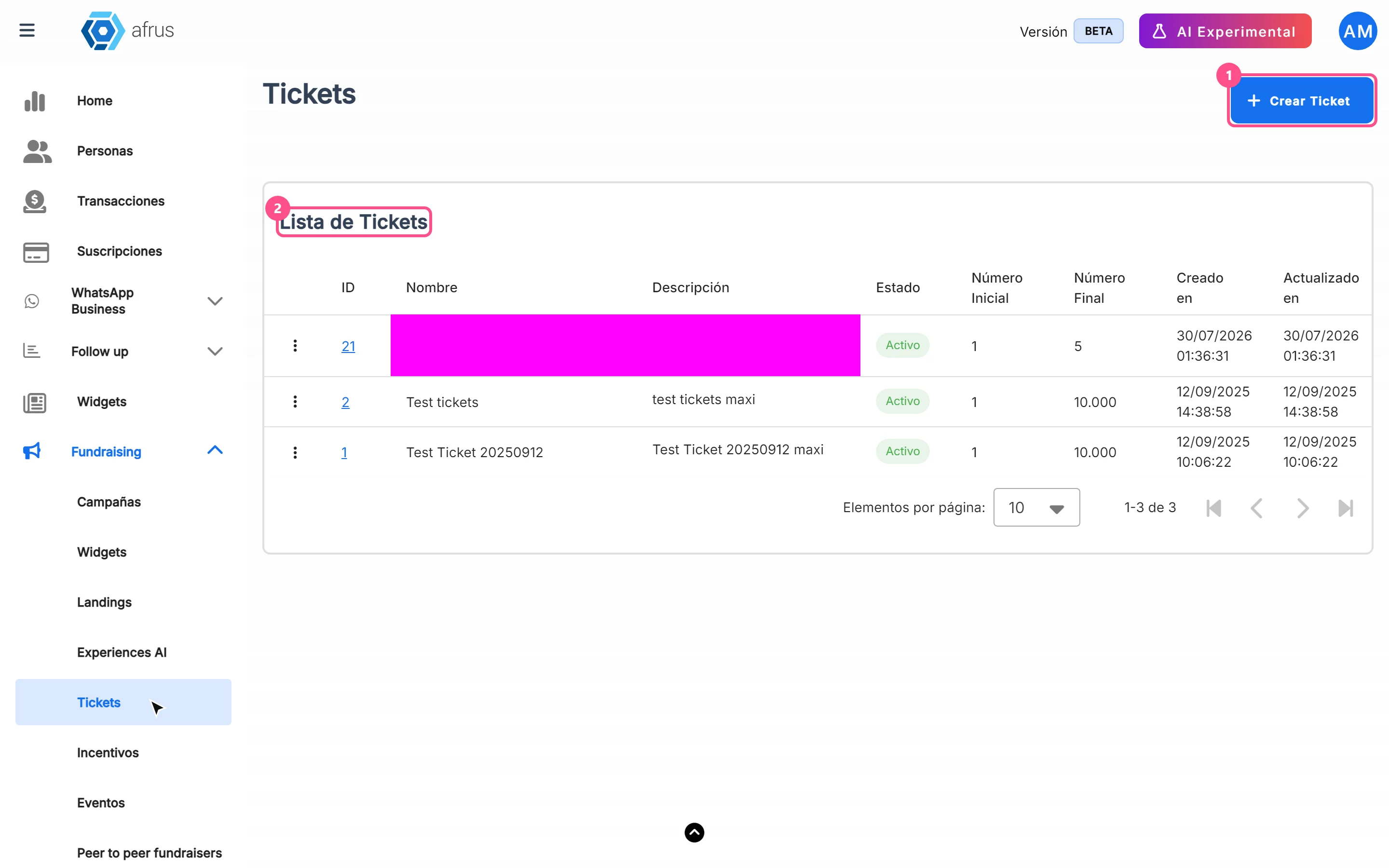
Abra Tickets. Acesse Fundraising > Tickets e clique em "Crear Ticket" (Criar ticket).
Dê um nome. Preencha Nombre (Nome, no mínimo 3 caracteres).
Importante: para poder adicionar a rifa a um widget, o nome não pode passar de 25 caracteres e a descrição de 80.
Escreva uma descrição. Preencha Descripción (Descrição, até 500 caracteres). Embora a tela não a marque como obrigatória, se ficar vazia você verá "Error al crear ticket" (Erro ao criar ticket).
Escolha o status. Em Estado (Status), deixe Activo (Ativo) — é a opção padrão.
Defina a faixa. Em Rango (Faixa), informe Número Inicial (no mínimo 1) e Número Final, que deve ser maior que o inicial. O primeiro comprador recebe o Número Inicial.
Crie a rifa. Clique em "Crear Ticket". Você verá "Ticket creado exitosamente" (Ticket criado com sucesso) e a rifa aparecerá na Lista de Tickets com seu ID.
Parte 2 — Crie o widget que a vende
Crie um widget novo. Acesse Fundraising > Widgets e clique em "Nuevo widget" (Novo widget). O editor de widgets abre em uma nova aba.
Escolha o objetivo Produto. Em Objetivo, escolha Producto. Só os widgets com esse objetivo atribuem números de ticket.
Adicione o produto. Adicione o bloco Producto e clique em "Agregar Producto" (Adicionar produto). Em Tipo de Producto (Tipo de produto), escolha Ticket.
Escolha a rifa. Em Seleccionar Ticket (Selecionar ticket), escolha sua rifa. O Nombre del producto (nome do produto), a Descripción del producto (descrição), o Límite Inicial, o Límite Final e o Stock del producto (estoque) são preenchidos sozinhos e não podem ser editados.
Defina o preço. Digite o Precio del producto (preço do produto): é o preço de cada ticket. Só aceita números. A tela não o exige, então confira se você o preencheu.
Confirme o produto. Clique em "Agregar Producto". Você verá "¡Producto agregado satisfactoriamente!" (Produto adicionado com sucesso).
Salve e publique o widget. Faça como com qualquer outro widget.
Ao terminar, no widget o doador escolhe quantos tickets quer. Na página final, ele vê um cartão por ticket, com Cantidad (Quantidade), Precio unitario (Preço unitário) e o rótulo "Ticket <número>".
Importante: cada widget aceita uma única rifa, e no mesmo bloco não é possível misturar produtos comuns com tickets ("No se pueden mezclar tipos de productos").
Como incluir no meu autoresponder o número do ticket e a quantidade de tickets comprados
Antes de começar: você precisa de um autoresponder de transação (e-mail ou WhatsApp) que seja enviado para as compras feitas no seu widget de produto com ticket.
Abra o editor do seu autoresponder. Acesse Interacciones > Autoresponders e abra o autoresponder.
Abra o mapa de merge tags. Abra Merge tags (Mapa de merge tags) e procure a categoria Merge Tags de Rifas (Merge tags de rifas). Ao clicar em um cartão, o merge tag é copiado.
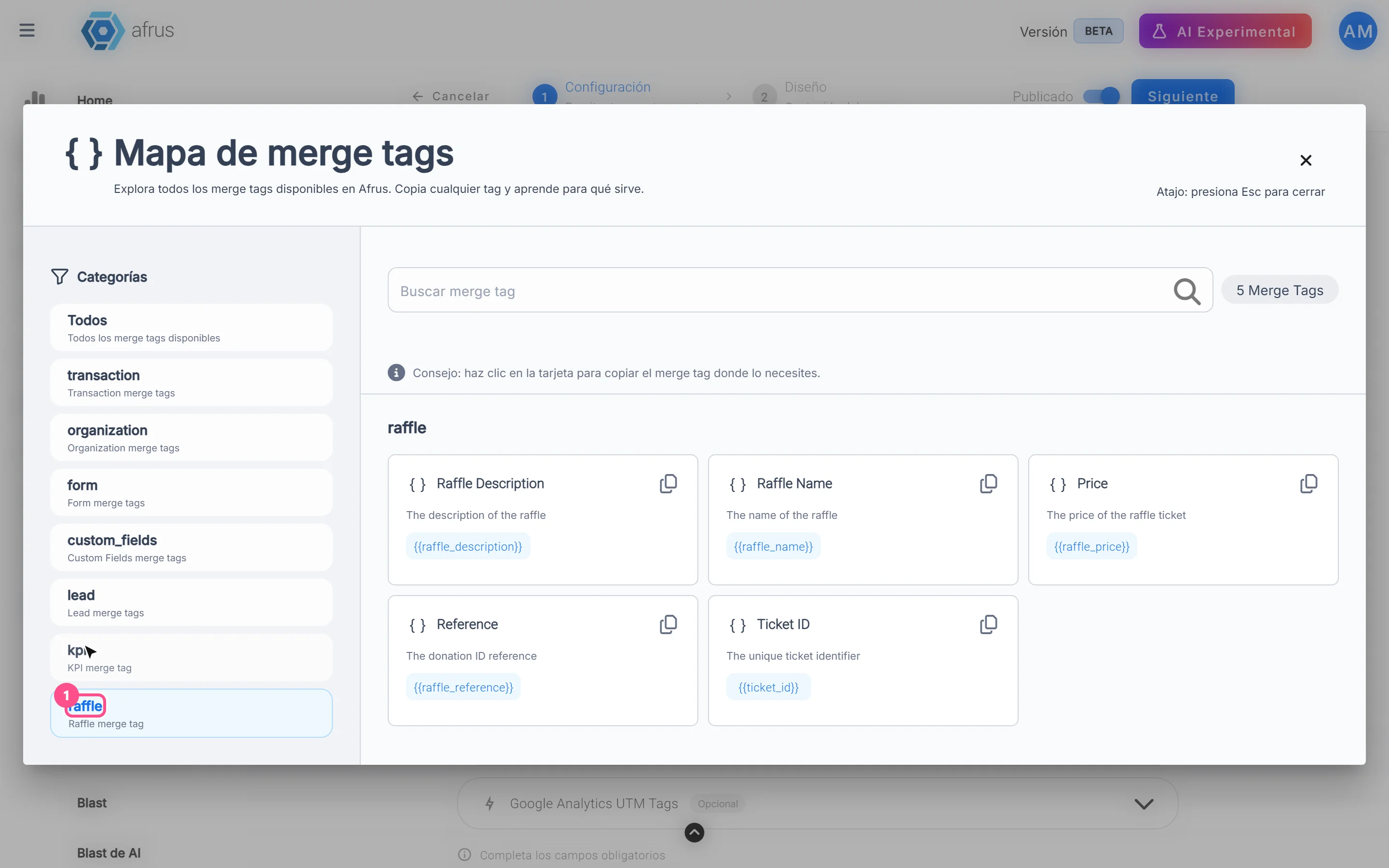
Cole os merge tags no seu texto. Escreva-os exatamente assim:
Merge tag Nome no mapa O que mostra {{ticket_id}}Ticket ID Todos os números de ticket daquela compra, separados por vírgula (ex.: 0042, 0043, 0044){{raffle_name}}Raffle Name Nome da rifa {{raffle_description}}Raffle Description Descrição da rifa {{raffle_price}}Price Preço de um ticket {{raffle_reference}}Reference Número da transação (ID da doação) Mostre a quantidade com os números. Não existe merge tag de quantidade. Como é gerado um número para cada ticket comprado, a quantidade é igual a quantos números aparecem em
{{ticket_id}}. Por exemplo: "Seus números da rifa {{raffle_name}} são: {{ticket_id}}".
Quando o e-mail ou o WhatsApp é enviado, cada merge tag é substituído pelo dado daquela compra. Você pode usar os mesmos merge tags na página de agradecimento.
Importante: o mapa também mostra "Número de Ticket" e "Fecha de Sorteo" (data do sorteio), mas eles não correspondem a nenhum merge tag real de rifas. Use apenas os da tabela.
Como ver quem comprou cada número
- Abra a rifa. Em Fundraising > Tickets, clique no ID da rifa. Abre Tickets generados por transacción.
- Ajuste as datas. Por padrão, mostra do início do mês até hoje.
- Filtre se precisar. Em Buscar por, escolha ID de Lead, ID de Donación (ID da doação), Email de Lead, Nombre de Ticket (nome do ticket) ou Descripción de Ticket (descrição do ticket), digite o valor e pressione Enter.
Você verá uma linha por número, com ID de Ticket, Nombre, Precio, ID de Donación, ID de Lead, Cantidad (sempre 1), Nombre de Widget e Código de País (código do país).
Dados e status
| Dado | O que significa |
|---|---|
| Activo / Inactivo (Ativo / Inativo) | É só um rótulo. Uma rifa Inactivo que já está em um widget publicado continua vendendo |
| ID de Ticket | Número atribuído, com zeros à esquerda até o tamanho do Número Final (com Número Final 500, o 42 aparece como 042) |
| Cantidad | Sempre 1 por linha: cada ticket comprado é uma linha |
| Tickets vendidos (painel do widget) | Tickets vendidos em compras aprovadas no período |
Perguntas frequentes
Existe um merge tag com a quantidade de tickets comprados?
Não. Use {{ticket_id}}, que lista todos os números da compra.
Posso colocar duas rifas no mesmo widget?
Não. Cada widget aceita uma única rifa.
Última atualização: 2026-10-27
Precisa de ajuda? Fale com a equipe da afrus
Neste artigo
✕
Tutoriais relacionados

Tickets
October 27, 2026
O que são os Tickets
Aprenda o que são os Tickets na AFRUS: rifas com uma faixa de números que você vende por um widget e que são atribuídos a cada comprador.
afrus.ai
Tickets
October 27, 2026
Para que servem os Tickets
Aprenda para que servem os Tickets: vender números de rifa on-line, atribuí-los automaticamente e saber quem comprou cada um.
afrus.ai
Tickets
October 27, 2026
Com que frequência os Tickets são atualizados
Aprenda quando os números de rifa são atribuídos e quando as telas de Tickets são atualizadas na AFRUS.
afrus.ai
Tickets
October 28, 2026
Como criar um widget de produto para vender tickets
Aprenda a criar uma rifa em Tickets e um widget de produto que venda seus números com preço por ticket.
afrus.ai