🡠 Volver


Guía de Business profile
Tiempo de lectura
7 min
Business profile
October 28, 2026
afrus.ai
Guía completa de Business profile: todos los pasos con sus imágenes y las preguntas frecuentes.
En este artículo
Después de leer esta guía sabrás qué es el Business profile, para qué le sirve a tu organización, cómo crearlo y cómo elegir los widgets que aparecen en él.
Módulo: Business profile · Menú: Business profile (menú de perfil, esquina superior) · Audiencia: equipos de recaudación, comunicaciones y administración
Qué es el Business profile
El Business profile es la página pública de tu organización en AFRUS. Tiene una dirección propia, del tipo https://afrus.org/business/<tu-url>, y reúne tus datos de contacto, redes sociales, textos, preguntas frecuentes, logotipo y colores.
La misma información sirve también para alimentar la inteligencia artificial de AFRUS, de modo que las funciones de IA conozcan a tu organización.
Para qué sirve
- Tener una página donde cualquiera puede donarte. Como dice la propia pantalla: "Tu empresa tiene una página donde cualquiera puede pagarte."
- Mostrar tus widgets principales. En la página aparecen el widget de donación y el widget de registro que tengas marcados como predeterminados.
- Enviar links de pago. Los links de pago que envías desde AFRUS (desde Home o desde el perfil de una persona) apuntan a la dirección de tu Business profile. Sin Business profile con URL, el link de pago no se puede enviar.
- Tener a mano tu QR y tu link de pago. Cuando tu Business profile tiene URL, Home muestra un código QR y el formulario de Link de pago.
- Alimentar la IA de AFRUS. Con Enviar AI, la descripción, el texto "Sobre nosotros" y las preguntas frecuentes se envían a la IA. Algunas funciones, como Experiences AI, piden tener el Business profile al día.
Antes de empezar
- Ten a mano los datos de tu organización. Nombre, número de identificación pública, teléfono, dirección, ciudad y correo electrónico; los enlaces de tus redes sociales; tu logotipo (jpg, gif, webp o png, menor a 1 MB).
- Piensa bien la URL. Una vez creado el Business profile, la URL no se puede cambiar.
Paso a paso
Cómo crear el Business profile
El Business profile se crea con un asistente de 7 pasos: URL, Contacto, Redes sociales, Comunicación, Preguntas Frecuentes, Logotipo y Tema.
Importante: al crear el perfil, nada se guarda hasta que pulsas "Guardar" en el último paso. Si sales antes, los datos que llenaste no quedan guardados.
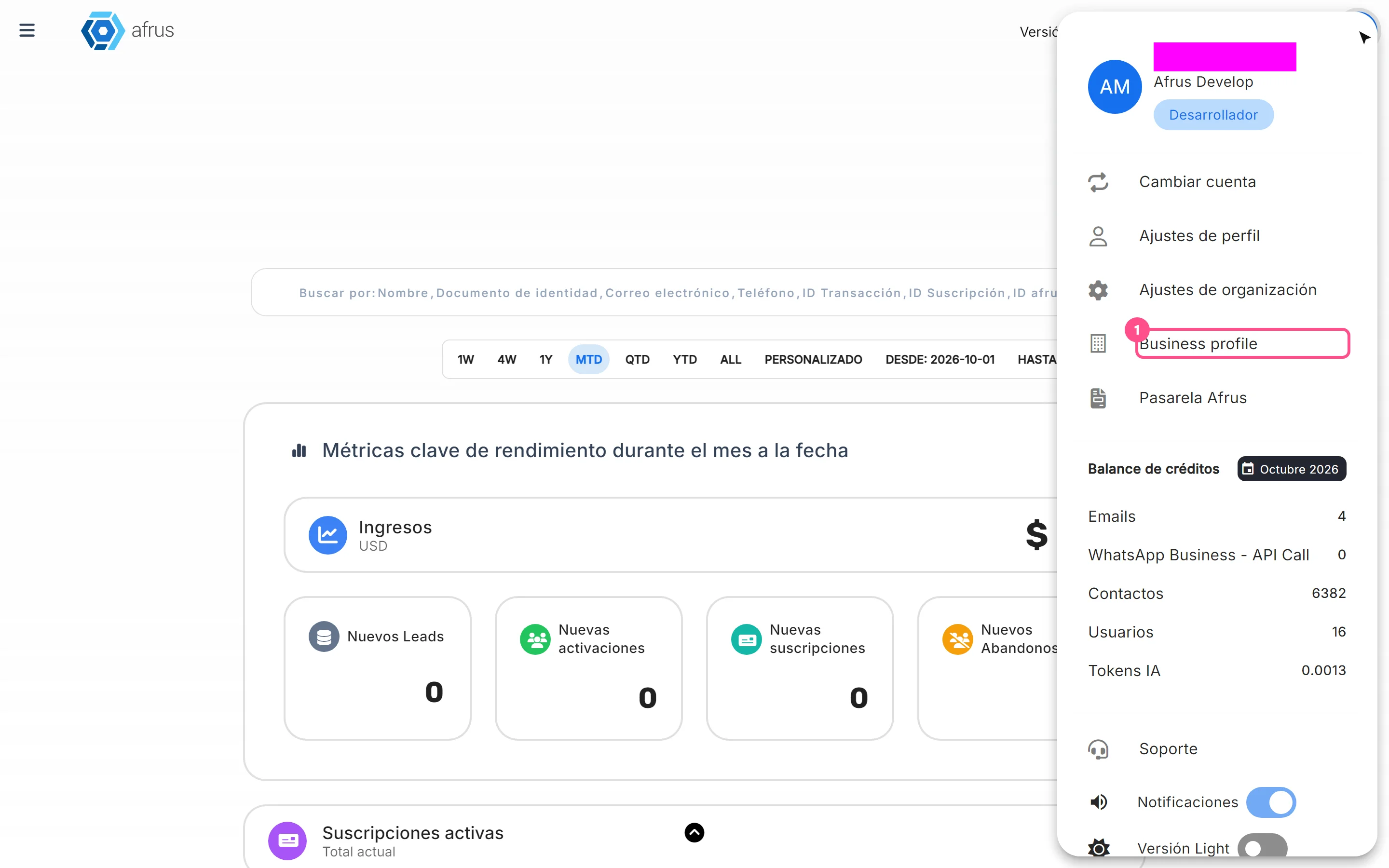
Abre el Business profile. En el menú de perfil (esquina superior), elige Business profile. Arriba del asistente verás el Estado; si aún no lo has creado, dice Incompleto.
Elige tu URL. En el paso URL, escribe la parte final de la dirección en el campo URL del negocio (el inicio de la dirección es fijo) y pulsa "Continuar". AFRUS comprueba que esté libre; si ya existe, verás "La URL no está disponible" y tendrás que elegir otra.
Importante: después de crear el perfil, la URL queda bloqueada y no se puede cambiar.
Completa tus datos de contacto. En el paso Contacto, llena ¿Cuál es el nombre de tu organización?, Número de identificación pública, Teléfono, Dirección, Ciudad y Correo electrónico. Todos son obligatorios. Si es la primera vez, AFRUS los rellena con los datos de tu organización; revísalos y pulsa "Continuar".
Agrega tus redes sociales. En el paso Redes sociales, activa el interruptor de cada red que quieras mostrar (Facebook, Instagram, Youtube, WhatsApp, Linkedin, TikTok) y pega su enlace. Con el interruptor activo, el enlace es obligatorio. Así tus donantes encuentran tus canales desde la página.
Escribe tus textos. En el paso Comunicación, completa Título (hasta 70 caracteres), Descripción (hasta 300), Título leads (hasta 70), Descripción leads (hasta 255) y Sobre nosotros (hasta 300). Todos son obligatorios.
Agrega preguntas frecuentes (opcional). En el paso Preguntas Frecuentes, pulsa "Agregar pregunta frecuente" y escribe la Pregunta y la Respuesta (hasta 300 caracteres cada una). Responder las dudas habituales ahorra consultas a tu equipo.
Sube tu logotipo (opcional). En el paso Logotipo, haz clic en Sube tu foto aquí. Usa un archivo jpg, gif, webp o png, de 400 × 400 píxeles recomendado y menor a 1 MB.
Elige un tema y guarda. En el paso Tema, elige una de las 9 combinaciones de colores y pulsa "Guardar" (el botón se activa cuando hay un tema elegido).
Envía la información a la IA (recomendado). En el mismo paso Tema, pulsa "Enviar AI". Verás "Información enviada correctamente" y el estado pasará a Sincronizado con AI. Así las funciones de IA de AFRUS trabajan con la información de tu organización.
Al terminar verás el mensaje "¡Listo!" con "Perfil de negocio creado correctamente." y el botón "Continuar". El estado pasa a Guardado sin enviar a AI (o a Sincronizado con AI si hiciste el paso 9).
Para ver tu página pública: en el paso URL, pulsa "Ver". Se abre en otra pestaña.
Para editar el perfil más adelante: entra en Business profile, pulsa la pestaña del paso que quieras cambiar, modifica los datos y pulsa "Continuar". Cada "Continuar" guarda los cambios. Si cambias las preguntas frecuentes, el estado pasa a Pendiente de sincronización con AI: vuelve a pulsar "Enviar AI" en el paso Tema.
¿Se puede deshacer? Puedes editar todos los datos menos la URL. Al borrar una pregunta frecuente con el icono de papelera, se elimina de inmediato y sin confirmación.
Cómo configurar los widgets que aparecen en el Business profile
El Business profile no tiene un selector de widgets propio. La página muestra automáticamente:
- el widget predeterminado con objetivo Transacción (tu formulario de donación), y
- el widget predeterminado con objetivo Registro (tu formulario para captar contactos).
Por eso, para cambiar lo que aparece en tu página, eliges qué widget es el predeterminado en Widgets.
Abre tus widgets. Entra a Fundraising > Widgets.
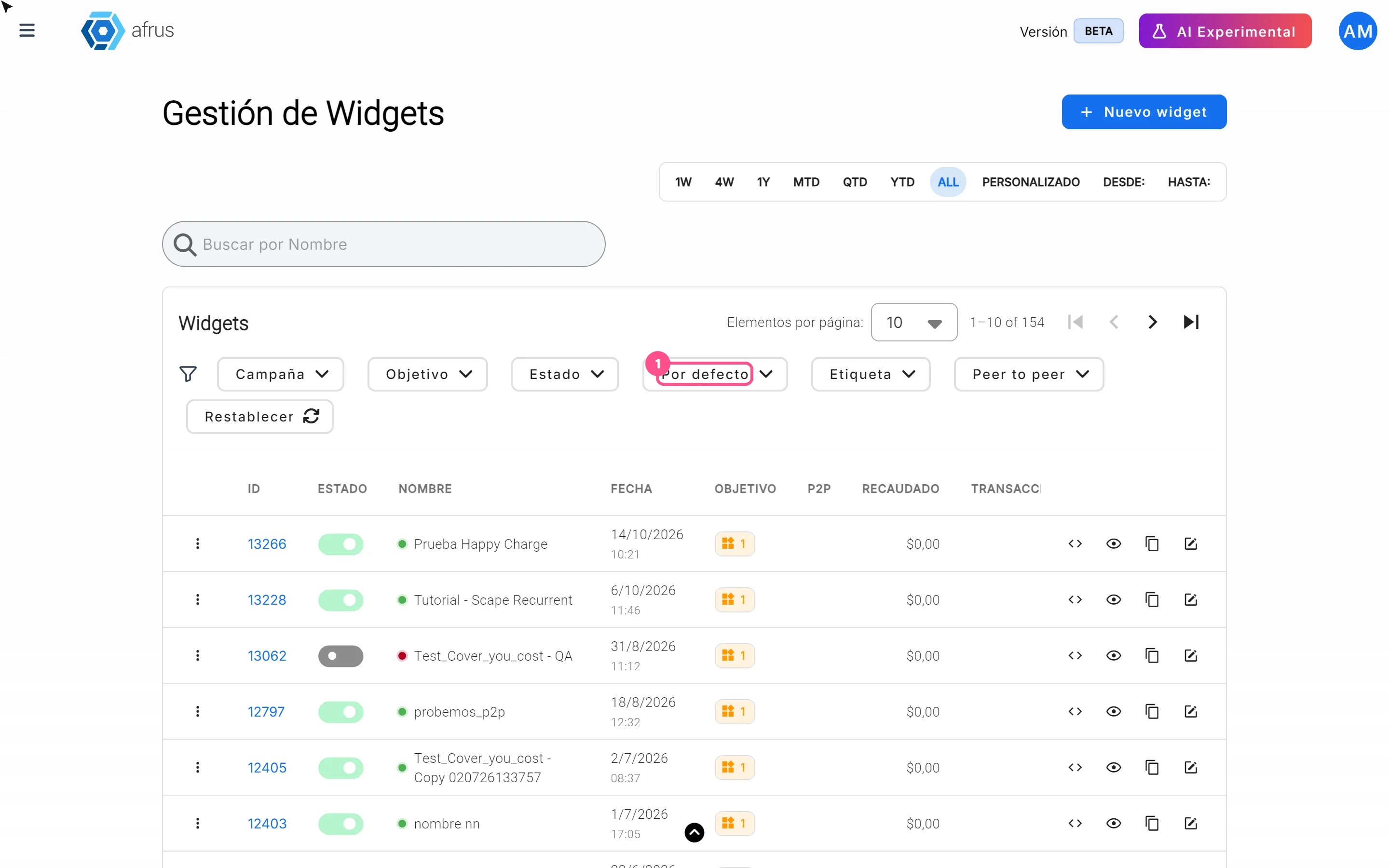
Busca el widget que quieres mostrar. Puedes usar el filtro Por defecto / No predeterminado para ver cuál está marcado hoy. El widget predeterminado lleva una estrella junto a su nombre.
Márcalo como predeterminado. En la fila del widget, abre el menú de tres puntos y elige Establecer como predeterminado. Solo puede haber un widget predeterminado por objetivo: al marcar uno, el anterior con el mismo objetivo deja de serlo.
Repite con el otro objetivo. Haz lo mismo con el widget de Registro si también quieres cambiarlo.
Al terminar verás la estrella junto al nombre del widget elegido, y tu Business profile mostrará ese widget.
¿Se puede deshacer? Sí. En el mismo menú de tres puntos elige Quitar predeterminado, o marca otro widget como predeterminado. Ten en cuenta que, si no hay widget predeterminado para un objetivo, la página no muestra ese widget.
Importante: ambos widgets, el de donación y el de registro, deben estar configurados para que se muestren en la página de tu Business profile.
Estados del Business profile
| Estado | Qué significa | Qué puedes hacer |
|---|---|---|
| Incompleto | Aún no has creado el Business profile | Créalo siguiendo los pasos de esta guía |
| Guardado sin enviar a AI | El perfil está creado, pero su información no se envió a la IA | Pulsa "Enviar AI" en el paso Tema |
| Pendiente de sincronización con AI | Cambiaste las preguntas frecuentes y falta enviarlas a la IA | Pulsa "Enviar AI" en el paso Tema |
| Sincronizado con AI | La información está enviada a la IA de AFRUS | Nada; vuelve a enviar si haces cambios |
Preguntas frecuentes
¿Puedo cambiar la URL de mi Business profile?
No. Una vez creado el perfil, el campo URL del negocio queda bloqueado.
¿Puedo enviar links de pago sin Business profile?
No. Los links de pago apuntan a la dirección de tu Business profile, así que necesitas tenerlo creado con URL.
¿Qué pasa si elimino el Business profile?
En el paso URL hay un botón "Eliminar". Como avisa la pantalla, no podrás volver a usar la misma URL y perderás toda la información relacionada con el perfil; también se desconecta de la IA.
¿Se puede deshacer? No. Eliminar el Business profile es definitivo.
¿Qué pasa si cambio el widget predeterminado?
Tu Business profile pasa a mostrar el nuevo widget predeterminado de ese objetivo.
Última actualización: 2026-10-26
¿Necesitas ayuda? Habla con el equipo de afrus
En este artículo
✕
Tutoriales relacionados
Business profile
October 28, 2026
Cómo crear el Business profile
Aprende a crear el Business profile de tu organización en AFRUS, paso a paso, y a enviar su información a la IA.
afrus.ai
Business profile
October 28, 2026
Cómo configurar los widgets que aparecen en el Business profile
Aprende a elegir qué widget de donación y qué widget de registro se muestran en el Business profile de tu organización.
afrus.ai