🡠 Voltar


Guia do Business profile
Tempo de leitura
7 min
Business profile
October 28, 2026
afrus.ai
Guia completo de Guia do Business profile: todos os passos com suas imagens e as perguntas frequentes.
Neste artigo
Depois de ler este guia, você vai saber o que é o Business profile, para que ele serve à sua organização, como criá-lo e como escolher os widgets que aparecem nele.
Módulo: Business profile · Menu: Business profile (menu de perfil, canto superior) · Público: equipes de captação, comunicação e administração
Sobre os nomes de tela neste guia: botões, campos e menus estão escritos exatamente como aparecem na versão em espanhol do console, com a explicação em português quando ajuda.
O que é o Business profile
O Business profile é a página pública da sua organização na AFRUS. Ele tem um endereço próprio, do tipo https://afrus.org/business/<sua-url>, e reúne seus dados de contato, redes sociais, textos, perguntas frequentes, logotipo e cores.
As mesmas informações também alimentam a inteligência artificial da AFRUS, para que as funções de IA conheçam a sua organização.
Para que serve
- Ter uma página onde qualquer pessoa pode fazer uma doação. Como diz a própria tela: "Tu empresa tiene una página donde cualquiera puede pagarte." ("Sua empresa tem uma página onde qualquer pessoa pode pagar você.")
- Mostrar seus widgets principais. A página mostra o widget de doação e o widget de cadastro que você marcou como padrão.
- Enviar links de pagamento. Os links de pagamento que você envia pela AFRUS (pela Home ou pelo perfil de uma pessoa) apontam para o endereço do seu Business profile. Sem Business profile com URL, o link de pagamento não pode ser enviado.
- Ter seu QR code e seu link de pagamento à mão. Quando o Business profile tem URL, a Home mostra um QR code e o formulário de Link de pago (link de pagamento).
- Alimentar a IA da AFRUS. Com "Enviar AI" (enviar para a IA), a descrição, o texto "Sobre nosotros" (Sobre nós) e as perguntas frequentes são enviados para a IA. Algumas funções, como Experiences AI, pedem que o Business profile esteja atualizado.
Antes de começar
- Tenha à mão os dados da sua organização. Nome, número de identificação pública, telefone, endereço, cidade e e-mail; os links das suas redes sociais; seu logotipo (jpg, gif, webp ou png, menor que 1 MB).
- Escolha bem a URL. Depois que o Business profile é criado, a URL não pode ser alterada.
Passo a passo
Como criar o Business profile
O Business profile é criado com um assistente de 7 etapas: URL, Contacto (Contato), Redes sociales (Redes sociais), Comunicación (Comunicação), Preguntas Frecuentes (Perguntas frequentes), Logotipo e Tema.
Importante: durante a criação, nada é salvo até você clicar em "Guardar" (Salvar) na última etapa. Se você sair antes, os dados preenchidos não ficam salvos.
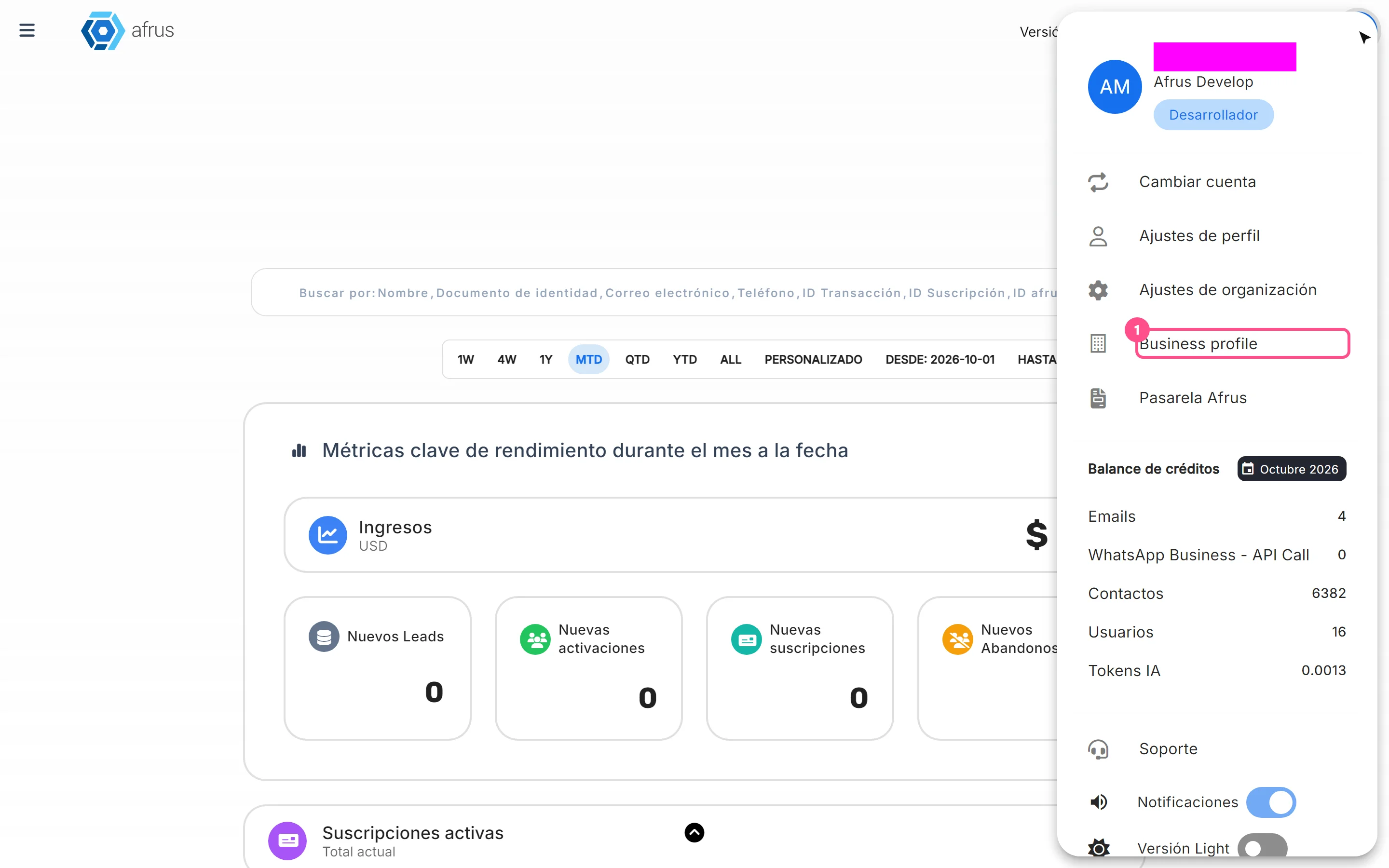
Abra o Business profile. No menu de perfil (canto superior), escolha Business profile. Acima do assistente você verá o Estado (Status); se ainda não criou, ele mostra Incompleto.
Escolha sua URL. Na etapa URL, digite a parte final do endereço no campo URL del negocio (URL do negócio) — o início do endereço é fixo — e clique em "Continuar". A AFRUS verifica se ela está livre; se já estiver em uso, você verá "La URL no está disponible" (A URL não está disponível) e precisará escolher outra.
Importante: depois de criar o perfil, a URL fica bloqueada e não pode ser alterada.
Preencha seus dados de contato. Na etapa Contacto, preencha ¿Cuál es el nombre de tu organización? (nome da organização), Número de identificación pública (número de identificação pública), Teléfono (telefone), Dirección (endereço), Ciudad (cidade) e Correo electrónico (e-mail). Todos são obrigatórios. Na primeira vez, a AFRUS preenche com os dados da sua organização; confira e clique em "Continuar".
Adicione suas redes sociais. Na etapa Redes sociales, ative a chave de cada rede que quer mostrar (Facebook, Instagram, Youtube, WhatsApp, Linkedin, TikTok) e cole o link. Com a chave ativa, o link é obrigatório. Assim seus doadores encontram seus canais pela página.
Escreva seus textos. Na etapa Comunicación, preencha Título (até 70 caracteres), Descripción (descrição, até 300), Título leads (até 70), Descripción leads (descrição de leads, até 255) e Sobre nosotros (sobre nós, até 300). Todos são obrigatórios.
Adicione perguntas frequentes (opcional). Na etapa Preguntas Frecuentes, clique em "Agregar pregunta frecuente" (Adicionar pergunta frequente) e escreva a Pregunta (pergunta) e a Respuesta (resposta), com até 300 caracteres cada. Responder às dúvidas mais comuns poupa tempo da sua equipe.
Envie seu logotipo (opcional). Na etapa Logotipo, clique em Sube tu foto aquí (Envie sua foto aqui). Use um arquivo jpg, gif, webp ou png, de 400 × 400 pixels recomendado e menor que 1 MB.
Escolha um tema e salve. Na etapa Tema, escolha uma das 9 combinações de cores e clique em "Guardar" (o botão fica ativo quando há um tema escolhido).
Envie as informações para a IA (recomendado). Na mesma etapa Tema, clique em "Enviar AI". Você verá "Información enviada correctamente" (Informação enviada com sucesso) e o status mudará para Sincronizado con AI (Sincronizado com a IA). Assim as funções de IA da AFRUS trabalham com as informações da sua organização.
Ao terminar, você verá a mensagem "¡Listo!" (Pronto!) com "Perfil de negocio creado correctamente." (Perfil de negócio criado com sucesso) e o botão "Continuar". O status muda para Guardado sin enviar a AI (Salvo sem enviar para a IA), ou para Sincronizado con AI se você fez a etapa 9.
Para ver sua página pública: na etapa URL, clique em "Ver". Ela abre em outra aba.
Para editar o perfil depois: abra o Business profile, clique na aba da etapa que quer mudar, altere os dados e clique em "Continuar". Cada "Continuar" salva as alterações. Se você mudar as perguntas frequentes, o status passa para Pendiente de sincronización con AI (Sincronização com a IA pendente): clique de novo em "Enviar AI" na etapa Tema.
Dá para desfazer? Você pode editar todos os dados, menos a URL. Ao apagar uma pergunta frequente pelo ícone de lixeira, ela é excluída na hora, sem confirmação.
Como configurar os widgets que aparecem no Business profile
O Business profile não tem um seletor de widgets próprio. A página mostra automaticamente:
- o widget padrão com o objetivo Transacción (Transação) — seu formulário de doação — e
- o widget padrão com o objetivo Registro (Cadastro) — seu formulário para captar contatos.
Por isso, para mudar o que aparece na sua página, você escolhe qual widget é o padrão em Widgets.
Abra seus widgets. Acesse Fundraising > Widgets.
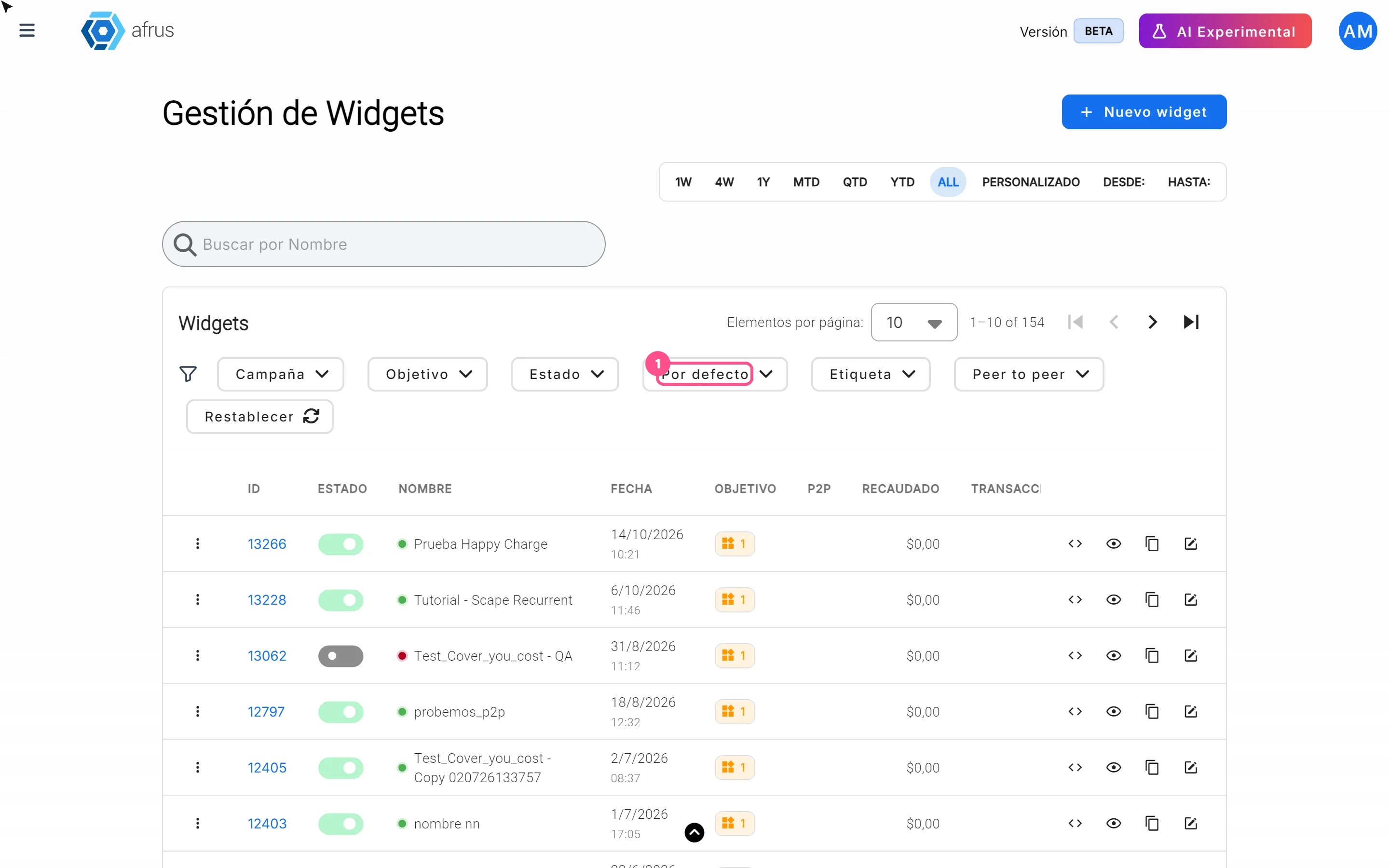
Encontre o widget que quer mostrar. Você pode usar o filtro Por defecto (Padrão) / No predeterminado (Não padrão) para ver qual está marcado hoje. O widget padrão tem uma estrela ao lado do nome.
Marque-o como padrão. Na linha do widget, abra o menu de três pontos e escolha Establecer como predeterminado (Definir como padrão). Só pode haver um widget padrão por objetivo: ao marcar um, o anterior com o mesmo objetivo deixa de ser padrão.
Repita com o outro objetivo. Faça o mesmo com o widget de Registro se também quiser trocá-lo.
Ao terminar, você verá a estrela ao lado do nome do widget escolhido, e o seu Business profile passará a mostrar esse widget.
Dá para desfazer? Sim. No mesmo menu de três pontos, escolha Quitar predeterminado (Remover padrão) ou marque outro widget como padrão. Lembre-se: se não houver widget padrão para um objetivo, a página não mostra esse widget.
Importante: os dois widgets, o de doação e o de cadastro, precisam estar configurados para aparecer na página do seu Business profile.
Status do Business profile
| Status | O que significa | O que você pode fazer |
|---|---|---|
| Incompleto | Você ainda não criou o Business profile | Crie seguindo este guia |
| Guardado sin enviar a AI (Salvo sem enviar para a IA) | O perfil existe, mas as informações não foram enviadas para a IA | Clique em "Enviar AI" na etapa Tema |
| Pendiente de sincronización con AI (Sincronização pendente) | Você alterou as perguntas frequentes e falta enviá-las para a IA | Clique em "Enviar AI" na etapa Tema |
| Sincronizado con AI (Sincronizado com a IA) | As informações foram enviadas para a IA da AFRUS | Nada; envie de novo se fizer mudanças |
Perguntas frequentes
Posso mudar a URL do meu Business profile?
Não. Depois que o perfil é criado, o campo URL del negocio fica bloqueado.
Posso enviar links de pagamento sem Business profile?
Não. Os links de pagamento apontam para o endereço do seu Business profile, então você precisa tê-lo criado com URL.
O que acontece se eu excluir o Business profile?
Na etapa URL há um botão "Eliminar" (Excluir). Como a tela avisa, você não poderá usar a mesma URL de novo e perderá todas as informações relacionadas ao perfil; ele também é desconectado da IA.
Dá para desfazer? Não. Excluir o Business profile é definitivo.
O que acontece se eu trocar o widget padrão?
Seu Business profile passa a mostrar o novo widget padrão daquele objetivo.
Última atualização: 2026-10-26
Precisa de ajuda? Fale com a equipe da afrus
Neste artigo
✕
Tutoriais relacionados
Business profile
October 28, 2026
Como criar o Business profile
Aprenda a criar o Business profile da sua organização na AFRUS, passo a passo, e a enviar as informações para a IA.
afrus.ai
Business profile
October 28, 2026
Como configurar os widgets do Business profile
Aprenda a escolher qual widget de doação e qual widget de cadastro aparecem no Business profile da sua organização.
afrus.ai