🡠 Volver


Guía de Incentivos
Tiempo de lectura
16 min
Incentivos
October 28, 2026
afrus.ai
Guía completa de Incentivos: todos los pasos con sus imágenes y las preguntas frecuentes.
En este artículo
Con esta guía vas a poder regalar algo a quienes donan desde cierto monto, crear cupones, dejar que tus donantes regalen a otra persona y saber a quién le falta recibir su regalo.
Módulo: Incentivos · Menú: Fundraising > Incentivos · Audiencia: equipos de recaudación, comunicaciones y logística
Qué son los incentivos
Un incentivo es un regalo que tu organización ofrece a quien dona desde un monto mínimo. Por ejemplo: un libro, un calendario o un certificado digital.
Los incentivos se configuran dentro de una campaña y aparecen en tus Widgets de Transacción. En AFRUS también los vas a ver con el nombre de obsequio, regalo o recompensa: todos son lo mismo.
Hay dos tipos:
- Físico: algo que envías a una dirección, como un libro o una camiseta.
- Digital: algo que llega por correo, como un certificado o una descarga.
Para qué sirven
- Motivar donaciones más altas. El donante ve qué regalo gana con cada monto y cuánto le falta para el siguiente.
- Ganar más donantes mensuales. Puedes pedir un monto distinto para quien dona una vez y para quien dona cada mes.
- Entregar regalos digitales sin trabajo manual. AFRUS los envía solo por correo.
- Organizar los envíos de regalos físicos. Tienes una lista con quién debe recibir cada regalo, a qué dirección y si ya se lo enviaste.
- Permitir regalar a otra persona. Un donante puede donar en nombre de alguien (por un cumpleaños o un homenaje, por ejemplo) y esa persona recibe una tarjeta.
- Hacer promociones con cupones. Un cupón hace que el regalo sea más fácil de conseguir.
Cómo funciona, en 5 pasos
- Tú configuras los regalos dentro de la campaña y eliges en qué formularios aparecen.
- El donante elige su monto y su regalo en el formulario.
- El pago se confirma.
- AFRUS asigna el regalo, descuenta una unidad del stock y lo agrega a la lista de entregas.
- Tú entregas el regalo físico (los digitales llegan solos) y marcas cada envío.
El regalo solo se asigna cuando el pago está confirmado. Si el pago falla, no se descuenta nada y no queda nada por entregar.
Antes de empezar
- Una campaña creada en Fundraising > Campañas.
- Al menos un Widget de Transacción (widget con selector de monto).
- Una foto de cada regalo: en JPG, PNG o WEBP, de hasta 2 MB y de al menos 800 × 800 píxeles. Sin foto, el regalo no se muestra.
- Si vas a ofrecer regalos digitales o regalos para otra persona: un flujo de trabajo de entrega. Te explicamos cómo en "Para qué crear un workflow en los incentivos".
Importante: los regalos aparecen en tus formularios apenas guardas; no hay borrador. Si prefieres probar antes, sigue "Cómo probar los incentivos antes de mostrarlos".
Paso a paso
Cómo crear incentivos
Parte 1 — Activa los incentivos y elige los formularios
Abre tu campaña. Ve a Fundraising > Campañas, abre la campaña y entra a la pestaña Incentivos.
Enciende los incentivos. Activa el interruptor Incentivos.
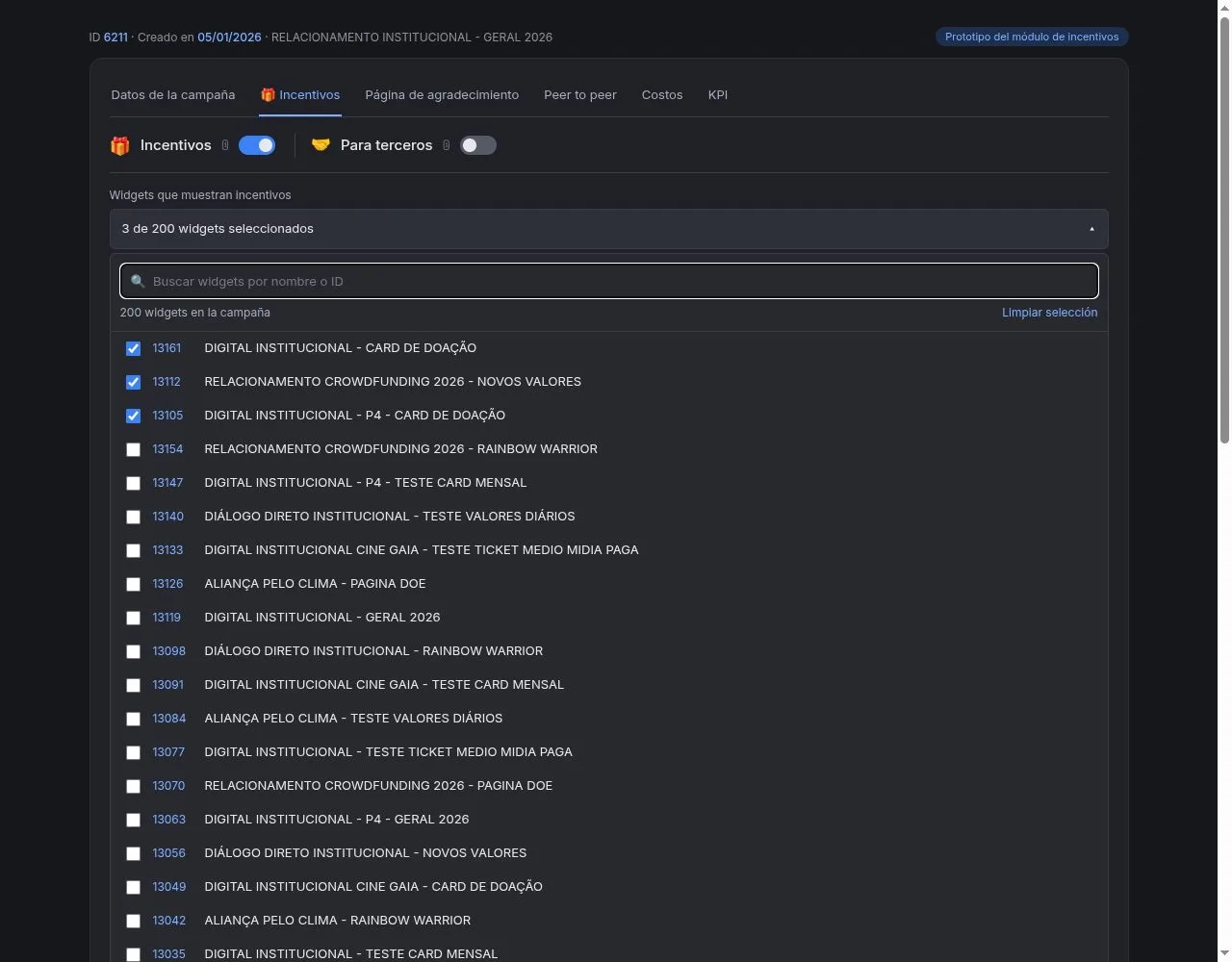
Elige los formularios. En Widgets que muestran incentivos, haz clic en "Seleccionar widgets", busca tus formularios por nombre y márcalos.
Imagen de referencia con datos de ejemplo: tu pantalla puede verse un poco distinta.
Guarda. Haz clic en "Guardar selección".
No tienes que editar tus formularios: los regalos se agregan solos, justo debajo de los montos.
Parte 2 — Crea el regalo
Abre el formulario del regalo. En Catálogo, haz clic en "Crear incentivo".
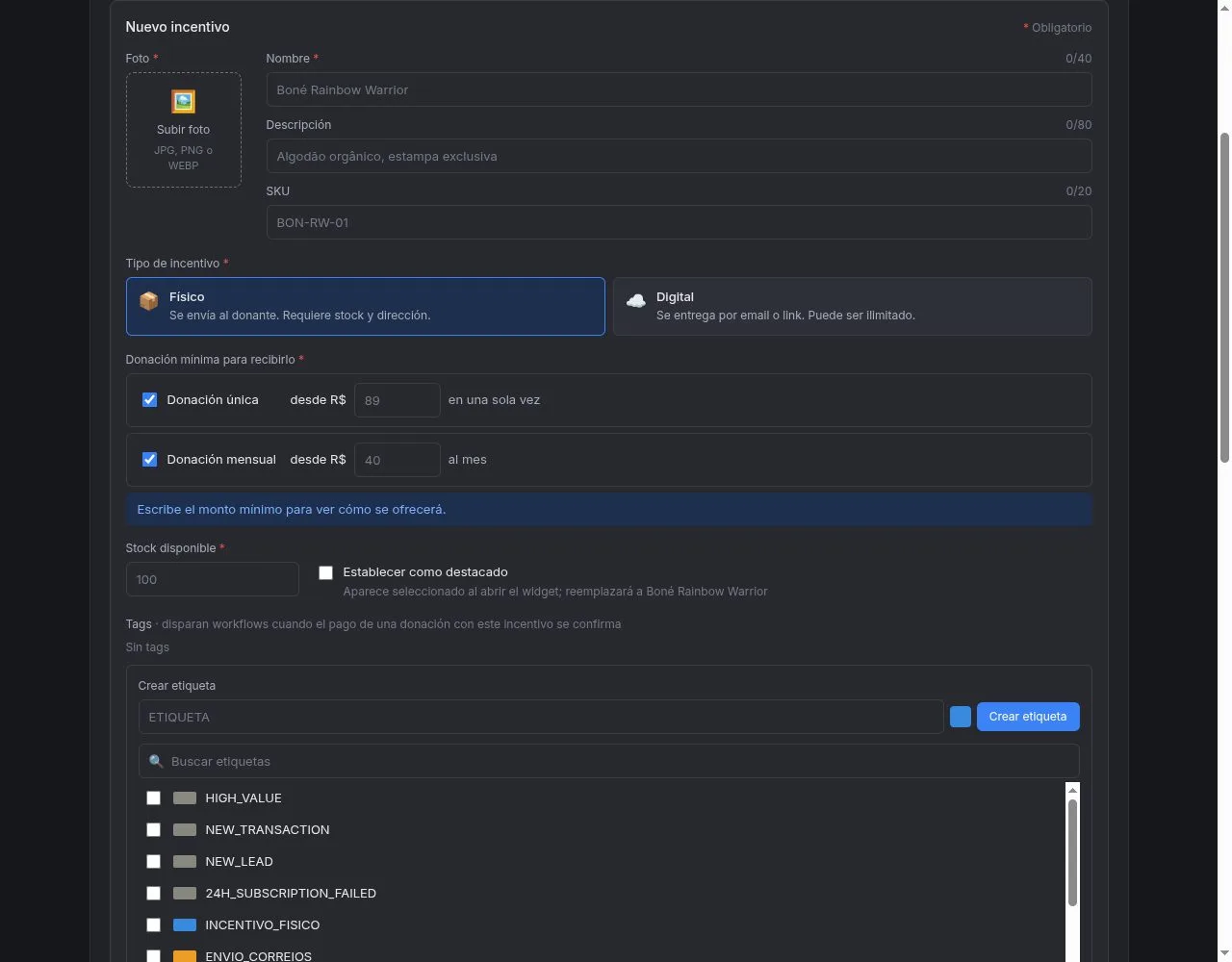
Imagen de referencia con datos de ejemplo: tu pantalla puede verse un poco distinta.
En la imagen, el texto junto a Tags dice que las etiquetas "disparan workflows". En realidad, las etiquetas solo sirven para agrupar personas: el regalo lo envía el flujo de trabajo.
Sube la foto. Haz clic en "Subir foto" o arrastra la imagen. Puedes recortarla para que quede cuadrada.
Ponle nombre. En Nombre escribe lo que verá el donante (hasta 40 caracteres). En Descripción puedes agregar un detalle corto, como el material o la edición (hasta 80 caracteres).
Agrega tu código interno (opcional). En SKU puedes poner el código con el que tu equipo identifica el regalo. Te sirve para reconocerlo en la lista de entregas.
Elige el tipo. Marca Físico si lo vas a enviar a una dirección, o Digital si llega por correo.
Define desde cuánto se recibe. En Donación mínima para recibirlo, activa Donación única, Donación mensual o las dos, y escribe el monto mínimo de cada una. Debajo verás una frase que te confirma la regla, por ejemplo: "Recibe este incentivo quien done 89 o más en una sola donación, o 40 o más al mes."
Indica cuántas unidades tienes. Escríbelo en Stock disponible. Si es digital, puedes marcar Stock ilimitado.
Destácalo (opcional). Si marcas Establecer como destacado, este regalo aparece ya elegido cuando el donante abre el formulario. Solo puede haber uno destacado por campaña.
Agrega etiquetas. En Tags puedes elegir etiquetas para agrupar a quienes reciben este regalo. Si el regalo es digital, es obligatorio marcar una como "Tag de entrega".
Guarda. Haz clic en "Crear incentivo". Verás "Incentivo creado".
Parte 3 — Revisa qué regalo recibe cada donante
Usa el Mapa de incentivos. En Catálogo está el Mapa de incentivos. Escribe un monto en Si alguien dona y verás qué regalos puede elegir el donante y cuánto le falta para los demás. Cambia entre Donación única y Donación mensual para revisar los dos casos.
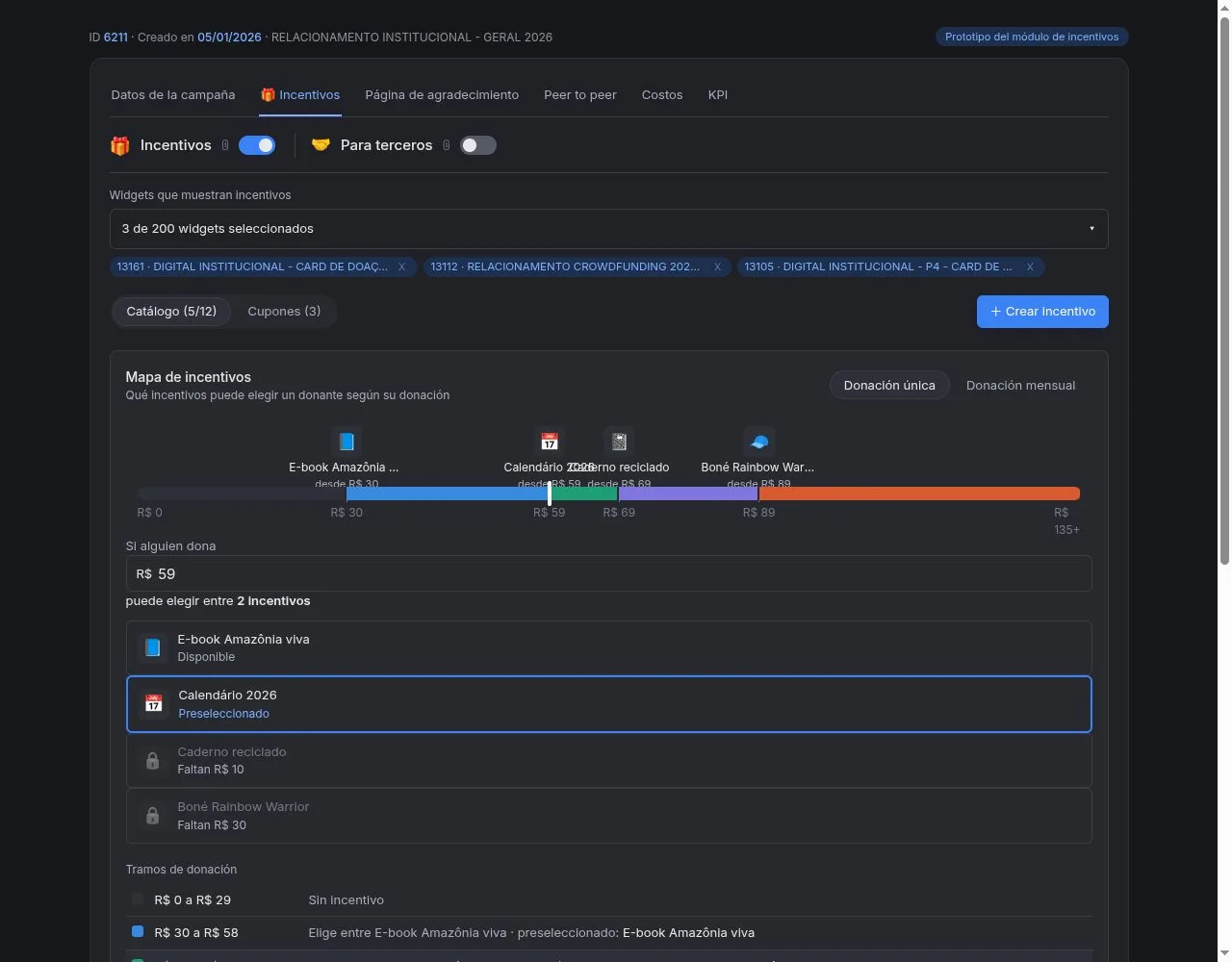
Imagen de referencia con datos de ejemplo: tu pantalla puede verse un poco distinta.
Es el mejor lugar para comprobar que los montos tienen sentido antes de publicar.
Para cambiar un regalo después: en el menú de su fila puedes editarlo, destacarlo o eliminarlo. Con "Subir" y "Bajar" cambias el orden en que aparecen en el formulario, y con el interruptor lo activas o desactivas. Los cambios valen solo para las donaciones nuevas.
¿Se puede deshacer? Eliminar un regalo no se puede deshacer, y solo puedes hacerlo si nadie lo ha recibido todavía. Si ya tiene donaciones, desactívalo: deja de aparecer en los formularios y se sigue viendo en tus reportes. Apagar el interruptor Incentivos de la campaña sí se puede revertir: tus regalos, cupones y formularios elegidos se conservan.
Cómo probar los incentivos antes de mostrarlos
Como los regalos aparecen apenas guardas, lo más seguro es probarlos con una copia del formulario:
- Copia tu formulario. En Fundraising > Widgets, usa "Clonar" sobre el formulario que vas a usar. La copia queda apagada y no aparece en tus páginas.
- Elige solo la copia. En la pestaña Incentivos, deja marcada solo la copia y haz clic en "Guardar selección".
- Mira cómo se ve. Abre la página de la copia y cambia montos y frecuencia para revisar los regalos, las fotos y el cupón.
- Pasa a tus formularios reales. Cuando te guste, vuelve a Widgets que muestran incentivos, quita la copia, marca tus formularios reales y guarda.
Importante: la página de prueba es real. Si completas una donación ahí, se cobra. Para revisar el diseño basta con mirar y cambiar montos.
¿No aparecen los regalos? Revisa que el interruptor Incentivos esté encendido, que el formulario esté marcado y guardado, que sea un Widget de Transacción y que haya al menos un regalo activo, con foto y con unidades disponibles.
Para qué son los cupones
Un cupón hace que el regalo sea más fácil de conseguir: baja el monto mínimo para recibirlo. No cambia lo que se le cobra al donante.
Por ejemplo: si un regalo se recibe desde 100 y el cupón es del 20 %, con el cupón se recibe desde 80. El donante dona el monto que elija.
Los cupones sirven para premiar a un grupo (tus voluntarios o los asistentes a un evento) o para hacer una promoción por correo o redes sociales. Un cupón sirve en todos los formularios de la campaña que tienen regalos.
Cómo crear un cupón
Abre los cupones. En la pestaña Incentivos de la campaña, entra a Cupones y haz clic en "Crear cupón".
Escribe el código. Entre 3 y 15 letras o números, por ejemplo NAVIDAD20.
Elige el descuento. Entre 1 % y 90 %.
Pon la fecha de vencimiento y cuántas veces se puede usar en total.
Elige a qué regalos aplica. Si no marcas ninguno, sirve para todos. Elige también si vale para donación única, mensual o ambas.
Guarda. Haz clic en "Crear cupón".
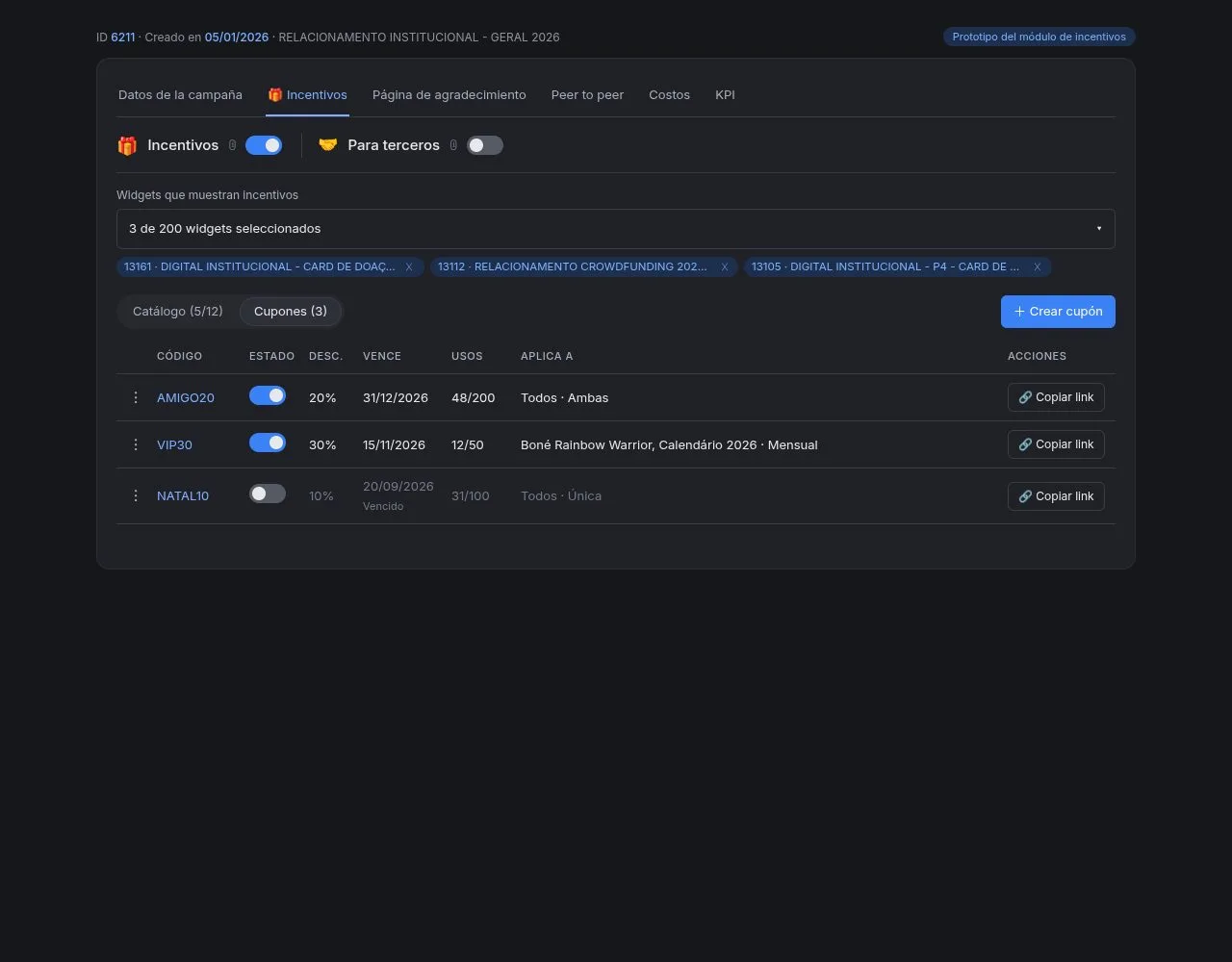
Imagen de referencia con datos de ejemplo: tu pantalla puede verse un poco distinta.
Cómo compartir el cupón
En la fila del cupón, haz clic en "Copiar link". Ese enlace abre el formulario con el cupón ya puesto: pégalo tal cual en tu correo o publicación.
Ten en cuenta:
- Cada persona puede usar un cupón una sola vez.
- Cuando pasa la fecha, el cupón queda Vencido; cuando se acaban sus usos, Agotado. Para volver a usarlo, cambia la fecha o el número de usos.
- Si un donante escribe un cupón vencido, agotado o que ya usó, verá "Cupón inválido o vencido".
Cómo configurar un incentivo para un tercero
Con esta opción, el donante dona en nombre de otra persona, por ejemplo por un cumpleaños o un homenaje. Esa persona recibe una tarjeta con el mensaje del donante y, si corresponde, el regalo.
- Prepara el envío de la tarjeta. La tarjeta sale por un flujo de trabajo. Créalo primero, como se explica en "Para qué crear un workflow en los incentivos".
- Activa la opción. En la pestaña Incentivos de la campaña, enciende el interruptor Para terceros.
- Elige una etiqueta. Selecciona el Tag de segmentación para terceros. Es obligatorio; si no tienes una, créala desde ahí. AFRUS se la pone a cada persona que recibe un regalo, para que luego puedas encontrarlas.
Al terminar, tus formularios mostrarán la opción Donar a nombre de otra persona. Si no eliges la etiqueta, la opción no aparece.
Lo que llena el donante: la ocasión, el nombre y el correo de la persona, su mensaje, cómo quiere firmar y cuándo enviar la tarjeta (apenas se confirme la donación o en una fecha que elija). Si el regalo es físico, también elige si se envía a la dirección de la otra persona o a la suya, para entregarlo él mismo. Antes de donar ve cómo lo recibirá la otra persona.
El recibo de la donación le llega al donante; la tarjeta y el regalo, a la persona homenajeada.
¿Se puede deshacer? Sí. Si apagas Para terceros, la opción desaparece de los formularios.
Para qué ocasiones a terceros se puede donar un incentivo
El donante elige una de estas ocasiones:
- Cumpleaños
- Homenaje
- Condolencias
- Grado
- Boda
- Nacimiento
- Otra
Cada ocasión trae un mensaje sugerido que el donante puede cambiar.
También puede programar la tarjeta para un día especial: desde mañana y hasta un año después. Ese día se envía a las 8:00 de la mañana (hora de tu organización).
Qué tipos de widgets pueden tener incentivos
- Solo los Widgets de transacción, es decir, los que tienen montos para elegir. Los de producto, de peer to peer u otros tipos no aparecen en la lista.
- Cada formulario puede estar en una sola campaña con regalos. Si ya lo usas en otra, aparece como "En uso en la campaña…" y no lo puedes elegir.
- Los regalos se ofrecen en la moneda de tu organización. Si el formulario acepta otras monedas, quien done en otra moneda hace una donación normal, sin regalo.
Cuántos incentivos puedo configurar
Hasta 12 regalos por campaña. La pantalla te muestra cuántos te quedan.
Si llegas a 12 y quieres agregar otro, puedes eliminar uno que nadie haya recibido todavía o editar uno de los que ya tienes.
Solo uno puede ser el destacado de la campaña.
Para qué crear un workflow en los incentivos
El flujo de trabajo (workflow) es el que envía los regalos digitales y las tarjetas para otra persona. Sin él, esos regalos no llegan.
Se crea una sola vez y funciona solo: cada vez que se confirma una donación con regalo, AFRUS envía el correo. Puedes adjuntar, por ejemplo, un certificado en PDF.
Para crearlo:
- Crea un flujo nuevo. Ve a Interacciones > Flujos de trabajo.
- Elige cuándo empieza. Como disparador, elige Recompensa asignada. Si quieres, puedes limitarlo a una campaña o a un regalo.
- Activa "Permitir reinscripción". Es obligatorio, para que la misma persona pueda recibir más de un regalo.
- Agrega un solo paso. Elige Enviar correo, escribe tu mensaje y adjunta el archivo si lo necesitas. Con un solo paso funciona mejor.
- Activa el flujo antes de publicar tus regalos.
Importante: si no hay un flujo activo, la entrega queda Con problema. AFRUS lo vuelve a intentar varias veces durante las siguientes horas, así que, si lo creas a tiempo, el regalo llega.
Qué tipos de incentivos requieren un workflow
| Regalo | ¿Necesita flujo de trabajo? | Cómo se entrega |
|---|---|---|
| Digital para el donante | Sí | Llega solo por correo cuando se confirma el pago |
| Para otra persona (físico o digital) | Sí | La tarjeta llega por correo a esa persona, el día que eligió el donante |
| Físico para el donante | No | Lo envías tú y lo marcas en la lista de entregas |
Qué pasa si el incentivo ya no tiene stock
- Deja de aparecer en el formulario. Los donantes pueden elegir otro regalo o donar sin regalo.
- El stock se descuenta cuando se confirma el pago, no cuando el donante elige el regalo. Mientras paga, el regalo queda reservado para él durante 60 minutos.
- Si se acaba mientras alguien está donando, el donante ve "Este obsequio ya no está disponible. Elige otro obsequio o continúa sin obsequio."
- Si el pago ya se hizo cuando se acabó, el regalo se le asigna igual y la donación queda marcada como Sobreventa, para que tu equipo decida cómo resolverlo.
- Para reponerlo, edita el regalo y aumenta el Stock disponible.
- Para ver cuáles se están acabando, en Fundraising > Incentivos filtra por Stock bajo o Agotado.
Cómo hacer seguimiento a los incentivos donados
Abre el panel. Ve a Fundraising > Incentivos. Arriba verás cuántos regalos se asignaron, cuánto recaudaste con regalos, cuántos fueron para otra persona y cuántos faltan por entregar. Ahí están todas tus campañas.
Revisa cada regalo. En la tabla, cada regalo muestra cuántas veces se asignó, cuánto recaudó, el promedio por donación, el stock y cuántos faltan por entregar. Puedes filtrar por campaña, tipo, stock y entregas pendientes.
Abre la lista de entregas. Haz clic en un regalo para ver Personas que deben recibirlo: quién lo recibe, quién lo pagó, si fue para otra persona (y la ocasión), la dirección o el correo de entrega, la fecha y el Estado.

Imagen de referencia con datos de ejemplo: tu pantalla puede verse un poco distinta.
Marca tus envíos. Selecciona las personas y, en "+ Acciones", elige Marcar como enviado o Marcar como entregado. Así tu equipo sabe qué falta despachar. Desde ahí también puedes ponerles una etiqueta o descargar la lista en Excel o CSV.
Revisa las donaciones. En Transacciones, filtra Tipo de origen por Incentivo para ver solo las donaciones con regalo. Las columnas Incentivo y Cupón te dicen qué regalo y qué cupón se usaron.
Importante: solo los regalos físicos se marcan a mano. Los digitales cambian de estado solos.
Lo que ve el donante
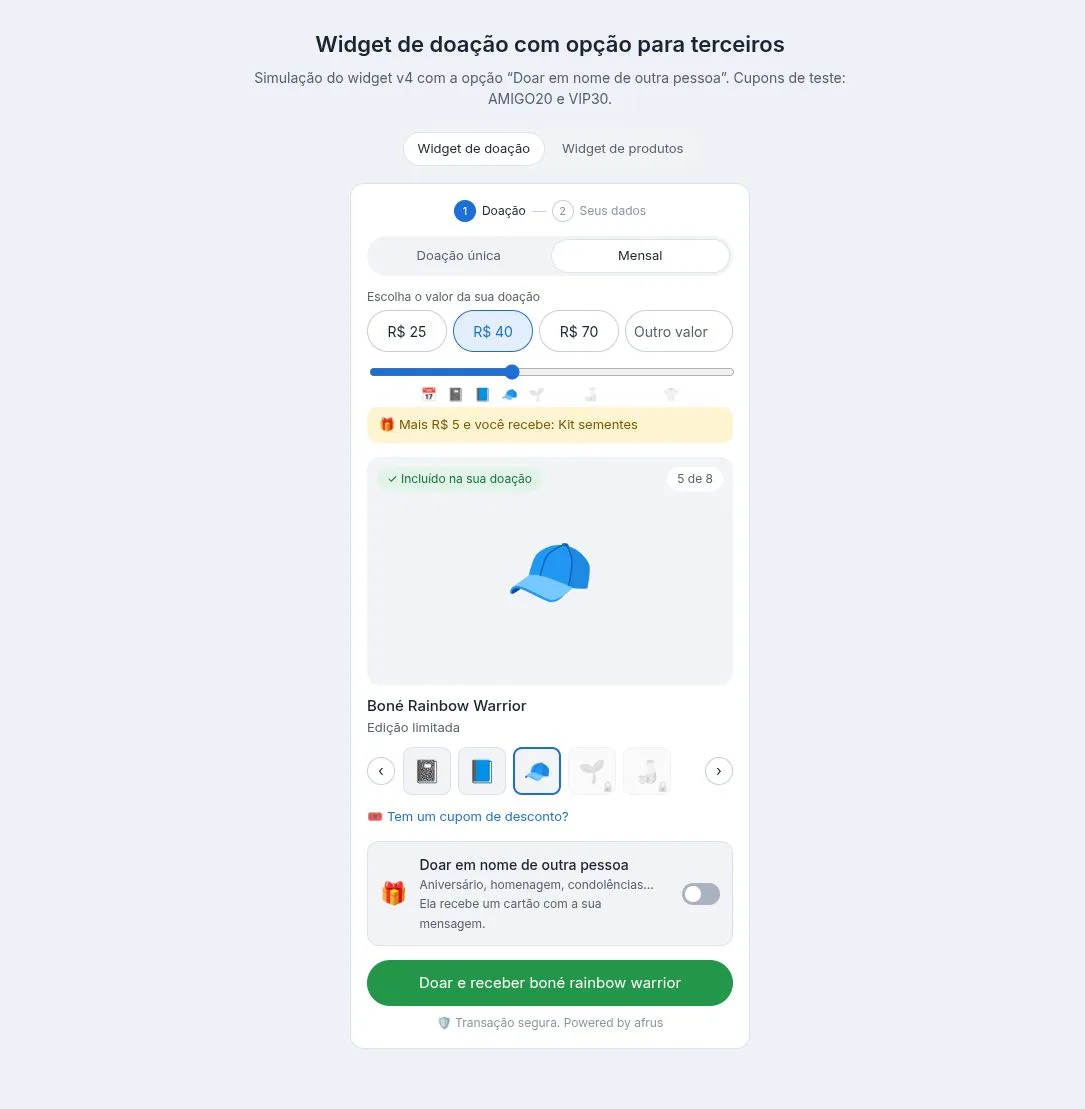
Imagen de referencia con datos de ejemplo: tu pantalla puede verse un poco distinta.
- Debajo de los montos ve una barra con los regalos y desde qué monto se gana cada uno. Los que aún no alcanza tienen un candado.
- Un aviso le dice cuánto le falta para el siguiente regalo.
- Si elige un regalo que todavía no alcanza, el monto sube solo hasta el mínimo de ese regalo.
- Siempre puede elegir Sin obsequio, para que todo su aporte vaya a la causa.
- Si el regalo es físico, el formulario le pide su dirección.
- Puede escribir un cupón en "¿Tienes un cupón de descuento?".
Estados de la entrega
| Estado | Qué significa | Qué puedes hacer |
|---|---|---|
| Pendiente | Falta entregarlo | Si es físico, envíalo y márcalo como enviado |
| Programado | Es para otra persona y tiene fecha futura | Nada: se envía ese día |
| Enviado | Ya salió | Si es físico, márcalo como entregado cuando llegue |
| Entregado | Ya llegó | Nada |
| Con problema | No se pudo entregar | Revisa el motivo que aparece en la lista |
Para tener en cuenta
- Donaciones mensuales: el regalo se entrega una sola vez, con el primer cobro.
- Pagos que tardan en confirmarse (como boleto o Pix): el regalo se asigna cuando llega la confirmación.
- Reembolsos: la donación queda marcada como revertida, pero el stock no vuelve solo y el regalo no se recupera automáticamente. Tu equipo decide qué hacer.
- Pagos que se confirman mucho después: por privacidad, la dirección se borra pasado un tiempo. Si el pago llega después, el regalo queda Con problema y hay que resolverlo a mano.
- Si cambias un regalo (monto, stock o etiquetas), el cambio vale para las donaciones nuevas. Los regalos ya asignados no cambian.
- Si un regalo ya fue asignado, no puede pasar de físico a digital ni al revés. Crea uno nuevo.
Preguntas frecuentes
¿El cupón cambia lo que se le cobra al donante?
No. Solo baja el monto mínimo para recibir el regalo.
¿En una donación mensual el regalo se entrega cada mes?
No. Se entrega una sola vez, con el primer cobro.
¿Qué pasa si el pago falla?
No se descuenta stock y no queda nada por entregar.
¿Puedo usar el mismo cupón en varios formularios?
Sí. Sirve en todos los formularios de la campaña que tienen regalos. Al copiar el link eliges de cuál formulario lo quieres.
¿Cómo apago los regalos sin perder lo que configuré?
Apaga el interruptor Incentivos de la campaña. Tus formularios vuelven a verse como antes y se guardan tus regalos, cupones y formularios elegidos.
¿Qué pasa si el donante tarda más de 60 minutos en pagar?
El regalo queda reservado 60 minutos.
¿Funciona con todos los medios de pago?
Sí.
Última actualización: 2026-10-27
¿Necesitas ayuda? Habla con el equipo de afrus
En este artículo
✕
Tutoriales relacionados

Incentivos
October 27, 2026
Para qué son los cupones de incentivos
Aprende para qué sirven los cupones de incentivos, cómo crearlos y cómo compartirlos con un link para tus promociones.
afrus.ai
Incentivos
October 27, 2026
Qué son los incentivos
Aprende qué son los incentivos de AFRUS: regalos que tu organización ofrece a quien dona desde un monto mínimo.
afrus.ai
Incentivos
October 27, 2026
Cómo configurar un incentivo para un tercero
Aprende a permitir que tus donantes donen en nombre de otra persona, que recibe una tarjeta y, si corresponde, el regalo.
afrus.ai
Incentivos
October 27, 2026
Qué pasa si un incentivo no tiene stock
Aprende qué ve el donante cuando un regalo se agota, qué pasa con los pagos en curso y cómo reponer el stock.
afrus.ai