🡠 Voltar


Guia de Incentivos
Tempo de leitura
16 min
Incentivos
October 28, 2026
afrus.ai
Guia completo de Incentivos: todos os passos com suas imagens e as perguntas frequentes.
Neste artigo
Com este guia, você vai poder dar um presente a quem doa a partir de um certo valor, criar cupons, deixar seus doadores presentearem outra pessoa e saber quem ainda precisa receber o presente.
Módulo: Incentivos · Menu: Fundraising > Incentivos · Público: equipes de captação, comunicação e logística
Sobre os nomes de tela: usamos os nomes da versão em português do console quando os conhecemos. Os demais aparecem como na versão em espanhol, com a tradução entre parênteses.
O que são os incentivos
Um incentivo é um presente que sua organização oferece a quem doa a partir de um valor mínimo. Por exemplo: um livro, um calendário ou um certificado digital.
Os incentivos são configurados dentro de uma campanha e aparecem nos seus widgets de Transacción (Transação). Na AFRUS, você também vai vê-los com o nome de brinde, presente ou recompensa: é tudo a mesma coisa.
Existem dois tipos:
- Físico: algo que você envia para um endereço, como um livro ou uma camiseta.
- Digital: algo que chega por e-mail, como um certificado ou um download.
Para que servem
- Estimular doações maiores. O doador vê qual presente ganha com cada valor e quanto falta para o próximo.
- Conquistar mais doadores mensais. Você pode pedir um valor diferente para quem doa uma vez e para quem doa todo mês.
- Entregar presentes digitais sem trabalho manual. A AFRUS envia sozinha por e-mail.
- Organizar o envio dos presentes físicos. Você tem uma lista de quem deve receber cada presente, em qual endereço e se você já enviou.
- Permitir presentear outra pessoa. Um doador pode doar em nome de alguém (por um aniversário ou uma homenagem, por exemplo) e essa pessoa recebe um cartão.
- Fazer promoções com cupons. Um cupom deixa o presente mais fácil de conseguir.
Como funciona, em 5 passos
- Você configura os presentes dentro da campanha e escolhe em quais formulários eles aparecem.
- O doador escolhe o valor e o presente no formulário.
- O pagamento é confirmado.
- A AFRUS atribui o presente, desconta uma unidade do estoque e o inclui na lista de entregas.
- Você entrega o presente físico (os digitais chegam sozinhos) e marca cada envio.
O presente só é atribuído quando o pagamento está confirmado. Se o pagamento falhar, nada é descontado e não fica nada para entregar.
Antes de começar
- Uma campanha criada em Fundraising > Campañas (Campanhas).
- Pelo menos um widget de Transacción (Transação) (widget com seletor de valor).
- Uma foto de cada presente: em JPG, PNG ou WEBP, de até 2 MB e com pelo menos 800 × 800 pixels. Sem foto, o presente não aparece.
- Se você for oferecer presentes digitais ou presentes para outra pessoa: um fluxo de trabalho de entrega. Explicamos como em "Para que criar um workflow nos incentivos".
Importante: os presentes aparecem nos seus formulários assim que você salva; não existe rascunho. Se preferir testar antes, siga "Como testar os incentivos antes de mostrá-los".
Passo a passo
Como criar incentivos
Parte 1 — Ative os incentivos e escolha os formulários
Abra sua campanha. Acesse Fundraising > Campañas (Campanhas), abra a campanha e entre na aba Incentivos.
Ligue os incentivos. Ative a chave Incentivos.
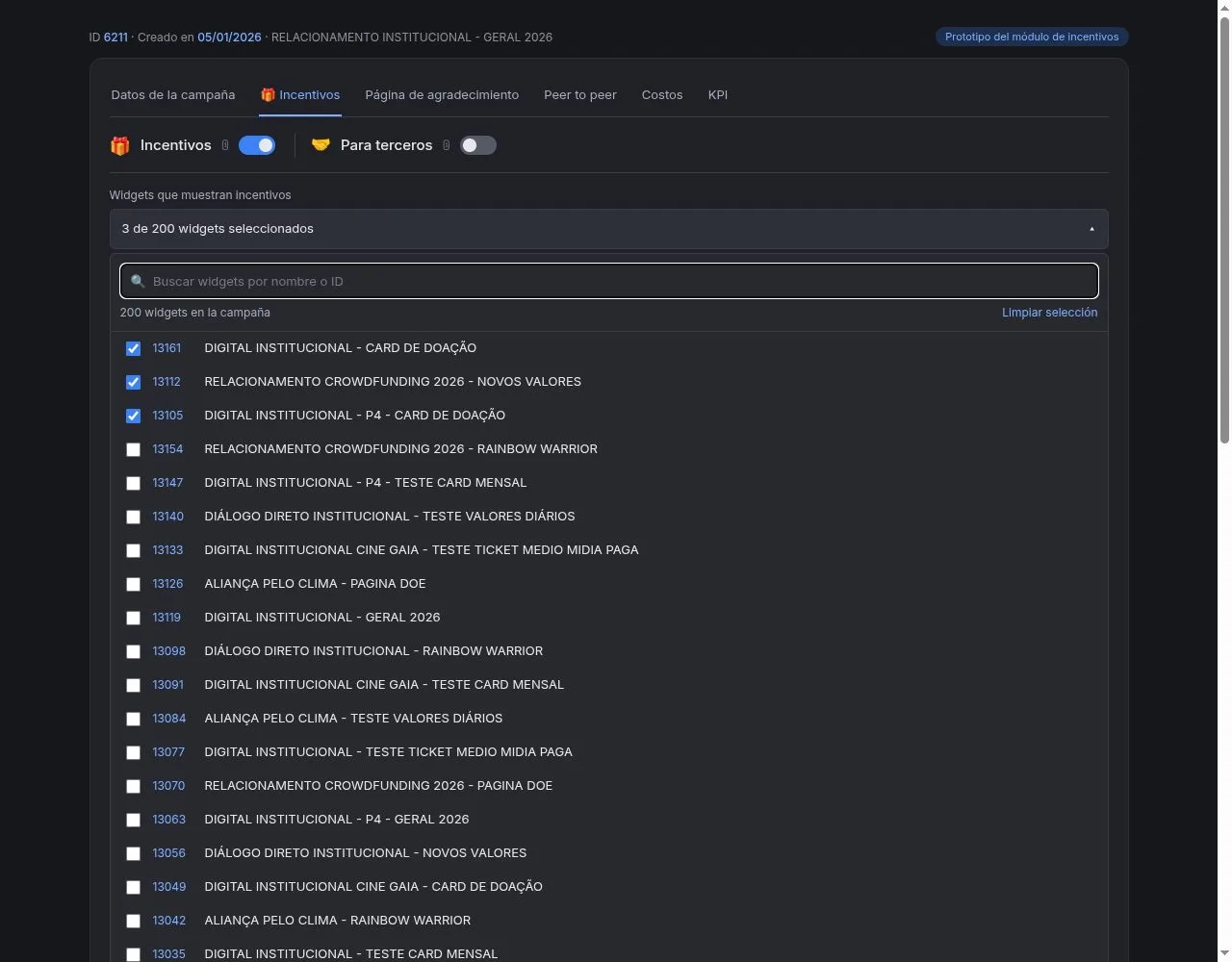
Escolha os formulários. Em Widgets que mostram incentivos, clique em "Seleccionar widgets" (Selecionar widgets), procure seus formulários pelo nome e marque-os.
Imagem de referência com dados de exemplo: sua tela pode ser um pouco diferente.
Salve. Clique em "Salvar seleção".
Você não precisa editar seus formulários: os presentes são adicionados sozinhos, logo abaixo dos valores.
Parte 2 — Crie o presente
Abra o formulário do presente. Em Catálogo, clique em "Criar incentivo".
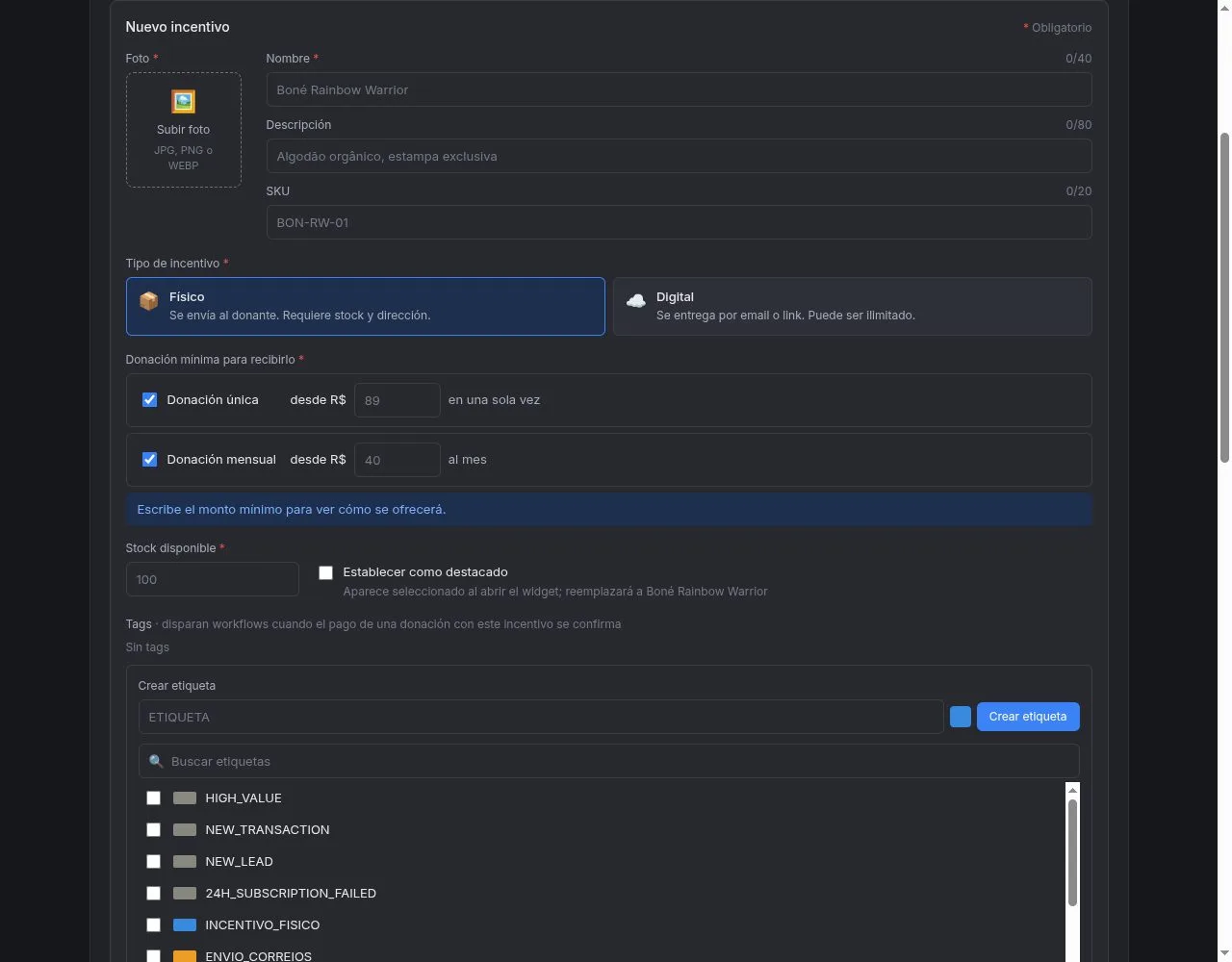
Imagem de referência com dados de exemplo: sua tela pode ser um pouco diferente.
Na imagem, o texto ao lado de Tags diz que as etiquetas "disparam workflows". Na verdade, as etiquetas só servem para agrupar pessoas: o presente é enviado pelo fluxo de trabalho.
Envie a foto. Clique em "Subir foto" (Enviar foto) ou arraste a imagem. Você pode recortá-la para ficar quadrada.
Dê um nome. Em Nombre (Nome), escreva o que o doador vai ver (até 40 caracteres). Em Descripción (Descrição), você pode incluir um detalhe curto, como o material ou a edição (até 80 caracteres).
Inclua seu código interno (opcional). Em SKU, você pode colocar o código com que sua equipe identifica o presente. Ele ajuda a reconhecê-lo na lista de entregas.
Escolha o tipo. Marque Físico se você vai enviá-lo para um endereço, ou Digital se ele chega por e-mail.
Defina a partir de quanto se recebe. Em Doação mínima para recebê-lo, ative Donación única (Doação única), Donación mensual (Doação mensal) ou as duas, e escreva o valor mínimo de cada uma. Logo abaixo, uma frase confirma a regra, por exemplo: quem doar 89 ou mais em uma única doação, ou 40 ou mais por mês, recebe este incentivo.
Informe quantas unidades você tem. Escreva em Estoque disponível. Se for digital, você pode marcar Estoque ilimitado.
Destaque-o (opcional). Se você marcar Definir como destaque, este presente já aparece escolhido quando o doador abre o formulário. Só pode haver um destaque por campanha.
Adicione etiquetas. Em Tags, você pode escolher etiquetas para agrupar quem recebe este presente. Se o presente for digital, é obrigatório marcar uma como "Tag de entrega".
Salve. Clique em "Criar incentivo". Você verá uma mensagem confirmando que o incentivo foi criado.
Parte 3 — Confira qual presente cada doador recebe
Use o Mapa de incentivos. Em Catálogo fica o Mapa de incentivos. Escreva um valor em Si alguien dona (Se alguém doar) e você verá quais presentes o doador pode escolher e quanto falta para os outros. Alterne entre doação única e mensal para conferir os dois casos.
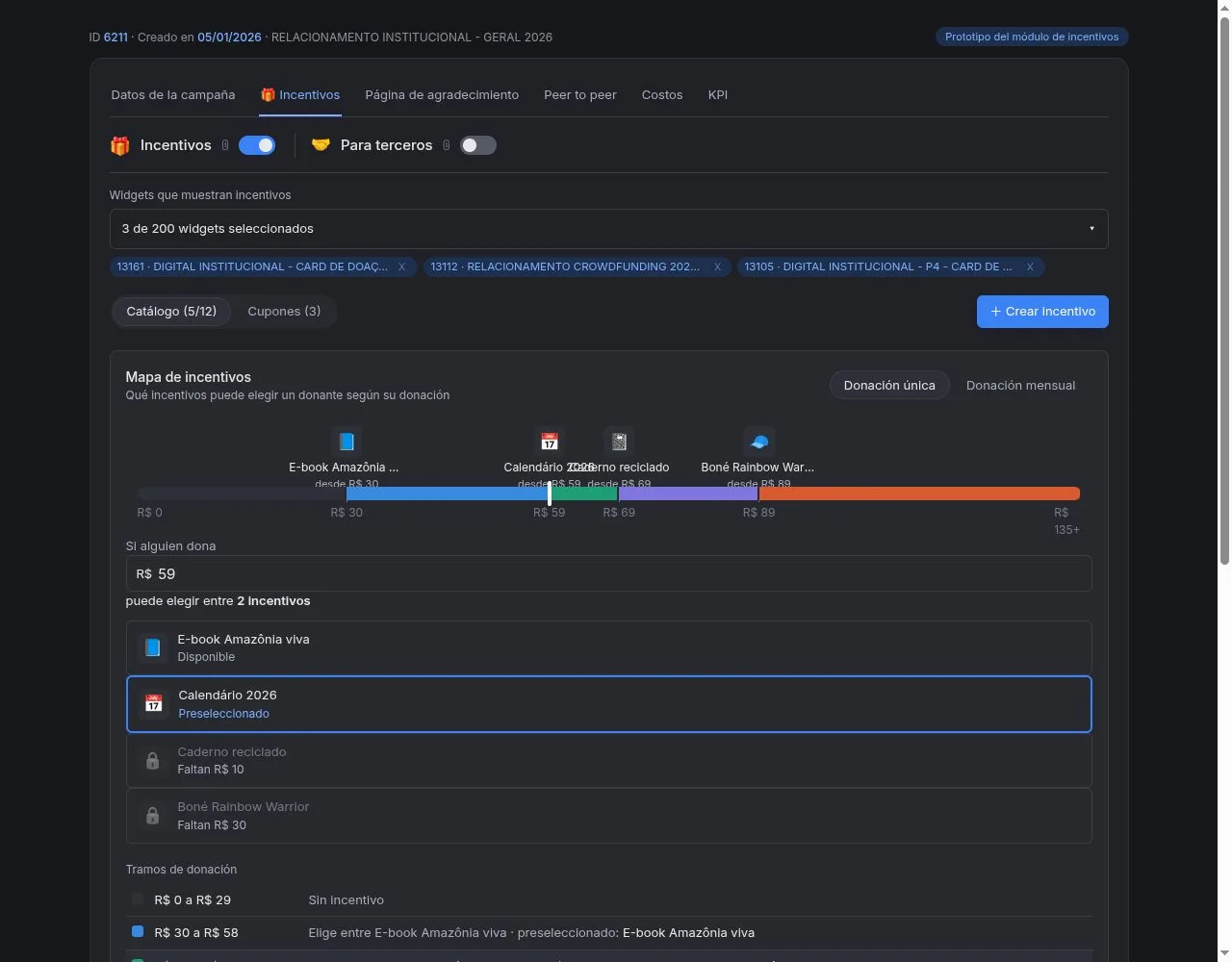
Imagem de referência com dados de exemplo: sua tela pode ser um pouco diferente.
É o melhor lugar para conferir se os valores fazem sentido antes de publicar.
Para mudar um presente depois: no menu da linha dele, você pode editá-lo, destacá-lo ou excluí-lo. Com "Subir" e "Bajar" (Subir e Descer), você muda a ordem em que aparecem no formulário, e com a chave você o ativa ou desativa. As mudanças valem só para as doações novas.
Dá para desfazer? Excluir um presente não tem volta, e só é possível se ninguém o recebeu ainda. Se ele já tiver doações, desative-o: ele deixa de aparecer nos formulários e continua aparecendo nos seus relatórios. Desligar a chave Incentivos da campanha pode ser revertido: seus presentes, cupons e formulários escolhidos ficam guardados.
Como testar os incentivos antes de mostrá-los
Como os presentes aparecem assim que você salva, o mais seguro é testá-los com uma cópia do formulário:
- Copie seu formulário. Em Fundraising > Widgets, use "Clonar" no formulário que você vai usar. A cópia fica desligada e não aparece nas suas páginas.
- Escolha só a cópia. Na aba Incentivos, deixe marcada só a cópia e clique em "Salvar seleção".
- Veja como fica. Abra a página da cópia e mude valores e frequência para conferir os presentes, as fotos e o cupom.
- Passe para seus formulários reais. Quando estiver bom, volte para Widgets que mostram incentivos, tire a cópia, marque seus formulários reais e salve.
Importante: a página de teste é real. Se você concluir uma doação ali, ela é cobrada. Para revisar o visual, basta olhar e mudar os valores.
Os presentes não aparecem? Confira se a chave Incentivos está ligada, se o formulário está marcado e salvo, se é um widget de Transacción (Transação) e se há pelo menos um presente ativo, com foto e com unidades disponíveis.
Para que servem os cupons
Um cupom deixa o presente mais fácil de conseguir: ele baixa o valor mínimo para recebê-lo. Ele não muda o que é cobrado do doador.
Por exemplo: se um presente é recebido a partir de 100 e o cupom é de 20 %, com o cupom ele é recebido a partir de 80. O doador doa o valor que escolher.
Os cupons servem para premiar um grupo (seus voluntários ou os participantes de um evento) ou para fazer uma promoção por e-mail ou nas redes sociais. Um cupom vale em todos os formulários da campanha que têm presentes.
Como criar um cupom
Abra os cupons. Na aba Incentivos da campanha, entre em Cupons e clique em "Criar cupom".
Escreva o código. Entre 3 e 15 letras ou números, por exemplo NATAL20.
Escolha o desconto. Entre 1 % e 90 %.
Coloque a data de vencimento e quantas vezes ele pode ser usado no total.
Escolha a quais presentes ele se aplica. Se você não marcar nenhum, ele vale para todos. Escolha também se vale para doação única, mensal ou ambas.
Salve. Clique em "Criar cupom".
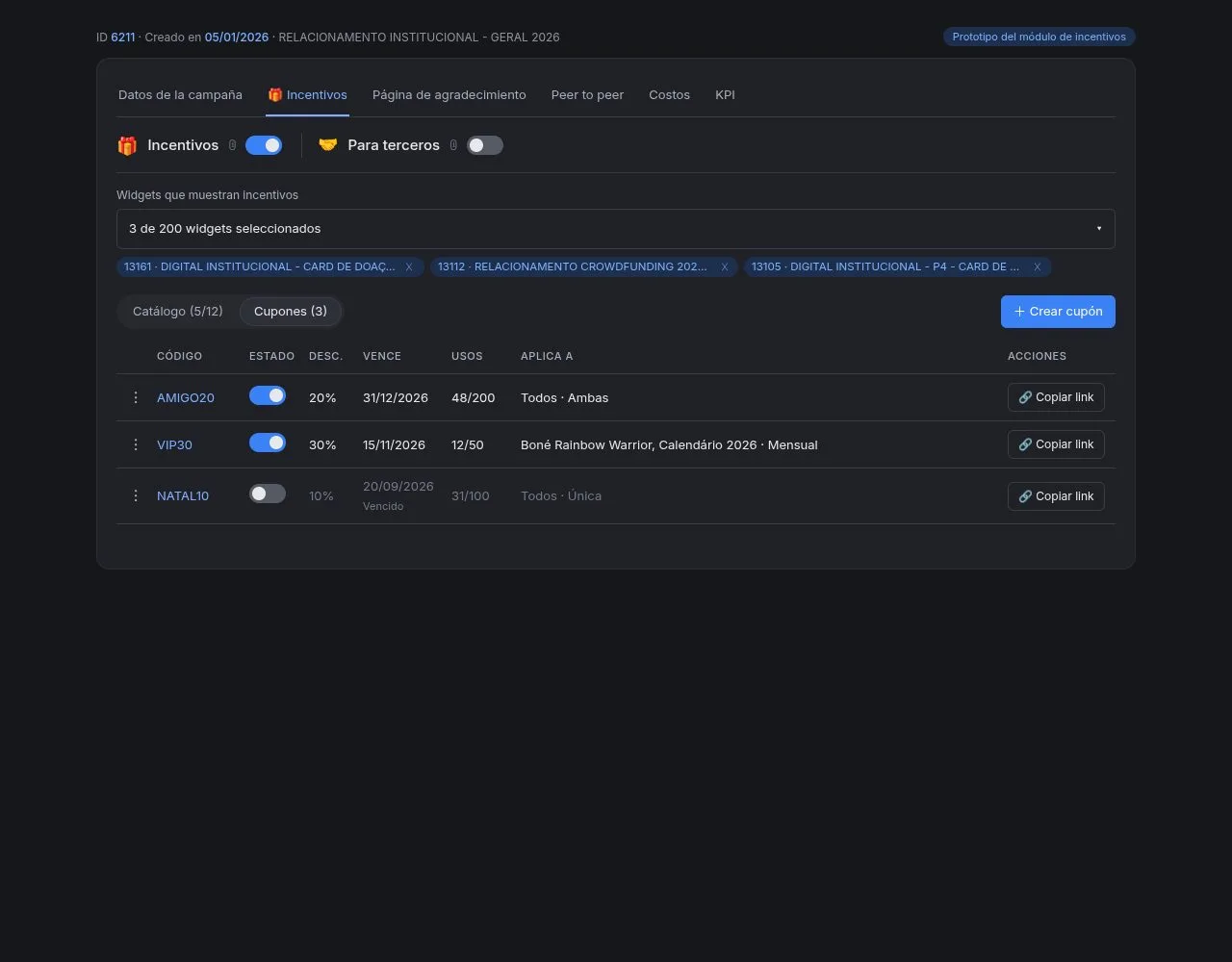
Imagem de referência com dados de exemplo: sua tela pode ser um pouco diferente.
Como compartilhar o cupom
Na linha do cupom, clique em "Copiar link". Esse link abre o formulário com o cupom já aplicado: cole-o do jeito que está no seu e-mail ou publicação.
Lembre-se:
- Cada pessoa pode usar um cupom uma única vez.
- Quando passa a data, o cupom fica Vencido; quando os usos acabam, Agotado (Esgotado). Para voltar a usá-lo, mude a data ou o número de usos.
- Se um doador digitar um cupom vencido, esgotado ou que já usou, verá uma mensagem dizendo que o cupom é inválido ou está vencido.
Como configurar um incentivo para um terceiro
Com esta opção, o doador doa em nome de outra pessoa, por exemplo por um aniversário ou uma homenagem. Essa pessoa recebe um cartão com a mensagem do doador e, quando for o caso, o presente.
- Prepare o envio do cartão. O cartão sai por um fluxo de trabalho. Crie-o primeiro, como explicamos em "Para que criar um workflow nos incentivos".
- Ative a opção. Na aba Incentivos da campanha, ligue a chave Para terceiros.
- Escolha uma etiqueta. Selecione o Tag de segmentación para terceros (Tag de segmentação para terceiros). É obrigatório; se você não tiver uma, crie-a ali mesmo. A AFRUS coloca essa etiqueta em cada pessoa que recebe um presente, para você encontrá-las depois.
Ao terminar, seus formulários vão mostrar a opção Donar a nombre de otra persona (Doar em nome de outra pessoa). Se você não escolher a etiqueta, a opção não aparece.
O que o doador preenche: a ocasião, o nome e o e-mail da pessoa, sua mensagem, como quer assinar e quando enviar o cartão (assim que a doação for confirmada ou em uma data que ele escolher). Se o presente for físico, ele também escolhe se ele vai para o endereço da outra pessoa ou para o seu, para entregá-lo pessoalmente. Antes de doar, ele vê como a outra pessoa vai receber.
O recibo da doação chega ao doador; o cartão e o presente, à pessoa homenageada.
Dá para desfazer? Sim. Se você desligar Para terceiros, a opção desaparece dos formulários.
Para quais ocasiões é possível doar um incentivo a terceiros
O doador escolhe uma destas ocasiões:
- Aniversário
- Homenagem
- Condolências
- Formatura
- Casamento
- Nascimento
- Outra
Cada ocasião traz uma mensagem sugerida que o doador pode mudar.
Ele também pode programar o cartão para um dia especial: a partir de amanhã e até um ano depois. Nesse dia, ele é enviado às 8h da manhã (horário da sua organização).
Quais widgets podem ter incentivos
- Só os widgets de Transacción (Transação), ou seja, os que têm valores para escolher. Os de produto, de peer to peer ou de outros tipos não aparecem na lista.
- Cada formulário pode estar em uma única campanha com presentes. Se você já o usa em outra, ele aparece como "En uso en la campaña…" (Em uso na campanha…) e não pode ser escolhido.
- Os presentes são oferecidos na moeda da sua organização. Se o formulário aceita outras moedas, quem doar em outra moeda faz uma doação normal, sem presente.
Quantos incentivos posso configurar
Até 12 presentes por campanha. A tela mostra quantos ainda restam.
Se você chegar a 12 e quiser adicionar outro, pode excluir um que ninguém recebeu ainda ou editar um dos que você já tem.
Só um pode ser o destaque da campanha.
Para que criar um workflow nos incentivos
O fluxo de trabalho (workflow) é o que envia os presentes digitais e os cartões para outra pessoa. Sem ele, esses presentes não chegam.
Ele é criado uma vez só e funciona sozinho: sempre que uma doação com presente é confirmada, a AFRUS envia o e-mail. Você pode anexar, por exemplo, um certificado em PDF.
Para criá-lo:
- Crie um fluxo novo. Acesse Interacciones > Flujos de trabajo (Interações > Fluxos de trabalho).
- Escolha quando ele começa. Como gatilho, escolha Recompensa atribuída. Se quiser, você pode limitá-lo a uma campanha ou a um presente.
- Ative "Permitir reinscripción" (Permitir reinscrição). É obrigatório, para que a mesma pessoa possa receber mais de um presente.
- Adicione um único passo. Escolha Enviar correo (Enviar e-mail), escreva sua mensagem e anexe o arquivo, se precisar. Com um único passo funciona melhor.
- Ative o fluxo antes de publicar seus presentes.
Importante: se não houver um fluxo ativo, a entrega fica Con problema (Com problema). A AFRUS tenta de novo várias vezes nas horas seguintes; então, se você criar o fluxo a tempo, o presente chega.
Quais incentivos exigem um workflow
| Presente | Precisa de fluxo de trabalho? | Como é entregue |
|---|---|---|
| Digital para o doador | Sim | Chega sozinho por e-mail quando o pagamento é confirmado |
| Para outra pessoa (físico ou digital) | Sim | O cartão chega por e-mail a essa pessoa, no dia que o doador escolheu |
| Físico para o doador | Não | Você envia e marca na lista de entregas |
O que acontece se o incentivo ficar sem estoque
- Ele deixa de aparecer no formulário. Os doadores podem escolher outro presente ou doar sem presente.
- O estoque é descontado quando o pagamento é confirmado, não quando o doador escolhe o presente. Enquanto ele paga, o presente fica reservado para ele por 60 minutos.
- Se acabar enquanto alguém está doando, o doador vê uma mensagem dizendo que o presente não está mais disponível e que ele pode escolher outro ou continuar sem presente.
- Se o pagamento já foi feito quando acabou, o presente é atribuído mesmo assim e a doação fica marcada como Sobreventa (venda acima do estoque), para sua equipe decidir como resolver.
- Para repor, edite o presente e aumente o Estoque disponível.
- Para ver quais estão acabando, em Fundraising > Incentivos, filtre por Stock bajo (Estoque baixo) ou Agotado (Esgotado).
Como acompanhar os incentivos doados
Abra o painel. Acesse Fundraising > Incentivos. No topo, você verá quantos presentes foram atribuídos, quanto foi Arrecadado com incentivo, quantos foram para outra pessoa e quantos faltam entregar (A entregar). Ali estão todas as suas campanhas.
Confira cada presente. Na tabela, cada presente mostra quantas vezes foi atribuído, quanto arrecadou, a média por doação, o estoque e quantos faltam entregar. Você pode filtrar por campanha, tipo, estoque e entregas pendentes.
Abra a lista de entregas. Clique em um presente para ver Pessoas que devem recebê-lo: quem recebe, quem pagou, se foi para outra pessoa (e a ocasião), o endereço ou e-mail de entrega, a data e o Estado (Status).

Imagem de referência com dados de exemplo: sua tela pode ser um pouco diferente.
Marque seus envios. Selecione as pessoas e, em "+ Acciones" (Ações), escolha Marcar como enviado ou Marcar como entregado (Marcar como entregue). Assim sua equipe sabe o que falta despachar. Dali você também pode colocar uma etiqueta nelas ou baixar a lista em Excel ou CSV.
Confira as doações. Em Transacciones (Transações), filtre Tipo de origem por Incentivo para ver só as doações com presente. As colunas Incentivo e Cupón (Cupom) mostram qual presente e qual cupom foram usados.
Importante: só os presentes físicos são marcados à mão. Os digitais mudam de status sozinhos.
O que o doador vê
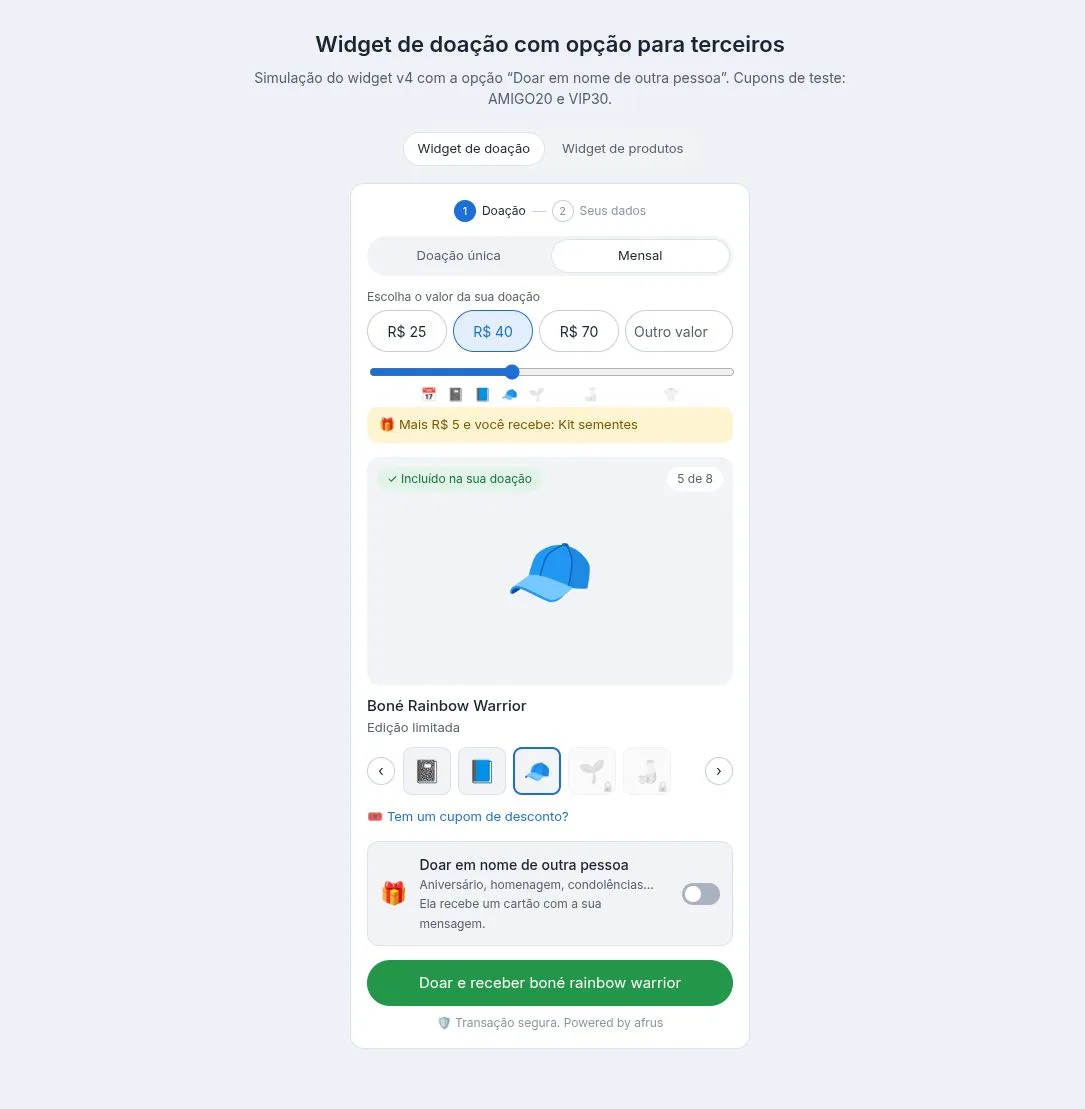
Imagem de referência com dados de exemplo: sua tela pode ser um pouco diferente.
- Abaixo dos valores, ele vê uma barra com os presentes e a partir de qual valor se ganha cada um. Os que ele ainda não alcança têm um cadeado.
- Um aviso mostra quanto falta para o próximo presente.
- Se ele escolher um presente que ainda não alcança, o valor sobe sozinho até o mínimo desse presente.
- Ele sempre pode escolher Sin obsequio (Sem brinde), para que toda a sua contribuição vá para a causa.
- Se o presente for físico, pedimos o endereço dele.
- Ele pode digitar um cupom no campo de cupom de desconto.
Status da entrega
| Status | O que significa | O que você pode fazer |
|---|---|---|
| Pendiente (Pendente) | Falta entregar | Se for físico, envie e marque como enviado |
| Programado | É para outra pessoa e tem data futura | Nada: é enviado nesse dia |
| Enviado | Já saiu | Se for físico, marque como entregue quando chegar |
| Entregado (Entregue) | Já chegou | Nada |
| Con problema (Com problema) | Não foi possível entregar | Confira o motivo que aparece na lista |
Para levar em conta
- Doações mensais: o presente é entregue uma única vez, com a primeira cobrança.
- Pagamentos que demoram para ser confirmados (como boleto ou Pix): o presente é atribuído quando chega a confirmação.
- Reembolsos: a doação fica marcada como revertida, mas o estoque não volta sozinho e o presente não é recuperado automaticamente. Sua equipe decide o que fazer.
- Pagamentos confirmados muito depois: por privacidade, o endereço é apagado depois de um tempo. Se o pagamento chegar depois disso, o presente fica Con problema (Com problema) e é preciso resolver à mão.
- Se você mudar um presente (valor, estoque ou etiquetas), a mudança vale para as doações novas. Os presentes já atribuídos não mudam.
- Se um presente já foi atribuído, ele não pode passar de físico para digital nem o contrário. Crie um novo.
Perguntas frequentes
O cupom muda o que é cobrado do doador?
Não. Ele só baixa o valor mínimo para receber o presente.
Em uma doação mensal, o presente é entregue todo mês?
Não. Ele é entregue uma única vez, com a primeira cobrança.
O que acontece se o pagamento falhar?
Nada é descontado do estoque e não fica nada para entregar.
Posso usar o mesmo cupom em vários formulários?
Sim. Ele vale em todos os formulários da campanha que têm presentes. Ao copiar o link, você escolhe de qual formulário quer.
Como desligo os presentes sem perder o que configurei?
Desligue a chave Incentivos da campanha. Seus formulários voltam a ficar como antes e seus presentes, cupons e formulários escolhidos ficam guardados.
O que acontece se o doador demorar mais de 60 minutos para pagar?
O presente fica reservado por 60 minutos.
Funciona com todos os meios de pagamento?
Sim.
Última atualização: 2026-10-27
Precisa de ajuda? Fale com a equipe da afrus
Neste artigo
✕
Tutoriais relacionados

Incentivos
October 27, 2026
Para que servem os cupons de incentivos
Aprenda para que servem os cupons de incentivos, como criá-los e como compartilhá-los com um link que já os aplica.
afrus.ai
Incentivos
October 27, 2026
O que são os incentivos
Aprenda o que são os incentivos da AFRUS: presentes físicos ou digitais para quem doa a partir de um valor mínimo em uma campanha.
afrus.ai
Incentivos
October 27, 2026
Como configurar um incentivo para um terceiro
Aprenda a permitir que seus doadores doem em nome de outra pessoa, que recebe um cartão e, quando for o caso, o presente.
afrus.ai
Incentivos
October 27, 2026
O que acontece se o incentivo ficar sem estoque
Aprenda o que seus doadores veem quando um presente se esgota e como encontrar e repor os presentes sem estoque.
afrus.ai