🡠 Volver


Guía de Transacciones
Tiempo de lectura
10 min
Transacciones
October 28, 2026
afrus.ai
Guía completa de Transacciones: todos los pasos con sus imágenes y las preguntas frecuentes.
En este artículo
Después de leer esta guía sabrás qué es el módulo Transacciones, para qué sirve y cómo agradecer con IA, reembolsar, marcar fraude, descargar, filtrar y revisar por qué falló un pago.
Módulo: Transacciones · Menú: Transacciones · Audiencia: equipos de recaudación, atención al donante y finanzas
Qué es Transacciones
Transacciones es la lista de todos los pagos de tu organización. Aquí ves las donaciones únicas y cada cobro de las donaciones recurrentes, con su estado, monto, pasarela, método de pago, campaña y widget de origen.
Las suscripciones en sí (el compromiso de donar cada mes) no están aquí: se ven en Suscripciones. Lo que aparece en Transacciones es cada pago que esa suscripción genera.
Para qué sirve
- Encontrar cualquier pago. Busca por nombre, documento, correo, teléfono o ID y abre su detalle, incluida la respuesta de la pasarela cuando un pago falla.
- Reembolsar donaciones. Devuelve donaciones exitosas en las pasarelas que lo permiten.
- Limpiar el fraude. Marca pagos fraudulentos para sacarlos de la lista y de tu base.
- Exportar a Excel. Descarga un grupo de transacciones: las que elijas o todas las que coinciden con tus filtros.
- Agradecer con IA. Envía al donante un correo de agradecimiento redactado con IA.
Antes de empezar
- La lista muestra por defecto el mes en curso (MTD). Cambia el periodo en la barra de fechas si buscas pagos más antiguos.
- La lista se actualiza al abrir la pantalla o cambiar un filtro. No se refresca sola mientras está abierta.
Paso a paso
Cómo crear un agradecimiento con IA desde Transacciones
Necesitas:
- que la transacción esté en estado Exitoso;
- tener activo el Business profile (si no lo tienes, la opción no aparece);
- al menos un usuario con firma configurada en AI > Firmas de usuarios. Solo esos usuarios aparecen como remitentes.
- Abre el agradecimiento. En Transacciones, abre el menú de tres puntos al inicio de la fila y elige Agradecimiento personalizado IA. También puedes usar el botón con el icono de destellos que aparece junto al estado Exitoso.
- Elige el remitente. En el paso Seleccionar el remitente con el que enviarás el agradecimiento, elige un usuario y pulsa "Continuar". El correo sale desde la dirección de su firma.
- Espera el borrador. Verás AI preparando tu mensaje mientras la IA redacta el correo.
- Revisa y edita. Ajusta Asunto (máximo 128 caracteres) y Cuerpo del correo (máximo 1600). Con "Regenerar" pides otra versión de cada campo; con "Volver" regresas al paso anterior.
- Envía. Pulsa "Enviar mensaje" (se activa cuando el asunto y el cuerpo tienen texto).
Al terminar verás Mensaje enviado / "El agradecimiento se ha enviado correctamente". El correo llega al email de la persona de esa transacción. Si algo falla, verás "Error al enviar el agradecimiento".
Importante: no uses los botones Merge tags en este correo. Por ahora las variables se envían como texto literal, sin reemplazarse por los datos del donante. Escribe el nombre y los datos directamente en el texto.
¿Se puede deshacer? No. Una vez enviado, el correo ya está en la bandeja del donante: revísalo bien antes de pulsar "Enviar mensaje".
Cómo reembolsar una donación
Necesitas:
- que la transacción esté en estado Exitoso;
- que su pasarela permita reembolsos desde AFRUS (si no, la opción Reembolsar no aparece);
- que tu usuario tenga permiso para hacer operaciones bancarias con transacciones. Si no lo tiene, el reembolso falla: pide a un administrador de tu organización que lo haga.
- Abre el menú de la fila. En Transacciones, busca la donación, abre el menú de tres puntos al inicio de la fila y elige Reembolsar.
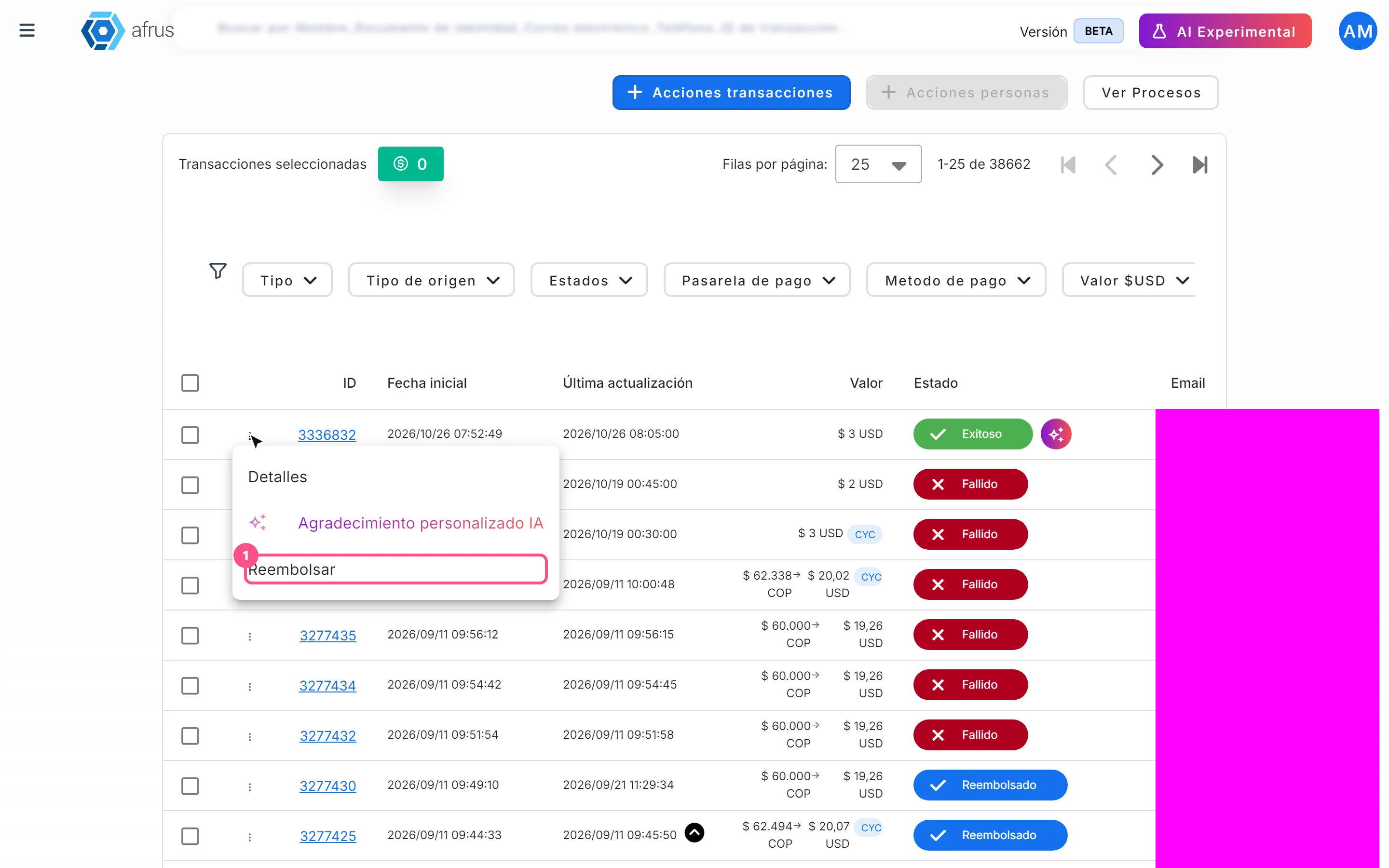
- Confirma. En el diálogo Reembolsar Cargo ("Estas seguro que deseas reembolsar este cargo?"), pulsa "Confirmar". Si te arrepientes, pulsa "Cerrar".
Al terminar verás "Reembolsado con éxito." y la transacción pasará a Reembolsado. Si la donación tenía un certificado de donación vigente, se anula. Si la pasarela rechaza el reembolso, verás "Error al reembolsar el cargo." y la transacción no cambia.
Importante: siempre se reembolsa el monto completo. Desde esta pantalla no se pueden hacer reembolsos parciales.
¿Se puede deshacer? No. El dinero se devuelve en la pasarela y no hay opción para revertir el reembolso.
Ten en cuenta:
- Cuánto tarda el dinero en llegar al donante: depende del banco. Algunos hacen la devolución en 3 días y otros pueden tardar hasta 30 días hábiles.
- Plazo para reembolsar: desde AFRUS puedes hacer reembolsos hasta 24 horas después del cobro. Si ya pasó ese tiempo, escribe a tu proveedor de la pasarela de pagos. Si usas la pasarela de pagos de AFRUS, escribe a soportepagos@afrus.ai y el equipo de AFRUS hará la devolución.
- Suscripciones: reembolsar un Cargo no cancela la suscripción. Si quieres detener los cobros futuros, cancela la suscripción directamente en Suscripciones.
Cómo marcar como fraude una transacción
Importante: al marcar una transacción como fraude, las personas (donantes) asociadas se eliminan de tu base, aunque tengan otras donaciones legítimas. Revisa bien antes de confirmar.
- Selecciona las transacciones. En la tabla de Transacciones, marca la casilla de una o varias filas de la página.
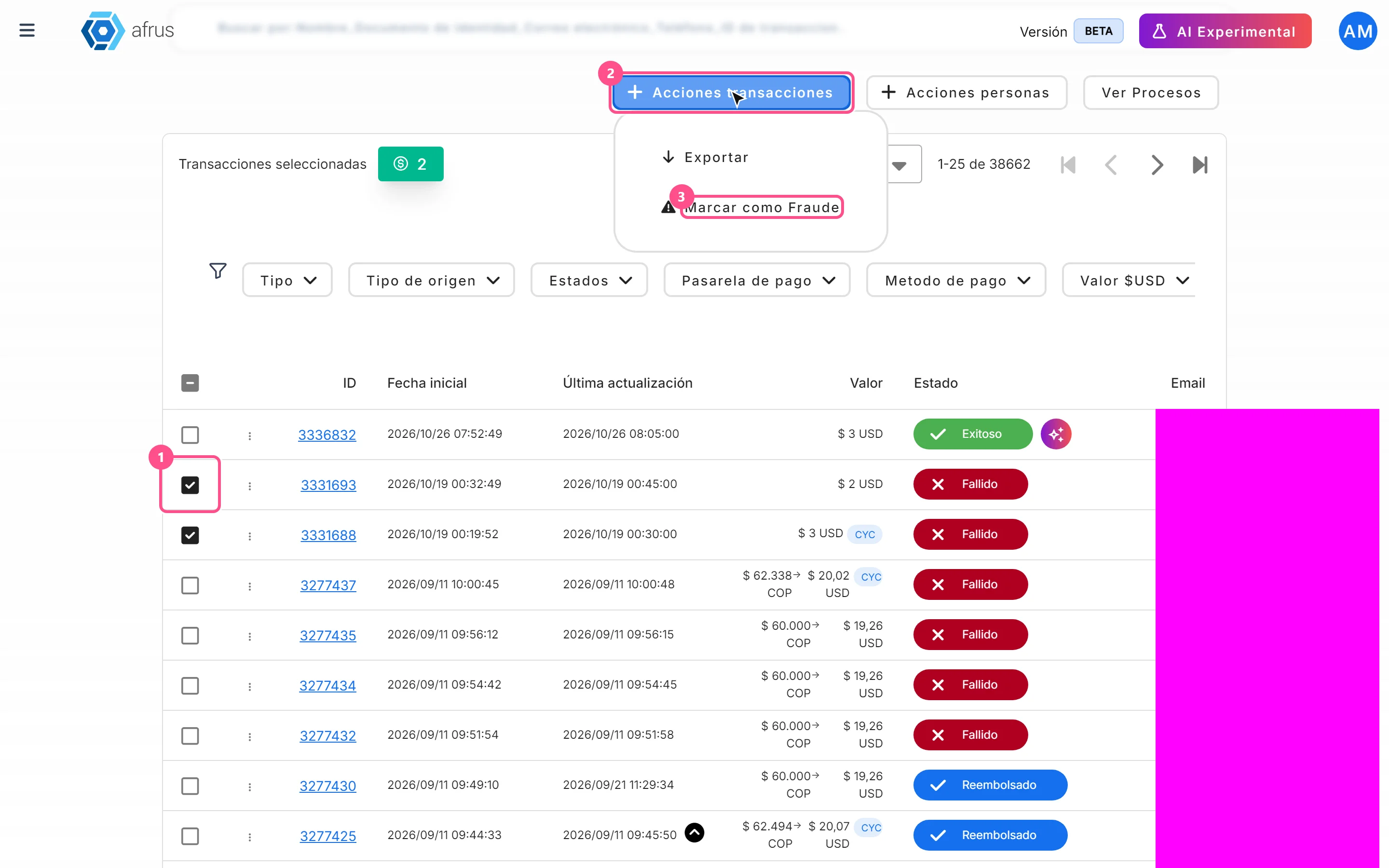
- Elige la acción. Pulsa "Acciones transacciones" y elige Marcar como Fraude (la opción está desactivada si no hay nada seleccionado).
- Confirma. En el diálogo Marcar como fraude, lee el aviso ("…Esta acción no se puede deshacer.") y pulsa "Confirmar".
Al terminar verás Transacciones marcadas como fraude. Cada transacción pasa al estado Fraude, desaparece de Transacciones y aparece en Follow up > Radar - monitor de fraude, donde ves su Estado anterior y la fecha en Marcada como fraude el.
Importante: marcar como fraude solo cambia el estado en AFRUS. No reembolsa el pago ni cancela ninguna suscripción en la pasarela.
Importante: solo se marcan las filas seleccionadas en la página actual. Aunque uses "Seleccionar las N transacciones de la base.", esta acción no se aplica a toda la base. Si son muchas, márcalas página por página.
¿Se puede deshacer? No. El propio diálogo lo advierte y en el Radar no hay opción para revertirlo.
Cómo descargar un grupo de transacciones
- Filtra lo que necesitas. Ajusta las fechas, la búsqueda y los filtros (ver "Cómo filtrar un grupo de transacciones").
- Selecciona las transacciones. Marca las casillas de las filas que quieres. Para exportar todo lo filtrado, marca la casilla del encabezado y pulsa "Seleccionar las N transacciones de la base."

- Exporta. Pulsa "Acciones transacciones" y elige Exportar (está desactivada si no hay nada seleccionado).
- Confirma el archivo. En el diálogo Descargas, elige Tipo de archivo y pulsa "Confirmar". Verás Exportar archivo ("El proceso de exportacion ha comenzado, ten en cuenta que puede demorar unos minutos en completarse.").
- Descarga el archivo. Entra a Data > Descargas y descárgalo cuando esté listo.
Al terminar tendrás un archivo de Excel. Si seleccionaste filas sueltas, trae exactamente esas, sin importar el rango de fechas; si elegiste toda la base, trae todo lo que coincide con fechas, búsqueda y filtros.
Importante: el archivo siempre se genera en Excel (.xlsx), aunque elijas CSV. Además, el filtro CYC no se aplica a la exportación con "toda la base": si lo necesitas, filtra con CYC en pantalla y marca las filas una por una, porque así se exportan exactamente las que eliges.
Importante: los archivos se pueden descargar hasta 7 días después de generados.
Cómo filtrar un grupo de transacciones
- Elige el periodo. En la barra de fechas, pulsa 1W, 4W, 1Y, MTD, QTD, YTD, ALL o PERSONALIZADO. Por defecto es MTD (desde el inicio del mes hasta hoy). El periodo se aplica sobre la Fecha inicial de la transacción, en tu zona horaria.
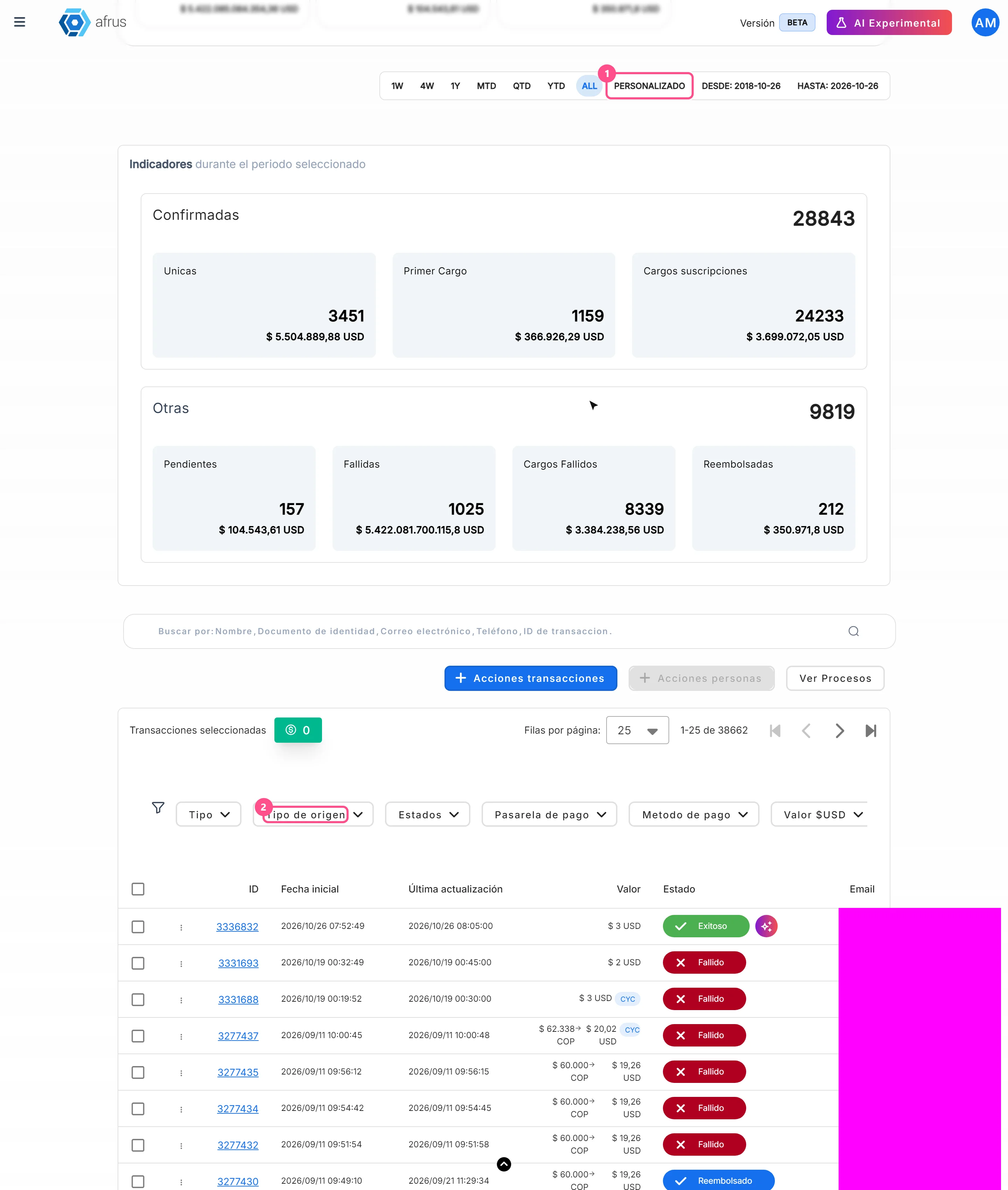
- Busca (opcional). Usa Buscar por con Nombre, Documento de identidad, Correo electrónico, Teléfono o ID de transaccion.
- Aplica filtros. En la fila con el icono de embudo elige:
- Tipo (Unicas / Cargos)
- Tipo de origen (Estándar, Incentivo, Peer to peer, Producto)
- Estados, Pasarela de pago, Metodo de pago
- Valor (Mayor que / Igual que / Menor que), que compara el monto convertido a la moneda de tu organización
- Campaña, Widgets
- CYC (Con CYC / Sin CYC), para ver donaciones en las que el donante cubrió el costo
- Limpia cuando quieras. "Reset" quita todos los filtros.
Al terminar, la tabla y los totales se recalculan. Los filtros quedan en la dirección de la página, así que puedes copiar el enlace y compartir la misma vista con tu equipo.
Importante: si marcas a la vez Unicas y Cargos en Tipo, solo se muestran las únicas. Para ver ambas, deja Tipo sin seleccionar.
Cómo saber la razón del fallo de una transacción
La lista no tiene una columna de motivo: la razón se ve en el detalle de la transacción.
- Abre el detalle. En la fila de una transacción Fallido o Rechazada, abre el menú de tres puntos y elige Detalles, o haz clic en el ID. Se abre en una pestaña nueva.
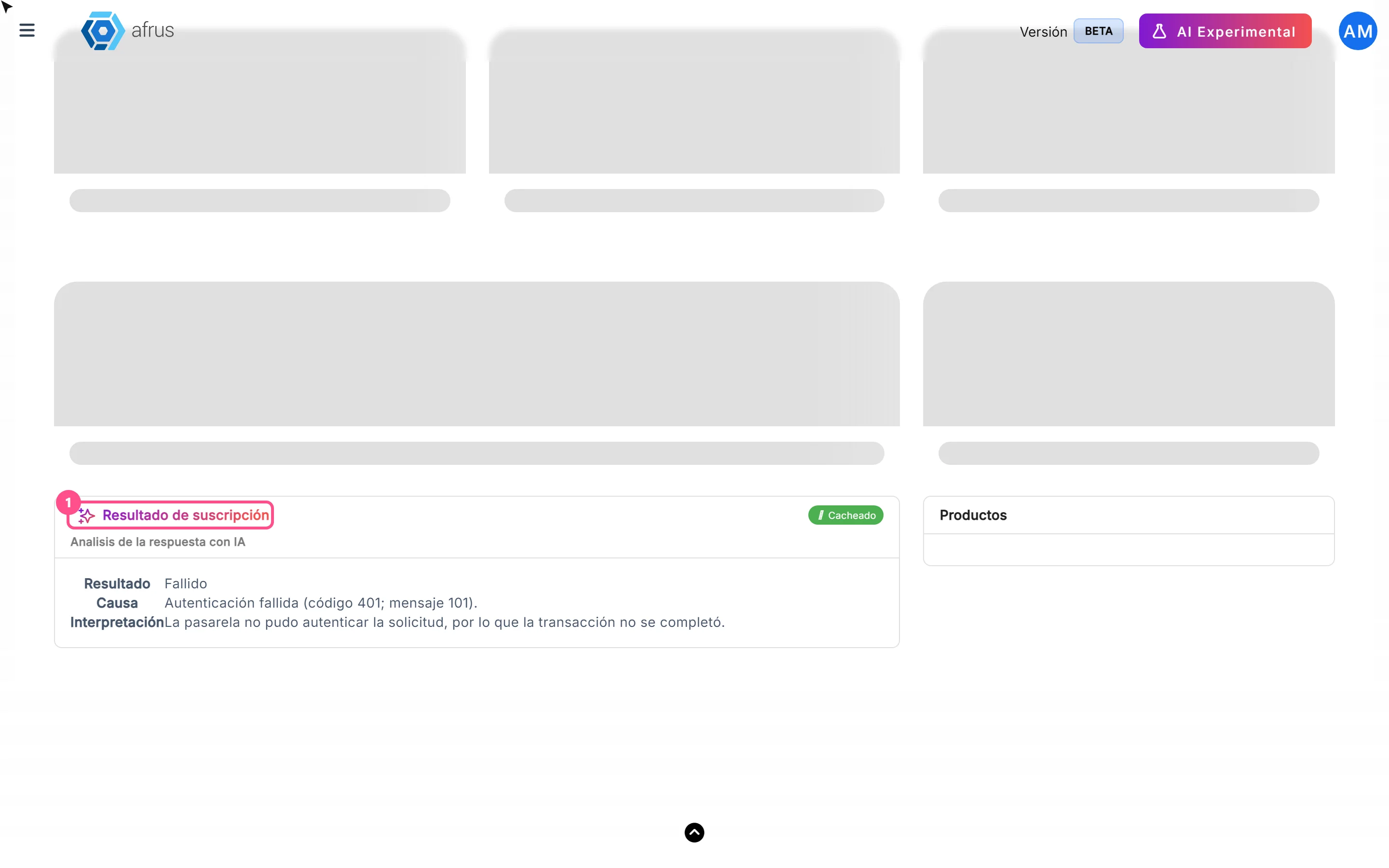
- Lee la explicación con IA. En la tarjeta Resultado de suscripción (Analisis de la respuesta con IA) verás una explicación en lenguaje claro de lo que respondió la pasarela. Requiere tener activo el Business profile; si no lo está, verás Activación necesaria para ver la respuesta con IA y el botón "Ir a business profile".
- Consulta la respuesta original. En Respuesta > Respuesta Gateway está la respuesta de la pasarela, con el código o mensaje de rechazo que envió.
El análisis se genera la primera vez que abres el detalle y después se muestra con la etiqueta Cacheado. Si el pago no tiene respuesta de la pasarela, no hay análisis.
Única y Cargo: cuál es la diferencia
La columna Tipo de frecuencia y el filtro Tipo distinguen dos clases de pago:
| En la columna | En el filtro Tipo | Qué es |
|---|---|---|
| Única | Unicas | Una donación de un solo pago. No viene de una suscripción. |
| Cargo | Cargos | Un cobro de una donación recurrente. Cada mes o ciclo de la suscripción genera un cargo nuevo. |
La suscripción en sí (el registro "madre", Recurrente) no aparece en esta lista: se ve en Suscripciones.
Estados de una transacción
| Estado | Qué significa |
|---|---|
| Exitoso | El pago se completó. Puedes agradecer con IA o reembolsar |
| Pendiente | El pago aún no se confirma (algunos métodos tardan) |
| Pendiente de confirmación | Requiere que tu equipo lo confirme o rechace con Confirmar transacción / Rechazar transacción |
| Fallido / Rechazada | El pago no se completó. Revisa la razón en el detalle |
| Reembolsado | El pago se devolvió al donante |
| "PRENOTIFICATION_OK" | Se muestra así, con texto técnico, para transacciones prenotificadas |
Las transacciones en Fraude, Cancelada o Contracargo no aparecen en Transacciones. Las de fraude se ven en Follow up > Radar - monitor de fraude.
Preguntas frecuentes
¿Puedo hacer un reembolso parcial?
No. Desde AFRUS siempre se reembolsa el monto completo de la transacción.
¿Por qué no veo la opción Reembolsar?
Aparece solo en transacciones Exitoso cuya pasarela permite reembolsos desde AFRUS.
¿Marcar como fraude devuelve el dinero?
No. Solo cambia el estado en AFRUS. Si además necesitas devolver el pago, reembólsalo antes de marcarlo como fraude.
¿Dónde veo las suscripciones?
En Suscripciones. En Transacciones ves cada cobro (Cargo) que generan.
Última actualización: 2026-10-27
¿Necesitas ayuda? Habla con el equipo de afrus
En este artículo
✕
Tutoriales relacionados

Transacciones
October 27, 2026
Qué son las Transacciones en AFRUS
Aprende qué es el módulo Transacciones: la lista de todos los pagos de tu organización, únicos y recurrentes.
afrus.ai
Transacciones
October 27, 2026
Para qué sirven las Transacciones
Aprende para qué sirve el módulo Transacciones: buscar pagos, reembolsar, limpiar fraude, exportar y agradecer con IA.
afrus.ai
Transacciones
October 28, 2026
Cómo crear un agradecimiento con IA desde Transacciones
Aprende a enviar a un donante un correo de agradecimiento redactado con IA desde una transacción exitosa.
afrus.ai
Transacciones
October 28, 2026
Cómo reembolsar una donación
Aprende a reembolsar una donación exitosa desde Transacciones y qué pasa después.
afrus.ai