🡠 Voltar


Guia de Transações
Tempo de leitura
10 min
Transações
October 28, 2026
afrus.ai
Guia completo de Transações: todos os passos com suas imagens e as perguntas frequentes.
Neste artigo
Depois de ler este guia, você vai saber o que é o módulo Transações, para que serve e como agradecer com IA, reembolsar, marcar fraude, baixar, filtrar e ver por que um pagamento falhou.
Módulo: Transacciones (Transações) · Menu: Transacciones · Público: equipes de captação, relacionamento com doadores e financeiro
Sobre os nomes de tela neste guia: botões, campos e menus estão escritos exatamente como aparecem na versão em espanhol do console, com a explicação em português quando ajuda.
O que é Transações
Transações é a lista de todos os pagamentos da sua organização. Aqui você vê as doações únicas e cada cobrança das doações recorrentes, com status, valor, gateway de pagamento, método de pagamento, campanha e widget de origem.
As assinaturas em si (o compromisso de doar todo mês) não ficam aqui: elas aparecem em Suscripciones (Assinaturas). O que aparece em Transações é cada pagamento que a assinatura gera.
Para que serve
- Encontrar qualquer pagamento. Busque por nome, documento, e-mail, telefone ou ID e abra o detalhe, incluindo a resposta do gateway quando um pagamento falha.
- Reembolsar doações. Devolva doações aprovadas nos gateways que permitem.
- Limpar fraudes. Marque pagamentos fraudulentos para tirá-los da lista e da sua base.
- Exportar para Excel. Baixe um grupo de transações: as que você escolher ou todas as que correspondem aos seus filtros.
- Agradecer com IA. Envie ao doador um e-mail de agradecimento escrito com IA.
Antes de começar
- Por padrão, a lista mostra o mês atual (MTD). Mude o período na barra de datas se procura pagamentos mais antigos.
- A lista é atualizada ao abrir a tela ou mudar um filtro. Ela não se atualiza sozinha enquanto está aberta.
Passo a passo
Como criar um agradecimento com IA em Transações
Você precisa:
- que a transação esteja com status Exitoso (Aprovada);
- ter o Business profile ativo (sem ele, a opção não aparece);
- pelo menos um usuário com assinatura de e-mail configurada em AI > Firmas de usuarios (Assinaturas de usuários). Só esses usuários aparecem como remetentes.
- Abra o agradecimento. Em Transacciones, abra o menu de três pontos no início da linha e escolha Agradecimiento personalizado IA (Agradecimento personalizado com IA). Você também pode usar o botão com ícone de brilho ao lado do status Exitoso.
- Escolha o remetente. Na etapa Seleccionar el remitente con el que enviarás el agradecimiento (Selecionar o remetente), escolha um usuário e clique em "Continuar". O e-mail sai do endereço da assinatura dele.
- Aguarde o rascunho. Você verá AI preparando tu mensaje (A IA está preparando sua mensagem) enquanto a IA escreve o e-mail.
- Revise e edite. Ajuste Asunto (Assunto, até 128 caracteres) e Cuerpo del correo (Corpo do e-mail, até 1600). "Regenerar" pede outra versão de cada campo; "Volver" (Voltar) retorna à etapa anterior.
- Envie. Clique em "Enviar mensaje" (Enviar mensagem). O botão fica ativo quando assunto e corpo têm texto.
Ao terminar, você verá Mensaje enviado / "El agradecimiento se ha enviado correctamente" (O agradecimento foi enviado com sucesso). O e-mail vai para o endereço da pessoa dessa transação. Se algo falhar, você verá "Error al enviar el agradecimiento".
Importante: não use os botões Merge tags neste e-mail. Por enquanto, as variáveis são enviadas como texto literal, sem serem substituídas pelos dados do doador. Escreva o nome e os dados diretamente no texto.
Dá para desfazer? Não. Depois de enviado, o e-mail já está na caixa do doador: revise bem antes de clicar em "Enviar mensaje".
Como reembolsar uma doação
Você precisa:
- que a transação esteja com status Exitoso;
- que o gateway dela permita reembolsos pela AFRUS (senão, a opção Reembolsar não aparece);
- que seu usuário tenha permissão para operações bancárias com transações. Sem ela, o reembolso falha: peça a um administrador da sua organização.
- Abra o menu da linha. Em Transacciones, encontre a doação, abra o menu de três pontos no início da linha e escolha Reembolsar.
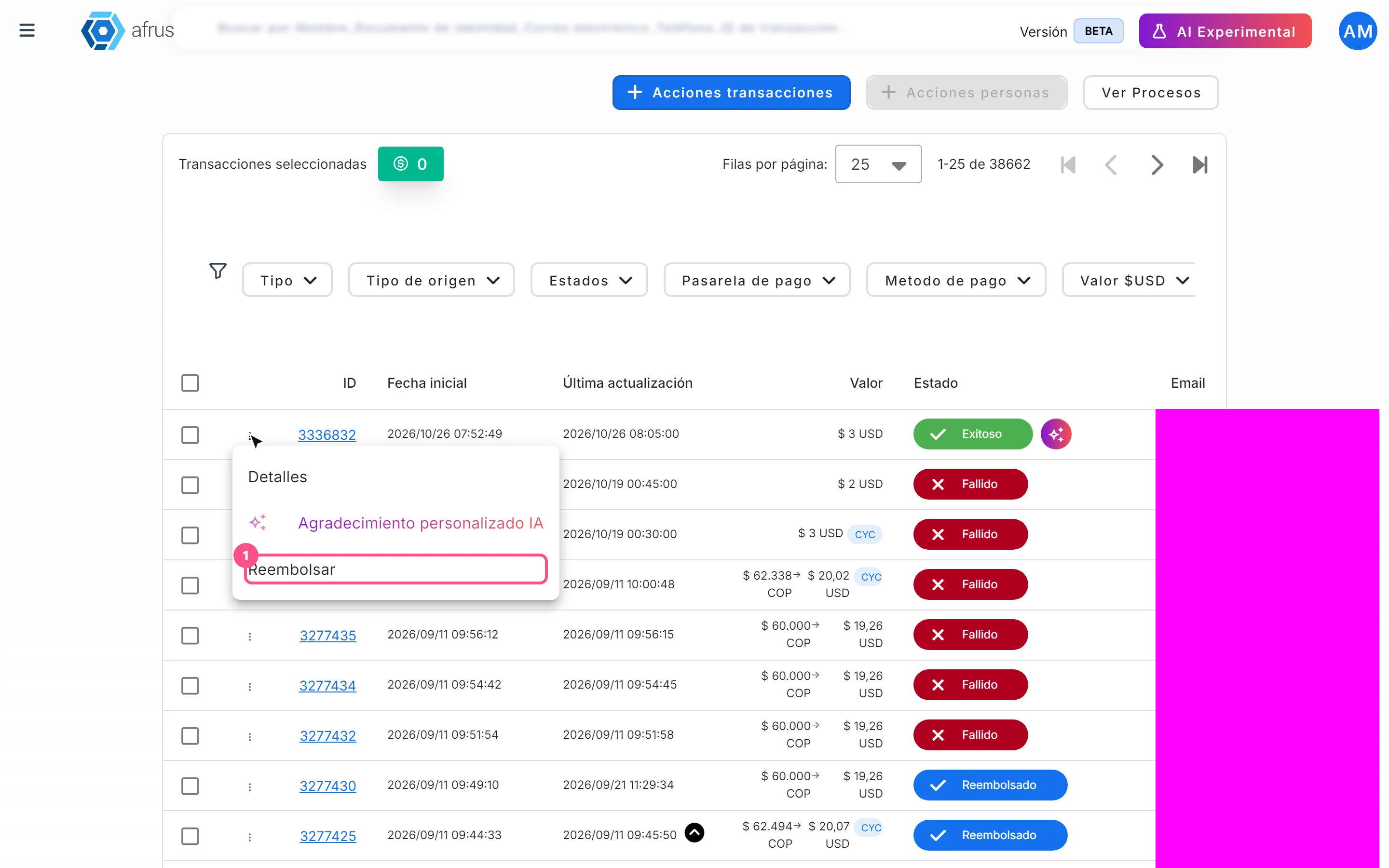
- Confirme. Na janela Reembolsar Cargo (Reembolsar cobrança) — "Estas seguro que deseas reembolsar este cargo?" (Tem certeza de que deseja reembolsar esta cobrança?) —, clique em "Confirmar". Para cancelar, clique em "Cerrar" (Fechar).
Ao terminar, você verá "Reembolsado con éxito." (Reembolsado com sucesso) e a transação passará para Reembolsado. Se a doação tinha um certificado de doação válido, ele é anulado. Se o gateway recusar o reembolso, você verá "Error al reembolsar el cargo." (Erro ao reembolsar a cobrança) e a transação não muda.
Importante: o valor total é sempre reembolsado. Nesta tela não é possível fazer reembolsos parciais.
Dá para desfazer? Não. O dinheiro é devolvido pelo gateway e não há opção para reverter o reembolso.
Atenção:
- Quanto tempo o dinheiro leva para chegar ao doador: depende do banco. Alguns fazem a devolução em 3 dias e outros podem levar até 30 dias úteis.
- Prazo para reembolsar: pela AFRUS você pode fazer reembolsos até 24 horas depois da cobrança. Se esse prazo já passou, escreva para o seu provedor do gateway de pagamento. Se você usa o gateway de pagamento da AFRUS, escreva para soportepagos@afrus.ai e a equipe da AFRUS fará a devolução.
- Assinaturas: reembolsar um Cargo (cobrança) não cancela a assinatura. Se quiser parar as cobranças futuras, cancele a assinatura diretamente em Suscripciones.
Como marcar uma transação como fraude
Importante: ao marcar uma transação como fraude, as pessoas (doadores) vinculadas a ela são excluídas da sua base, mesmo que tenham outras doações legítimas. Revise bem antes de confirmar.
- Selecione as transações. Na tabela de Transacciones, marque a caixa de uma ou mais linhas da página.
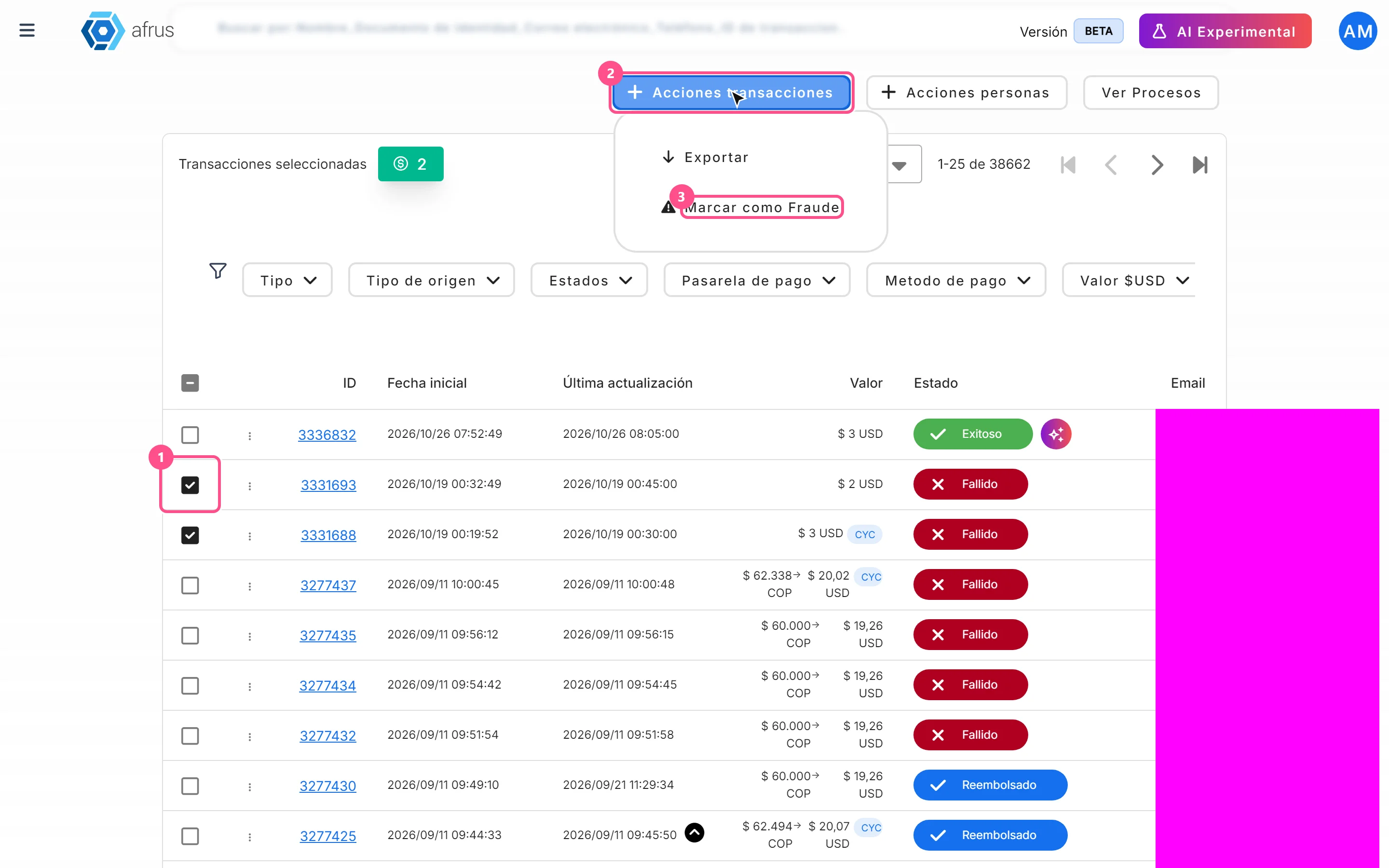
- Escolha a ação. Clique em "Acciones transacciones" (Ações de transações) e escolha Marcar como Fraude. A opção fica desativada se nada estiver selecionado.
- Confirme. Na janela Marcar como fraude, leia o aviso ("…Esta acción no se puede deshacer." — Esta ação não pode ser desfeita) e clique em "Confirmar".
Ao terminar, você verá Transacciones marcadas como fraude (Transações marcadas como fraude). Cada transação passa para o status Fraude, some de Transacciones e aparece em Follow up > Radar - monitor de fraude, onde você vê o Estado anterior (Status anterior) e a data em Marcada como fraude el (Marcada como fraude em).
Importante: marcar como fraude só muda o status na AFRUS. Não reembolsa o pagamento nem cancela nenhuma assinatura no gateway.
Importante: só as linhas selecionadas na página atual são marcadas. Mesmo usando "Seleccionar las N transacciones de la base." (Selecionar as N transações da base), esta ação não se aplica à base inteira. Se forem muitas, marque página por página.
Dá para desfazer? Não. A própria janela avisa, e no Radar não há opção para reverter.
Como baixar um grupo de transações
- Filtre o que precisa. Ajuste datas, busca e filtros (veja "Como filtrar um grupo de transações").
- Selecione as transações. Marque as linhas que quer. Para exportar tudo o que foi filtrado, marque a caixa do cabeçalho e clique em "Seleccionar las N transacciones de la base."

- Exporte. Clique em "Acciones transacciones" e escolha Exportar. A opção fica desativada se nada estiver selecionado.
- Confirme o arquivo. Na janela Descargas (Downloads), escolha Tipo de archivo (Tipo de arquivo) e clique em "Confirmar". Você verá Exportar archivo ("El proceso de exportacion ha comenzado…" — a exportação começou e pode levar alguns minutos).
- Baixe o arquivo. Acesse Data > Descargas e baixe quando estiver pronto.
Você terá um arquivo Excel. Se selecionou linhas avulsas, ele traz exatamente essas, independentemente do período; se escolheu a base inteira, traz tudo o que corresponde a datas, busca e filtros.
Importante: o arquivo é sempre gerado em Excel (.xlsx), mesmo que você escolha CSV. Além disso, o filtro CYC não é aplicado na exportação com "base inteira": se precisar dele, filtre por CYC na tela e marque as linhas uma a uma, porque assim são exportadas exatamente as que você escolher.
Importante: os arquivos podem ser baixados por até 7 dias depois de gerados.
Como filtrar um grupo de transações
- Escolha o período. Na barra de datas, clique em 1W, 4W, 1Y, MTD, QTD, YTD, ALL ou PERSONALIZADO (personalizado). O padrão é MTD (do início do mês até hoje). O período se aplica à Fecha inicial (Data inicial) da transação, no seu fuso horário.
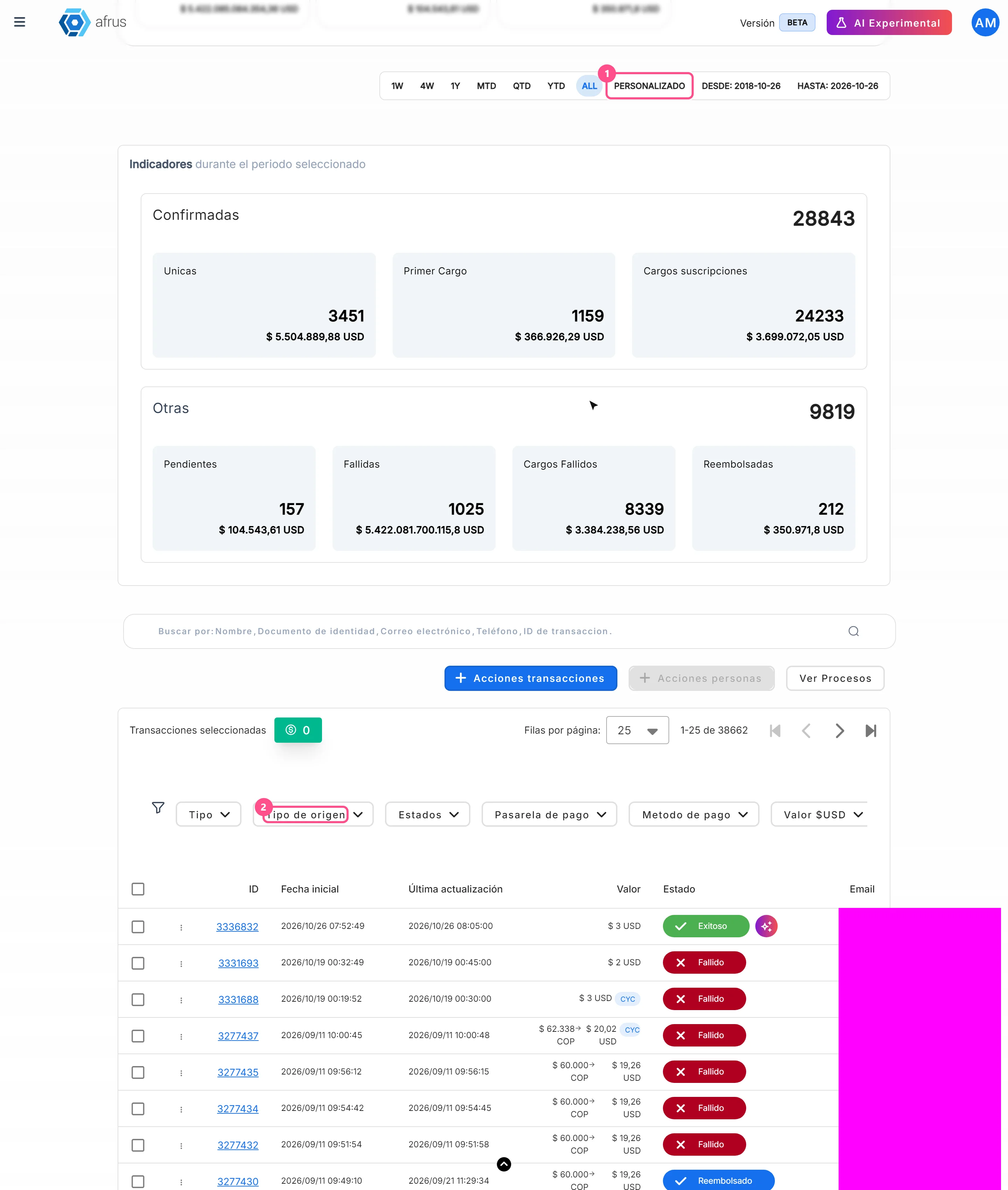
- Busque (opcional). Use Buscar por com Nombre (Nome), Documento de identidad (Documento), Correo electrónico (E-mail), Teléfono (Telefone) ou ID de transaccion (ID da transação).
- Aplique filtros. Na linha com o ícone de funil, escolha:
- Tipo: Unicas (Únicas) / Cargos (Cobranças)
- Tipo de origen (Tipo de origem): Estándar, Incentivo, Peer to peer, Producto
- Estados (Status), Pasarela de pago (Gateway), Metodo de pago (Método de pagamento)
- Valor: Mayor que / Igual que / Menor que (maior / igual / menor que), comparando o valor convertido para a moeda da sua organização
- Campaña (Campanha), Widgets
- CYC: Con CYC / Sin CYC, para ver doações em que o doador cobriu o custo
- Limpe quando quiser. "Reset" remove todos os filtros.
A tabela e os totais são recalculados. Os filtros ficam no endereço da página, então você pode copiar o link e compartilhar a mesma visão com sua equipe.
Importante: se marcar ao mesmo tempo Unicas e Cargos em Tipo, só as doações únicas aparecem. Para ver as duas, deixe Tipo vazio.
Como saber o motivo da falha de uma transação
A lista não tem uma coluna de motivo: ele aparece no detalhe da transação.
- Abra o detalhe. Na linha de uma transação Fallido (Falhou) ou Rechazada (Recusada), abra o menu de três pontos e escolha Detalles (Detalhes), ou clique no ID. Ele abre em uma nova aba.
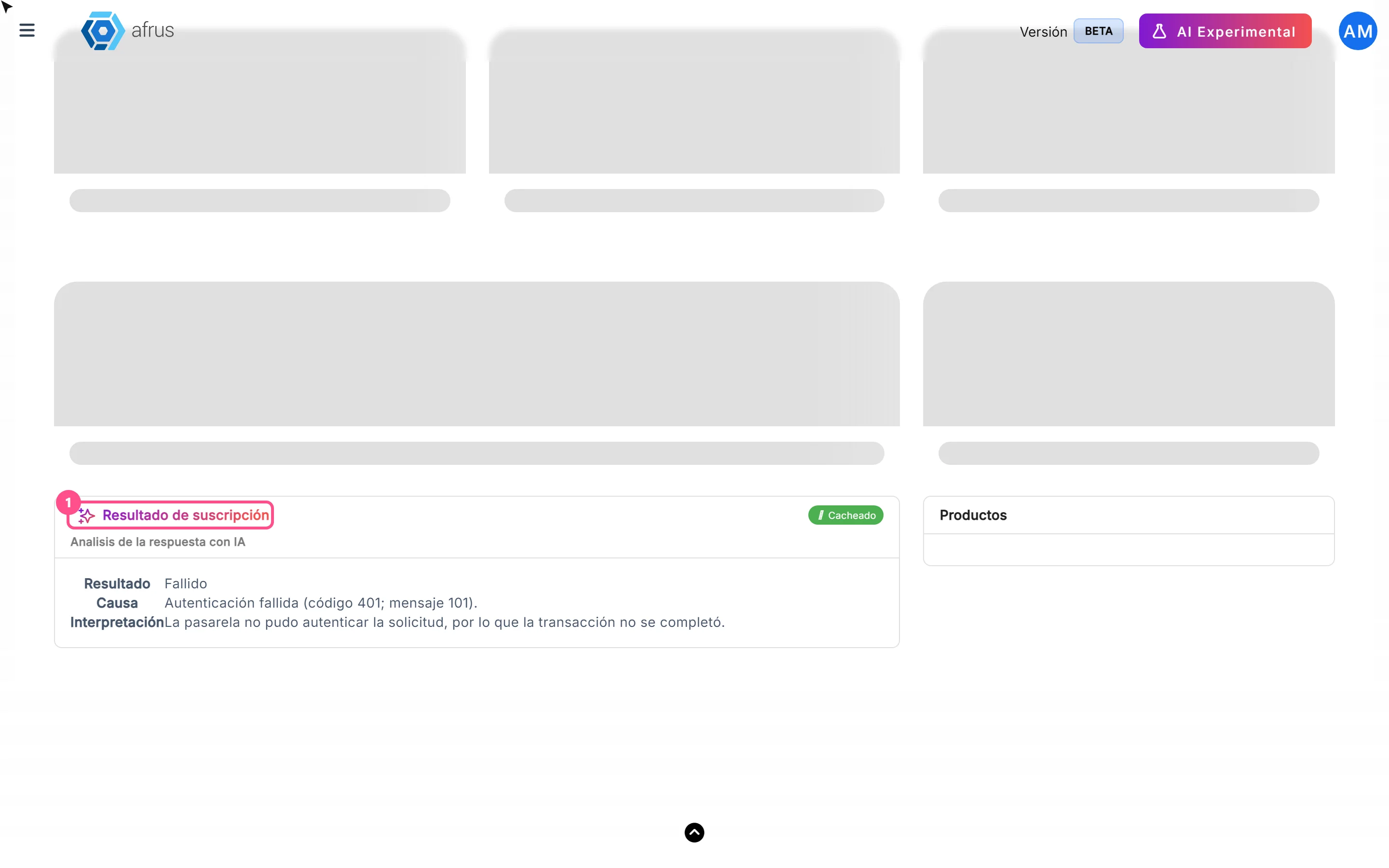
- Leia a explicação da IA. O cartão Resultado de suscripción (Analisis de la respuesta con IA — Análise da resposta com IA) explica em linguagem simples o que o gateway respondeu. Exige o Business profile ativo; sem ele, você verá Activación necesaria para ver la respuesta con IA (Ativação necessária) e o botão "Ir a business profile".
- Consulte a resposta original. Em Respuesta > Respuesta Gateway (Resposta do gateway) está a resposta do gateway, com o código ou a mensagem de recusa que ele enviou.
A análise é gerada na primeira vez que você abre o detalhe e depois aparece com a etiqueta Cacheado (Em cache). Se o pagamento não tem resposta do gateway, não há análise.
Única e Cargo: qual é a diferença
A coluna Tipo de frecuencia (Tipo de frequência) e o filtro Tipo distinguem dois tipos de pagamento:
| Na coluna | No filtro Tipo | O que é |
|---|---|---|
| Única | Unicas | Uma doação de pagamento único. Não vem de uma assinatura. |
| Cargo (Cobrança) | Cargos | Uma cobrança de uma doação recorrente. Cada mês ou ciclo da assinatura gera uma nova cobrança. |
A assinatura em si (o registro "mãe", Recurrente) não aparece nesta lista: ela fica em Suscripciones.
Status de uma transação
| Status | O que significa |
|---|---|
| Exitoso (Aprovada) | O pagamento foi concluído. Você pode agradecer com IA ou reembolsar |
| Pendiente (Pendente) | O pagamento ainda não foi confirmado (alguns métodos demoram) |
| Pendiente de confirmación (Aguardando confirmação) | Sua equipe precisa confirmar ou recusar com Confirmar transacción / Rechazar transacción |
| Fallido / Rechazada (Falhou / Recusada) | O pagamento não foi concluído. Veja o motivo no detalhe |
| Reembolsado | O pagamento foi devolvido ao doador |
| "PRENOTIFICATION_OK" | Aparece assim, como texto técnico, em transações pré-notificadas |
Transações em Fraude, Cancelada ou Contracargo (Chargeback) não aparecem em Transacciones. As de fraude ficam em Follow up > Radar - monitor de fraude.
Perguntas frequentes
Posso fazer um reembolso parcial?
Não. Pela AFRUS, o valor total da transação é sempre reembolsado.
Por que não vejo a opção Reembolsar?
Ela só aparece em transações Exitoso cujo gateway permite reembolsos pela AFRUS.
Marcar como fraude devolve o dinheiro?
Não. Só muda o status na AFRUS. Se também precisar devolver o pagamento, reembolse antes de marcar como fraude.
Onde vejo as assinaturas?
Em Suscripciones. Em Transações você vê cada cobrança (Cargo) que elas geram.
Última atualização: 2026-10-27
Precisa de ajuda? Fale com a equipe da afrus
Neste artigo
✕
Tutoriais relacionados
Transações
October 28, 2026
Como criar um agradecimento com IA em Transações
Aprenda a enviar a um doador um e-mail de agradecimento escrito com IA a partir de uma transação aprovada.
afrus.ai
Transações
October 28, 2026
Como reembolsar uma doação
Aprenda a reembolsar uma doação aprovada em Transações e o que acontece depois.
afrus.ai
Transações
October 28, 2026
Como marcar uma transação como fraude
Aprenda a marcar transações como fraude e o que acontece com elas e com os doadores vinculados.
afrus.ai
Transações
October 28, 2026
Como baixar um grupo de transações
Aprenda a exportar para Excel as transações que escolher ou todas as que correspondem aos seus filtros.
afrus.ai