🡠 Voltar


Como baixar um grupo de assinaturas
Tempo de leitura
2 min
Assinaturas
October 27, 2026
afrus.ai
Aprenda a exportar para Excel um grupo de assinaturas filtradas na AFRUS e a baixar o arquivo.
Neste artigo
Você pode exportar as assinaturas que precisar para um arquivo Excel, com uma linha por assinatura. Os nomes de tela aparecem como na versão em espanhol do console.
Passo a passo
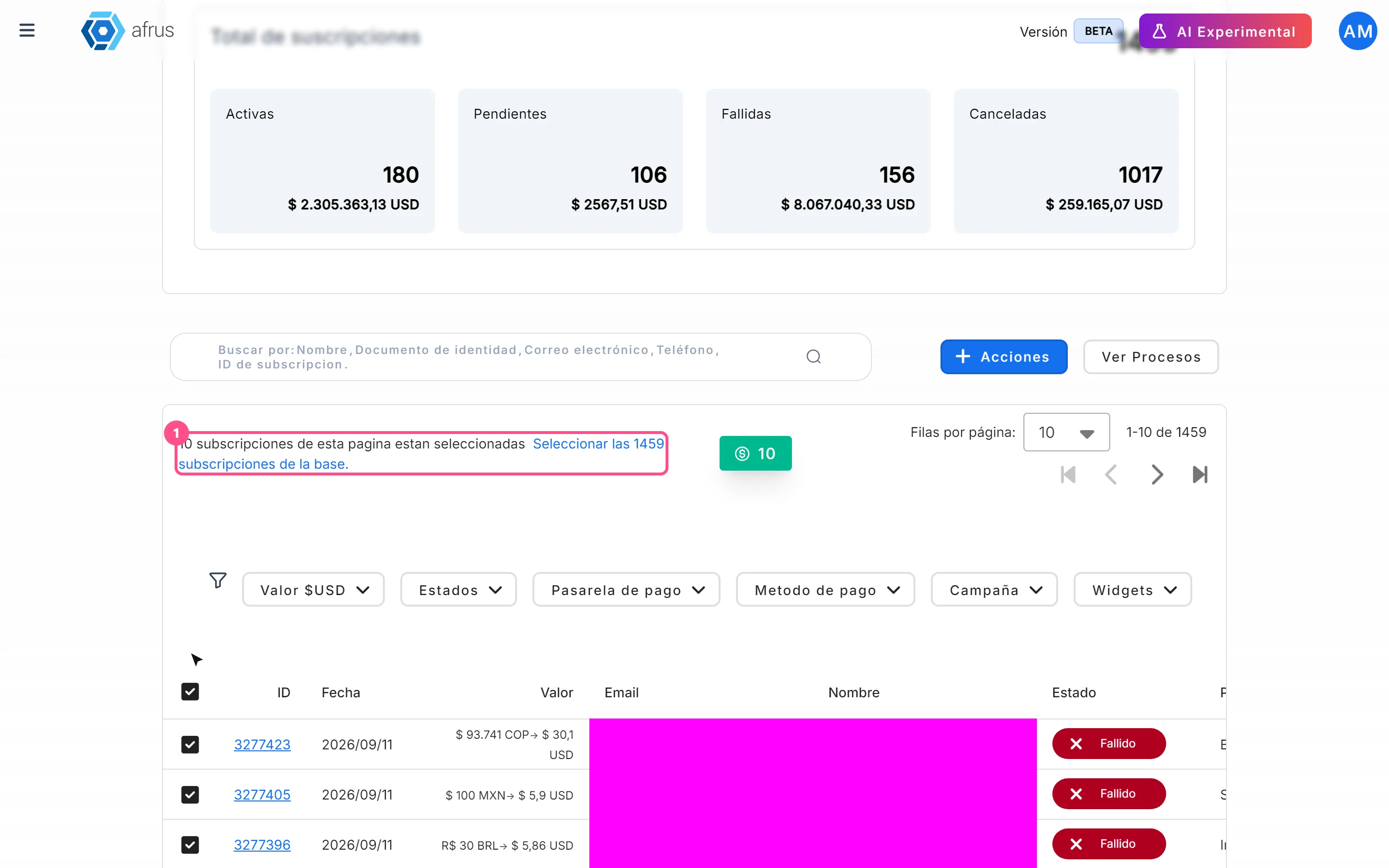
- Filtre as assinaturas. Em Suscripciones, ajuste as datas e os filtros.
- Escolha o que exportar. Marque as linhas que quiser. Para exportar tudo o que foi filtrado, marque a caixa do cabeçalho e depois clique em Seleccionar las N subscripciones de la base. (Selecionar as N assinaturas da base).
- Exporte. Clique em "Acciones" (Ações) e escolha Exportar.
- Confirme. Na janela Descargas (Downloads), escolha o Tipo de archivo (Tipo de arquivo) e clique em "Confirmar". A exportação pode levar alguns minutos.
- Baixe o arquivo. Quando estiver pronto, baixe em Data > Descargas. Ele fica disponível por 7 dias.
Perguntas frequentes
Em que formato sai?
Sempre em Excel (.xlsx), mesmo se você escolher CSV.
Meus filtros são aplicados?
Se você marcou linhas soltas, só elas são exportadas, sem filtros. Se exportar toda a base, são aplicadas as datas e os filtros Valor, Estados, Pasarela de pago, Metodo de pago, Campaña e Widgets, mas não Lapsed nem a busca. Limpe a busca antes de exportar toda a base.
Por que o total não coincide com a tabela?
Se você não escolher nenhum status, o arquivo usa outra lista de status. Escolha em Estados os que quer exportar.
Precisa de ajuda? Fale com a equipe da afrus
Neste artigo
✕
Tutoriais relacionados

Assinaturas
October 27, 2026
O que é Assinaturas
Aprenda o que é o módulo Suscripciones (Assinaturas) da AFRUS: a lista das doações recorrentes da sua organização.
afrus.ai
Assinaturas
October 27, 2026
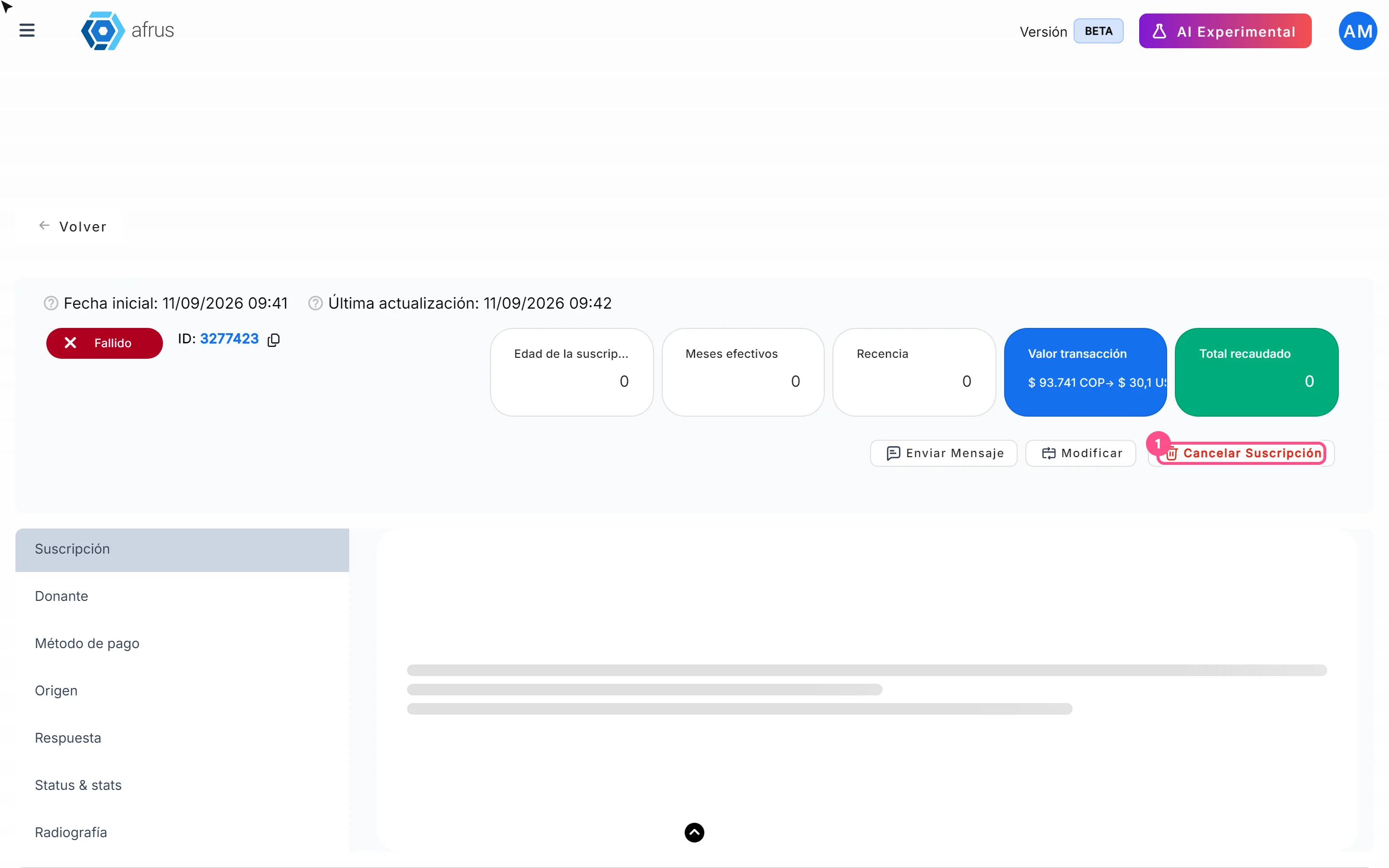
Como cancelar uma assinatura
Aprenda a cancelar uma doação recorrente pelo detalhe da assinatura na AFRUS, e o que acontece depois.
afrus.ai

Assinaturas
October 27, 2026
Como marcar uma assinatura como fraude
Aprenda a marcar uma ou várias assinaturas como fraude na AFRUS, e o que essa ação faz.
afrus.ai

Assinaturas
October 27, 2026
Como filtrar um grupo de assinaturas
Aprenda a usar as datas, a busca e os filtros da lista de Assinaturas para encontrar o que precisa.
afrus.ai