🡠 Voltar


Como baixar um grupo de transações
Tempo de leitura
1 min
Transações
October 27, 2026
afrus.ai
Aprenda a exportar para Excel as transações que escolher ou todas as que correspondem aos seus filtros.
Neste artigo
Os nomes de tela aparecem como na versão em espanhol do console.
Passo a passo
- Filtre o que precisa. Ajuste datas, busca e filtros.
- Selecione. Marque as linhas que quer, ou marque a caixa do cabeçalho e clique em "Seleccionar las N transacciones de la base." (Selecionar as N transações da base) para exportar tudo o que foi filtrado.
- Exporte. Clique em "Acciones transacciones" e escolha Exportar.
- Confirme. Em Descargas (Downloads), escolha Tipo de archivo (Tipo de arquivo) e clique em "Confirmar". A exportação pode levar alguns minutos.
- Baixe o arquivo. Acesse Data > Descargas.
Perguntas frequentes
Em que formato chega?
Sempre em Excel (.xlsx), mesmo que você escolha CSV.
O filtro CYC é aplicado?
Não ao exportar a base inteira. Se precisar dele, filtre por CYC na tela e marque as linhas uma a uma.
Por quanto tempo o arquivo fica disponível?
Até 7 dias depois de gerado.
Precisa de ajuda? Fale com a equipe da afrus
Neste artigo
✕
Tutoriais relacionados

Transações
October 27, 2026
O que são as Transações na AFRUS
Aprenda o que é o módulo Transações: a lista de todos os pagamentos da sua organização, únicos e recorrentes.
afrus.ai
Transações
October 27, 2026
Para que servem as Transações
Aprenda para que serve o módulo Transações: buscar pagamentos, reembolsar, limpar fraudes, exportar e agradecer com IA.
afrus.ai

Transações
October 27, 2026
Como criar um agradecimento com IA em Transações
Aprenda a enviar a um doador um e-mail de agradecimento escrito com IA a partir de uma transação aprovada.
afrus.ai
Transações
October 27, 2026
Como reembolsar uma doação
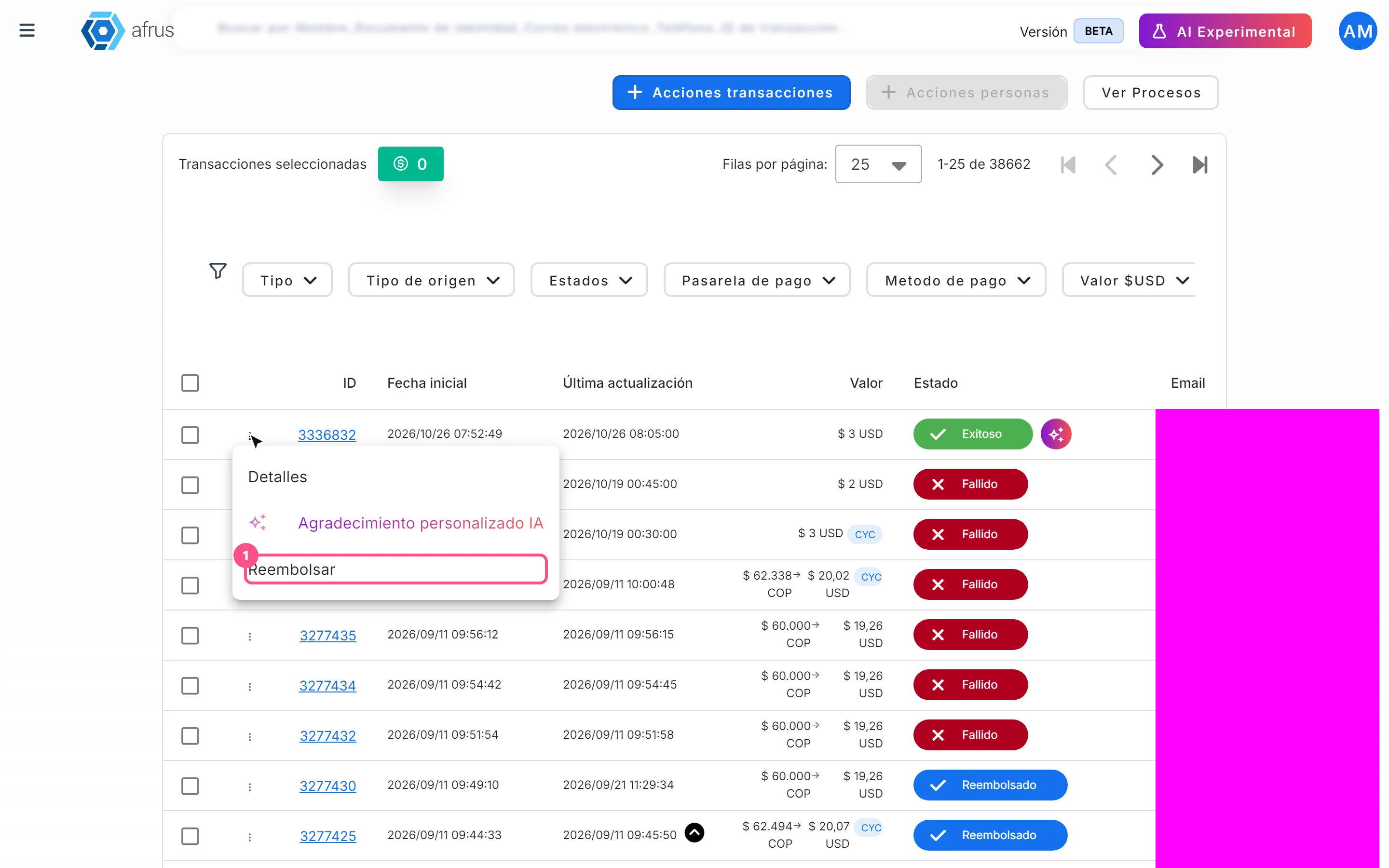
Aprenda a reembolsar uma doação aprovada em Transações e o que acontece depois.
afrus.ai