🡠 Volver


Cómo descargar un grupo de transacciones
Tiempo de lectura
1 min
Transacciones
October 27, 2026
afrus.ai
Aprende a exportar a Excel las transacciones que elijas o todas las que coinciden con tus filtros.
En este artículo
Paso a paso
- Filtra lo que necesitas. Ajusta fechas, búsqueda y filtros.
- Selecciona. Marca las filas que quieres, o marca la casilla del encabezado y pulsa "Seleccionar las N transacciones de la base." para exportar todo lo filtrado.
- Exporta. Pulsa "Acciones transacciones" y elige Exportar.
- Confirma. En Descargas, elige Tipo de archivo y pulsa "Confirmar". La exportación puede tardar unos minutos.
- Descarga el archivo. Entra a Data > Descargas.
Preguntas frecuentes
¿En qué formato llega?
Siempre en Excel (.xlsx), aunque elijas CSV.
¿Se aplica el filtro CYC?
No al exportar toda la base. Si lo necesitas, filtra con CYC en pantalla y marca las filas una por una.
¿Cuánto tiempo está disponible el archivo?
Hasta 7 días después de generado.
¿Necesitas ayuda? Habla con el equipo de afrus
En este artículo
✕
Tutoriales relacionados

Transacciones
October 27, 2026
Qué son las Transacciones en AFRUS
Aprende qué es el módulo Transacciones: la lista de todos los pagos de tu organización, únicos y recurrentes.
afrus.ai
Transacciones
October 27, 2026
Para qué sirven las Transacciones
Aprende para qué sirve el módulo Transacciones: buscar pagos, reembolsar, limpiar fraude, exportar y agradecer con IA.
afrus.ai

Transacciones
October 27, 2026
Cómo crear un agradecimiento con IA desde Transacciones
Aprende a enviar a un donante un correo de agradecimiento redactado con IA desde una transacción exitosa.
afrus.ai
Transacciones
October 27, 2026
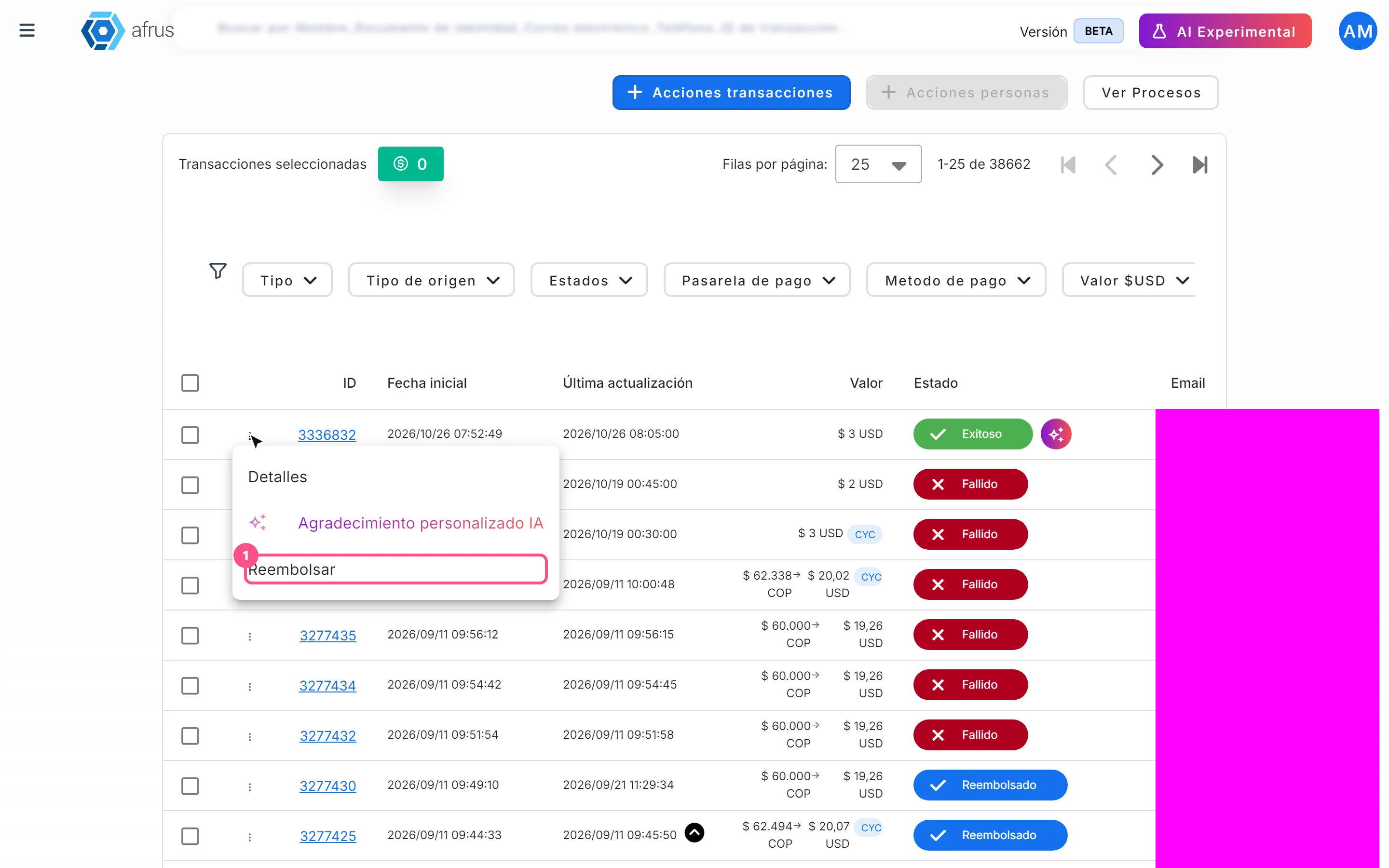
Cómo reembolsar una donación
Aprende a reembolsar una donación exitosa desde Transacciones y qué pasa después.
afrus.ai