🡠 Voltar


Guia de Autoresponders
Tempo de leitura
8 min
Autoresponders
October 28, 2026
afrus.ai
Guia completo de Autoresponders: todos os passos com suas imagens e as perguntas frequentes.
Neste artigo
Com este guia você vai poder enviar e-mails automáticos para seus doadores e contatos: um agradecimento quando doam, um aviso quando um pagamento falha e muito mais, sem precisar escrevê-los um por um.
Módulo: Autoresponders · Menu: Interacciones > Autoresponders · Público: equipes de comunicação e captação
Sobre os nomes de tela neste guia: botões, campos e menus estão escritos exatamente como aparecem na versão em espanhol do console, com a explicação em português quando ajuda.
O que é um autoresponder
Um autoresponder é um e-mail que a AFRUS envia sozinha, para uma pessoa, quando algo acontece. Por exemplo: quando alguém se cadastra, quando a doação é confirmada ou falha, ou quando a doação mensal é cobrada.
Você escreve o e-mail uma vez e a AFRUS o envia sempre que esse evento acontece.
Para que serve
- Agradecer cada doação na hora. O doador recebe sua mensagem em poucos minutos, sem trabalho manual.
- Avisar quando algo dá errado. Por exemplo, se um pagamento falha, fica pendente ou a pessoa não terminou de doar.
- Falar com cada pessoa no idioma dela. Você pode ter o mesmo e-mail em espanhol, inglês e português.
- Personalizar por campanha ou por formulário. Você pode ter uma mensagem geral para toda a organização e mensagens especiais para uma campanha ou um formulário de doação.
Antes de começar
- Um e-mail para enviar. Você sempre pode usar o e-mail da AFRUS. Se quiser enviar com o e-mail da sua organização (por exemplo, doacoes@suaorg.org), primeiro é preciso verificar o seu domínio. Você vê isso no cartão que aparece acima da lista de autoresponders.
- Tenha claro o evento. Pense em que momento quer que o e-mail chegue: ao doar, ao se cadastrar, quando um pagamento falha…
Recomendado: verificar seu domínio ajuda seus e-mails a chegarem à caixa de entrada. O botão "Configurar DNS" do cartão abre a versão anterior da AFRUS, por isso a tela é diferente. A verificação pode levar até 48 horas.
Passo a passo
Como usar
Parte 1 — Escolha onde e quando é enviado
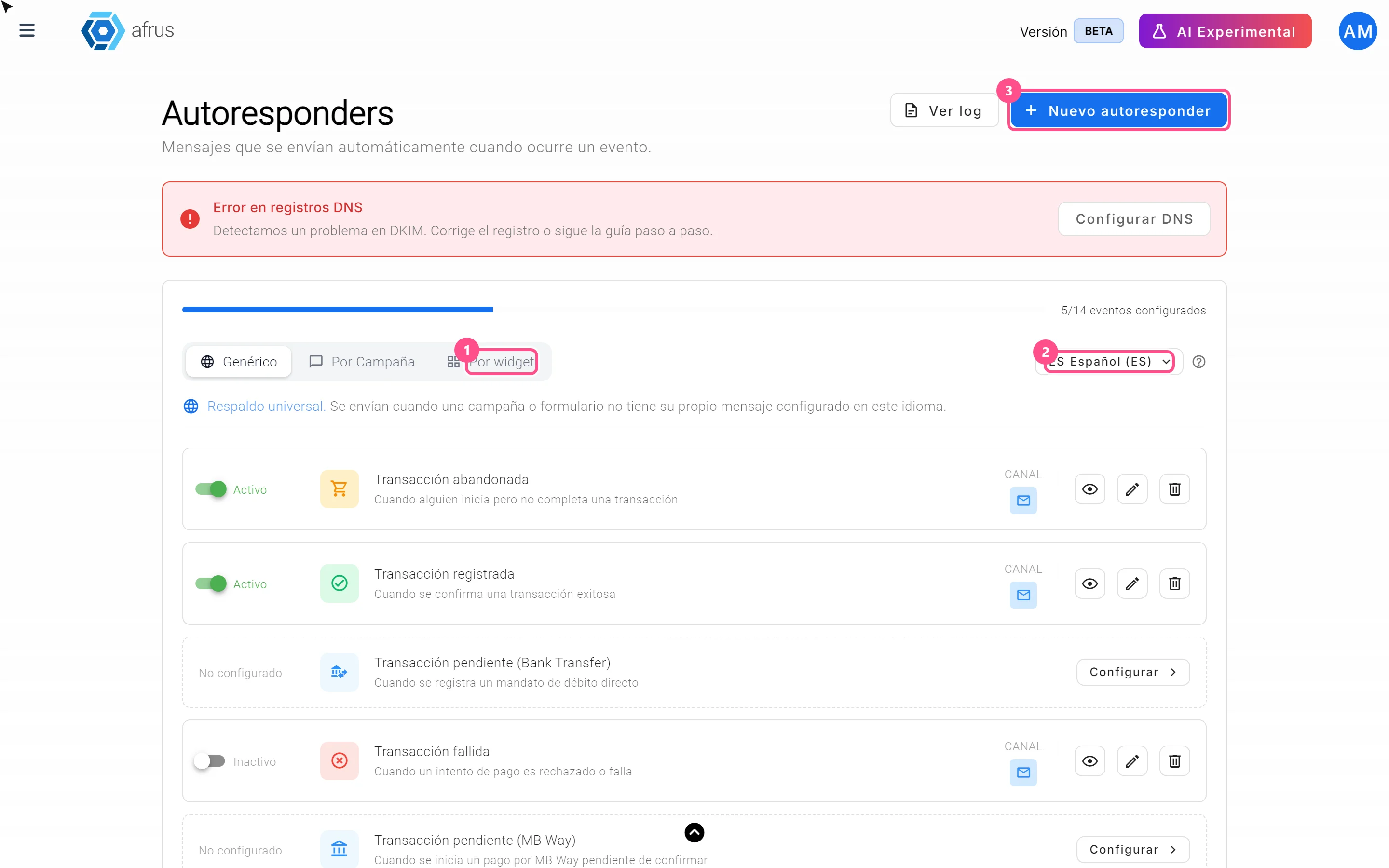
Abra os autoresponders. Acesse Interacciones > Autoresponders.
Escolha o idioma. Acima da lista, escolha Español (ES), Inglés (EN) ou Portugués (PT). O autoresponder que você criar ficará nesse idioma.
Comece um novo. Clique em "Nuevo autoresponder" (Novo autoresponder).
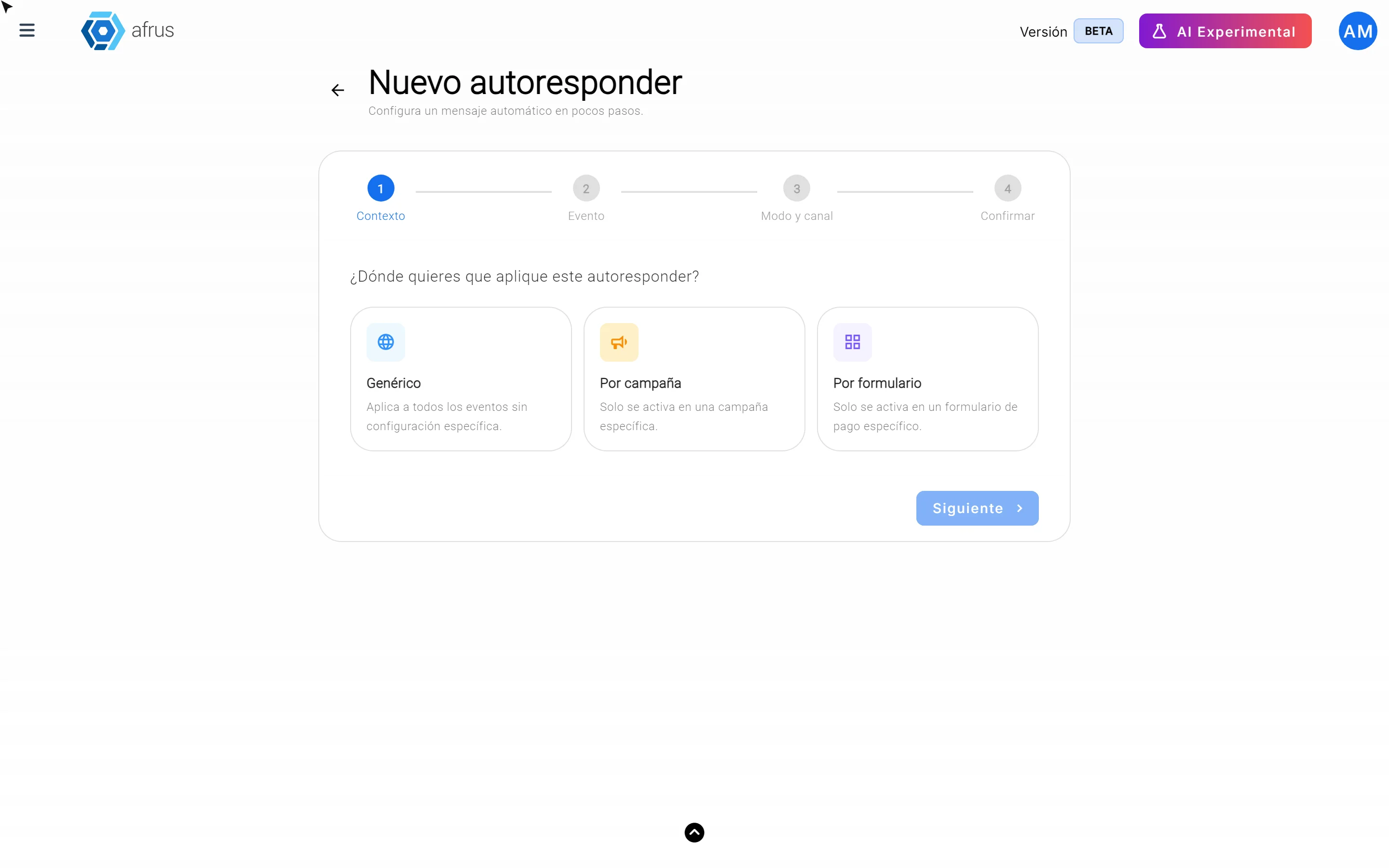
Escolha onde se aplica. Em Contexto, escolha Genérico (para toda a organização), Por campaña (Por campanha, e escolha a campanha) ou Por formulario (Por formulário, e escolha o formulário). Clique em "Siguiente" (Próximo).
Escolha o momento. Em Evento, escolha quando é enviado, por exemplo Transacción registrada (Transação registrada — "quando uma transação bem-sucedida é confirmada"). Só aparecem os eventos que ainda não têm e-mail nesse idioma.
Escolha o modo. Em Modo y canal (Modo e canal), escolha Manual para você mesmo desenhar o e-mail. O canal é Email.
Confirme. Revise o resumo e clique em "Confirmar e ir al editor" (Confirmar e ir para o editor).
Parte 2 — Preencha os dados do e-mail
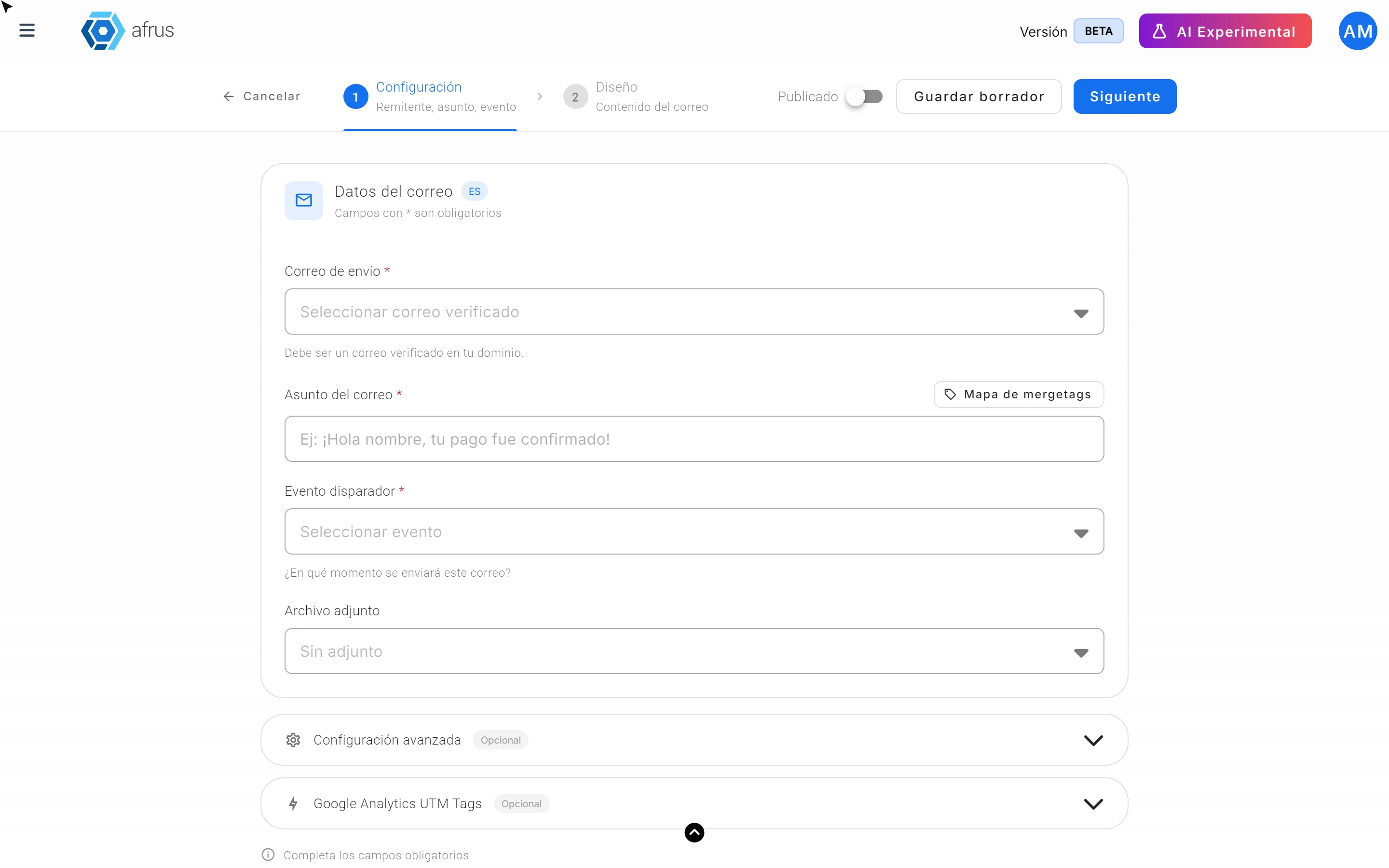
Escolha o remetente. Em Correo de envío (E-mail de envio), escolha de qual e-mail ele sai.
Dê um nome interno (opcional). Em Nombre interno (Nome interno), escreva um nome que só sua equipe verá.
Escreva o assunto. Em Asunto del correo (Assunto do e-mail), escreva o que a pessoa verá na caixa de entrada. Com "Mapa de mergetags" você pode adicionar dados da pessoa, como o nome, para deixar o e-mail mais próximo. Logo abaixo fica o Evento disparador (Evento gatilho): ele já vem preenchido pelo assistente, então só confira se é o correto.
Anexe um arquivo (opcional). Em Archivo adjunto (Anexo) você pode escolher um. Por padrão, não há anexo.
Continue. Clique em "Siguiente". Se o conteúdo ainda não estiver pronto, use "Guardar borrador" (Salvar rascunho).
Parte 3 — Desenhe o e-mail e publique
Escolha como desenhar. Você tem quatro opções:
- Diseño en blanco (Design em branco): começa do zero com o editor visual.
- Galería de diseños (Galeria de designs): parte de um modelo pronto.
- Autoresponders: copia um e-mail que você já tem.
- Editor con código (Editor com código): para quem trabalha com HTML.
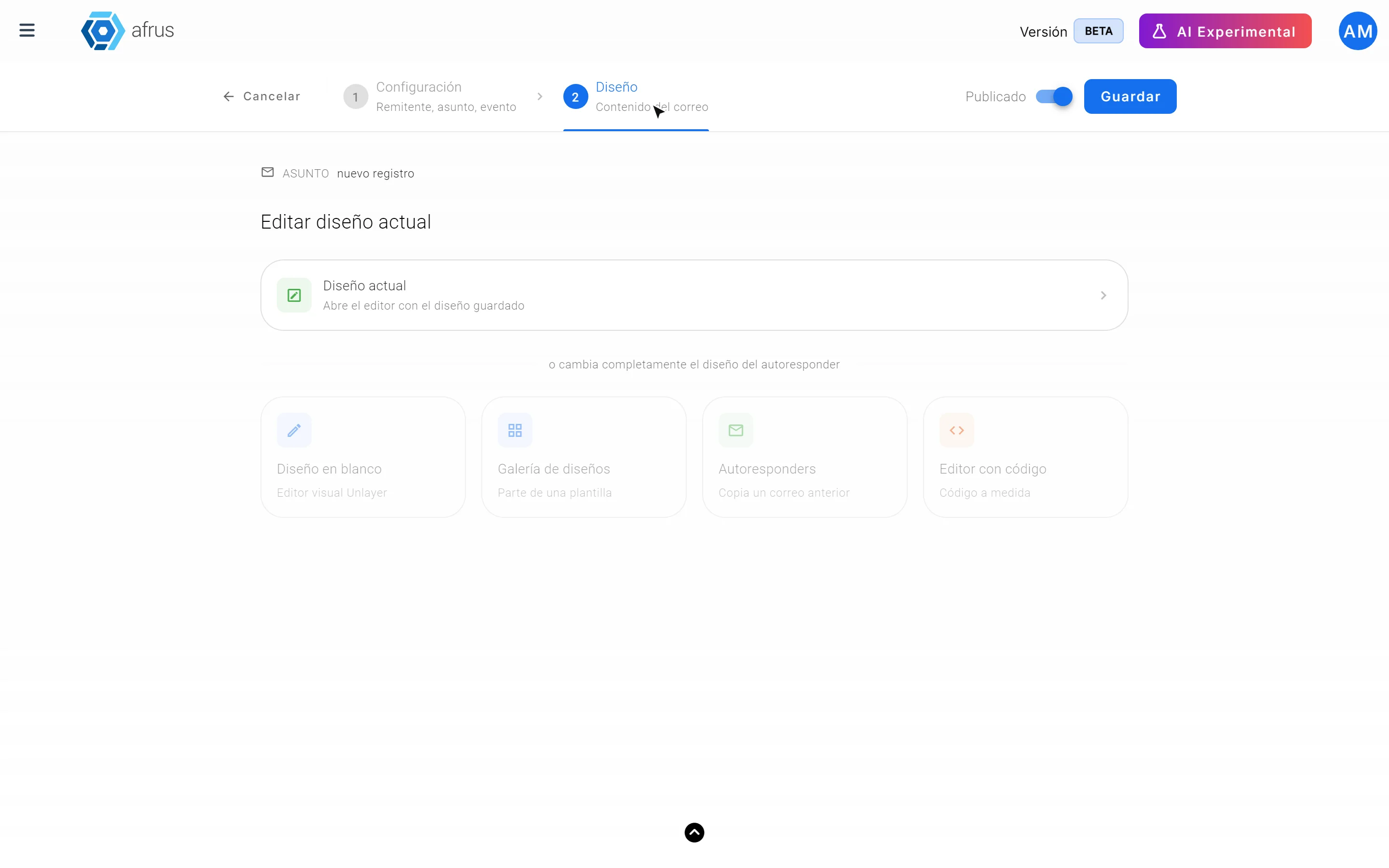
Publique. No canto superior direito, ative Publicado.
Salve. Clique em "Guardar" (Salvar). Você verá "Autoresponder creado correctamente" (Autoresponder criado com sucesso).
Ao terminar, o autoresponder aparece na lista como Activo (Ativo) e é enviado sempre que o evento acontece.
Importante: não publique um e-mail sem conteúdo. Revise sempre o design antes de ativar Publicado.
Criar um autoresponder com IA
Se preferir que a AFRUS escreva o e-mail para você:
Importante: para configurar autoresponders com IA, seu usuário precisa ter uma assinatura criada em AI > Firmas de usuarios. Se você não tiver assinaturas de usuário, não poderá configurar autoresponders com IA.
- Encontre o evento. Na aba Genérico, encontre um evento que diga No configurado (Não configurado) e clique em "Configurar".
- Escolha Con IA. Em Modo de creación (Modo de criação), escolha Con IA (Com IA).
- Preencha os dados. Escolha o Remitente (Remetente), o Diseño (Design: Plantilla IA com design visual, ou Solo texto, só texto) e, em URL call to action, o link do botão do e-mail.
- Salve. O autoresponder fica criado e publicado.
Importante: use o botão "Configurar" da linha do evento. Se você escolher Con IA a partir de "Nuevo autoresponder", o editor manual abre do mesmo jeito. E não deixe a URL call to action vazia: se fizer isso, a lista continua mostrando o evento como No configurado, mesmo que o e-mail tenha sido publicado.
Editar, pausar ou excluir um autoresponder
- Editar: na linha do evento, use o ícone de editar, mude o que precisar e clique em "Guardar".
- Pausar: desative a chave da linha. Ele fica Inactivo (Inativo) e não é enviado.
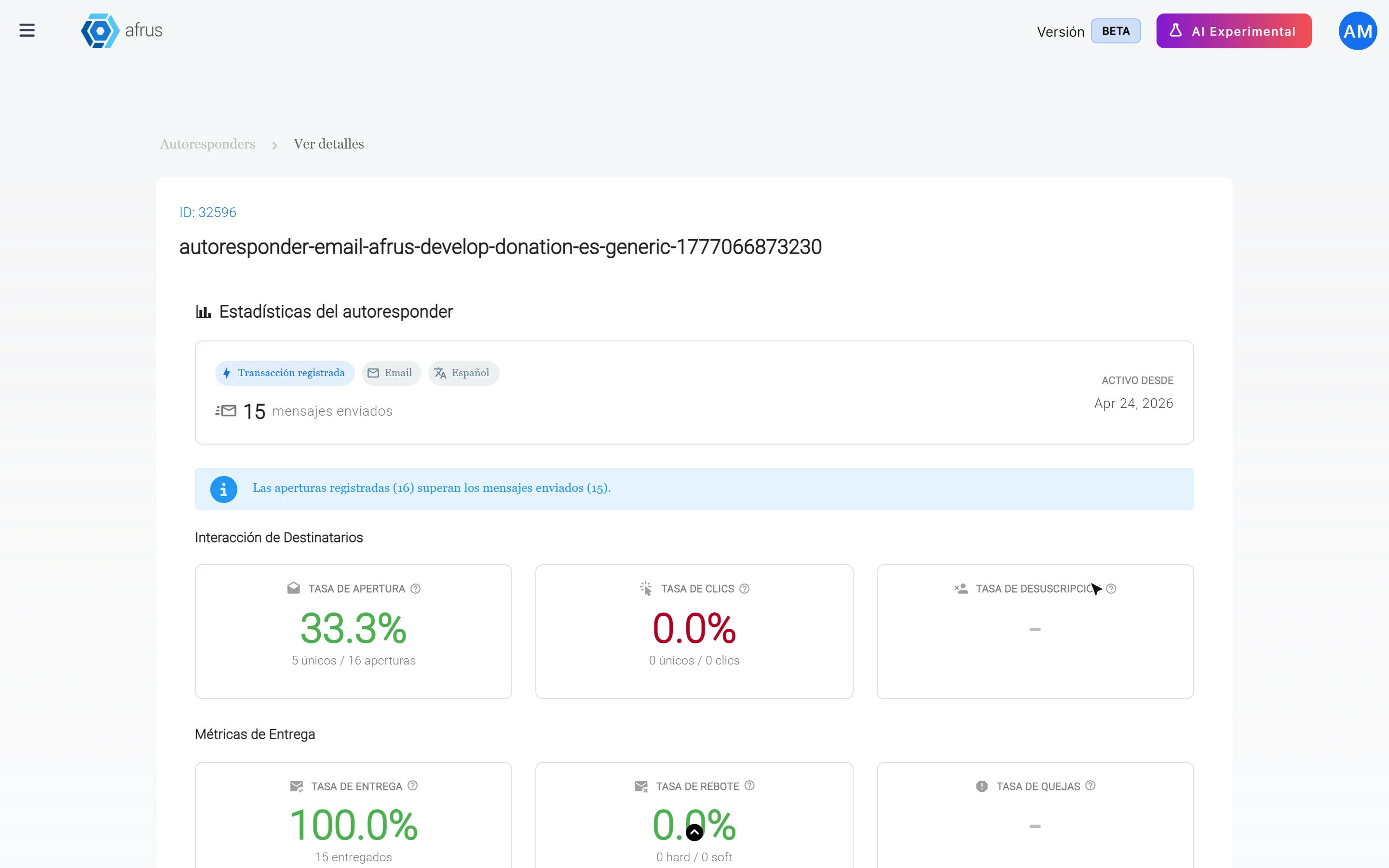
- Ver resultados: o ícone de ver abre Ver detalles (Ver detalhes), com quantos e-mails foram enviados, abertos e clicados, e uma prévia do e-mail. "Ver log" mostra cada e-mail enviado ou com falha.
- Excluir: ícone de excluir na linha.
Dá para desfazer? Não. Excluir um autoresponder o apaga na hora, sem pedir confirmação. Se só quiser parar de enviá-lo por um tempo, desative-o com a chave.
O que considerar se o seu formulário tem vários idiomas
- Cada idioma é um e-mail diferente. Para ter a versão em inglês, mude o seletor de idioma para Inglés (EN) e crie-a à parte. O mesmo vale para o português.
- A AFRUS escolhe o idioma da pessoa. Se a pessoa tem um idioma, recebe o e-mail nesse idioma.
- Se faltar um idioma, usa-se o genérico. Se você não tiver o e-mail no idioma da pessoa, a AFRUS envia o seu autoresponder Genérico, mesmo que esteja em outro idioma. É melhor receber um agradecimento em outro idioma do que não receber nada.
- Os de campanha e de formulário são mais rígidos. Só são enviados no idioma exato. Se não existirem no idioma da pessoa, chega o genérico.
Recomendação: se o seu formulário recebe doações em vários idiomas, crie o autoresponder em cada um deles, começando pelo Genérico.
Quando criar um autoresponder genérico, por campanha ou por formulário
| Tipo | Quando usar | Exemplo |
|---|---|---|
| Genérico | Sempre, como base. É o e-mail que chega quando não há um mais específico | Um agradecimento geral por qualquer doação |
| Por campaña (Por campanha) | Quando uma campanha precisa de uma mensagem própria | "Obrigado por apoiar nossa campanha de Natal" |
| Por formulario (Por formulário) | Quando um formulário específico precisa de uma mensagem própria | Um e-mail especial para quem doa pela sua página de emergência |
Como a AFRUS escolhe qual e-mail enviar: procura primeiro o mais específico e, se não houver, o mais geral. A ordem é: campanha e formulário juntos, depois campanha, depois formulário e, por fim, o Genérico. Só contam os que estão Activo.
Recomendação: crie primeiro o Genérico de cada evento importante. Assim ninguém fica sem resposta, mesmo que uma campanha ou formulário não tenha seu próprio e-mail.
Status
| Status | O que significa |
|---|---|
| Activo (Ativo) | Publicado: é enviado quando o evento acontece |
| Inactivo (Inativo) | Configurado, mas desligado: não é enviado |
| Borrador (Rascunho) | Salvo sem design: não é enviado |
| No configurado (Não configurado) | Não há e-mail para esse evento no idioma escolhido |
Quando o e-mail chega
A AFRUS verifica os eventos novos a cada 5 minutos, então o e-mail costuma chegar poucos minutos depois do evento.
Para ter em conta
- Por enquanto, os autoresponders novos só podem ser enviados por e-mail (não por WhatsApp).
- Em Ver detalles, a taxa de descadastro e os erros aparecem como "No registrado" (Não registrado): esses dados não são medidos nos autoresponders.
- Se sua organização nunca configurou um domínio, o cartão de cima pode mostrar Error en registros DNS (Erro nos registros DNS) em vez de "você não tem um domínio verificado". Nos dois casos, o que falta é configurar seu domínio.
- Se você desativar um autoresponder de campanha ou de formulário e houver um Genérico ativo para esse evento, o genérico é enviado no lugar.
Perguntas frequentes
De qual e-mail saem meus autoresponders?
Do e-mail da AFRUS, até você verificar seu domínio. Depois você poderá escolher os e-mails dos usuários da sua organização que terminem no seu domínio.
Posso colocar o nome do doador no e-mail?
Sim. Use o "Mapa de mergetags" para copiar o dado que quiser, por exemplo o nome, e cole no assunto ou no corpo do e-mail.
Os autoresponders são enviados para pessoas que se descadastraram ou cujo e-mail retorna?
Sim. A AFRUS deixa essas pessoas de fora.
Última atualização: 2026-10-27
Precisa de ajuda? Fale com a equipe da afrus
Neste artigo
✕
Tutoriais relacionados
Autoresponders
October 28, 2026
Como criar e usar um autoresponder
Aprenda a criar um autoresponder passo a passo: onde se aplica, quando é enviado, como desenhá-lo e como publicá-lo.
afrus.ai
Autoresponders
October 27, 2026
Autoresponders para um formulário em vários idiomas
Aprenda o que considerar nos autoresponders se o seu formulário de doação recebe pessoas em vários idiomas.
afrus.ai
Autoresponders
October 27, 2026
Autoresponder genérico, por campanha ou por formulário
Aprenda quando criar um autoresponder genérico, um por campanha ou um por formulário, e qual a AFRUS envia.
afrus.ai