🡠 Voltar


Guia do Reporte general (Relatório geral)
Tempo de leitura
4 min
Dados
October 28, 2026
afrus.ai
Guia completo de Guia do Reporte general (Relatório geral): todos os passos com suas imagens e as perguntas frequentes.
Neste artigo
Com este guia você vai poder ver em uma única tela como está a sua organização: quanto você arrecadou, quantas pessoas novas chegaram, como estão as suas doações mensais e de onde vêm os seus doadores.
Módulo: Data · Menu: Data > Reporte general · Público: direção, equipes de captação e comunicação
Sobre os nomes de tela neste guia: botões, campos e menus estão escritos exatamente como aparecem na versão em espanhol do console, com a explicação em português quando ajuda.
O que é o Reporte general
O Reporte general (Relatório geral) é um painel com os números mais importantes da sua organização no período que você escolher. Ele reúne em um só lugar suas pessoas, suas assinaturas (doações mensais), suas transações e suas comunicações.
Os números são calculados na hora, com os dados mais recentes, toda vez que você abre a tela ou muda o período.
Para que serve
- Ver de relance como você está. Quanto arrecadou, quantas pessoas novas chegaram e como estão as doações mensais.
- Saber o que funciona. Você vê de qual campanha, formulário (widget), UTM ou página vêm suas pessoas, assinaturas e doações.
- Compartilhar resultados. Você pode baixar os números para a sua equipe ou o seu conselho.
Passo a passo
Como analisar o Reporte general
Abra o relatório. Acesse Data > Reporte general. Ao abrir, você verá o último mês completo (por exemplo, se estamos em outubro, verá setembro).
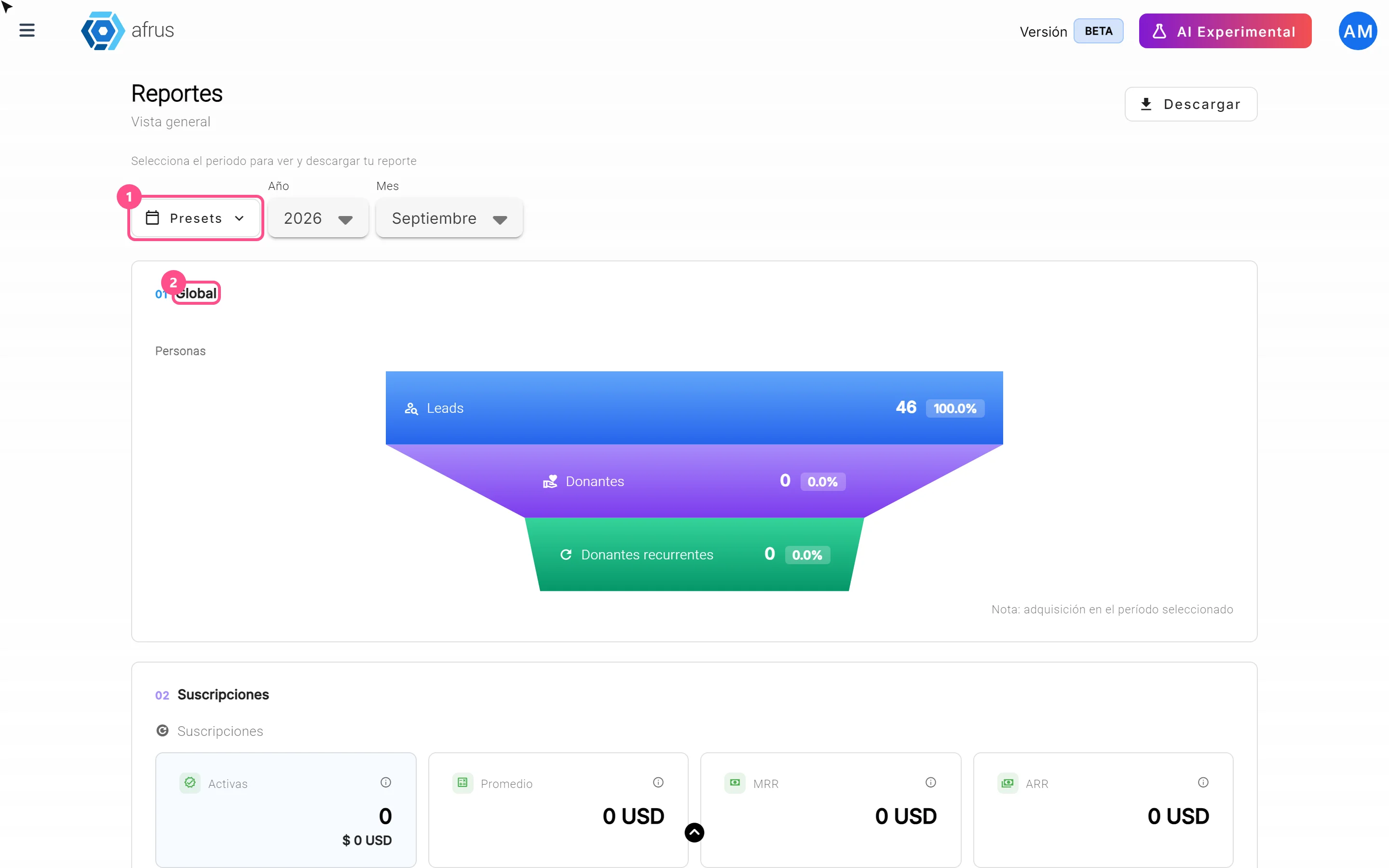
Escolha o período. Use os filtros de cima (explicamos em "Para que servem os filtros Presets, Año e Mes").
Revise as 5 zonas, de cima para baixo. Cada uma responde a uma pergunta diferente:
| Zona | O que mostra | O que observar |
|---|---|---|
| 01 Global | Quantas pessoas novas chegaram e quantas viraram doadoras | A passagem de Leads para Donantes (Doadores) e para Donantes recurrentes (Doadores recorrentes): a porcentagem mostra quantas pessoas novas decidiram doar |
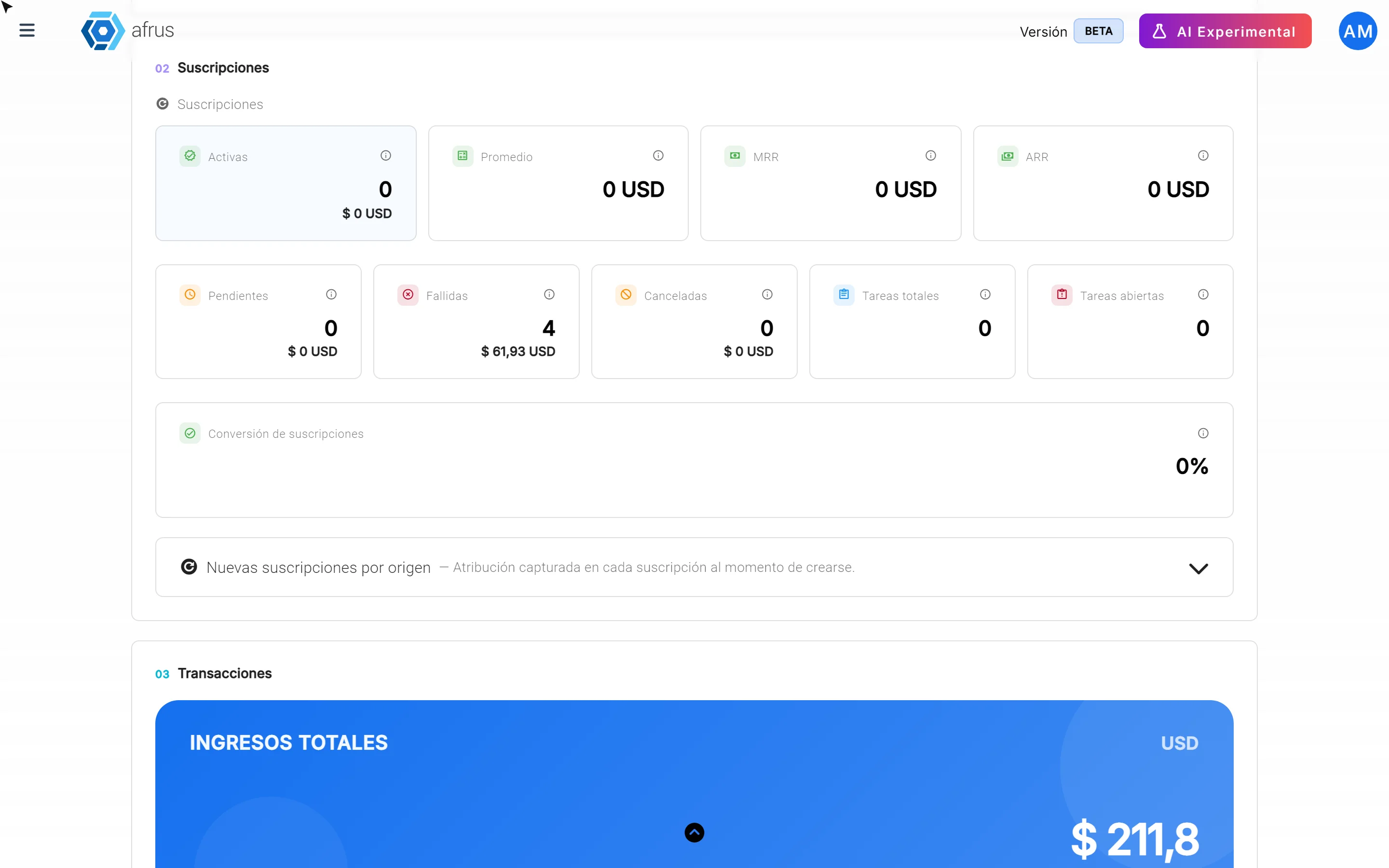
| 02 Suscripciones (Assinaturas) | Como estão suas doações mensais | Activas (Ativas), Fallidas (Com falha) e Canceladas; MRR (o que suas novas assinaturas ativas somam em um mês) e ARR (esse valor projetado para um ano) |
| 03 Transacciones (Transações) | Quanto você arrecadou | Ingresos totales (Receita total), as doações Confirmadas e as Otras (Outras: pendentes, com falha e reembolsadas) |
| 04 Personas (Pessoas) | Quantos contatos novos você tem | Personas nuevas (Pessoas novas), Leads, Donantes e Donantes recurrentes |
| 05 Comunicaciones (Comunicações) | Quanto você se comunicou | Emails enviados (E-mails enviados) e Mensajes WhatsApp enviados (Mensagens de WhatsApp enviadas) |
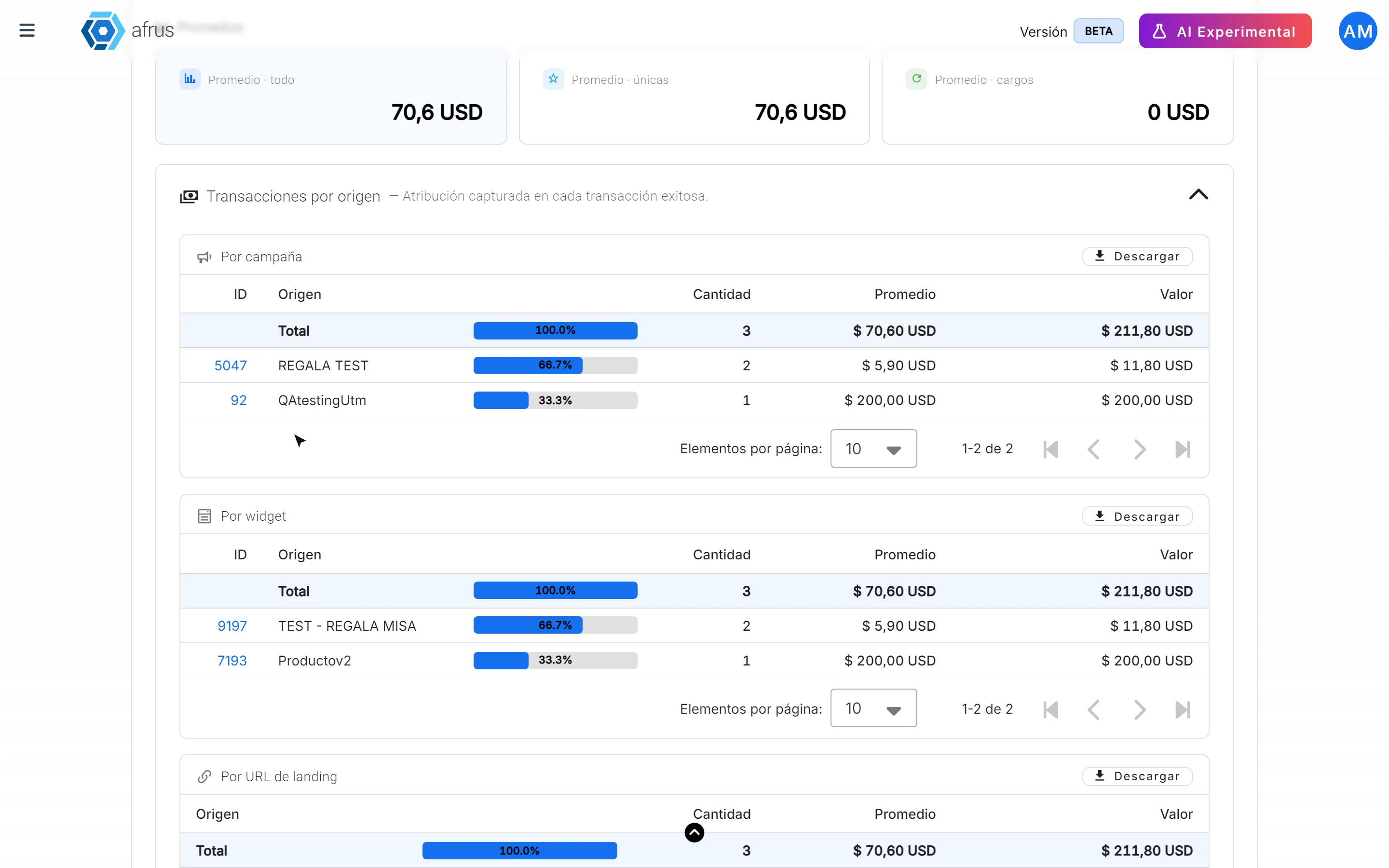
- Veja de onde vêm. As tabelas "por origem" (Nuevas suscripciones por origen, Transacciones por origen e Nuevos leads por origen) separam os resultados em blocos, um embaixo do outro: Por campaña (Por campanha), Por widget, Por UTM campaign, Por UTM medium, Por UTM source e Por URL de landing. Cada tabela aparece fechada: clique no título para abri-la. Cada bloco tem seu próprio botão "Descargar" (Baixar). Assim você sabe qual campanha ou qual formulário traz mais doadores.
Algumas dicas para ler bem:
- Total fallidas (Total com falha) conta só as doações únicas que falharam. As cobranças mensais que falharam ficam em Cargos fallidos (Cobranças com falha).
- Os valores estão na moeda da sua organização.
- ARR é uma projeção (o MRR multiplicado por 12), não dinheiro recebido.
Para que servem os filtros Presets, Año e Mes
Eles servem para escolher o período que você quer ver e baixar.
Presets são atalhos de um clique:
| Preset | Período que mostra |
|---|---|
| Todo (Tudo) | Toda a história da sua organização |
| Año anterior (Ano anterior) | O ano passado completo |
| YTD | De 1º de janeiro deste ano até hoje |
| Trimestre anterior | Os três meses do trimestre passado |
| QTD | Do início deste trimestre até hoje |
| Mes anterior (Mês anterior) | O mês passado completo |
| MTD | Do início deste mês até hoje |
Año (Ano) e Mes (Mês) servem para escolher um mês ou um ano específico, até 8 anos atrás. Por exemplo, para comparar a campanha de dezembro deste ano com a do ano passado, veja primeiro um dezembro e depois o outro.

Atenção: não há filtro por campanha nem por moeda, nem intervalo de datas livre, nem comparação automática com o período anterior.
O que o botão Descargar baixa
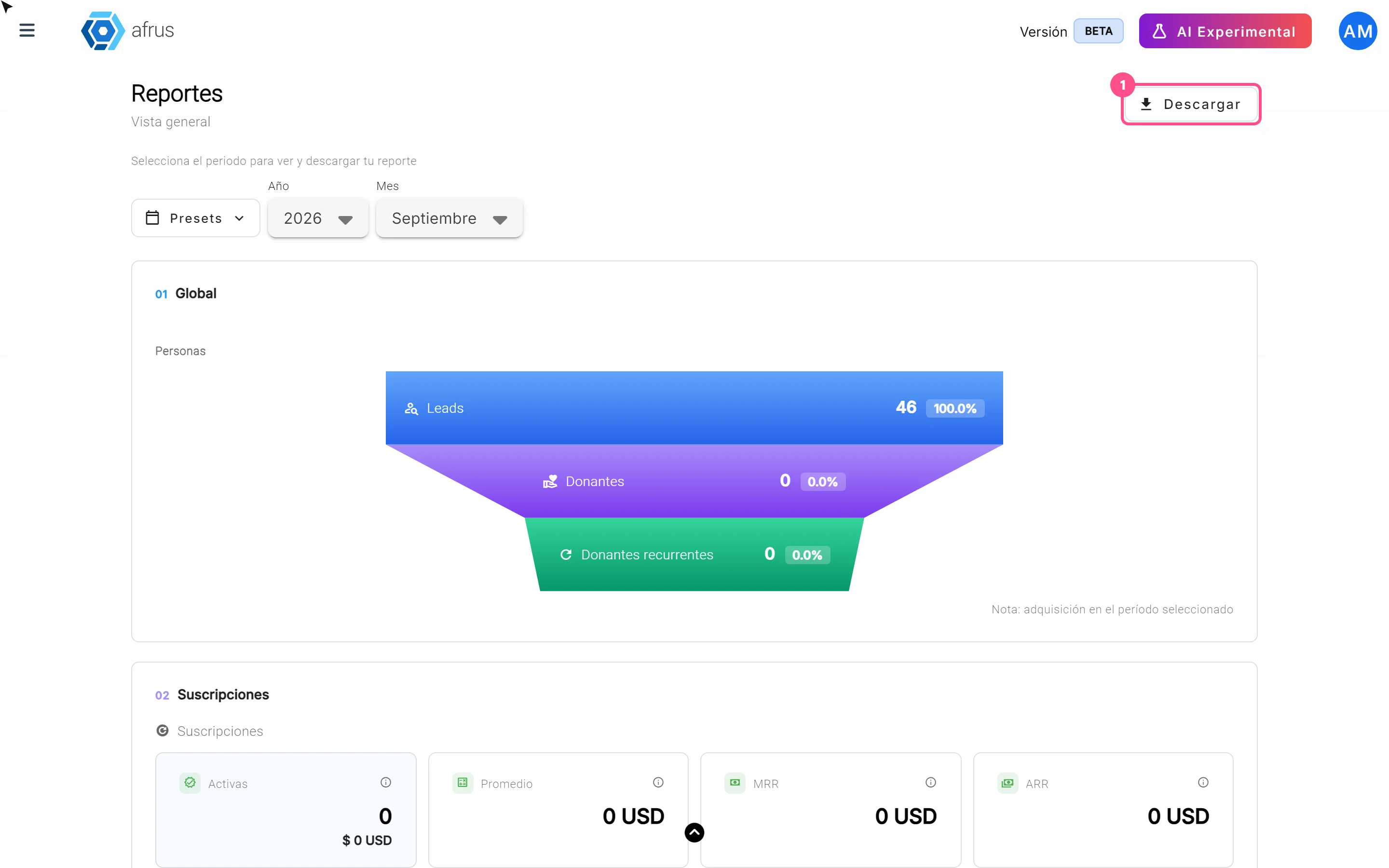
- O botão "Descargar" (Baixar) de cima baixa um arquivo CSV (abre no Excel ou no Google Sheets) com todos os indicadores do período escolhido. Ele tem quatro colunas: Sección (Seção), KPI, Actual (Atual) e Unidad (Unidade).
- Cada tabela "por origem" tem seu próprio botão "Descargar", que baixa só aquela tabela.
Atenção: se uma tabela por origem tiver mais de 5.000 linhas, ela não pode ser baixada e você verá uma mensagem de erro. Escolha um período mais curto e tente de novo.
Perguntas frequentes
Os números estão atualizados?
Sim. São calculados na hora, toda vez que você abre a tela ou muda o período.
Posso ver o relatório de uma única campanha?
Não com um filtro, mas nas tabelas por origem, em Por campaña, você vê os resultados de cada campanha.
Por que o relatório abre no mês passado?
Porque mostra o último mês completo, que já tem todos os seus resultados. Se quiser ver o mês atual, use MTD.
Última atualização: 2026-10-26
Precisa de ajuda? Fale com a equipe da afrus
Neste artigo
✕
Tutoriais relacionados
Dados
October 28, 2026
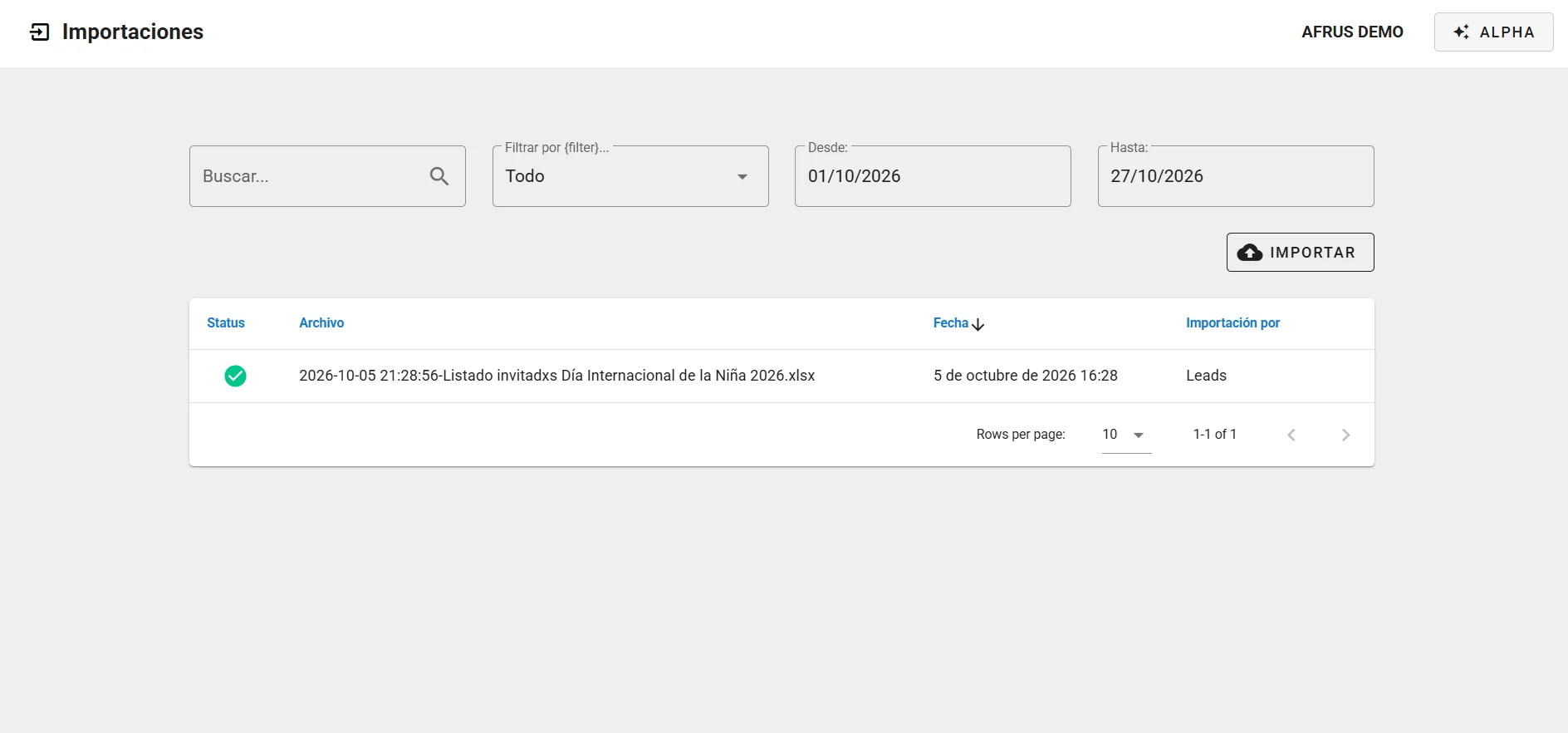
Guia de Importações
Guia completo de Importações: todos os passos com suas imagens e as perguntas frequentes.
afrus.ai
Dados
October 28, 2026
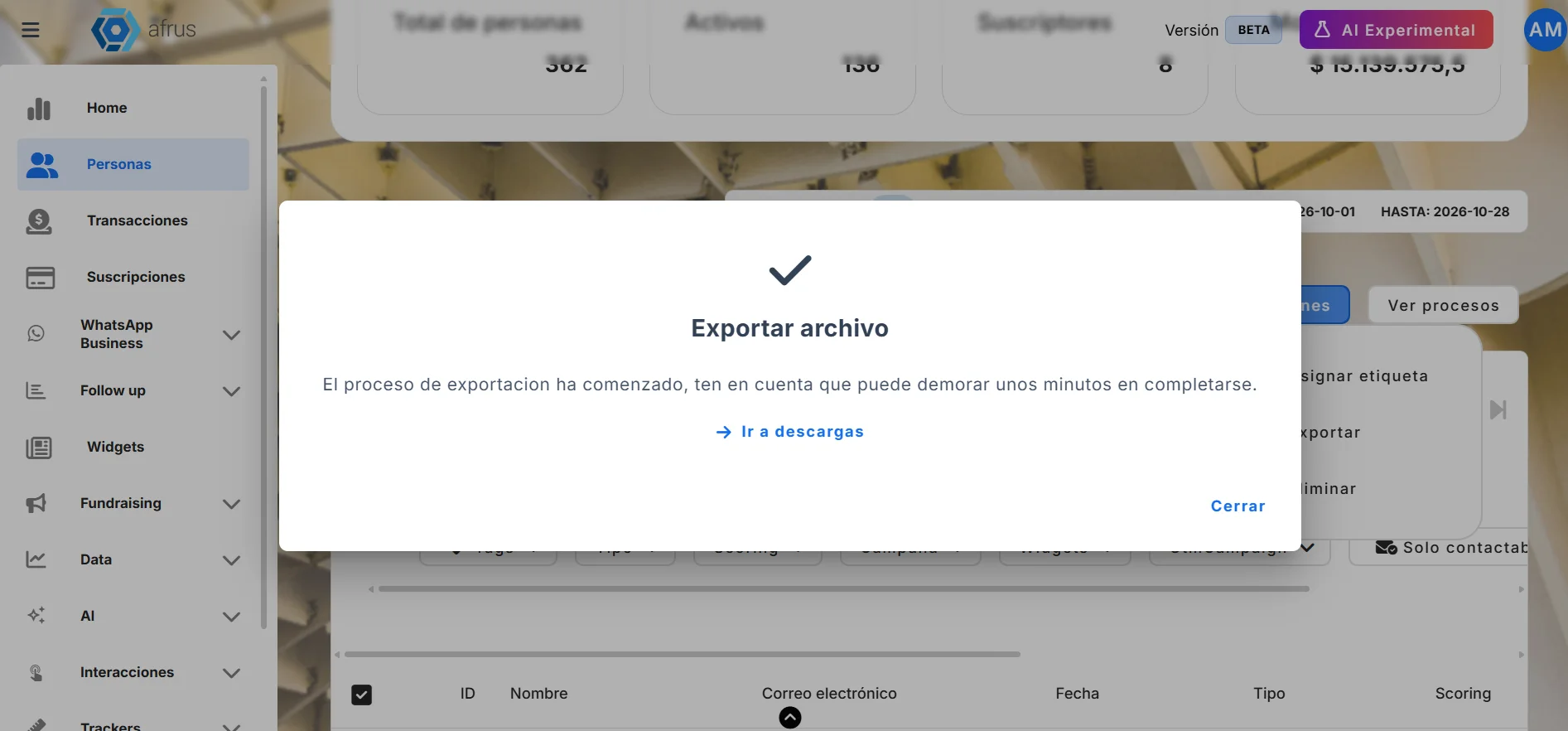
Guia de Downloads
Guia completo de Downloads: todos os passos com suas imagens e as perguntas frequentes.
afrus.ai

Dados
October 28, 2026
Guia de Tags
Guia completo de Tags: todos os passos com suas imagens e as perguntas frequentes.
afrus.ai
Dados
October 28, 2026
Para que servem os filtros Presets, Año e Mes do Relatório geral
Aprenda a escolher o período do Reporte general com os filtros Presets, Año (Ano) e Mes (Mês).
afrus.ai