🡠 Volver


Guía de Reporte general
Tiempo de lectura
4 min
Data
October 28, 2026
afrus.ai
Guía completa de Reporte general: todos los pasos con sus imágenes y las preguntas frecuentes.
En este artículo
Con esta guía vas a poder ver en una sola pantalla cómo le va a tu organización: cuánto recaudaste, cuántas personas nuevas llegaron, cómo van tus donaciones mensuales y de dónde vienen tus donantes.
Módulo: Data · Menú: Data > Reporte general · Audiencia: dirección, equipos de recaudación y comunicaciones
Qué es el Reporte general
El Reporte general es un tablero con los números más importantes de tu organización para el período que elijas. Reúne en un solo lugar tus personas, tus suscripciones (donaciones mensuales), tus transacciones y tus comunicaciones.
Los números se calculan en el momento, con los datos más recientes, cada vez que abres la pantalla o cambias el período.
Para qué sirve
- Ver de un vistazo cómo vas. Cuánto recaudaste, cuántas personas nuevas llegaron y cómo van las donaciones mensuales.
- Saber qué funciona. Ves de qué campaña, formulario (widget), UTM o página vienen tus personas, suscripciones y donaciones.
- Compartir resultados. Puedes descargar los números para tu equipo o tu junta directiva.
Paso a paso
Cómo analizar el Reporte general
Abre el reporte. Ve a Data > Reporte general. Al abrirlo, verás el último mes completo (por ejemplo, si estamos en octubre, verás septiembre).
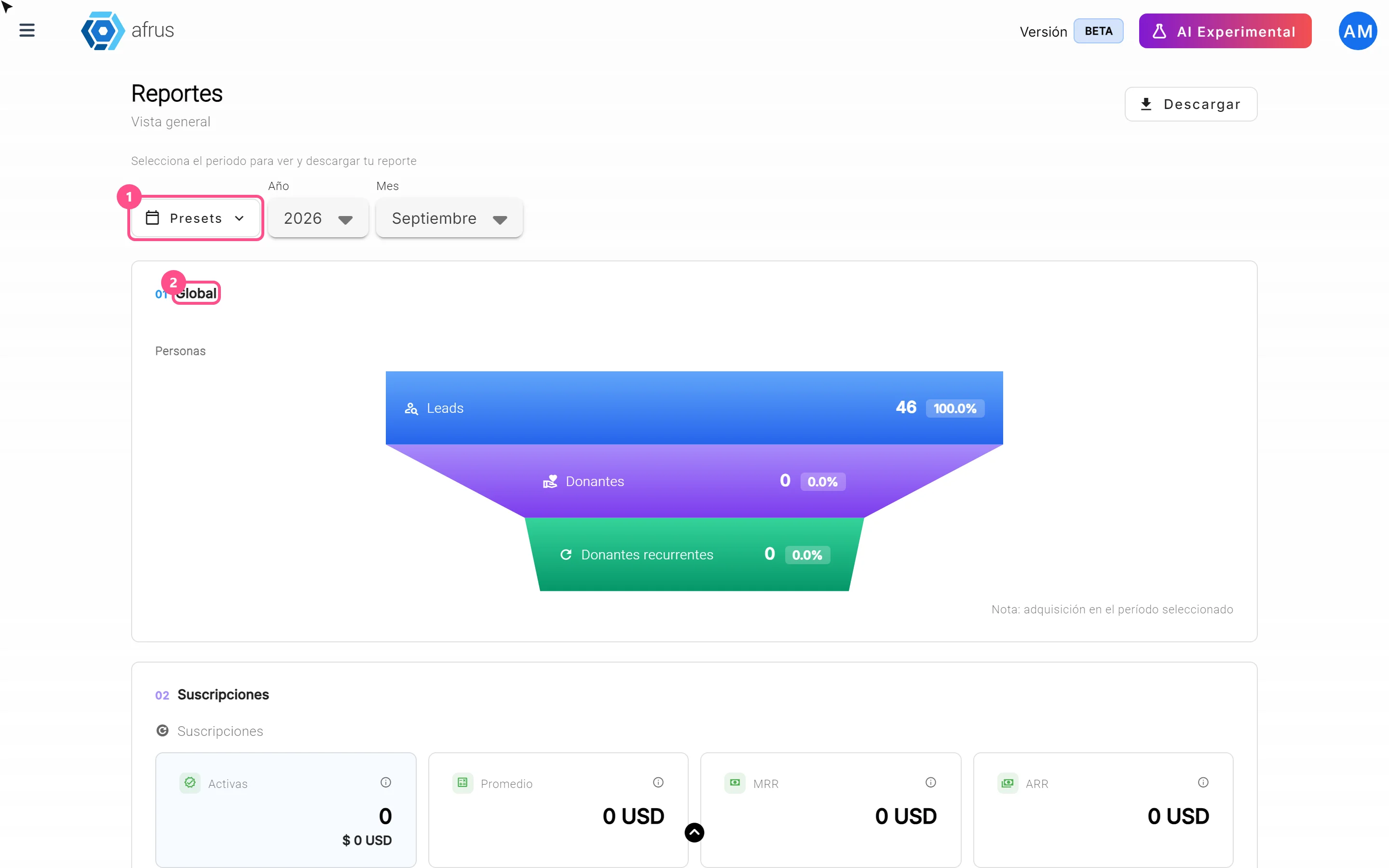
Elige el período. Usa los filtros de arriba (te los explicamos en "Para qué son los filtros Presets, Año y Mes").
Revisa las 5 zonas, de arriba hacia abajo. Cada una responde una pregunta distinta:
| Zona | Qué te dice | Qué mirar |
|---|---|---|
| 01 Global | Cuántas personas nuevas llegaron y cuántas se volvieron donantes | El paso de Leads a Donantes y a Donantes recurrentes: el porcentaje te dice cuántas personas nuevas se animaron a donar |
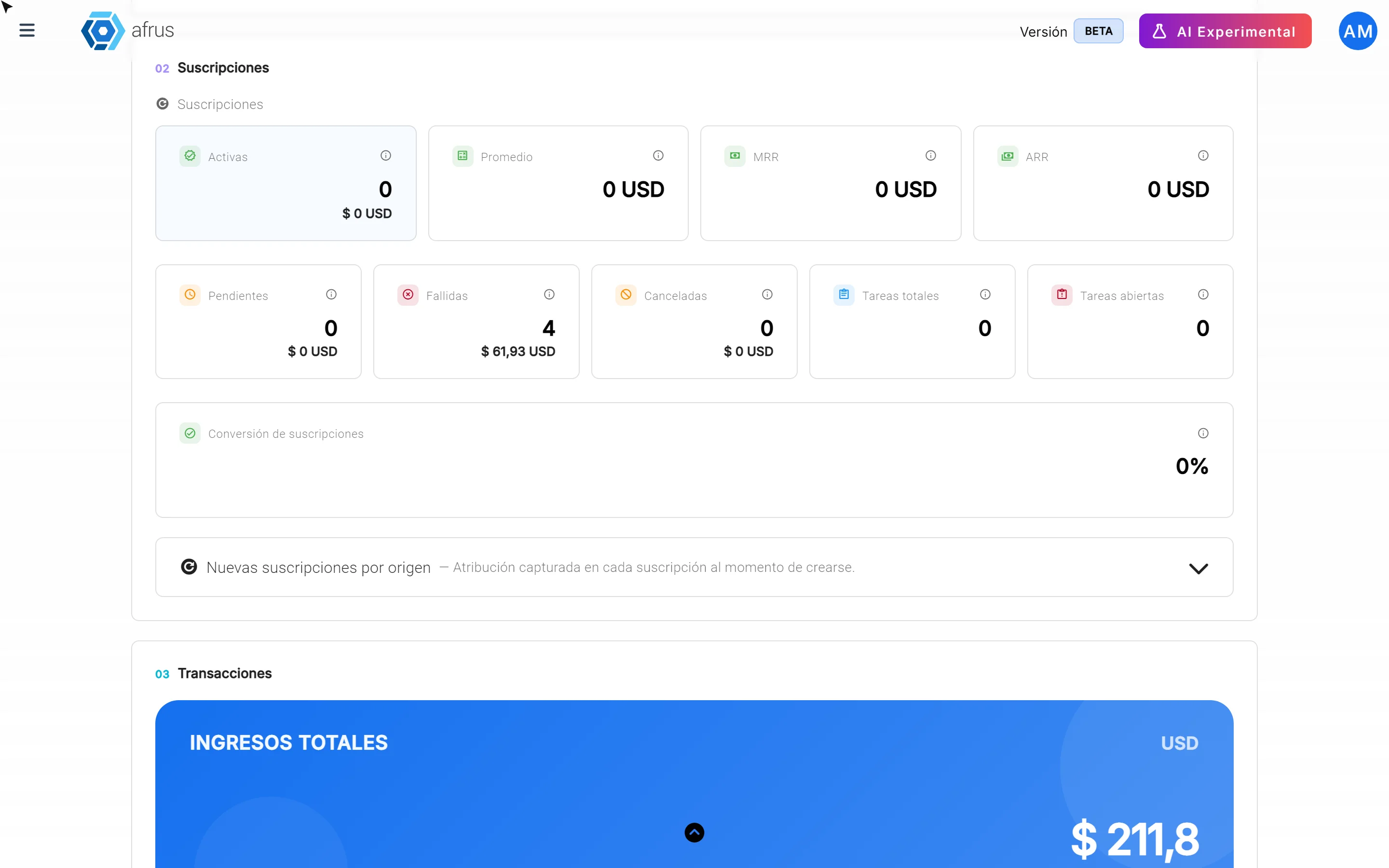
| 02 Suscripciones | Cómo van tus donaciones mensuales | Activas, Fallidas y Canceladas; MRR (lo que suman al mes las suscripciones activas creadas en el período) y ARR (esa cifra proyectada a un año) |
| 03 Transacciones | Cuánto recaudaste | Ingresos totales, las donaciones Confirmadas y las Otras (pendientes, fallidas y reembolsadas) |
| 04 Personas | Cuántos contactos nuevos tienes | Personas nuevas, Leads, Donantes y Donantes recurrentes |
| 05 Comunicaciones | Cuánto te comunicaste | Emails enviados y Mensajes WhatsApp enviados |
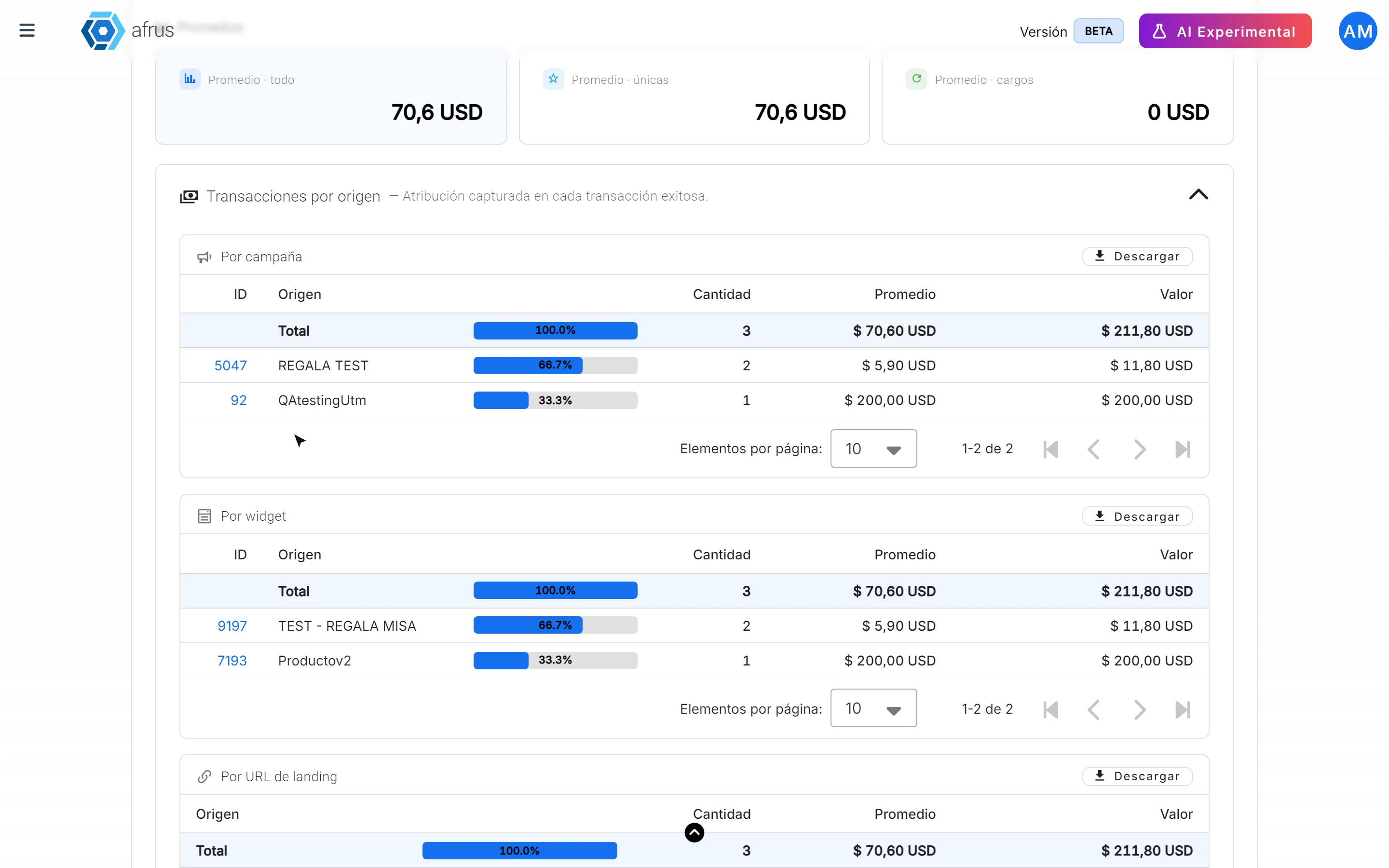
- Mira de dónde vienen. Las tablas "por origen" (Nuevas suscripciones por origen, Transacciones por origen y Nuevos leads por origen) separan los resultados en bloques, uno debajo de otro: Por campaña, Por widget, Por UTM campaign, Por UTM medium, Por UTM source y Por URL de landing. Cada tabla aparece cerrada: haz clic en su título para abrirla. Cada bloque tiene su propio botón "Descargar". Así sabes qué campaña o qué formulario te trae más donantes.
Algunas claves para leerlo bien:
- Total fallidas cuenta solo las donaciones únicas que fallaron. Los cobros mensuales que fallaron están en Cargos fallidos.
- Los montos están en la moneda de tu organización.
- ARR es una proyección (el MRR multiplicado por 12), no dinero recibido.
Para qué son los filtros Presets, Año y Mes
Sirven para elegir el período que quieres ver y descargar.
Presets son atajos de un clic:
| Preset | Qué período muestra |
|---|---|
| Todo | Toda la historia de tu organización |
| Año anterior | El año pasado completo |
| YTD | Desde el 1 de enero de este año hasta hoy |
| Trimestre anterior | Los tres meses del trimestre pasado |
| QTD | Desde el inicio de este trimestre hasta hoy |
| Mes anterior | El mes pasado completo |
| MTD | Desde el inicio de este mes hasta hoy |
Año y Mes sirven para elegir un mes o un año concreto, hasta 8 años atrás. Por ejemplo, para comparar tu campaña de diciembre de este año con la del año pasado, mira primero un diciembre y luego el otro.

Ten en cuenta: no hay filtro por campaña ni por moneda, ni un rango de fechas libre, ni comparación automática con el período anterior.
Qué descarga el botón Descargar
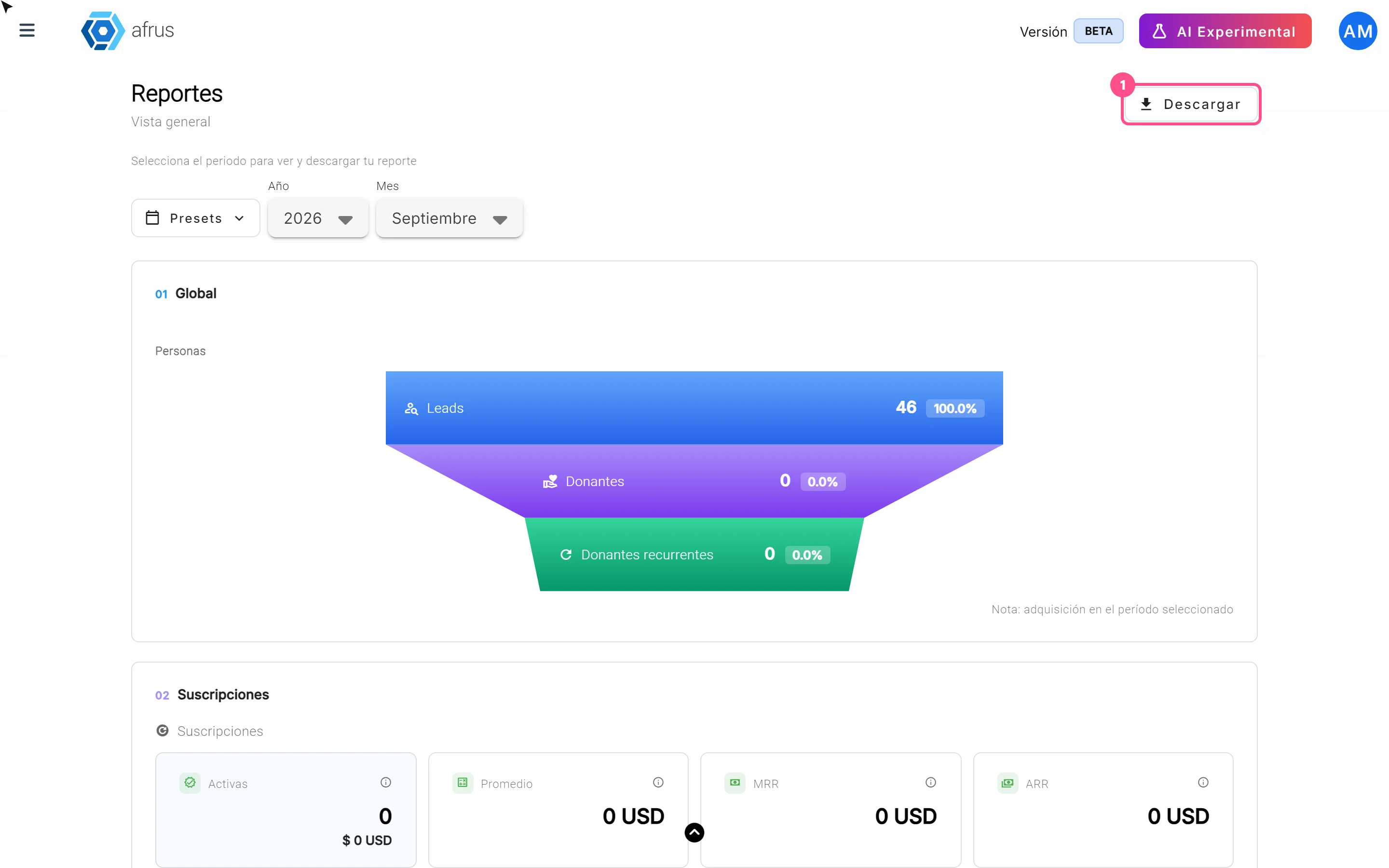
- El botón "Descargar" de arriba baja un archivo CSV (se abre con Excel o Google Sheets) con todos los indicadores del período elegido. Tiene cuatro columnas: Sección, KPI, Actual y Unidad.
- Cada tabla "por origen" tiene su propio botón "Descargar", que baja solo esa tabla.
Ten en cuenta: si una tabla por origen tiene más de 5000 filas, no se puede descargar y verás un mensaje de error. Elige un período más corto y vuelve a intentarlo.
Preguntas frecuentes
¿Los números están al día?
Sí. Se calculan en el momento cada vez que abres la pantalla o cambias el período.
¿Puedo ver el reporte de una sola campaña?
No con un filtro, pero en las tablas por origen, en Por campaña, ves los resultados de cada campaña.
¿Por qué el reporte abre en el mes pasado?
Porque muestra el último mes completo, que es el que ya tiene todos sus resultados. Si quieres ver el mes actual, usa MTD.
Última actualización: 2026-10-26
¿Necesitas ayuda? Habla con el equipo de afrus
En este artículo
✕
Tutoriales relacionados
Data
October 28, 2026
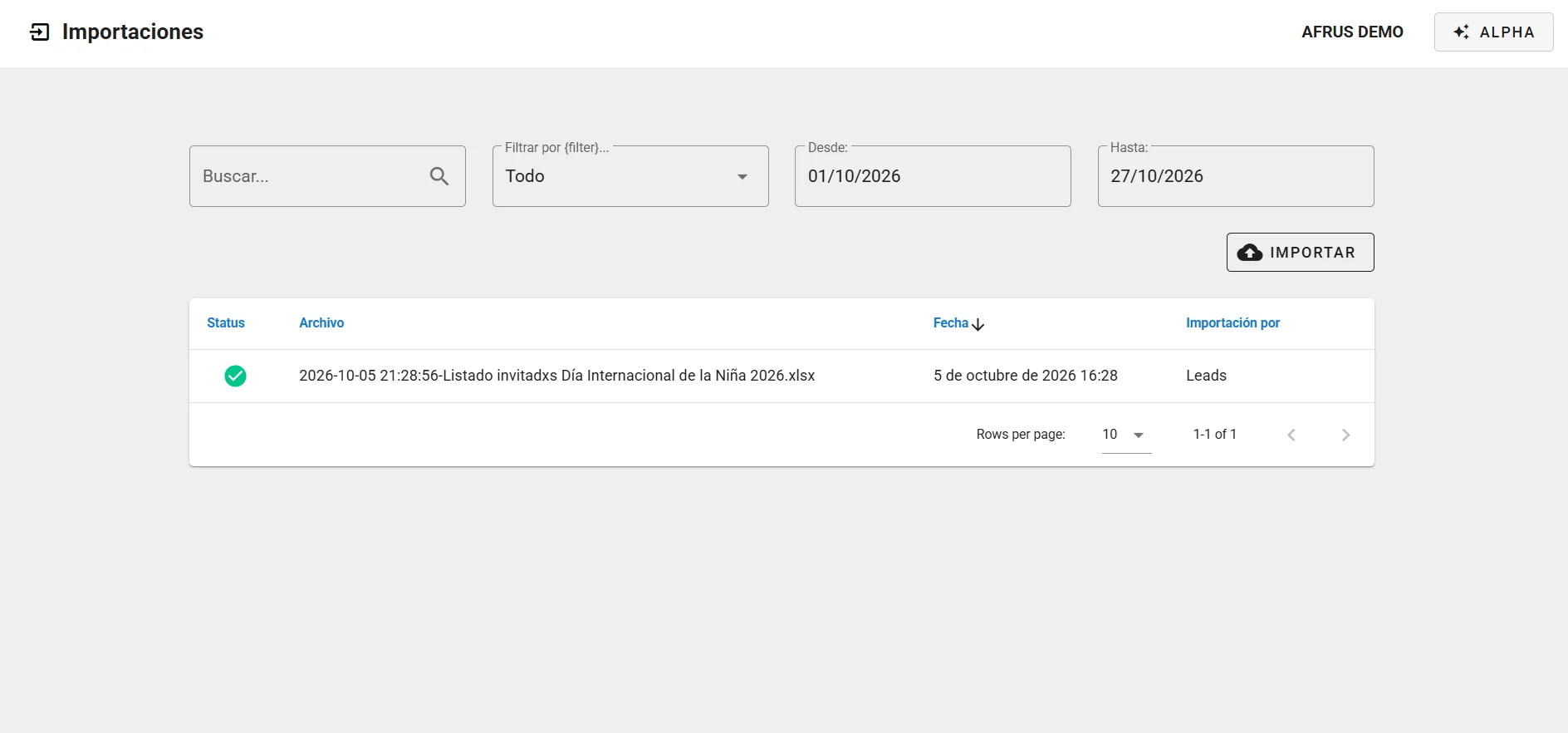
Guía de Importaciones
Guía completa de Importaciones: todos los pasos con sus imágenes y las preguntas frecuentes.
afrus.ai
Data
October 28, 2026
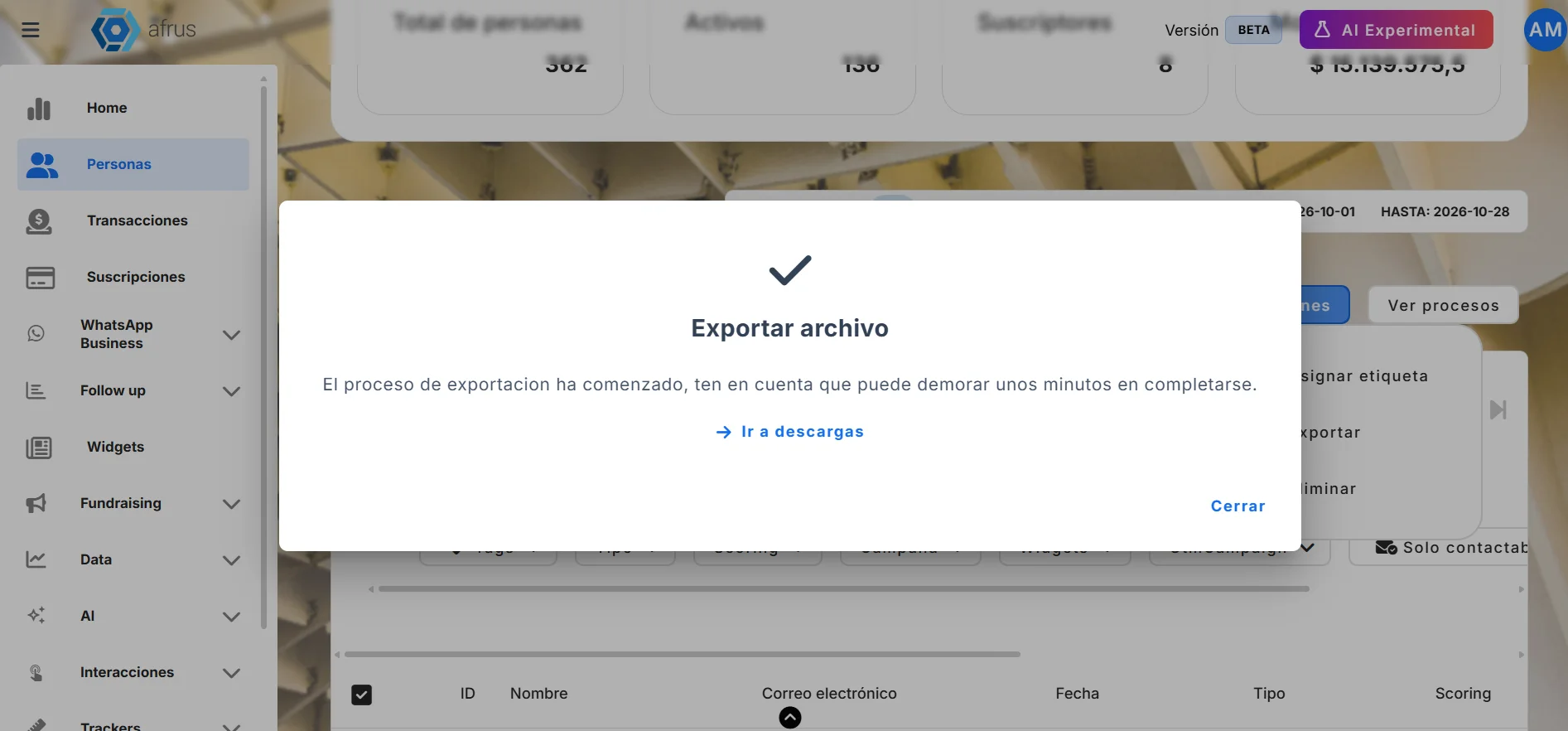
Guía de Descargas
Guía completa de Descargas: todos los pasos con sus imágenes y las preguntas frecuentes.
afrus.ai

Data
October 28, 2026
Guía de Tags
Guía completa de Tags: todos los pasos con sus imágenes y las preguntas frecuentes.
afrus.ai
Data
October 28, 2026
Para qué son los filtros Presets, Año y Mes del Reporte general
Aprende a elegir el período del Reporte general con los filtros Presets, Año y Mes.
afrus.ai