🡠 Voltar


Guia de Downloads
Tempo de leitura
4 min
Dados
October 28, 2026
afrus.ai
Guia completo de Downloads: todos os passos com suas imagens e as perguntas frequentes.
Neste artigo
Com este guia você vai saber onde encontrar os arquivos que exporta na AFRUS e o que significa cada ícone da lista.
Módulo: Data · Menu: Data > Descargas (Downloads) · Público: equipes de captação, dados e administração
Sobre os nomes de tela neste guia: botões, campos e menus estão escritos exatamente como aparecem na versão em espanhol do console, com a explicação em português quando ajuda.
O que é Downloads
Descargas (Downloads) é a lista de todos os arquivos que a sua organização exporta na AFRUS.
Quando você pede para exportar dados (por exemplo, suas pessoas ou suas transações), a AFRUS prepara o arquivo enquanto você continua trabalhando. Quando ele fica pronto, você baixa por aqui.
Você também encontra essa tela em Trackers > Descargas: é a mesma.
Para que serve
- Baixar seus arquivos exportados. Tudo o que você exporta chega a esta lista.
- Saber se um arquivo já está pronto. Você vê se ele está sendo preparado, se já pode baixar ou se deu erro.
- Ter suas exportações num só lugar, não importa de qual tela você pediu.
De onde dá para exportar?
- Personas (Pessoas), em "Acciones" (Ações) e depois "Exportar".
- Transacciones (Transações), Suscripciones (Assinaturas) e Radar - monitor de fraude.
- Segmentos (básico e avançado).
- Tareas de suscripciones (Tarefas de assinaturas) e Transacciones abandonadas (Transações abandonadas).
- A lista de resultados de um envio de e-mail em massa (Blast) e o painel de um widget.
O Reporte general (Relatório geral) é a exceção: o botão "Descargar" (Baixar) dele salva o arquivo direto no seu computador, sem passar por esta lista.
Passo a passo
Como baixar um arquivo
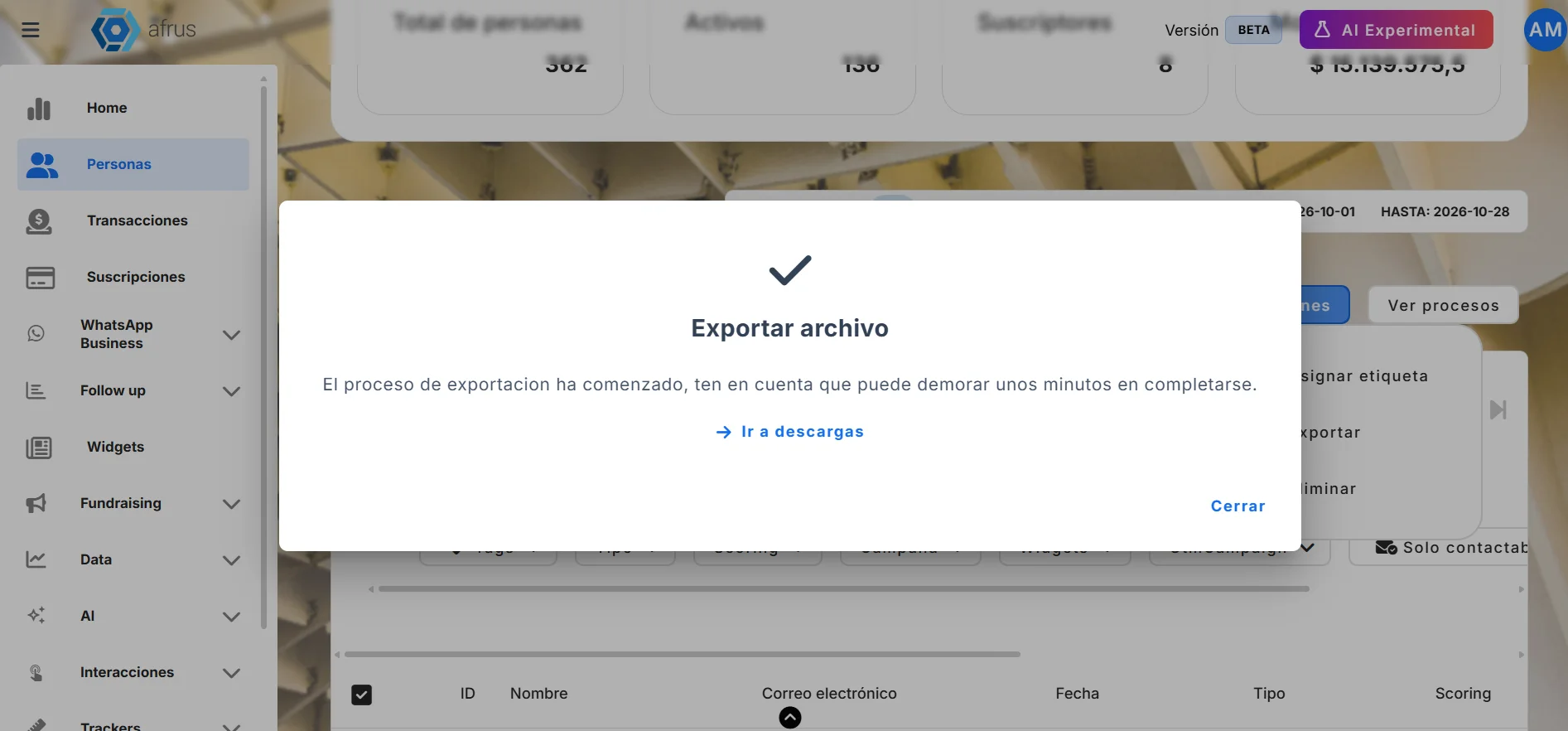
Peça a exportação. Na tela que quiser (por exemplo, Personas), use a opção de exportar. Você verá "El proceso de exportacion ha comenzado, ten en cuenta que puede demorar unos minutos en completarse." (A exportação começou; pode levar alguns minutos.)
Abra Downloads. Acesse Data > Descargas. Em Personas você também pode usar o link "Ir a descargas" (Ir para downloads) da mensagem.
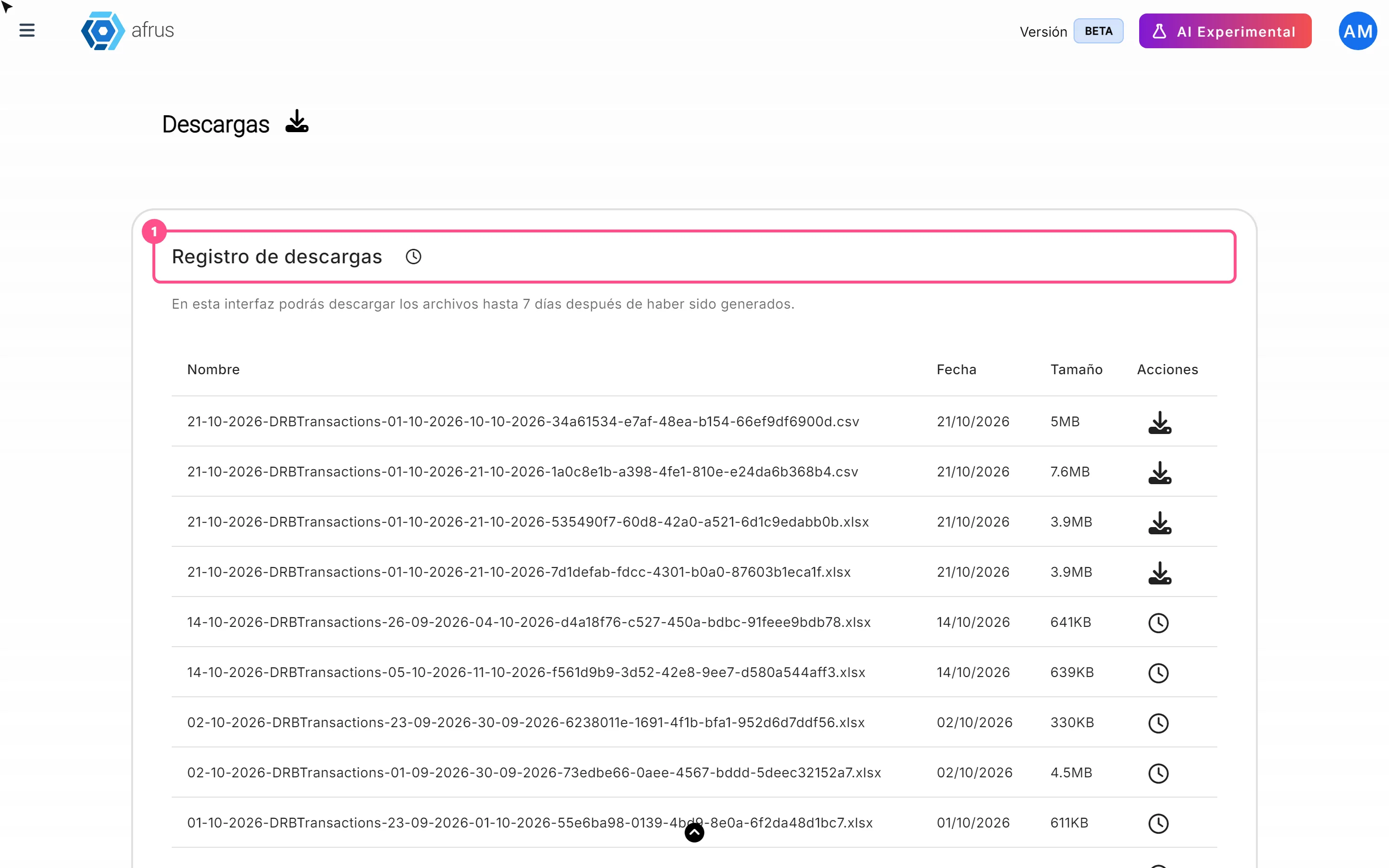
Espere ficar pronto. A lista se atualiza sozinha quando o arquivo termina. Pode levar alguns minutos.
Baixe. Clique no botão de download da linha. Você verá "¡Archivo descargado con éxito!" (Arquivo baixado com sucesso!).
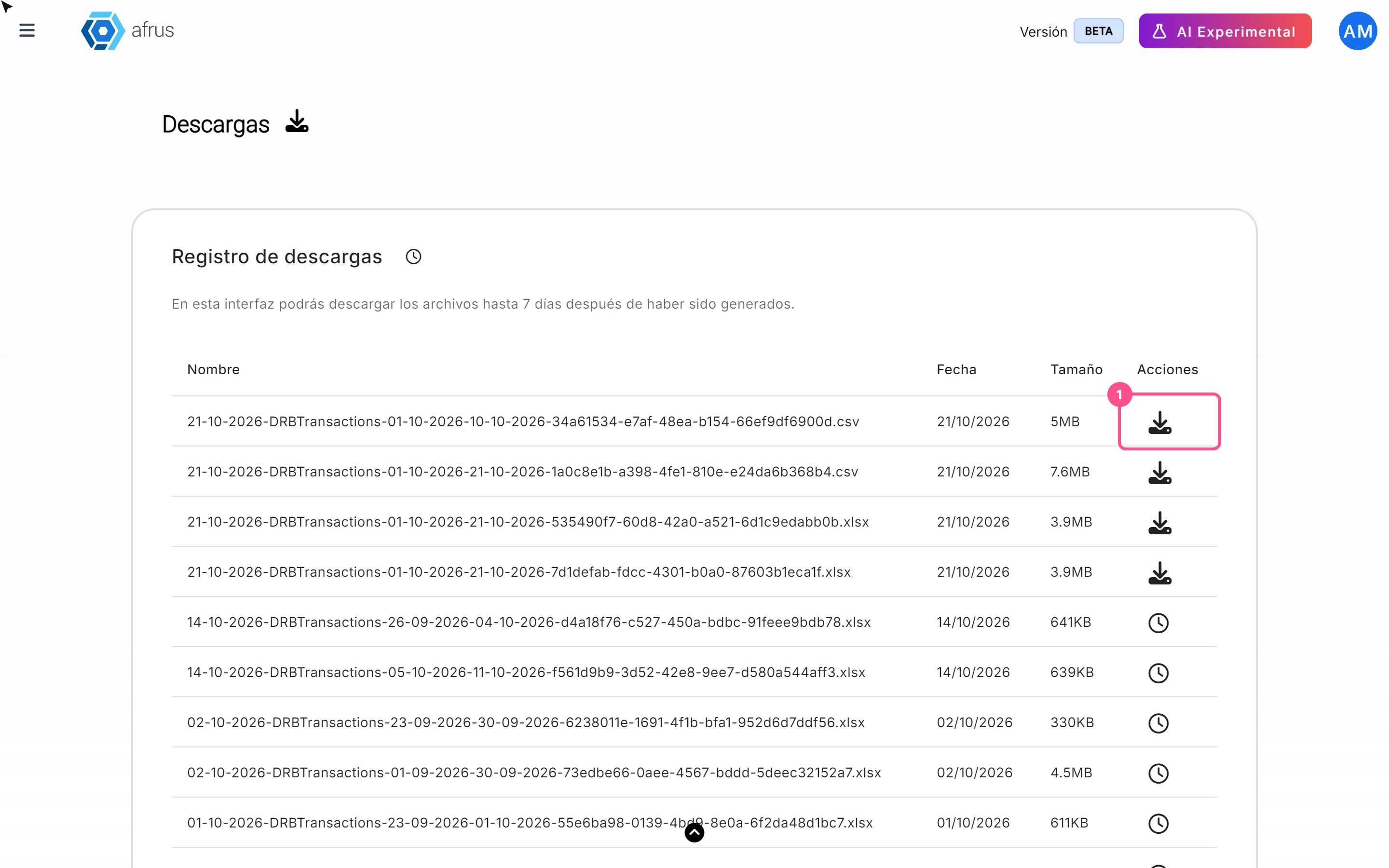
Os arquivos chegam em formato Excel (.xlsx).
Que tipos de ações existem
Na coluna Acciones (Ações) de cada linha você vê um ícone que indica o status do arquivo:
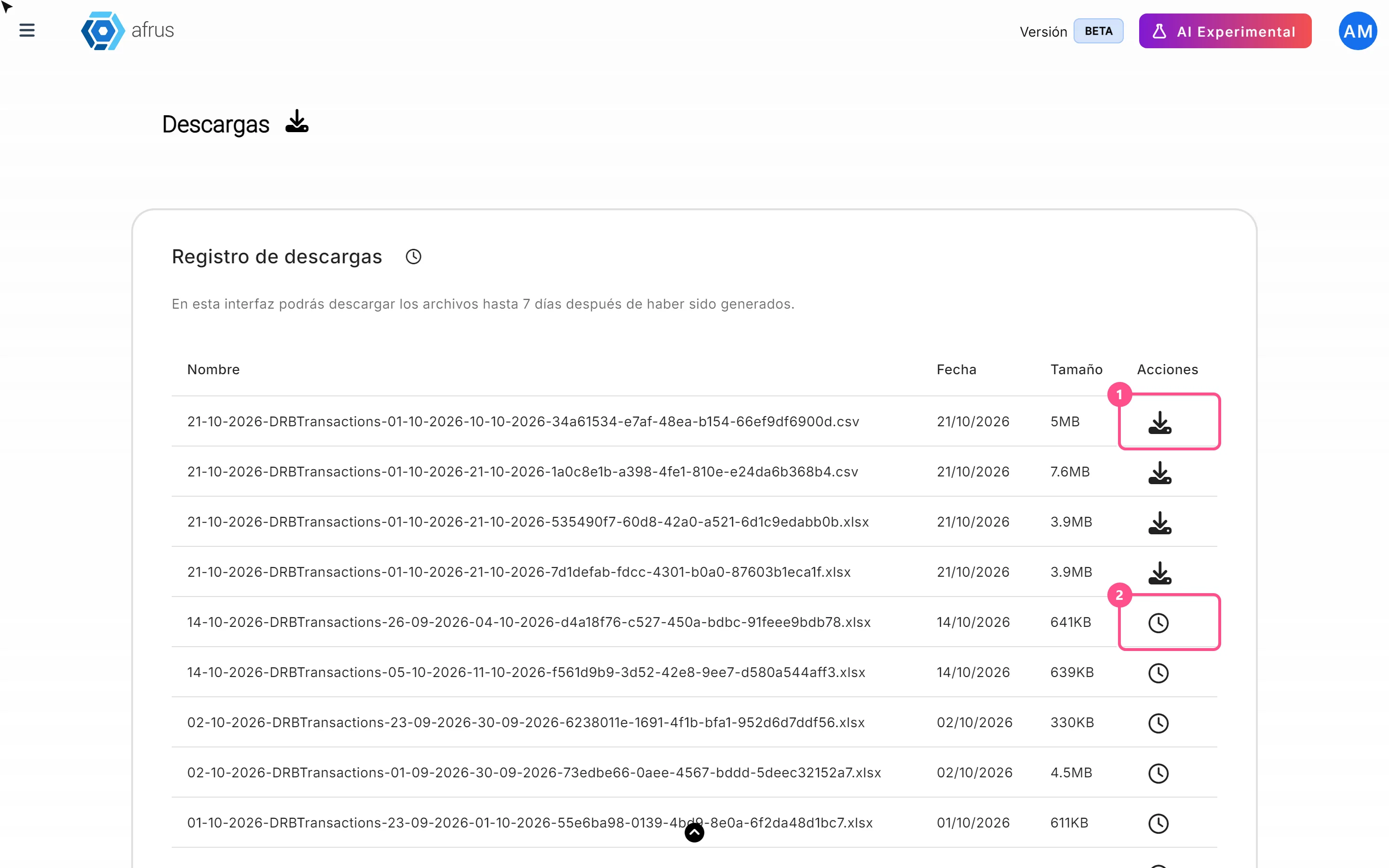
| O que você vê | O que significa | O que você pode fazer |
|---|---|---|
| Botão de download | O arquivo está pronto | Clique para baixar |
| Círculo girando | A AFRUS está preparando o arquivo | Esperar alguns minutos |
| Ponto de exclamação | Deu erro ao preparar o arquivo | Passe o mouse por cima para ver o detalhe e peça a exportação de novo |
| Relógio | Passaram mais de 7 dias | Não dá mais para baixar por aqui; exporte de novo |
| Sem ícone | O arquivo está na fila | Esperar: ainda não começou |
A lista mostra primeiro os arquivos mais novos. Cada linha tem o Nombre (Nome) do arquivo, a Fecha (Data) e o Tamaño (Tamanho). Você pode ver 5, 10, 15 ou 20 linhas por página.
Importante: você pode baixar cada arquivo até 7 dias depois de criado. Se for precisar depois, salve no seu computador.
Para ter em conta
- Se você escolher CSV, recebe um Excel (.xlsx) mesmo assim. Abra no Excel ou no Google Sheets e, se precisar, salve como CSV por lá.
- Se uma exportação falhar, a lista não se atualiza sozinha. Recarregue a página para ver o ícone de erro.
- Depois de baixar, o botão pode continuar girando. O arquivo já foi baixado; recarregue a página.
- Arquivos na fila não mostram ícone. Não é erro: espere um pouco e recarregue.
- Você não recebe e-mail quando o arquivo fica pronto. Confira esta lista.
- Se você pedir a mesma exportação duas vezes enquanto a primeira está sendo preparada, a segunda não é criada, mesmo que apareça a mensagem de início.
Perguntas frequentes
A AFRUS tenta de novo uma exportação que falhou?
Não. Peça de novo na tela onde você a fez.
Os arquivos são apagados depois de 7 dias?
Depois de 7 dias você não consegue mais baixá-los por esta tela.
Os dados de Pessoas estão atualizados?
Ao exportar Pessoas você escolhe a fonte: Base de datos en tiempo real (Banco de dados em tempo real) traz os dados atuais, e Datos analizados (Dados analisados) são atualizados a cada 24 horas.
Última atualização: 2026-10-28
Precisa de ajuda? Fale com a equipe da afrus
Neste artigo
✕
Tutoriais relacionados
Dados
October 28, 2026
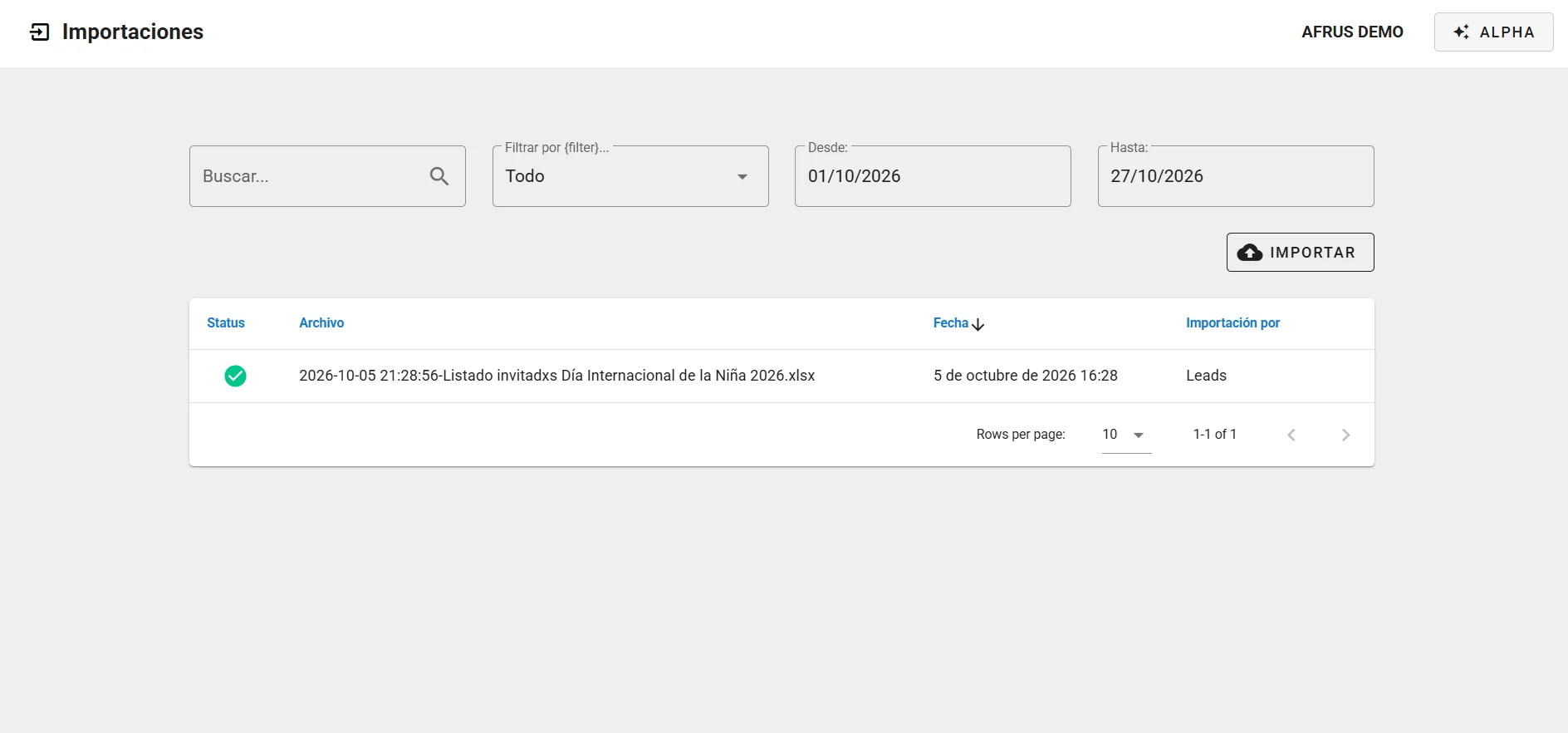
Guia de Importações
Guia completo de Importações: todos os passos com suas imagens e as perguntas frequentes.
afrus.ai
Dados
October 28, 2026
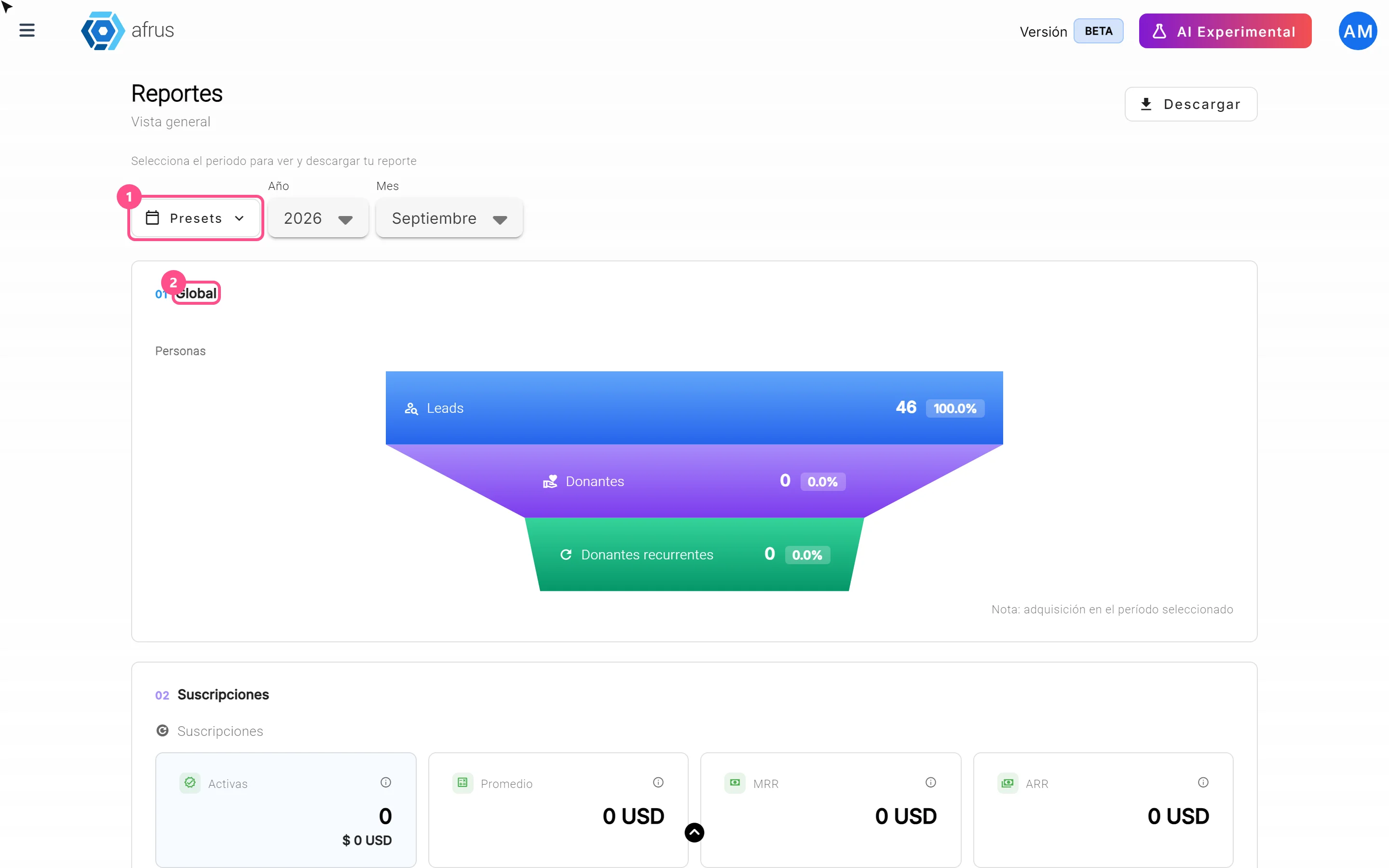
Guia do Reporte general (Relatório geral)
Guia completo de Guia do Reporte general (Relatório geral): todos os passos com suas imagens e as perguntas frequentes.
afrus.ai

Dados
October 28, 2026
Guia de Tags
Guia completo de Tags: todos os passos com suas imagens e as perguntas frequentes.
afrus.ai

Dados
October 28, 2026
Para que servem os filtros Presets, Año e Mes do Relatório geral
Aprenda a escolher o período do Reporte general com os filtros Presets, Año (Ano) e Mes (Mês).
afrus.ai