🡠 Voltar


Guia de Importações
Tempo de leitura
6 min
Dados
October 28, 2026
afrus.ai
Guia completo de Importações: todos os passos com suas imagens e as perguntas frequentes.
Neste artigo
Com este guia você vai poder subir para a AFRUS, de uma só vez, uma lista de contatos ou de doações que você tem em Excel ou em outro sistema.
Módulo: Data · Menu: Data > Importaciones · Público: equipes de dados, captação e administração
Sobre os nomes de tela neste guia: botões e campos estão escritos como aparecem na versão em espanhol do console, com a explicação em português.
O que são as importações
Importar é subir para a AFRUS muitos dados de uma vez a partir de um arquivo, em vez de cadastrá-los um por um.
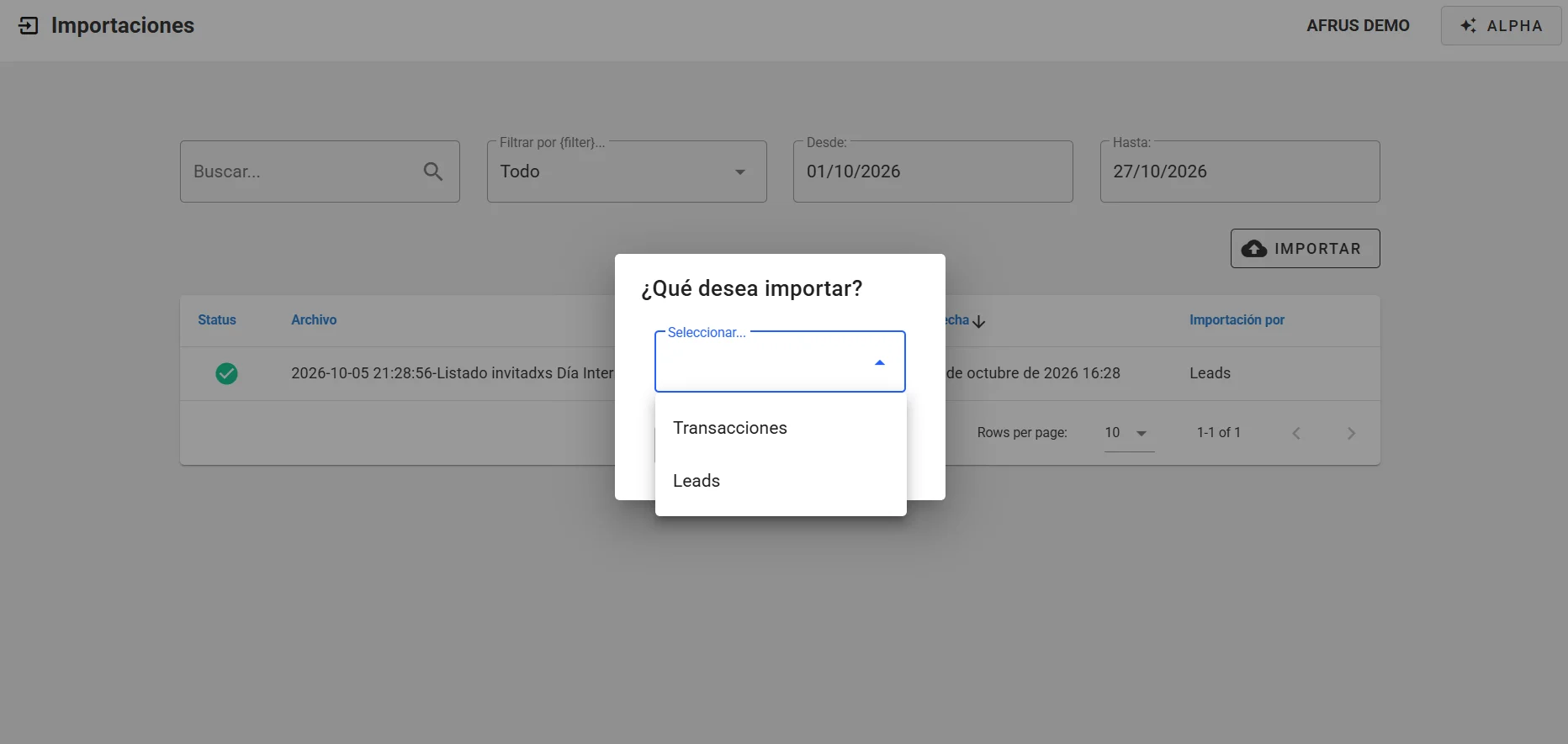
Em Data > Importaciones (Importações) você pode subir dois tipos de listas:
- Leads: seus contatos (pessoas).
- Transacciones (Transações): doações que você recebeu antes ou fora da AFRUS.
Se sua organização está no Brasil e você quer subir o arquivo de boletos pagos do banco, isso é feito em outra tela. Veja o guia de Importaciones - itaú.
Para que servem
- Trazer seus contatos de outro sistema sem digitá-los.
- Carregar seu histórico de doações, para ter na AFRUS a informação completa de cada doador.
- Atualizar pessoas que você já tem. Se uma pessoa do arquivo já existe na AFRUS, ela é atualizada com os dados novos.
- Agrupar o que você importa. Você pode colocar uma tag em todas as pessoas do arquivo para encontrá-las depois.
Antes de começar
- Seu arquivo em Excel ou CSV (
.xlsx,.xlsou.csv), de até 20 MB. - Para importar doações: sua organização precisa ter ativo o gateway "Simple AFRUS" na moeda dessas doações. Se não tiver, fale com a gente.
- Revise seu arquivo com a lista "O que considerar ao importar" deste guia. Isso evita erros.
Passo a passo
Como importar um arquivo
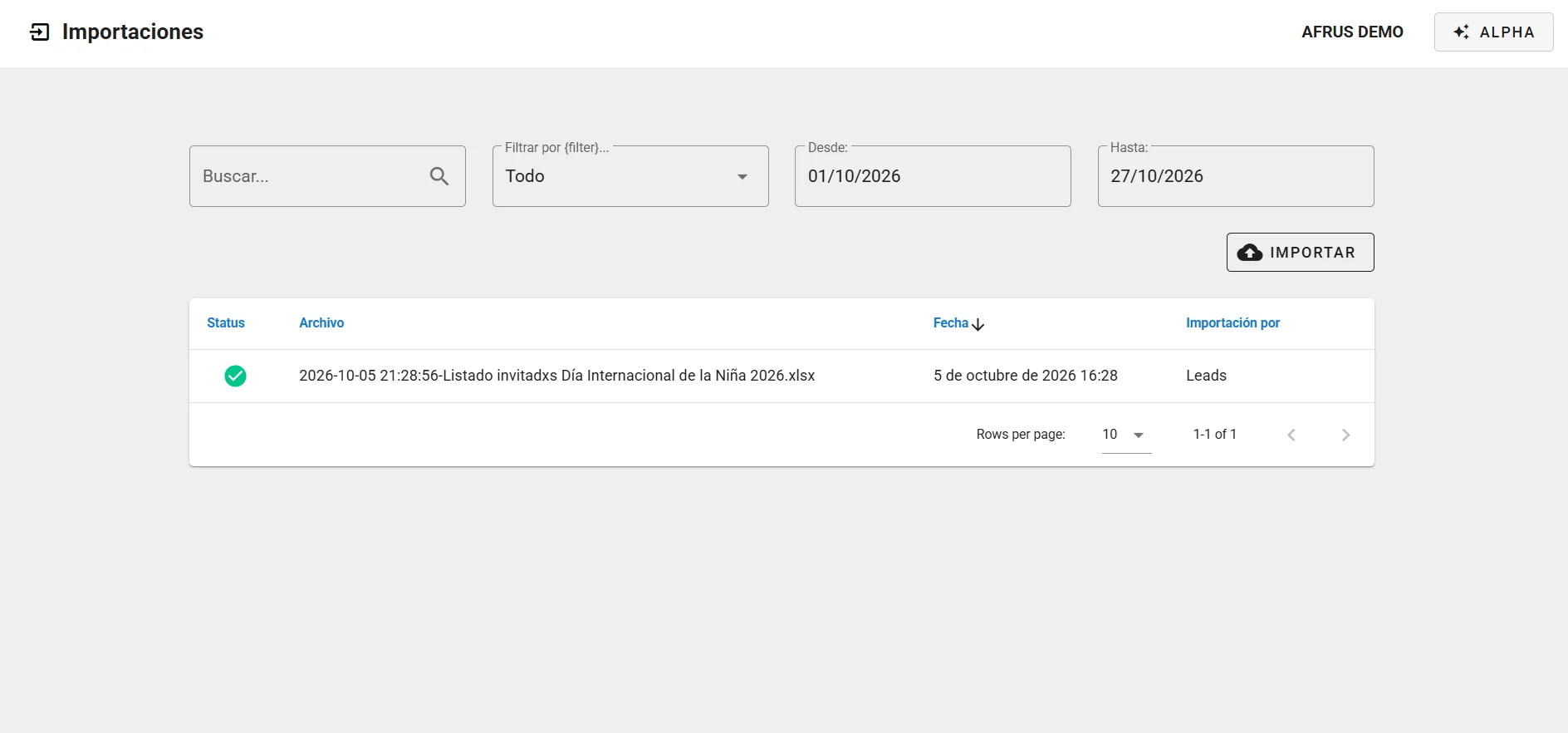
Abra as importações. Acesse Data > Importaciones e clique em "Importar".
Escolha o que vai importar. Em "¿Qué desea importar?" (O que deseja importar?) escolha Leads (contatos) ou Transacciones (doações) e clique em "Continuar".
Suba seu arquivo. Clique em "Añadir archivos" (Adicionar arquivos) ou arraste o arquivo. Você pode subir vários de uma vez.
Confirme a permissão dos seus contatos (só Leads). Marque a caixa "Certifico que cuento con el consentimiento de las personas incluidas en este archivo para importar sus datos y enviarles comunicaciones multicanal (email, WhatsApp, SMS)." (Certifico que tenho o consentimento das pessoas deste arquivo para importar seus dados e enviar comunicações multicanal) e clique em "Importar".
Ligue cada coluna ao seu campo na AFRUS. Para cada coluna do seu arquivo ("Datos archivos importados", dados dos arquivos importados), escolha a qual dado da AFRUS ela corresponde ("Campos de AFRUS", campos da AFRUS). Por exemplo: sua coluna "Mail" vai com e-mail. Assim a AFRUS sabe onde guardar cada dado.
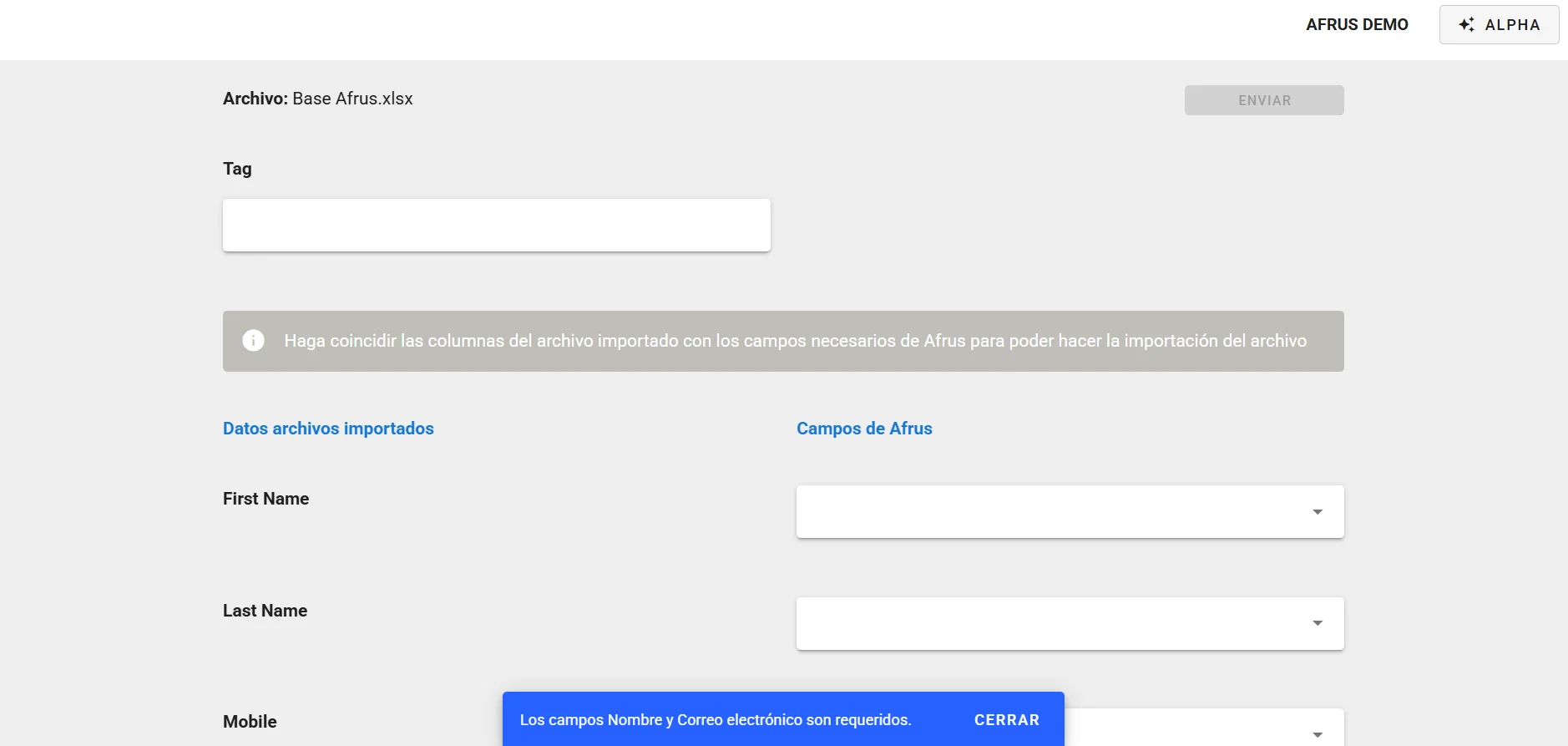
Coloque uma tag (opcional). Em Tag você pode escrever uma etiqueta para todas as pessoas do arquivo, por exemplo o nome do evento onde você as conheceu.
Só para doações, preencha: a moeda (Selección de moneda), o status das doações (Estatus de la transacción: Exitosa/Bem-sucedida, Pendiente/Pendente, Fallida/Falhou ou Reembolsado) e a Campaña (Campanha) a que pertencem. A caixa Disparar eventos já vem marcada; deixe assim se quiser que essas doações sejam compartilhadas com os sistemas conectados à AFRUS.
Envie. Clique em "Siguiente" (Próximo) e depois em "Enviar". Você verá "¡Listo!" (Pronto!); clique em "Aceptar" (OK).
Ao terminar, sua importação aparece na lista. Primeiro ela mostra En cola (Na fila) ou Procesando (Processando) e, quando termina, Finalizado (Finalizado) ou Finalizado con errores (Finalizado com erros). Dentro do console você verá o aviso "Importación finalizada" (Importação finalizada).
Dá para desfazer? Não há um botão para desfazer uma importação. Se você importar doações duas vezes, elas ficam repetidas. Revise bem o arquivo antes de enviar.
O que considerar ao importar
Sobre o arquivo:
- Use só a primeira planilha. Se seu Excel tem várias abas, a AFRUS só lê a primeira.
- A primeira linha deve ter os títulos de cada coluna (Nome, E-mail, Valor…).
- Escreva as datas como dia/mês/ano, por exemplo 25/10/2026.
Dados obrigatórios:
| Se você importa… | Seu arquivo deve ter |
|---|---|
| Leads (contatos) | E-mail e nome |
| Transacciones (doações) | Valor (só números), e-mail e nome |
Se faltar o e-mail, a tela deixa você continuar, mas todas as linhas falham. Confira se você o ligou ao campo certo.
Sobre nomes, telefones e documentos:
- Nome e sobrenome: você pode usar uma só coluna com o nome completo ou colunas separadas para nome e sobrenome. A AFRUS aceita as duas formas. Para que as informações fiquem salvas corretamente na AFRUS, o melhor é sempre enviar nome e sobrenome em colunas separadas.
- Telefones: devem ter o código do país e o sinal "+".
- Tipo de documento: escreva o número que corresponde a cada tipo:
- National Identification Document: 4
- CPF: 8 (Brasil)
- CNPJ: 9
- NIE: 13 (Espanha)
- NIF: 14 (Espanha)
- Passport: 1
- Cédula de ciudadanía: 16
- Cédula de extranjería: 17
- RUC: 18
Pessoas repetidas:
- A AFRUS reconhece cada pessoa pelo e-mail. Se ela já existe, é atualizada com os dados do arquivo que não estejam vazios. Se não existe, é criada.
Doações repetidas:
- Cada linha cria uma doação nova. Se você subir o mesmo arquivo duas vezes, as doações ficam duplicadas.
Importante, permissões de contato: ao importar, a AFRUS marca cada pessoa do arquivo como aceitando comunicações por todos os canais, mesmo que antes tenha pedido para sair. Por isso, inclua só pessoas que deram permissão e tire do arquivo quem pediu para não receber mensagens.
O que a AFRUS adiciona sozinha:
- Cada pessoa importada recebe uma tag automática com a data e a hora da importação (começa com "import-"). Assim você sempre sabe de qual importação ela veio.
- As doações importadas não enviam avisos para sua equipe.
Resultados de uma importação
Na lista de Data > Importaciones você vê todas as suas importações com o Status, o Archivo (Arquivo), a Fecha (Data) e quem fez (Importación por, Importado por). Por padrão aparecem as do mês; você pode buscar e mudar as datas.
| Status | O que significa |
|---|---|
| En cola (Na fila) | Esperando a vez |
| Procesando (Processando) | A AFRUS está carregando |
| Finalizado | Terminou sem erros |
| Finalizado con errores (com erros) | Algumas linhas (ou todas) não puderam ser carregadas |
Se mostrar "Finalizado con errores":
- Abra os erros. Clique no lápis dessa importação. Você verá as linhas que falharam.
- Corrija o arquivo. Por enquanto, corrigir as linhas nessa tela e reenviá-las não funciona. O mais seguro é corrigir essas linhas no seu arquivo e importar de novo só essas linhas.
Importante: "Finalizado con errores" aparece tanto se falharam poucas linhas quanto se falharam todas. Sempre revise o detalhe.
Cada usuário vê só as importações que ele fez. Se não encontrar uma, pergunte à pessoa da sua equipe que a subiu.
Perguntas frequentes
Quantas linhas posso subir?
O arquivo pode ter até 20 MB. Não há limite de linhas.
Recebo um e-mail quando a importação termina?
Não. O aviso "Importación finalizada" aparece dentro do console.
Última atualização: 2026-10-28
Precisa de ajuda? Fale com a equipe da afrus
Neste artigo
✕
Tutoriais relacionados
Dados
October 28, 2026
Guia de Downloads
Guia completo de Downloads: todos os passos com suas imagens e as perguntas frequentes.
afrus.ai
Dados
October 28, 2026
Guia do Reporte general (Relatório geral)
Guia completo de Guia do Reporte general (Relatório geral): todos os passos com suas imagens e as perguntas frequentes.
afrus.ai

Dados
October 28, 2026
Guia de Tags
Guia completo de Tags: todos os passos com suas imagens e as perguntas frequentes.
afrus.ai

Dados
October 28, 2026
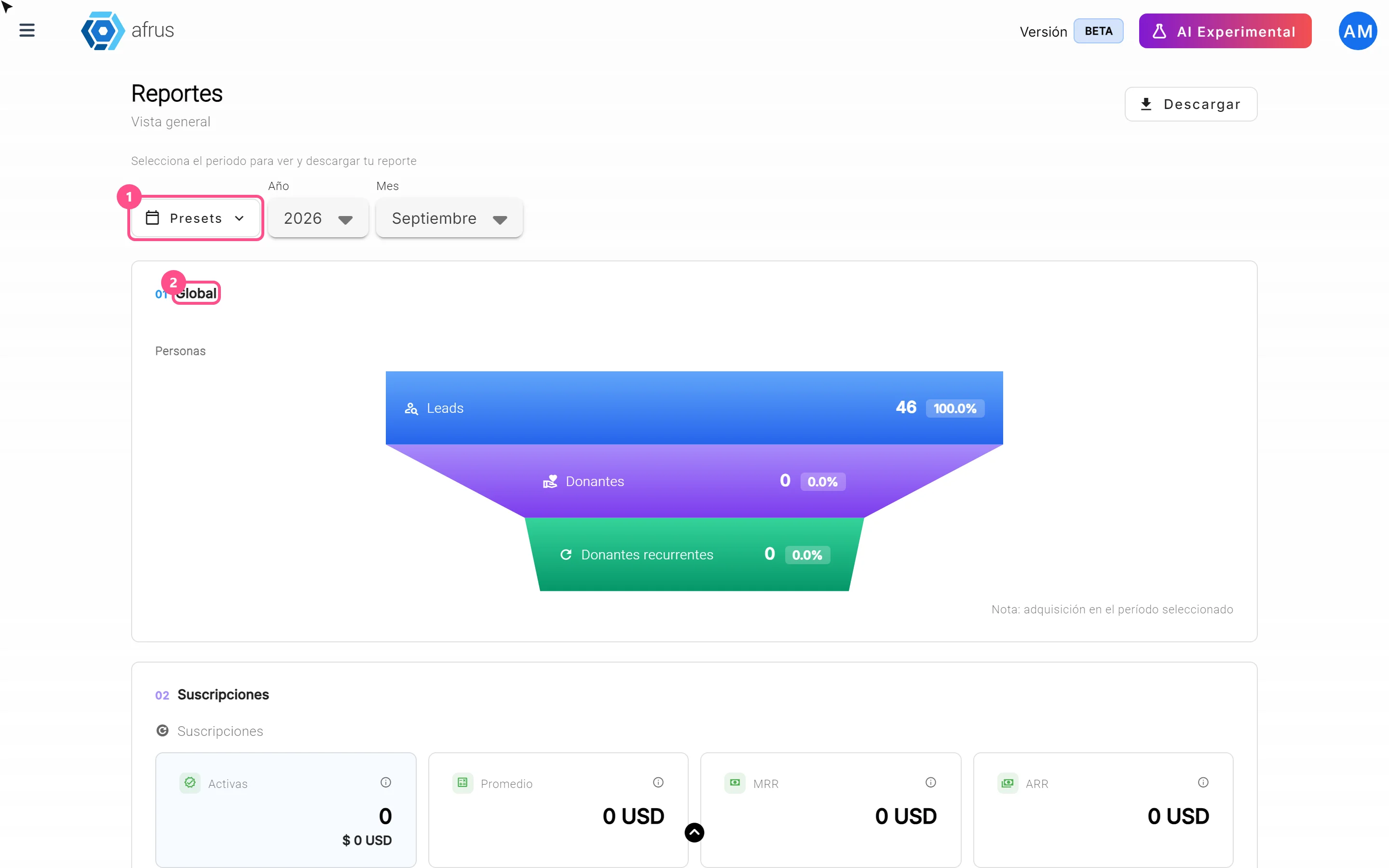
Para que servem os filtros Presets, Año e Mes do Relatório geral
Aprenda a escolher o período do Reporte general com os filtros Presets, Año (Ano) e Mes (Mês).
afrus.ai