🡠 Volver


Guía de Tags
Tiempo de lectura
5 min
Data
October 28, 2026
afrus.ai
Guía completa de Tags: todos los pasos con sus imágenes y las preguntas frecuentes.
En este artículo
Con esta guía vas a poder crear etiquetas (tags) para agrupar a tus contactos, cambiarlas o borrarlas, y ver cuántas personas tiene cada una.
Módulo: Data · Menú: Data > Tags · Audiencia: equipos de recaudación, comunicaciones y datos
Qué son los tags
Un tag (o etiqueta) es una marca que le pones a una persona para agruparla con otras. Por ejemplo: "EVENTO_2026", "VOLUNTARIO" o "INTERES_EDUCACION".
Una persona puede tener varios tags. En la pantalla Data > Tags creas, cambias y borras tus tags, y ves cuántas personas tiene cada uno.
Para qué sirven
- Ordenar tu base de contactos. Agrupas a las personas por origen, interés o evento.
- Encontrar personas rápido. En Personas puedes filtrar por tag.
- Enviar mensajes a un grupo. Puedes usar un tag para elegir a quién le llega un correo masivo (Blast) o para armar un segmento.
- Conocer mejor a un grupo. Ves cuántas personas del tag tienen teléfono, cuántas ya donaron y cuántas donan cada mes.
Paso a paso
Cómo crear un nuevo tag
Abre los tags. Ve a Data > Tags. Verás la pestaña Tags con la lista de tus etiquetas.
Crea uno nuevo. Haz clic en "Nuevo tag". Se abre la ventana Crear tag.
Completa los datos. Escribe el Nombre (obligatorio). Si quieres, agrega una Descripción (opcional) de hasta 200 caracteres, para que tu equipo sepa para qué es. Elige un Color para reconocerlo fácil.
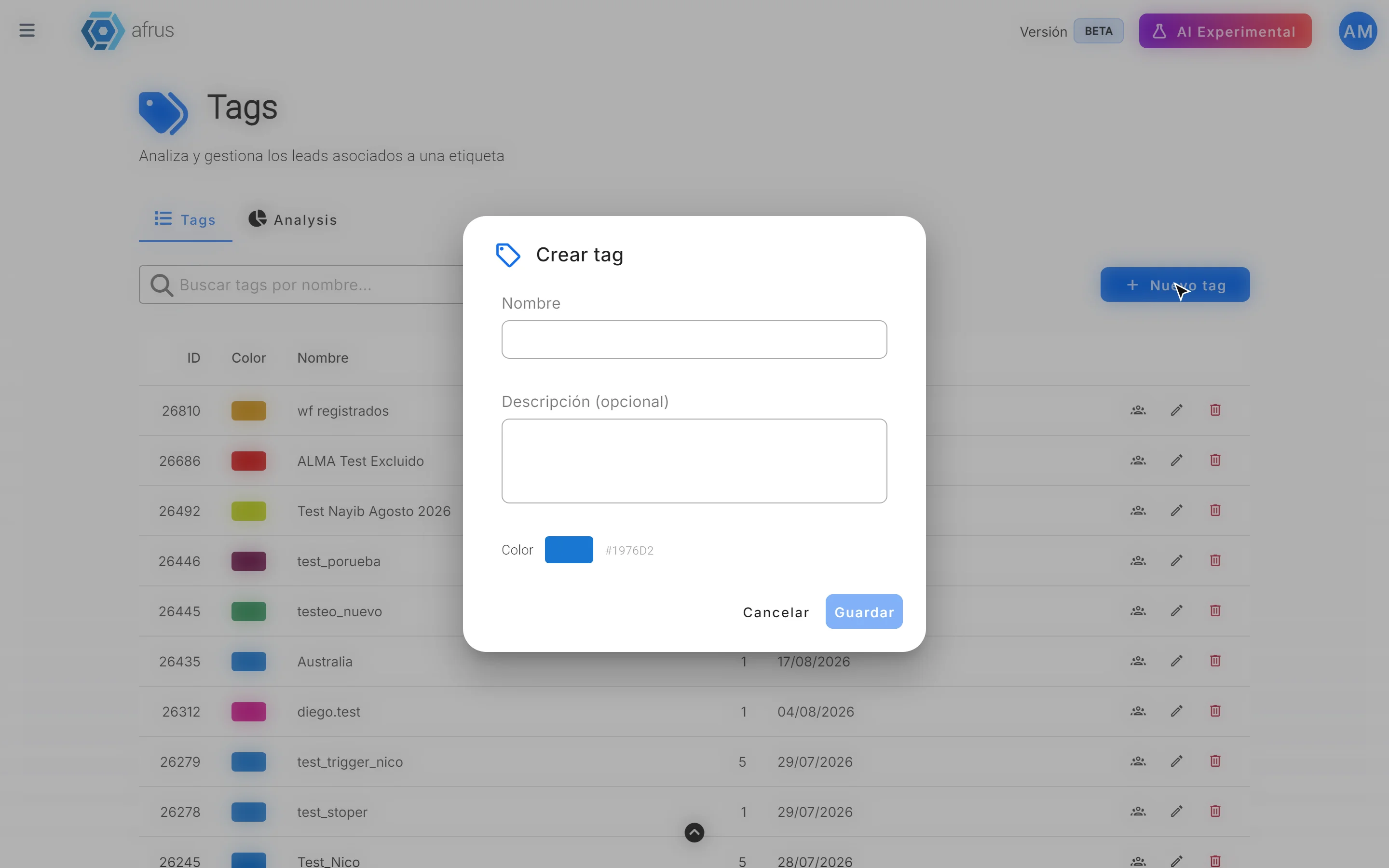
Guarda. Verás "Tag creado correctamente."
Al terminar, el tag aparece en la lista y ya puedes ponérselo a tus contactos.
Otra forma: también puedes crear un tag en el momento en que se lo pones a alguien. Cuando eliges Asignar etiqueta en Personas, en el perfil de una persona o en un segmento, usa "Crear etiqueta".
Qué hacen los 3 íconos de cada tag
En cada fila de la lista de tags hay tres íconos:
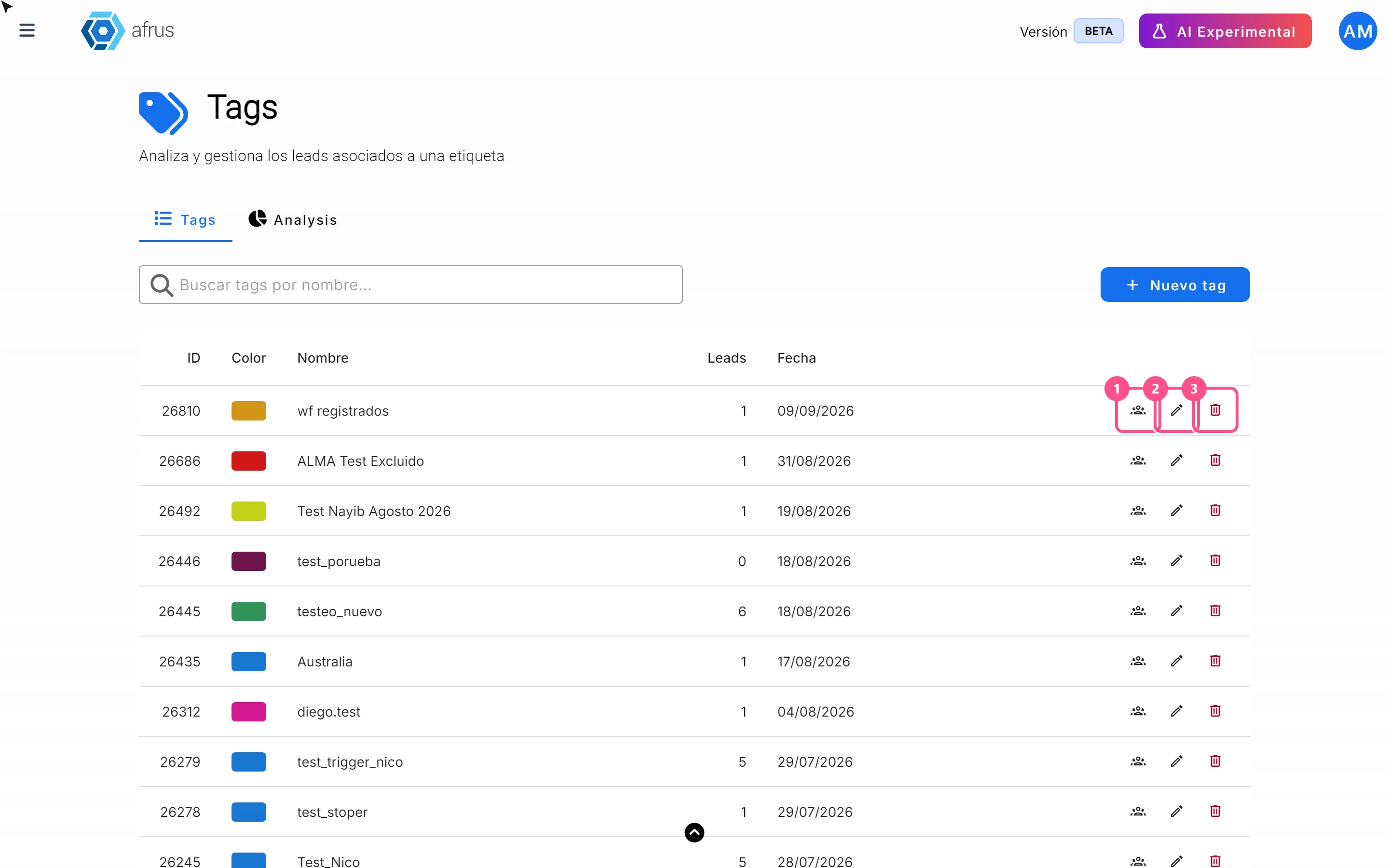
| Ícono | Qué hace |
|---|---|
| Ver personas | Abre Personas mostrando solo a quienes tienen ese tag |
| Lápiz (editar) | Abre Editar tag para cambiar el nombre, la descripción o el color |
| Papelera (borrar) | Borra el tag |
Para editar un tag:
- Haz clic en el lápiz de la fila.
- Cambia lo que necesites y guarda. Verás "Tag actualizado correctamente."
El nuevo nombre se ve en todas las personas que tienen ese tag.
Para borrar un tag:
- Haz clic en la papelera de la fila.
- Confirma. La pantalla pregunta "¿Estás seguro de que quieres eliminar el tag…? Esta acción no se puede deshacer." Haz clic en "Eliminar". Verás "Tag eliminado correctamente."
¿Se puede deshacer? No. Si borras un tag, no lo puedes recuperar.
Importante: un tag que se está usando en otras partes de AFRUS (por ejemplo, en una secuencia, un newsletter o una etiqueta automática) no se puede borrar. En ese caso aparece un error que no explica el motivo. Si te pasa, revisa dónde estás usando ese tag y quítalo de ahí primero.
Estadísticas de tags
Hay dos lugares donde ves los números de tus tags. Los dos muestran datos al momento.
1. En la lista (pestaña Tags)
La columna Leads te dice cuántas personas tiene cada tag. Puedes buscar un tag por nombre.
2. En la pestaña Analysis
- Abre la pestaña. En Data > Tags, entra a Analysis (esta pestaña aparece en inglés).
- Elige un tag. Verás estos números:
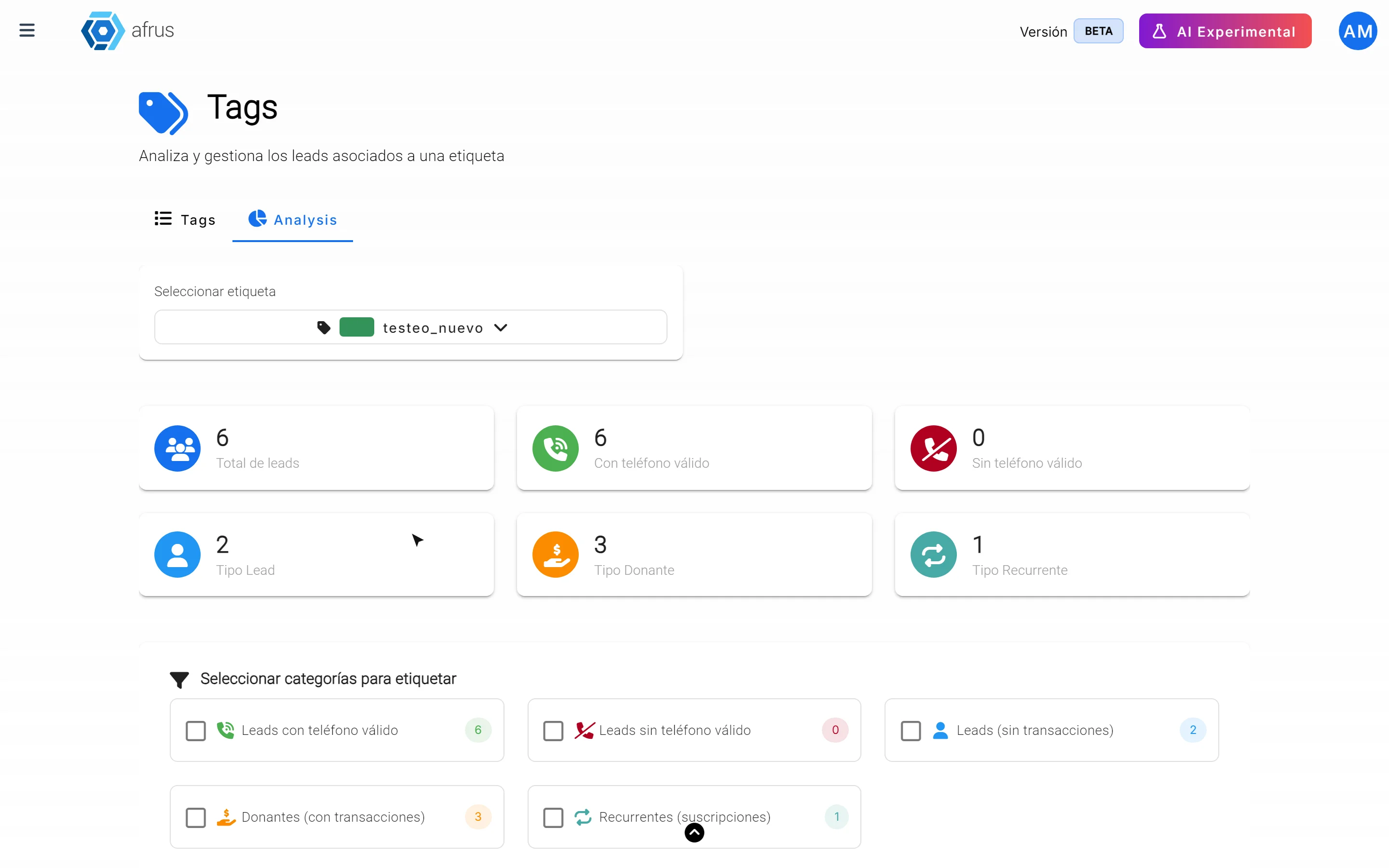
| Número | Qué te dice |
|---|---|
| Total de leads | Cuántas personas tienen el tag |
| Con teléfono válido | Cuántas tienen un teléfono que se puede usar |
| Sin teléfono válido | Cuántas no tienen un teléfono que se pueda usar |
| Tipo Lead | Cuántas aún no han donado |
| Tipo Donante | Cuántas ya donaron |
| Tipo Recurrente | Cuántas donan cada mes |
Ponle un tag a una parte del grupo. Desde Analysis puedes marcar un subgrupo con otro tag. Por ejemplo, a los donantes de ese tag:
- Marca las categorías en "Seleccionar categorías para etiquetar": Leads con teléfono válido, Leads sin teléfono válido, Leads (sin transacciones), Donantes (con transacciones) o Recurrentes (suscripciones).
- Elige el tag que les quieres poner y haz clic en "Aplicar etiqueta".
Si marcas varias categorías, el tag se le pone a quien cumpla cualquiera de ellas, no todas a la vez. El proceso tarda un poco; puedes ver cómo avanza en "Ver procesos".
Para tener en cuenta
- El número de la lista puede ser un poco mayor que el de Analysis. La lista cuenta también a las personas marcadas como spam; Analysis no.
- Si ninguna persona cumple las categorías que elegiste, el aviso aparece en inglés: "No leads match the selected categories".
- Cuando pones un tag a muchas personas, no te llega un correo al terminar. Revisa el avance en "Ver procesos".
- Para quitarle un tag a una persona, ve a su perfil y, en Etiquetas, haz clic en la x del tag. Por ahora no se puede quitar un tag a muchas personas a la vez desde Personas.
Preguntas frecuentes
¿Puedo tener dos tags con el mismo nombre?
Sí.
¿Dónde veo los tags de una persona?
En su perfil, sección Etiquetas, y en la columna Tags de Personas.
Última actualización: 2026-10-27
¿Necesitas ayuda? Habla con el equipo de afrus
En este artículo
✕
Tutoriales relacionados
Data
October 28, 2026
Guía de Importaciones
Guía completa de Importaciones: todos los pasos con sus imágenes y las preguntas frecuentes.
afrus.ai
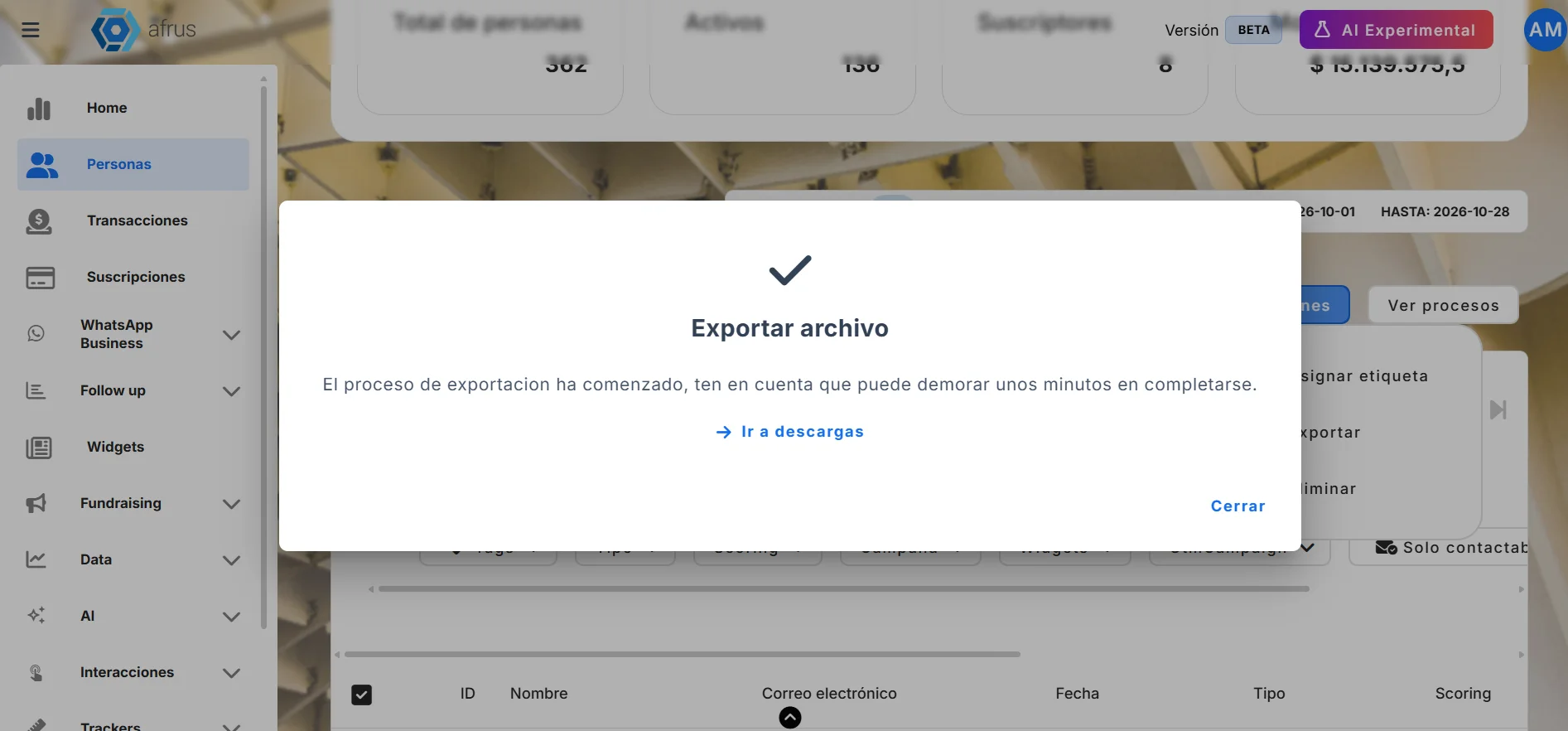
Data
October 28, 2026
Guía de Descargas
Guía completa de Descargas: todos los pasos con sus imágenes y las preguntas frecuentes.
afrus.ai
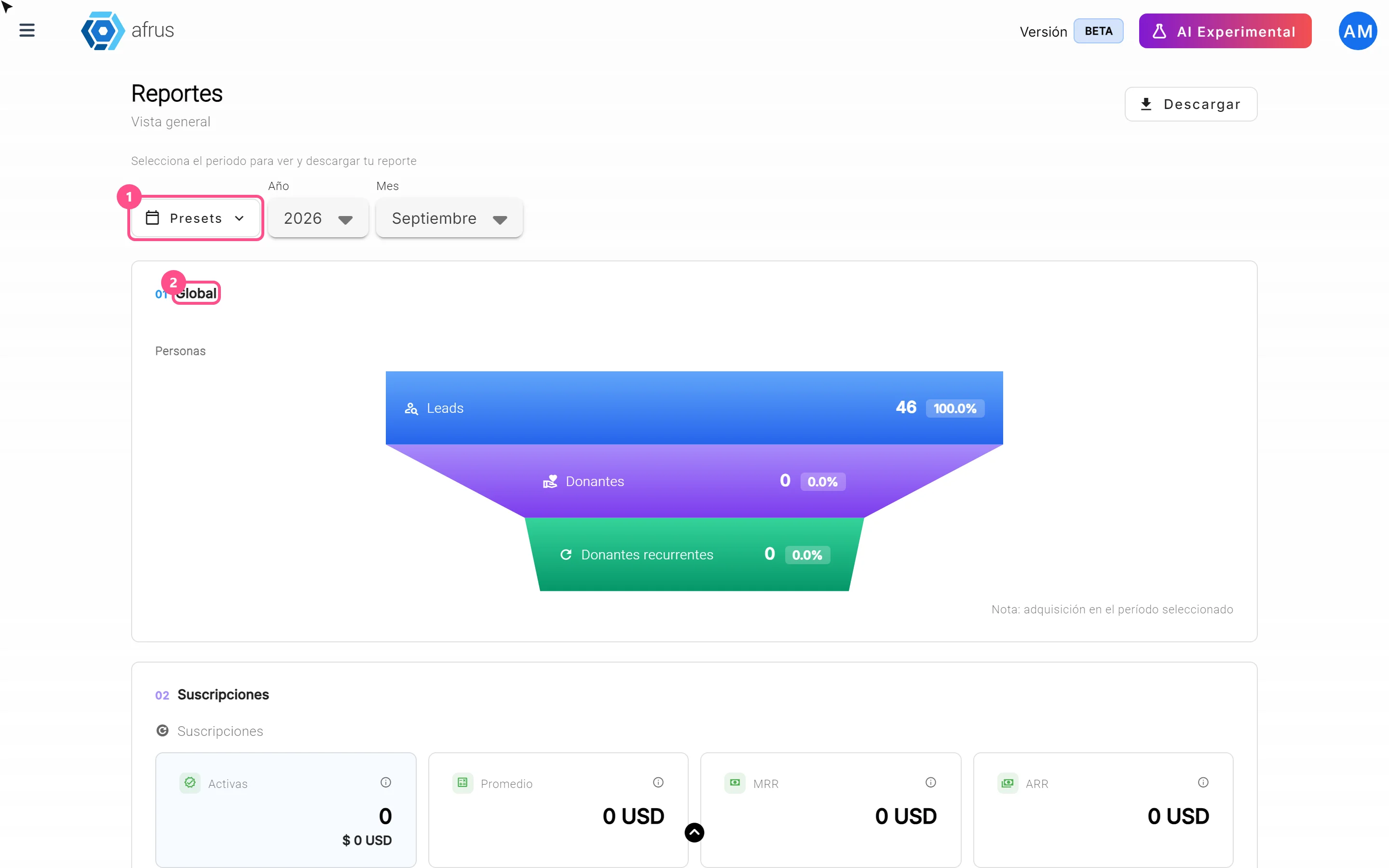
Data
October 28, 2026
Guía de Reporte general
Guía completa de Reporte general: todos los pasos con sus imágenes y las preguntas frecuentes.
afrus.ai

Data
October 28, 2026
Para qué son los filtros Presets, Año y Mes del Reporte general
Aprende a elegir el período del Reporte general con los filtros Presets, Año y Mes.
afrus.ai