🡠 Volver


Guía de Importaciones
Tiempo de lectura
6 min
Data
October 28, 2026
afrus.ai
Guía completa de Importaciones: todos los pasos con sus imágenes y las preguntas frecuentes.
En este artículo
Con esta guía vas a poder subir a AFRUS, de una sola vez, una lista de contactos o de donaciones que tienes en un Excel o en otro sistema.
Módulo: Data · Menú: Data > Importaciones · Audiencia: equipos de datos, recaudación y administración
Qué son las importaciones
Importar es subir a AFRUS muchos datos a la vez desde un archivo, en lugar de cargarlos uno por uno.
En Data > Importaciones puedes subir dos tipos de listas:
- Leads: tus contactos (personas).
- Transacciones: donaciones que recibiste antes o por fuera de AFRUS.
Si tu organización está en Brasil y quieres subir el archivo de boletos pagados del banco, eso se hace en otra pantalla. Mira la Guía de Importaciones - itaú.
Para qué sirven
- Traer tus contactos desde otro sistema sin escribirlos a mano.
- Cargar tu historial de donaciones, para tener en AFRUS la información completa de cada donante.
- Actualizar datos de personas que ya tienes. Si una persona del archivo ya existe en AFRUS, se actualiza con los datos nuevos.
- Agrupar lo que importas. Puedes ponerle un tag a todas las personas del archivo para encontrarlas después.
Antes de empezar
- Tu archivo en Excel o CSV (
.xlsx,.xlso.csv), de hasta 20 MB. - Para importar donaciones: tu organización necesita tener activa la pasarela "Simple AFRUS" en la moneda de esas donaciones. Si no la tienes, escríbenos.
- Revisa tu archivo con la lista de "Qué tener en cuenta al importar" de esta guía. Te ahorrará errores.
Paso a paso
Cómo importar un archivo
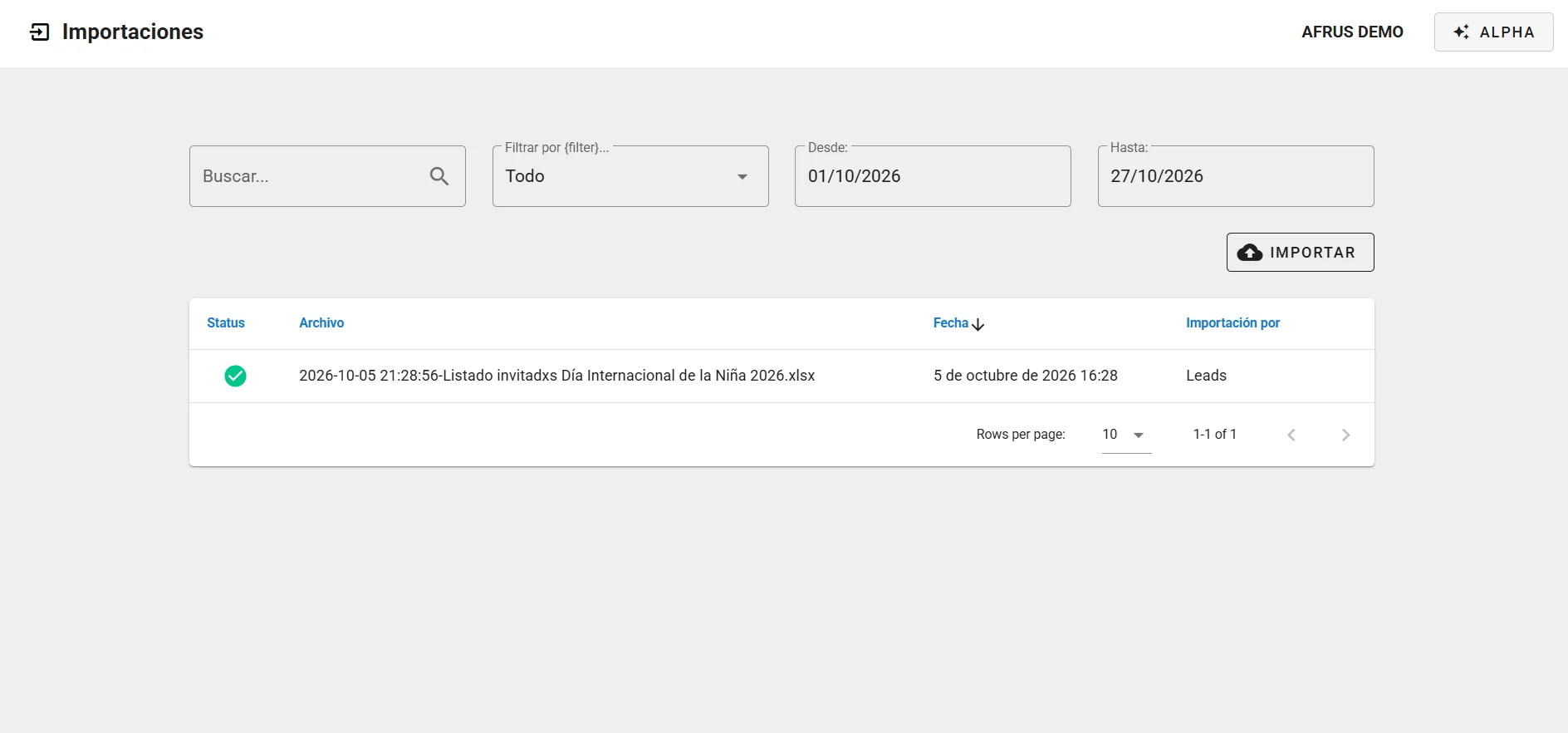
Abre las importaciones. Ve a Data > Importaciones y haz clic en "Importar".
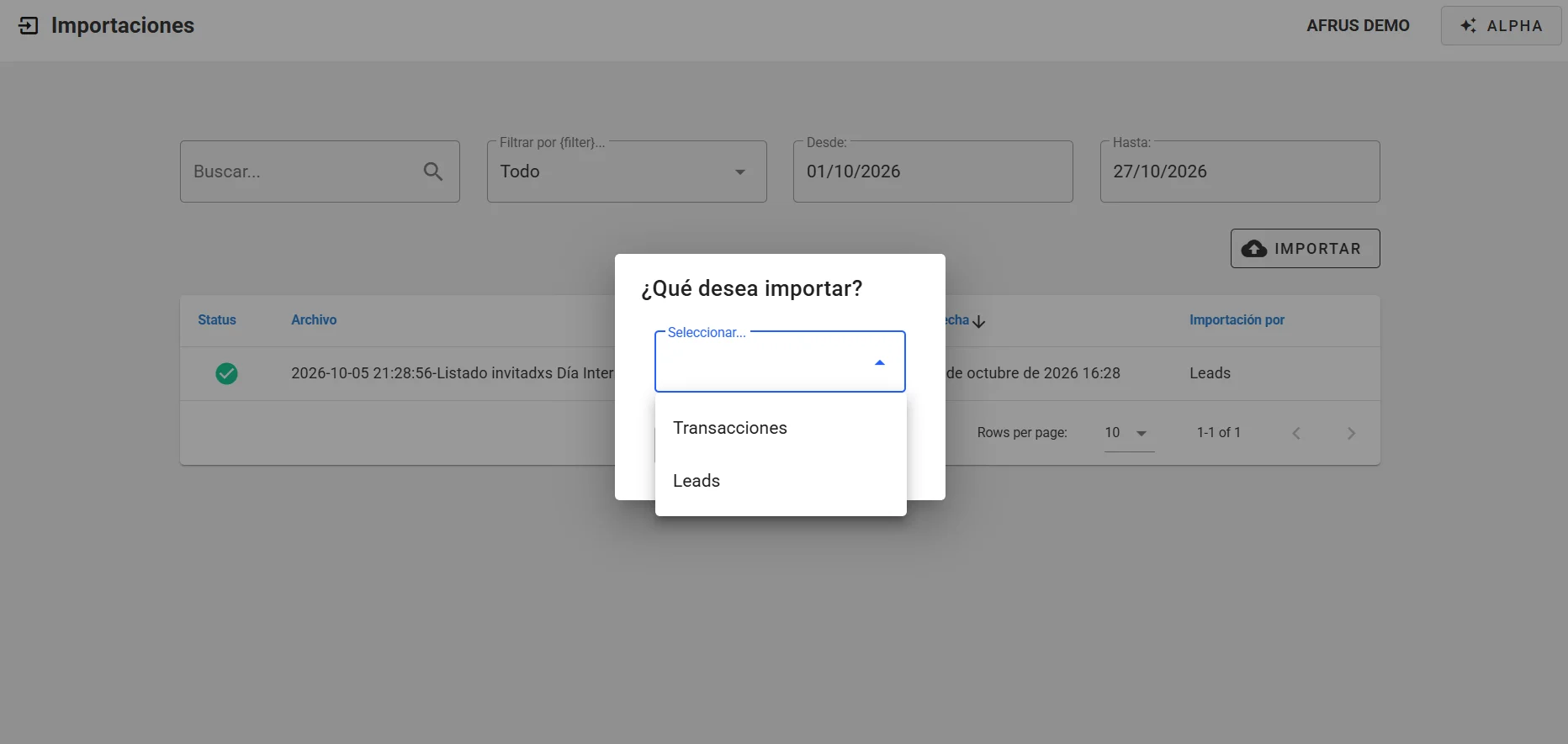
Elige qué vas a importar. En "¿Qué desea importar?" elige Leads (contactos) o Transacciones (donaciones) y haz clic en "Continuar".
Sube tu archivo. Haz clic en "Añadir archivos" o arrastra el archivo. Puedes subir varios a la vez.
Confirma el permiso de tus contactos (solo Leads). Marca la casilla "Certifico que cuento con el consentimiento de las personas incluidas en este archivo para importar sus datos y enviarles comunicaciones multicanal (email, WhatsApp, SMS)." y haz clic en "Importar".
Une cada columna con su campo en AFRUS. Por cada columna de tu archivo ("Datos archivos importados"), elige a qué dato de AFRUS corresponde ("Campos de AFRUS"). Por ejemplo: tu columna "Mail" va con correo electrónico. Así AFRUS sabe dónde guardar cada dato.
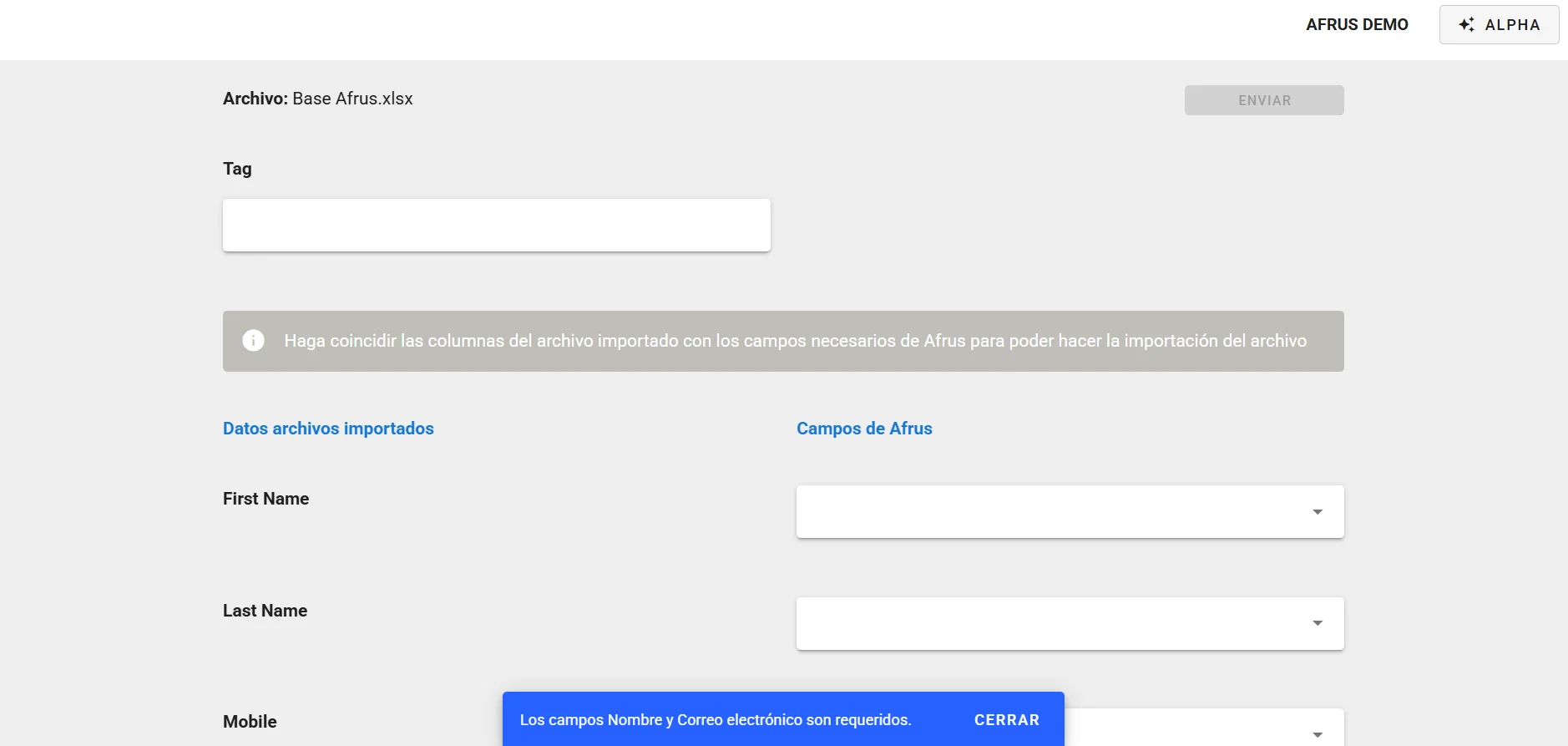
Ponle un tag (opcional). En Tag puedes escribir una etiqueta para todas las personas del archivo, por ejemplo el nombre del evento donde las conociste.
Solo para donaciones, completa estos datos: la moneda (Selección de moneda), el estado de las donaciones (Estatus de la transacción: Exitosa, Pendiente, Fallida o Reembolsado) y la Campaña a la que pertenecen. La casilla Disparar eventos viene marcada; déjala así si quieres que esas donaciones se compartan con los sistemas que tengas conectados a AFRUS.
Envía. Haz clic en "Siguiente" y luego en "Enviar". Verás "¡Listo!"; haz clic en "Aceptar".
Al terminar, tu importación aparece en la lista. Primero dirá En cola o Procesando y, cuando termine, Finalizado o Finalizado con errores. Dentro de la consola verás el aviso "Importación finalizada".
¿Se puede deshacer? No hay un botón para deshacer una importación. Si importas donaciones dos veces, quedan repetidas. Revisa bien el archivo antes de enviarlo.
Qué tener en cuenta al importar
Sobre el archivo:
- Usa solo la primera hoja. Si tu Excel tiene varias hojas, AFRUS solo lee la primera.
- La primera fila debe tener los títulos de cada columna (Nombre, Correo, Monto…).
- Escribe las fechas como día/mes/año, por ejemplo 25/10/2026.
Datos obligatorios:
| Si importas… | Tu archivo debe tener |
|---|---|
| Leads (contactos) | Correo electrónico y nombre |
| Transacciones (donaciones) | Monto (solo números), correo electrónico y nombre |
Si falta el correo, la pantalla te deja seguir, pero todas las filas fallan. Revisa que lo hayas unido a su campo.
Sobre los nombres, teléfonos y documentos:
- Nombre y apellido: puedes usar una sola columna con el nombre completo o columnas separadas para nombre y apellido. AFRUS acepta las dos formas. Para que la información quede guardada correctamente en AFRUS, es mejor subir siempre el nombre y el apellido en columnas separadas.
- Teléfonos: deben ir con el indicativo del país y el signo "+".
- Tipo de documento: escribe el número que corresponde a cada tipo:
- National Identification Document: 4
- CPF: 8 (Brasil)
- CNPJ: 9
- NIE: 13 (España)
- NIF: 14 (España)
- Passport: 1
- Cédula de ciudadanía: 16
- Cédula de extranjería: 17
- RUC: 18
Personas repetidas:
- AFRUS reconoce a cada persona por su correo electrónico. Si ya existe, la actualiza con los datos del archivo que no estén vacíos. Si no existe, la crea.
Donaciones repetidas:
- Cada fila crea una donación nueva. Si subes el mismo archivo dos veces, las donaciones quedan duplicadas.
Importante, permisos de contacto: al importar, AFRUS marca a cada persona del archivo como que acepta recibir comunicaciones por todos los canales, incluso si antes se había dado de baja. Por eso, incluye solo a personas que te dieron su permiso, y saca del archivo a quienes pidieron no recibir mensajes.
Lo que AFRUS agrega solo:
- Cada persona importada recibe un tag automático con la fecha y la hora de la importación (empieza por "import-"). Así siempre sabes de qué importación vino.
- Las donaciones importadas no envían avisos a tu equipo.
Resultados de una importación
En la lista de Data > Importaciones ves todas tus importaciones con su Status (estado), el Archivo, la Fecha y quién la hizo (Importación por). Por defecto se muestran las del mes; puedes buscar y cambiar las fechas.
| Estado | Qué significa |
|---|---|
| En cola | Está esperando su turno |
| Procesando | AFRUS la está cargando |
| Finalizado | Terminó sin errores |
| Finalizado con errores | Algunas filas (o todas) no se pudieron cargar |
Si dice "Finalizado con errores":
- Abre los errores. Haz clic en el lápiz de esa importación. Verás las filas que fallaron.
- Corrige el archivo. Por ahora, corregir las filas desde esa pantalla y reenviarlas no funciona. Lo más seguro es corregir esas filas en tu archivo y volver a importar solo esas filas.
Importante: "Finalizado con errores" aparece tanto si fallaron unas pocas filas como si fallaron todas. Revisa siempre el detalle.
Cada usuario ve solo las importaciones que hizo él. Si no encuentras una, pregúntale a la persona de tu equipo que la subió.
Preguntas frecuentes
¿Cuántas filas puedo subir?
El archivo puede pesar hasta 20 MB. No hay un límite de filas.
¿Me llega un correo cuando termina la importación?
No. El aviso "Importación finalizada" aparece dentro de la consola.
Última actualización: 2026-10-28
¿Necesitas ayuda? Habla con el equipo de afrus
En este artículo
✕
Tutoriales relacionados
Data
October 28, 2026
Guía de Descargas
Guía completa de Descargas: todos los pasos con sus imágenes y las preguntas frecuentes.
afrus.ai
Data
October 28, 2026
Guía de Reporte general
Guía completa de Reporte general: todos los pasos con sus imágenes y las preguntas frecuentes.
afrus.ai

Data
October 28, 2026
Guía de Tags
Guía completa de Tags: todos los pasos con sus imágenes y las preguntas frecuentes.
afrus.ai

Data
October 28, 2026
Para qué son los filtros Presets, Año y Mes del Reporte general
Aprende a elegir el período del Reporte general con los filtros Presets, Año y Mes.
afrus.ai