🡠 Volver


Guía de Descargas
Tiempo de lectura
4 min
Data
October 28, 2026
afrus.ai
Guía completa de Descargas: todos los pasos con sus imágenes y las preguntas frecuentes.
En este artículo
Con esta guía vas a saber dónde encontrar los archivos que exportas en AFRUS y qué significa cada ícono de la lista.
Módulo: Data · Menú: Data > Descargas · Audiencia: equipos de recaudación, datos y administración
Qué es Descargas
Descargas es la lista de todos los archivos que tu organización exporta en AFRUS.
Cuando pides exportar datos (por ejemplo, tus personas o tus transacciones), AFRUS prepara el archivo mientras sigues trabajando. Cuando está listo, lo descargas desde aquí.
También la encuentras en Trackers > Descargas: es la misma pantalla.
Para qué sirve
- Bajar tus archivos exportados. Todo lo que exportas llega a esta lista.
- Saber si un archivo ya está listo. Ves si se está preparando, si ya puedes bajarlo o si hubo un error.
- Tener tus exportaciones en un solo lugar. No importa desde qué pantalla las pediste.
¿Desde dónde se puede exportar?
- Personas, con "Acciones" y luego "Exportar".
- Transacciones, Suscripciones y Radar - monitor de fraude.
- Segmentos (básico y avanzado).
- Tareas de suscripciones y Transacciones abandonadas.
- La lista de resultados de un envío masivo de correo (Blast) y el panel de un widget.
El Reporte general es la excepción: su botón "Descargar" baja el archivo directo a tu computadora, sin pasar por esta lista.
Paso a paso
Cómo descargar un archivo
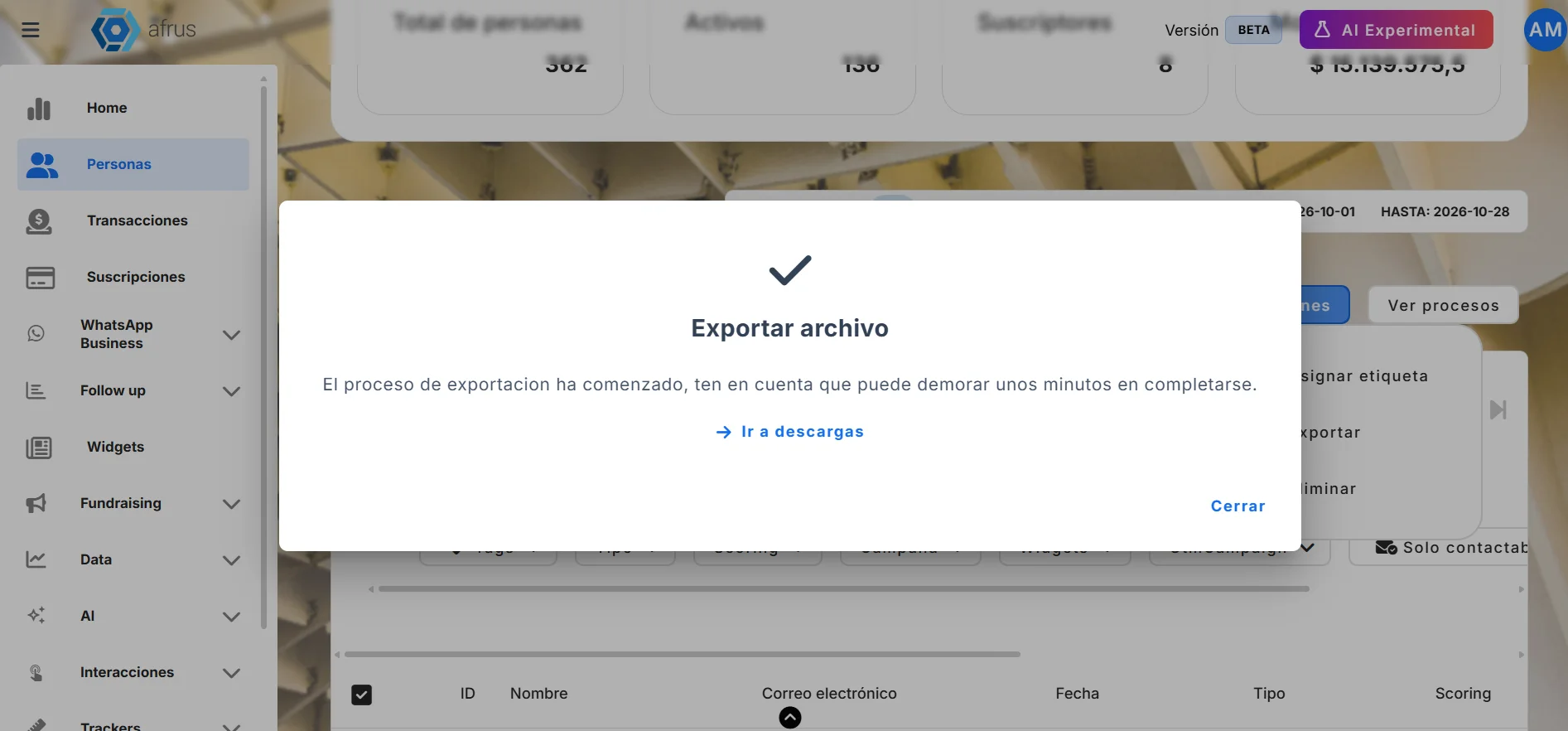
Pide la exportación. En la pantalla que quieras (por ejemplo, Personas), usa la opción de exportar. Verás el mensaje "El proceso de exportacion ha comenzado, ten en cuenta que puede demorar unos minutos en completarse."
Abre Descargas. Ve a Data > Descargas. En Personas también puedes usar el enlace "Ir a descargas" del mensaje.
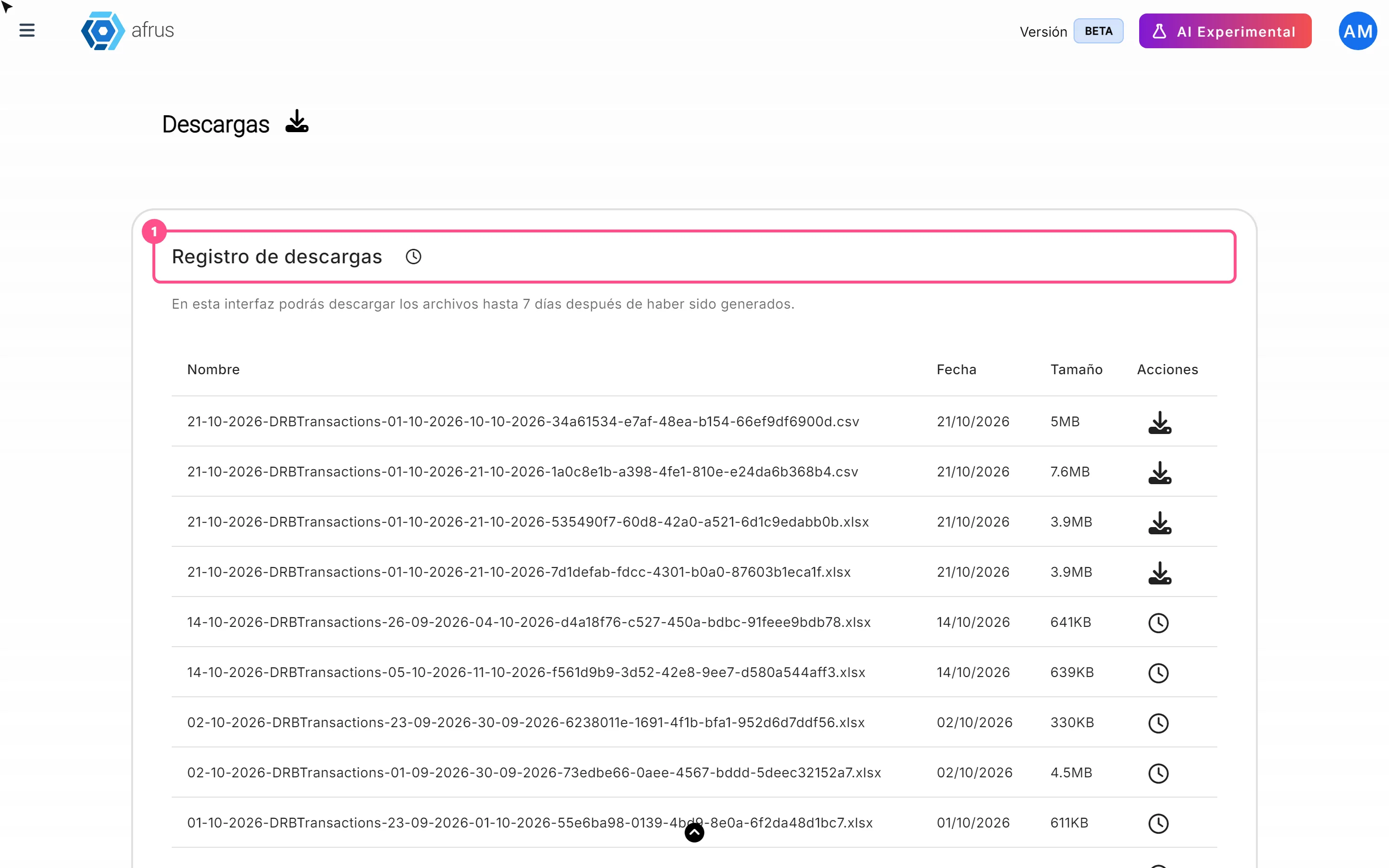
Espera a que esté listo. La lista se actualiza sola cuando el archivo termina de prepararse. Puede tardar unos minutos.
Descárgalo. Pulsa el botón de descarga de la fila. Verás "¡Archivo descargado con éxito!".
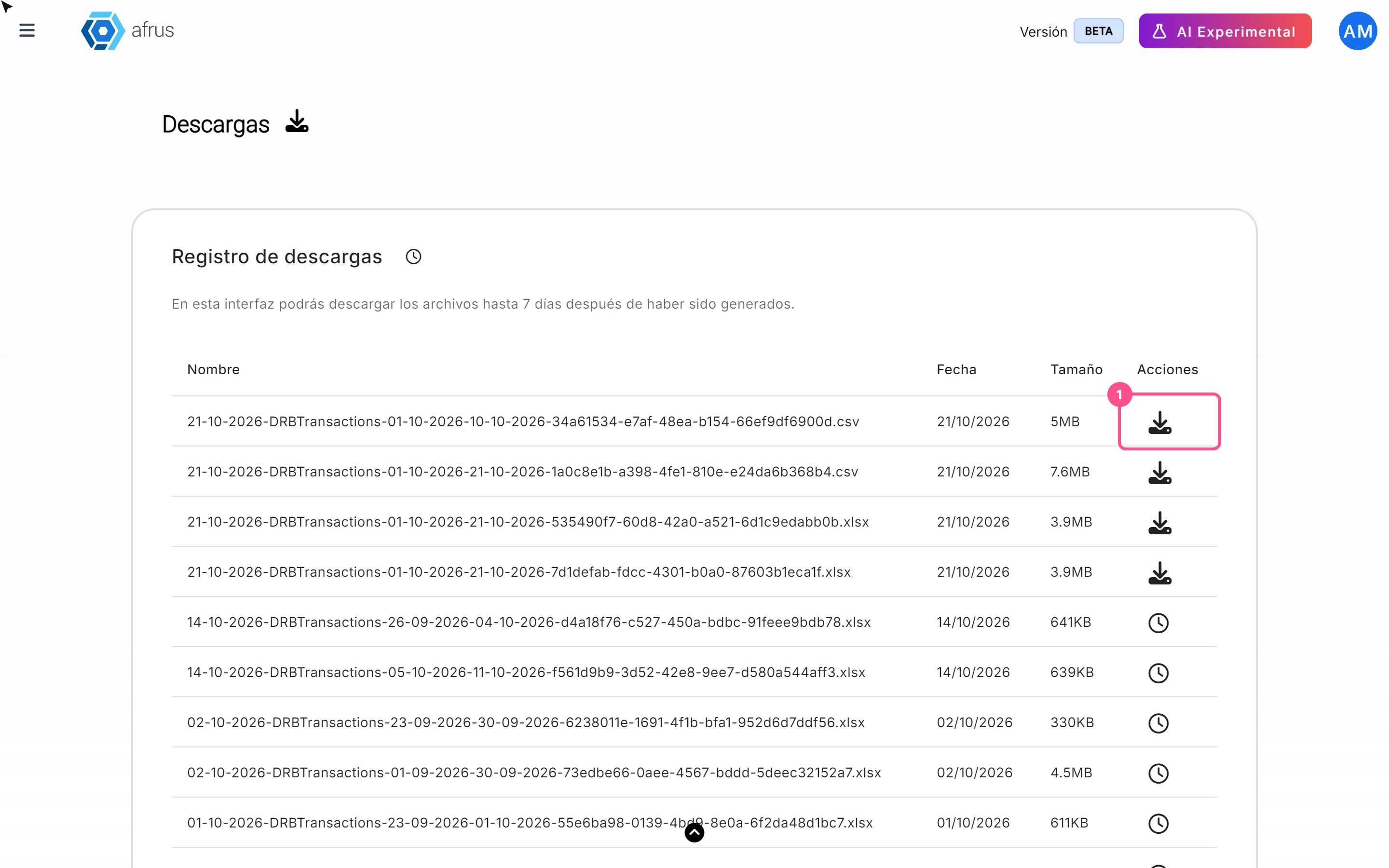
Los archivos llegan en formato Excel (.xlsx).
Qué tipos de acciones hay
En la columna Acciones de cada fila ves un ícono que te dice en qué estado está el archivo:
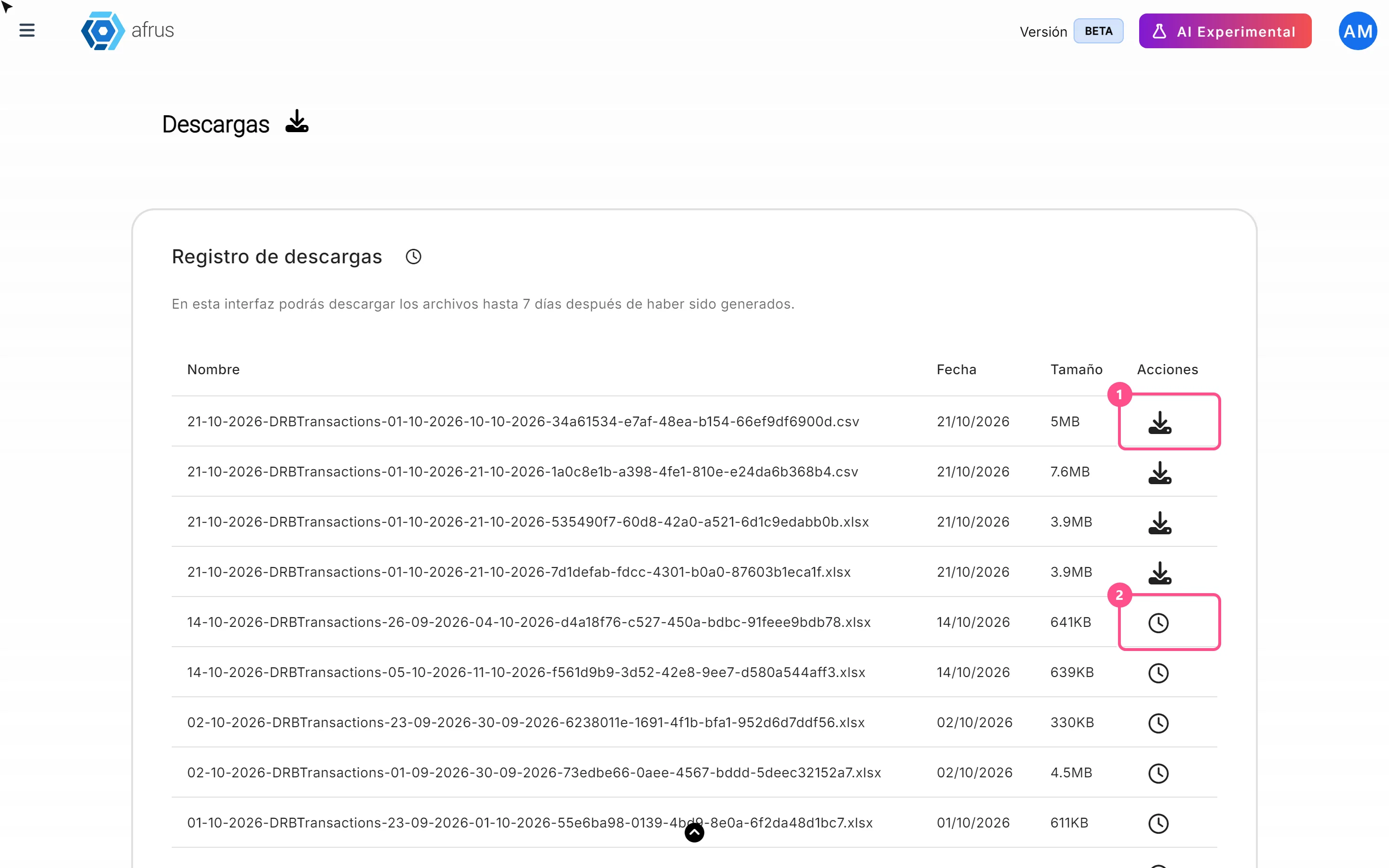
| Lo que ves | Qué significa | Qué puedes hacer |
|---|---|---|
| Botón de descarga | El archivo está listo | Púlsalo para bajarlo |
| Círculo girando | AFRUS está preparando el archivo | Esperar unos minutos |
| Signo de exclamación | Hubo un error al preparar el archivo | Pasa el mouse por encima para ver el detalle y vuelve a pedir la exportación |
| Reloj | Pasaron más de 7 días | Ya no se puede bajar desde aquí; vuelve a exportarlo |
| Sin ícono | El archivo está en espera | Esperar: todavía no empezó a prepararse |
La lista muestra primero los archivos más nuevos. Cada fila tiene el Nombre del archivo, la Fecha y el Tamaño. Puedes ver 5, 10, 15 o 20 filas por página.
Importante: puedes bajar cada archivo hasta 7 días después de creado. Si lo vas a necesitar más adelante, guárdalo en tu computadora.
Para tener en cuenta
- Si eliges CSV, igual recibes un Excel (.xlsx). Puedes abrirlo con Excel o con Google Sheets y, si lo necesitas, guardarlo como CSV desde ahí.
- Si una exportación falla, la lista no se actualiza sola. Recarga la página para ver el ícono de error.
- Después de descargar, el botón puede quedar girando. El archivo ya bajó; recarga la página para que se vea normal.
- Los archivos en espera no muestran ningún ícono. No es un error: espera un poco y recarga.
- No te llega un correo cuando el archivo está listo. Revisa esta lista.
- Si pides dos veces la misma exportación, mientras la primera se prepara, la segunda no se crea, aunque veas el mensaje de inicio.
Preguntas frecuentes
¿AFRUS vuelve a intentar una exportación que falló?
No. Vuelve a pedirla desde la pantalla donde la hiciste.
¿Los archivos se borran después de 7 días?
Después de 7 días ya no los puedes bajar desde esta pantalla.
¿Los datos de Personas están al día?
Al exportar Personas eliges la fuente: Base de datos en tiempo real trae los datos actuales y Datos analizados se actualizan cada 24 horas.
Última actualización: 2026-10-28
¿Necesitas ayuda? Habla con el equipo de afrus
En este artículo
✕
Tutoriales relacionados
Data
October 28, 2026
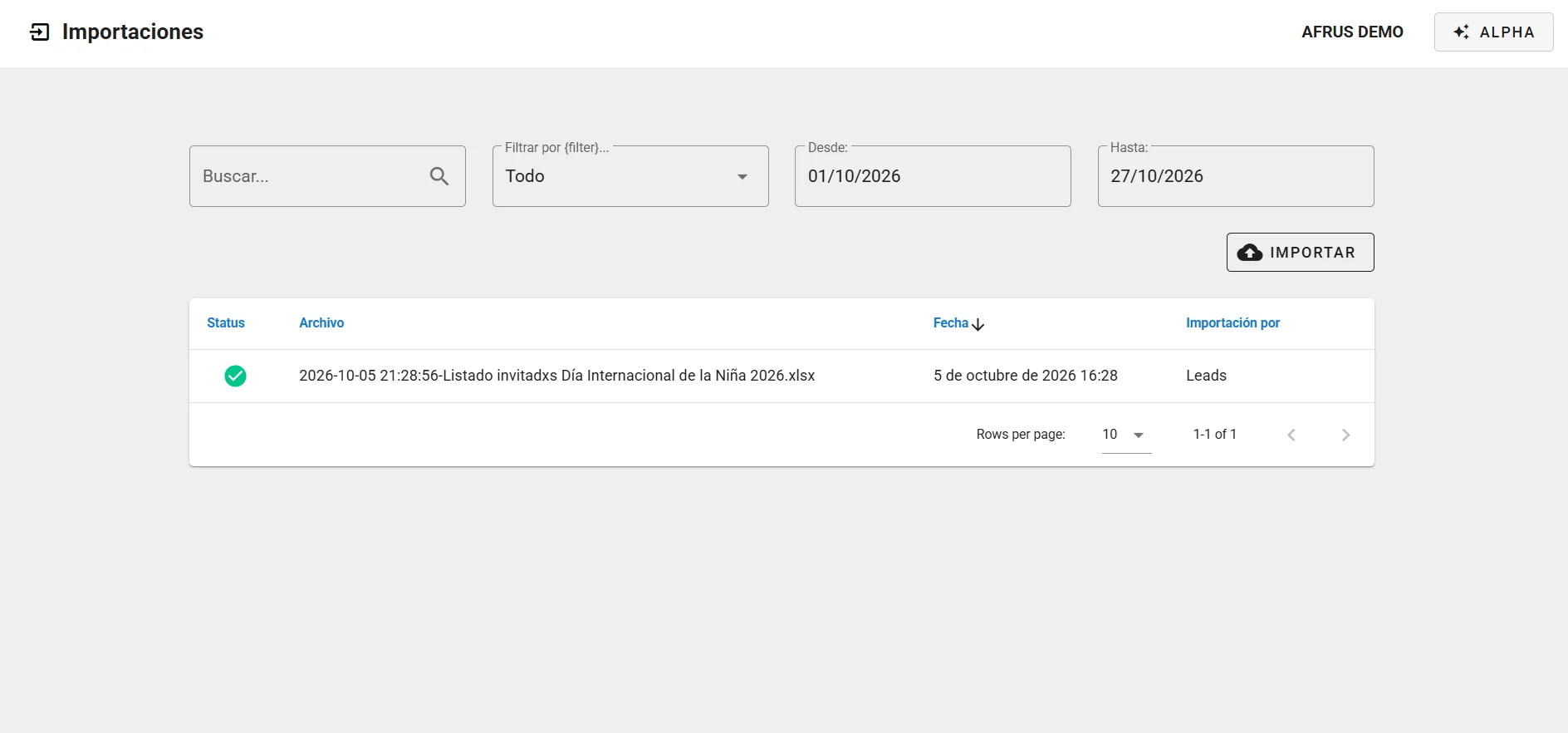
Guía de Importaciones
Guía completa de Importaciones: todos los pasos con sus imágenes y las preguntas frecuentes.
afrus.ai
Data
October 28, 2026
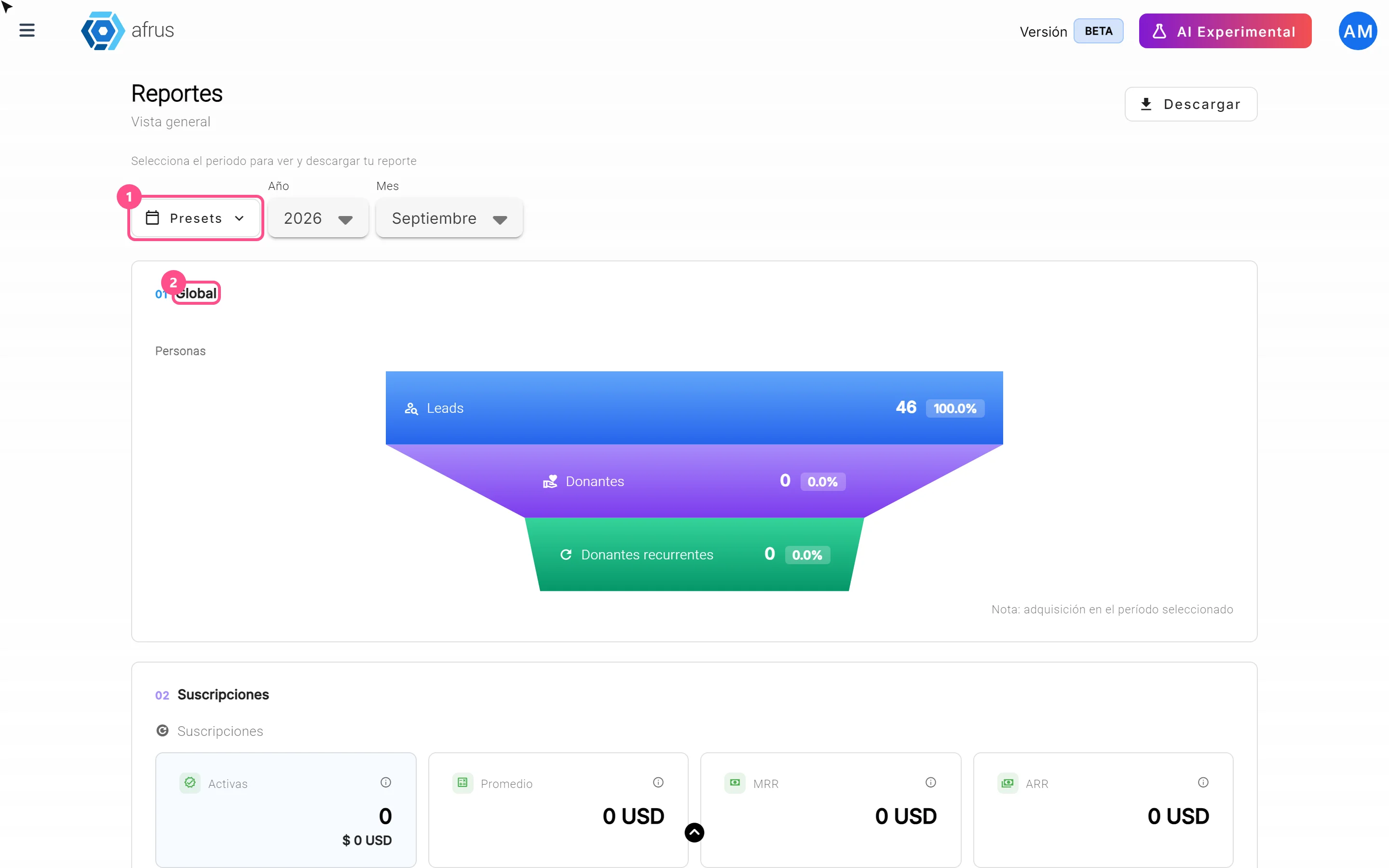
Guía de Reporte general
Guía completa de Reporte general: todos los pasos con sus imágenes y las preguntas frecuentes.
afrus.ai

Data
October 28, 2026
Guía de Tags
Guía completa de Tags: todos los pasos con sus imágenes y las preguntas frecuentes.
afrus.ai

Data
October 28, 2026
Para qué son los filtros Presets, Año y Mes del Reporte general
Aprende a elegir el período del Reporte general con los filtros Presets, Año y Mes.
afrus.ai