🡠 Voltar


Guia do Blast de IA (Blast de AI)
Tempo de leitura
5 min
IA
October 28, 2026
afrus.ai
Guia completo de Guia do Blast de IA (Blast de AI): todos os passos com suas imagens e as perguntas frequentes.
Neste artigo
Com este guia você vai poder fazer um envio de e-mail em massa em que a IA escreve a mensagem por você, diferente para cada pessoa.
Módulo: AI · Menu: AI > Blast de AI (também em Interacciones > Blast de AI) · Público: equipes de comunicação e captação
Sobre os nomes de tela neste guia: botões, campos e menus estão escritos como aparecem na versão em espanhol do console, com a explicação em português quando ajuda.
O que é o Blast de IA
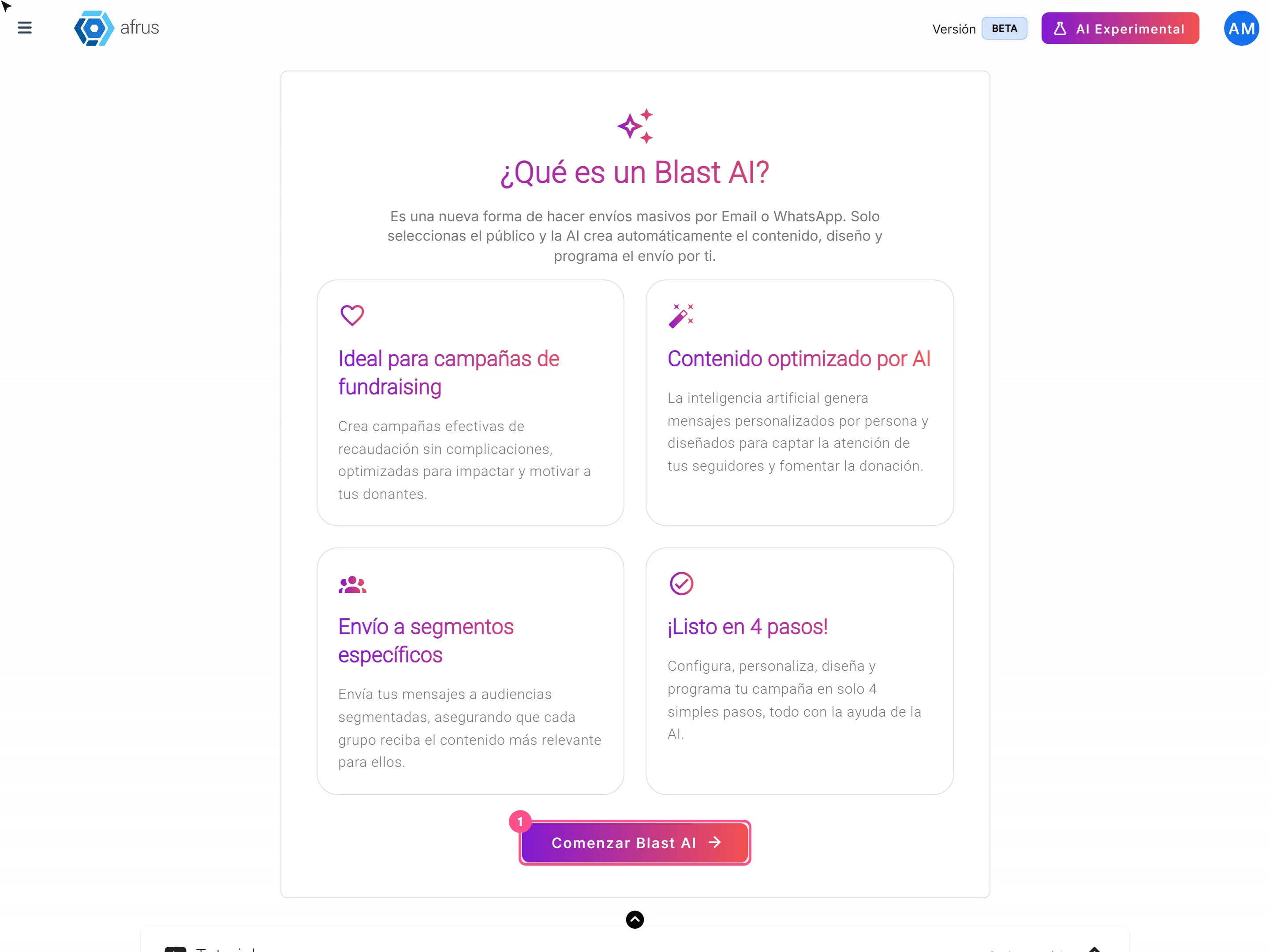
É um envio de e-mails em massa em que a IA escreve o conteúdo por você. A tela explica assim: "una nueva forma de hacer envíos masivos por Email o WhatsApp. Solo seleccionas el público y la AI crea automáticamente el contenido, diseño y programa el envío por ti" (uma nova forma de fazer envios em massa por e-mail ou WhatsApp: você escolhe o público e a IA cria o conteúdo e o design e agenda o envio).
Você escolhe quem recebe, o objetivo e o que quer dizer. A IA escreve um e-mail diferente para cada pessoa, usando o que você enviou em AI > Entrenamiento [AI RAG].
Para que serve
- Fazer campanhas sem redigir o e-mail. Você só informa o objetivo, suas instruções e o link para onde quer levar as pessoas.
- Personalizar cada mensagem. Cada pessoa recebe um texto escrito para ela.
- Enviar para um grupo específico. Você escolhe um segmento ou uma etiqueta.
- Medir resultados. Você vê aberturas, cliques e rejeições, como em um Blast comum.
- Crie sua assinatura em AI > Firmas de usuarios. Sem assinatura você não consegue fazer envios com IA.
Antes de começar
- Ative a IA da AFRUS pelo Business profile (menu de perfil): crie seu perfil e clique em "Enviar AI" (enviar para a IA). Sem isso, a lista de objetivos não carrega e você não consegue avançar.
- Envie informações em AI > Entrenamiento [AI RAG]. É isso que a IA usa para escrever.
- Tenha prontos sua conta de e-mail de envio e seus créditos, como em um Blast comum.
- Opcional: se quiser e-mails com design e imagens, revise AI > Plantillas AI Email e AI > Galería para AI.
Passo a passo
Como usar o Blast de IA
Parte 1 — Configuração
Comece o blast. Acesse AI > Blast de AI e clique em "Comenzar Blast AI" (Começar Blast de IA).
Dê um nome e um objetivo. Escreva o Nombre del blast (nome do blast) e escolha o Objetivo del blast: falar da sua organização, pedir doações, falar da sua causa, falar do seu impacto, compartilhar histórias ou promover uma campanha.
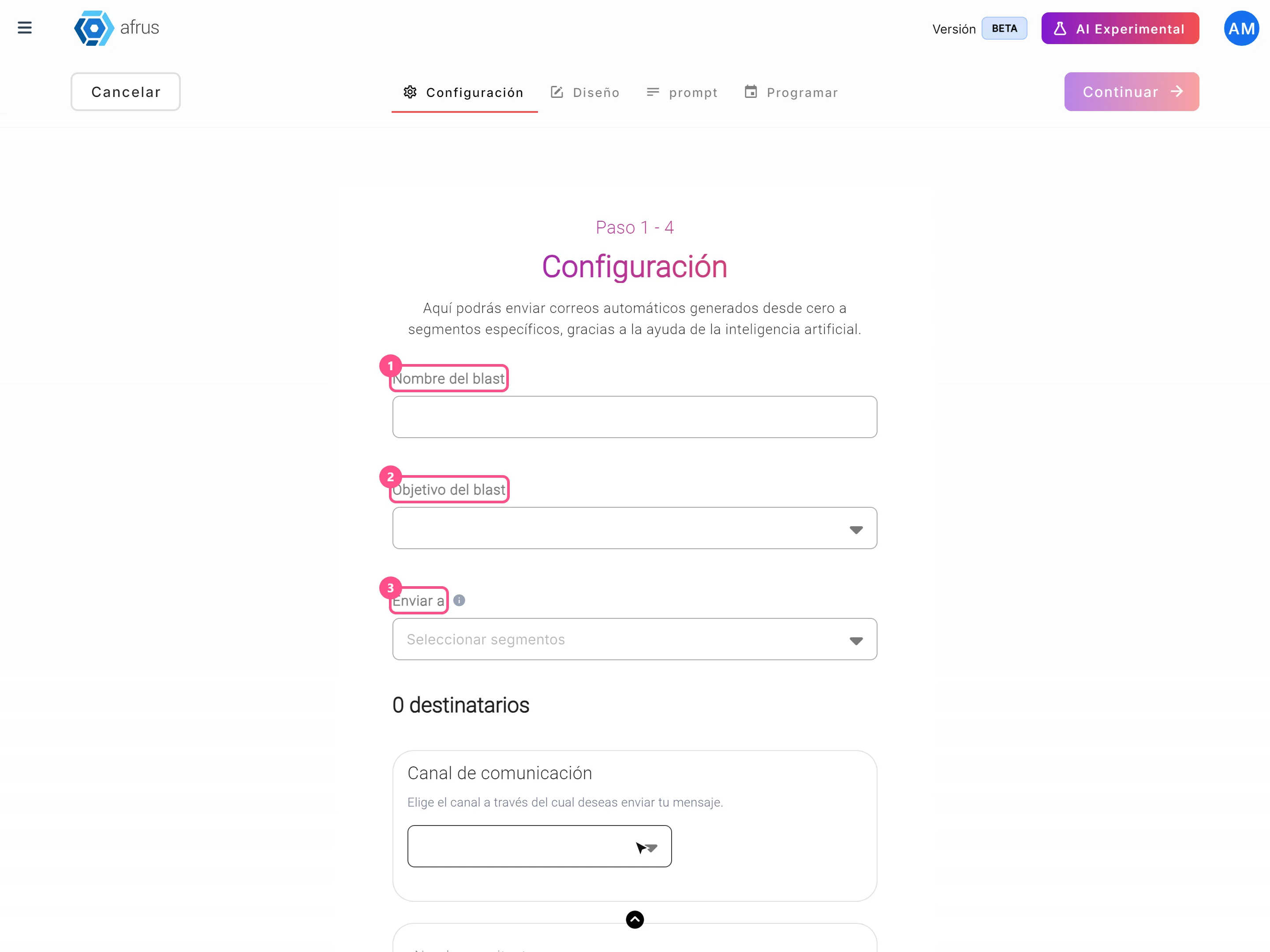
Escolha quem vai receber. Em Enviar a (Enviar para), use a aba Segmentos Predefinidos ou Etiquetas e escolha um segmento ou uma etiqueta. Abaixo você verá quantas pessoas vão receber.
Preencha os dados do remetente. O canal disponível hoje é Email. Preencha Nombre remitente (nome do remetente), Dirección de email (um dos endereços autorizados da sua organização) e Email para respuestas (e-mail para respostas). Clique em "Continuar".
Parte 2 — Design
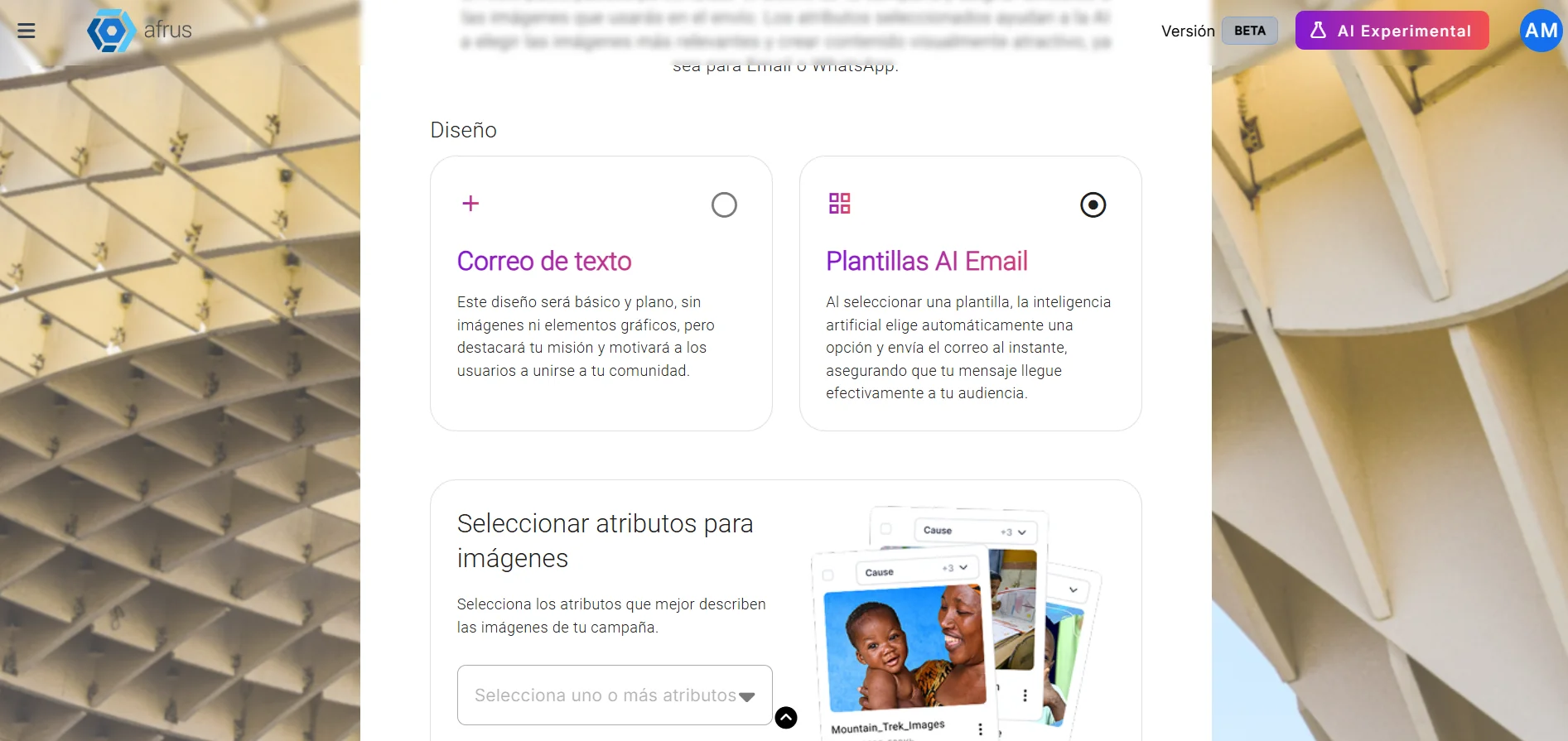
- Escolha como vai ficar. Escolha Correo de texto (e-mail simples, sem imagens) ou Plantillas AI Email (a IA usa um dos seus modelos ativos). Se escolher modelos, marque em Seleccionar atributos para imágenes (Selecionar atributos para imagens) quais imagens da sua Galería para AI ela pode usar. Clique em "Continuar".
Parte 3 — Mensagem
Escreva o link e suas instruções. Em URL del Call to Action cole o link para onde quer levar as pessoas (seu formulário de doação, por exemplo). Em Prompt (Mensaje o Instrucciones) (mensagem ou instruções) conte à IA o que quer dizer. Os dois são obrigatórios.
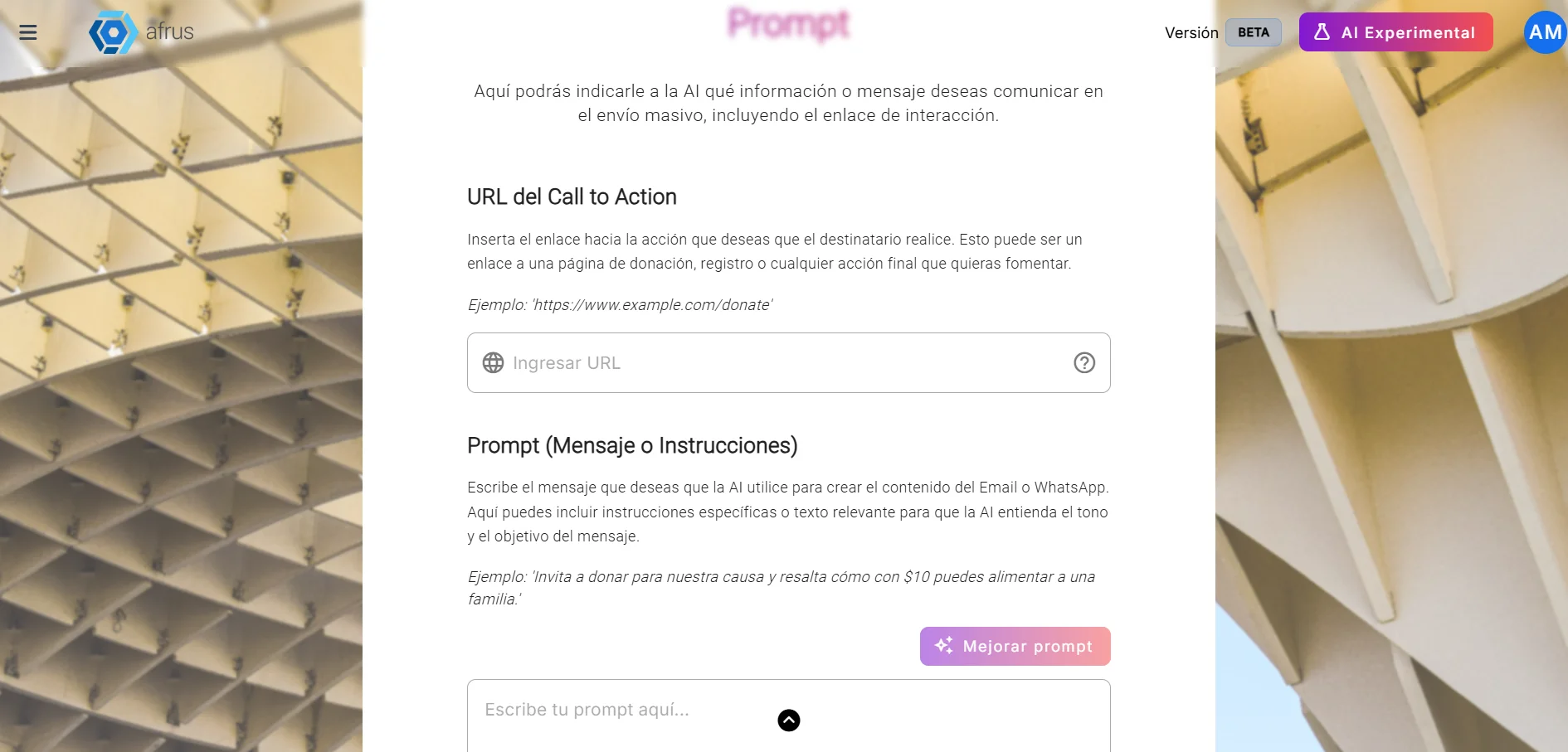
Melhore suas instruções (opcional). "Mejorar prompt" (Melhorar prompt) reescreve seu texto com IA. Atenção: substitui o que você escreveu. Clique em "Continuar".
Parte 4 — Agendar e enviar
Envie um teste para você (opcional). Clique em "Enviar prueba" (Enviar teste), escreva seu e-mail e clique em "Enviar". Você recebe um e-mail com o assunto [BLAST TEST].
Importante: o teste mostra um design de exemplo, mas não traz o texto que a IA vai escrever para cada pessoa (esses espaços chegam vazios). Hoje não há como ver o texto final antes do envio.
Escolha quando enviar. Enviar ahora (Enviar agora) ou Programar fecha (Agendar data): escolha Fecha (data) e Hora; os minutos podem ser 00, 15, 30 ou 45.
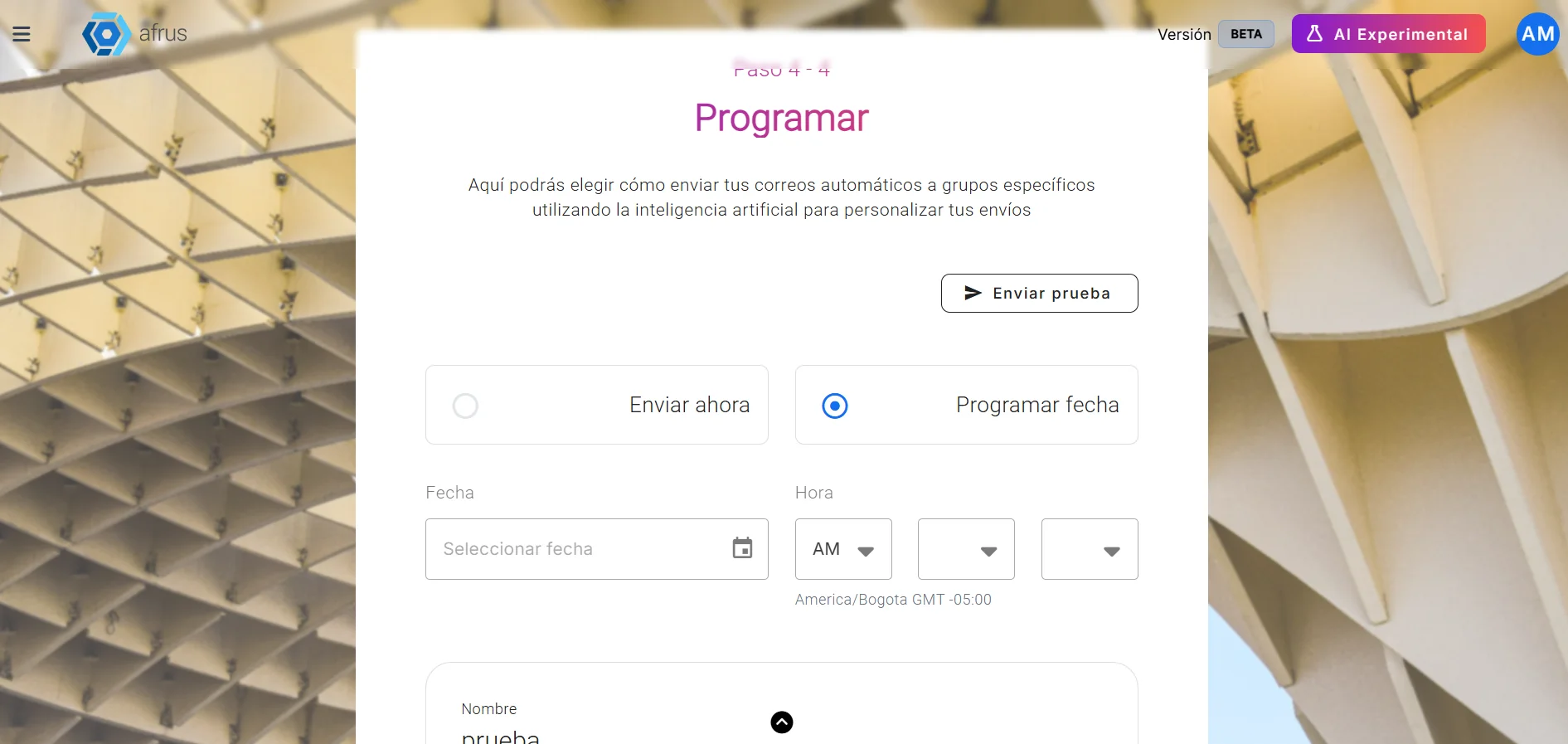
Importante: a tela mostra o horário de Bogotá (GMT -5), mas o envio sai de acordo com o horário do seu computador. Se seu computador estiver em outro fuso horário (o horário de Brasília, por exemplo), ajuste a hora para que coincida com a que você quer.
Revise e envie. Confira o resumo (nome, segmento e quantidade de envios) e clique em "Finalizar".
Ao terminar, você verá "Blast IA enviado con éxito" (Blast de IA enviado com sucesso) e o botão "Ver blast IA". A IA escreve o assunto e o texto de cada pessoa no momento do envio.
Dá para desfazer? Revise tudo antes de clicar em "Finalizar".
Um Blast de IA agendado não pode ser excluído, nem mesmo antes do horário.
Como ver os resultados
Em Interacciones > Blast, seus Blasts de IA têm a etiqueta AI. Clique em "Detalles" (Detalhes) para ver quantos e-mails foram enviados, as taxas de abertura, cliques, rejeição e descadastro, e os cliques em cada link.
Perguntas frequentes
Posso ver o e-mail que cada pessoa vai receber antes de enviar?
Não. A IA o escreve no momento do envio.
As pessoas que não podem ser contatadas ficam de fora?
Sim.
Com qual modelo meu e-mail é enviado?
Com algum dos modelos que você tem habilitados em AI > Plantillas AI Email.
Última atualização: 2026-10-28
Precisa de ajuda? Fale com a equipe da afrus
Neste artigo
✕
Tutoriais relacionados
IA
October 28, 2026
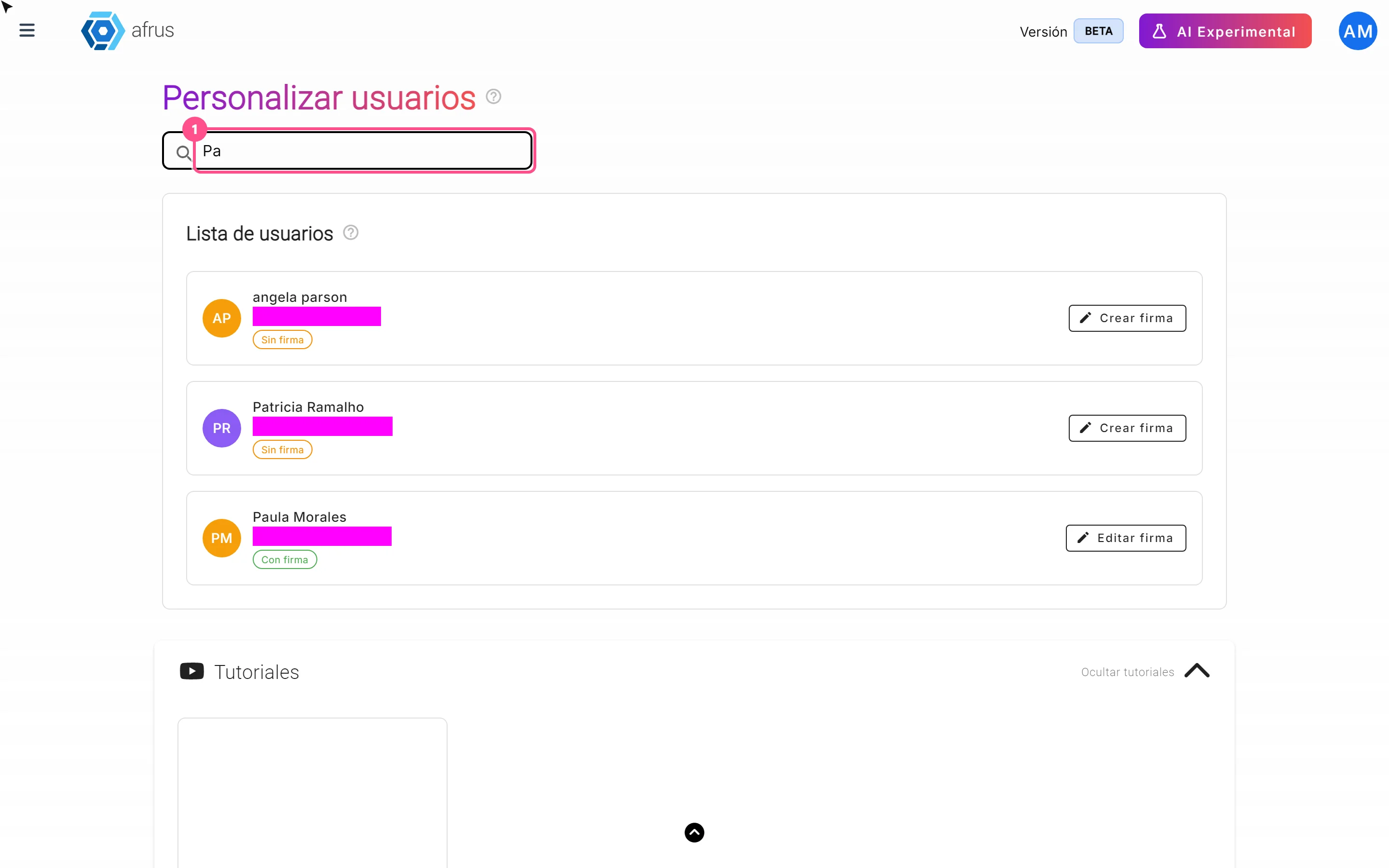
Guia de Assinaturas de usuários
Guia completo de Assinaturas de usuários: todos os passos com suas imagens e as perguntas frequentes.
afrus.ai
IA
October 28, 2026
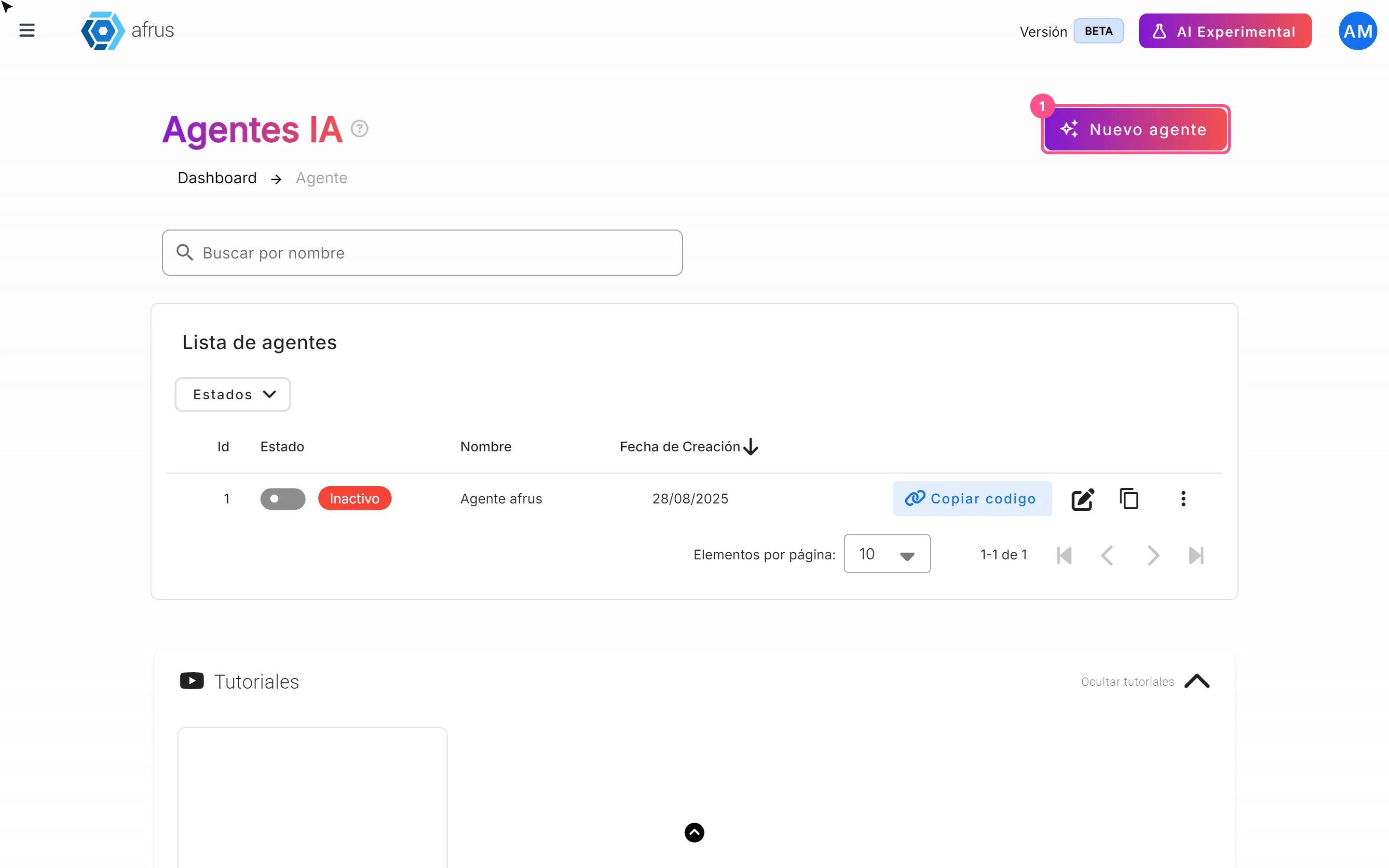
Guia de Agentes para o site (Agentes para la web)
Guia completo de Agentes para o site (Agentes para la web): todos os passos com suas imagens e as perguntas frequentes.
afrus.ai
IA
October 28, 2026
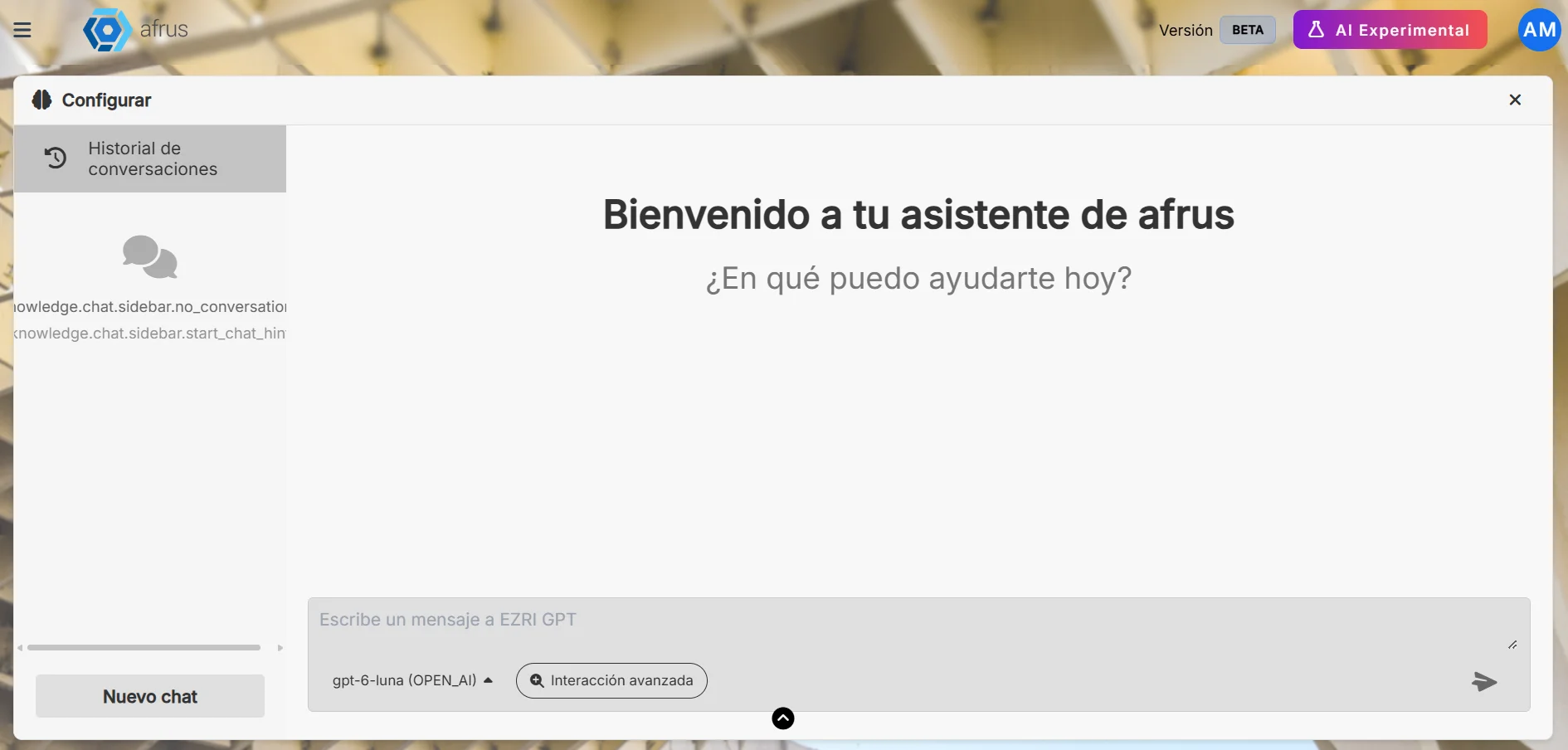
Guia do Chat com IA (Chat con AI)
Guia completo de Guia do Chat com IA (Chat con AI): todos os passos com suas imagens e as perguntas frequentes.
afrus.ai
IA
October 28, 2026
Guia da Galeria para IA
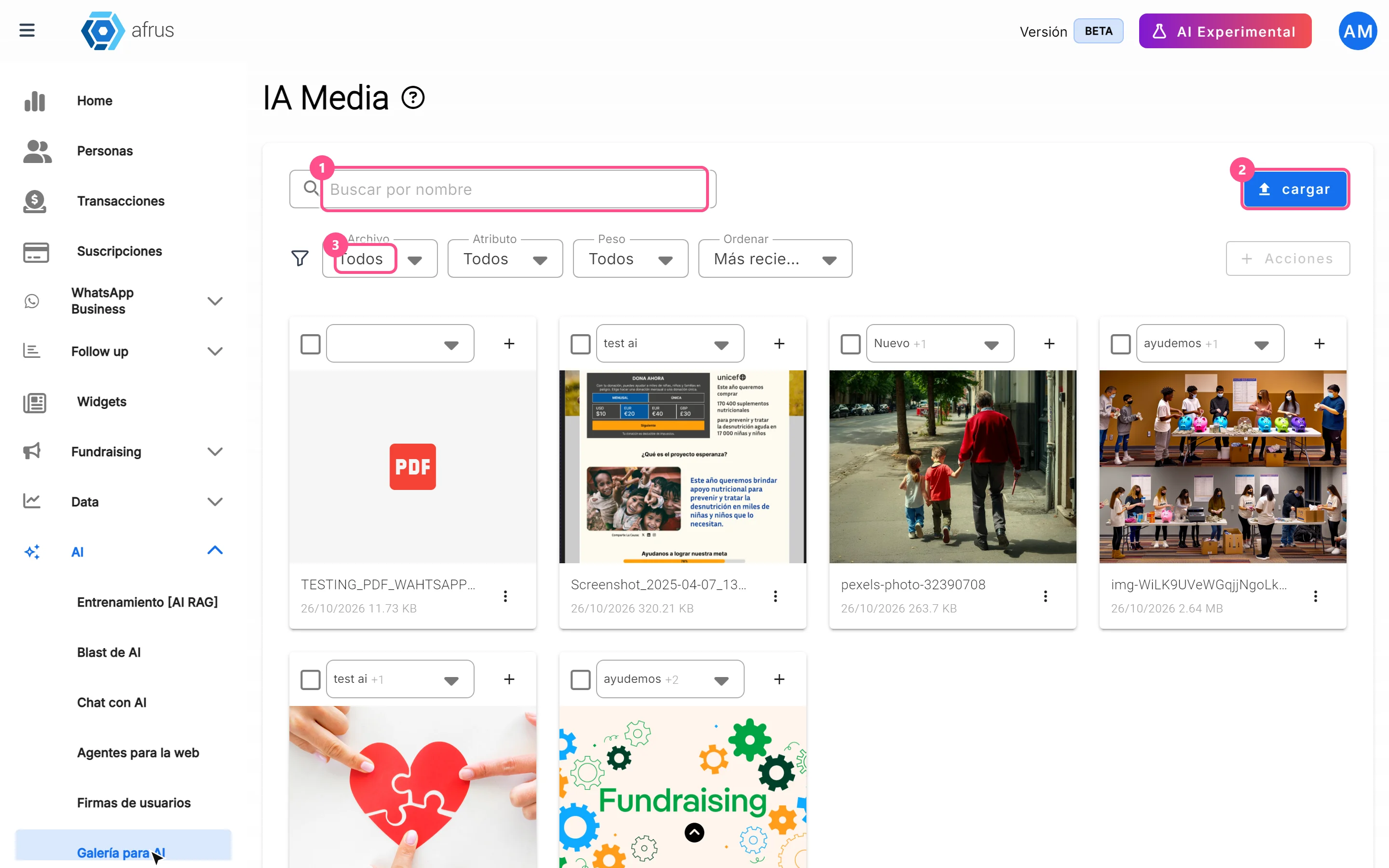
Guia completo de Guia da Galeria para IA: todos os passos com suas imagens e as perguntas frequentes.
afrus.ai