🡠 Volver


Guía de Blast de AI
Tiempo de lectura
5 min
AI
October 28, 2026
afrus.ai
Guía completa de Blast de AI: todos los pasos con sus imágenes y las preguntas frecuentes.
En este artículo
Con esta guía vas a poder enviar un correo masivo en el que la IA escribe el mensaje por ti, distinto para cada persona.
Módulo: AI · Menú: AI > Blast de AI (también en Interacciones > Blast de AI) · Audiencia: equipos de comunicaciones y recaudación
Qué es el Blast de AI
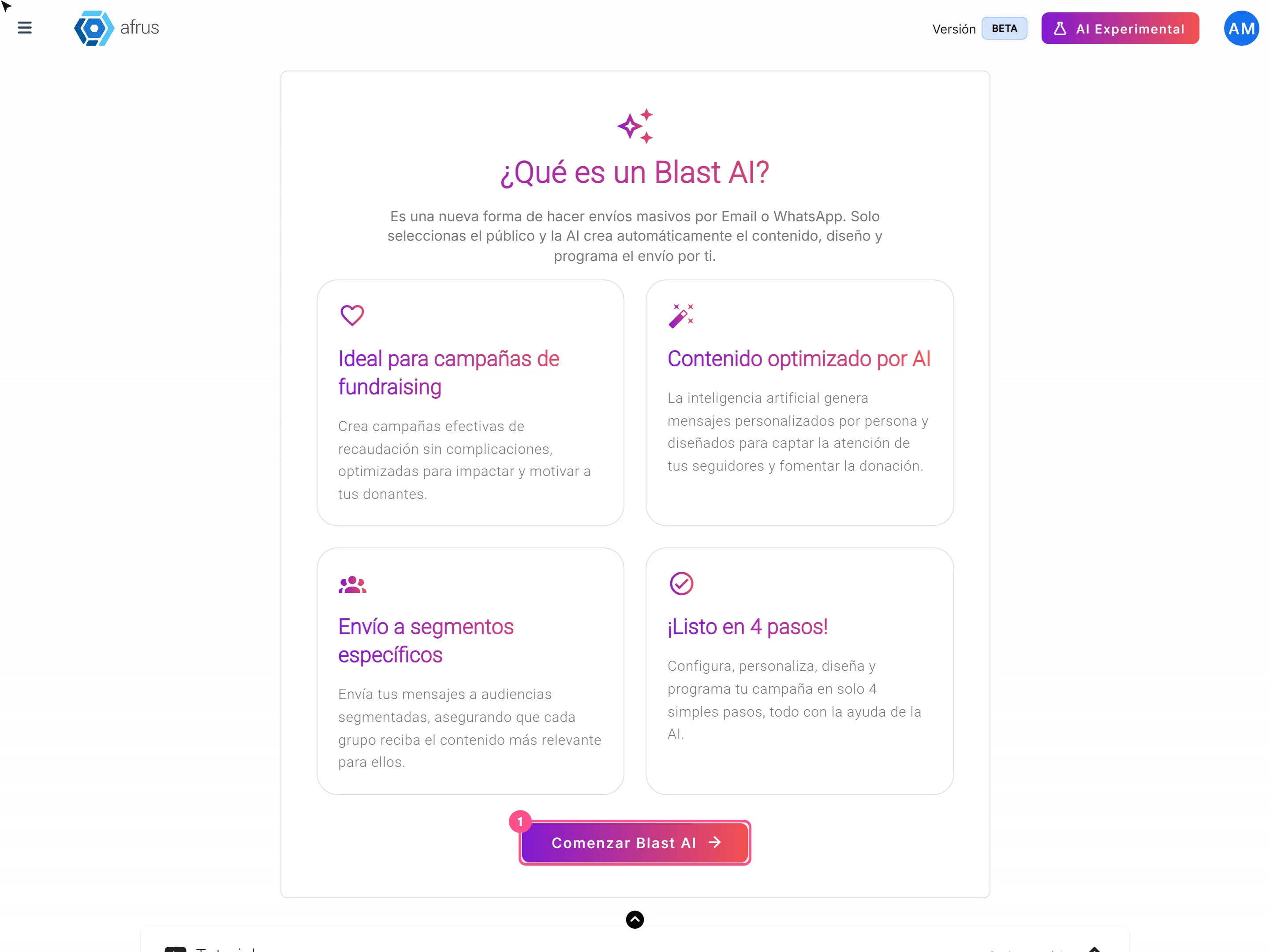
Es un envío masivo de correos en el que la IA escribe el contenido por ti. La pantalla lo explica así: "una nueva forma de hacer envíos masivos por Email o WhatsApp. Solo seleccionas el público y la AI crea automáticamente el contenido, diseño y programa el envío por ti".
Tú eliges a quién enviarlo, cuál es el objetivo y qué quieres decir. La IA escribe un correo distinto para cada persona, usando lo que cargaste en AI > Entrenamiento [AI RAG].
Para qué sirve
- Hacer campañas sin redactar el correo. Solo das el objetivo, tus instrucciones y el enlace al que quieres llevar a la gente.
- Personalizar cada mensaje. Cada persona recibe un texto escrito para ella.
- Enviar a un grupo concreto. Eliges un segmento o una etiqueta.
- Medir resultados. Ves aperturas, clics y rebotes igual que en un Blast normal.
Antes de empezar
- Activa la IA de AFRUS desde el Business profile (menú de perfil): crea tu perfil y pulsa "Enviar AI". Sin ese paso, la lista de objetivos no carga y no podrás avanzar.
- Carga información en AI > Entrenamiento [AI RAG]. Es lo que la IA usa para escribir.
- Ten lista tu cuenta de correo de envío y tus créditos, igual que para un Blast normal.
- Crea tu firma en AI > Firmas de usuarios. Sin firma no puedes hacer envíos con IA.
- Opcional: si quieres correos con diseño e imágenes, revisa AI > Plantillas AI Email y AI > Galería para AI.
Paso a paso
Cómo se usa el Blast de AI
Parte 1 — Configuración
Empieza el blast. Entra a AI > Blast de AI y pulsa "Comenzar Blast AI".
Ponle nombre y objetivo. Escribe el Nombre del blast y elige el Objetivo del blast: hablar de tu organización, pedir donaciones, hablar de tu causa, hablar de tu impacto, compartir historias o promover una campaña.
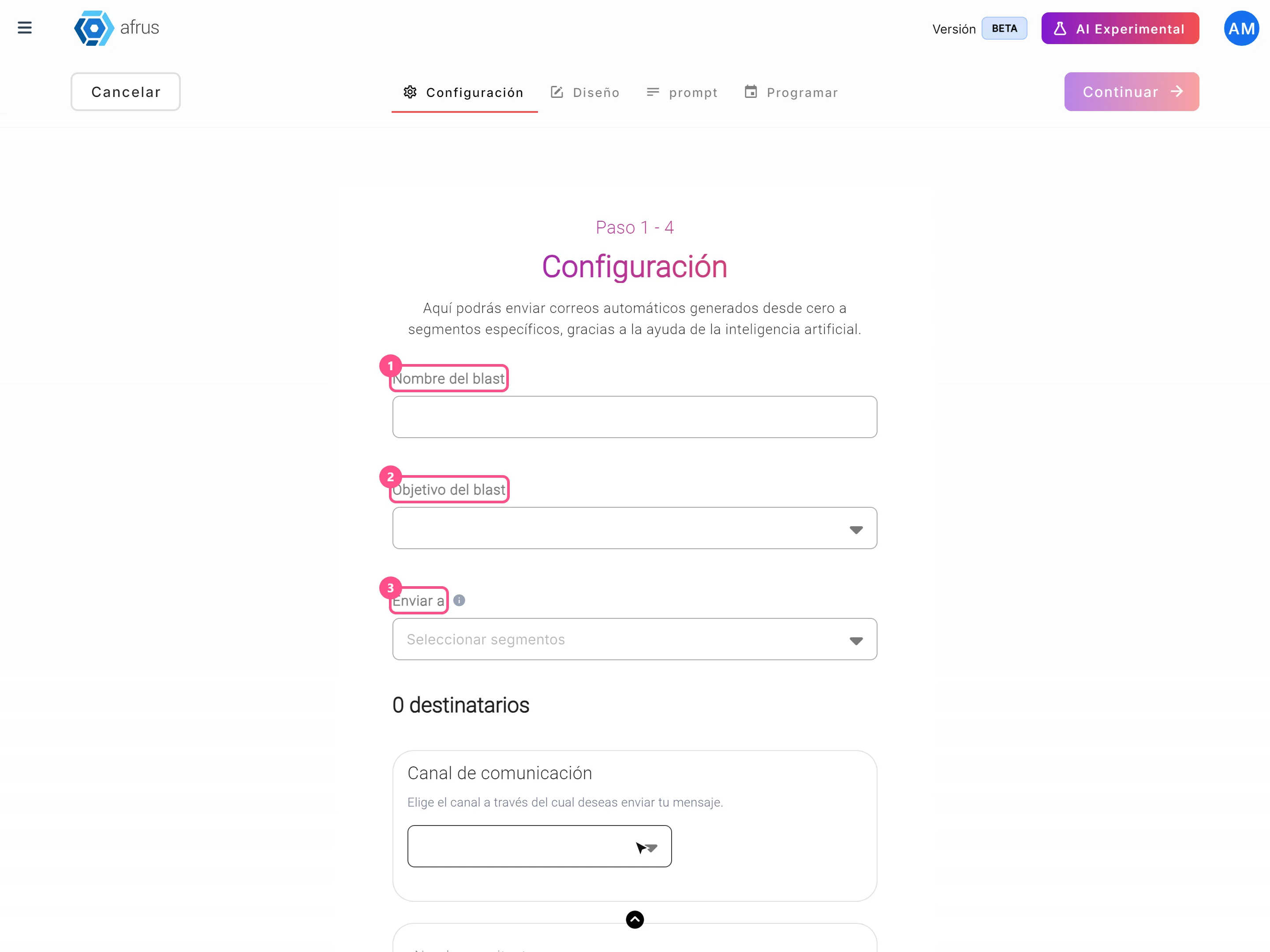
Elige a quién enviarlo. En Enviar a, usa la pestaña Segmentos Predefinidos o Etiquetas y elige un segmento o una etiqueta. Debajo verás cuántas personas lo recibirán.
Completa los datos del remitente. El canal disponible hoy es Email. Completa Nombre remitente, Dirección de email (una de las direcciones autorizadas de tu organización) y Email para respuestas. Pulsa "Continuar".
Parte 2 — Diseño
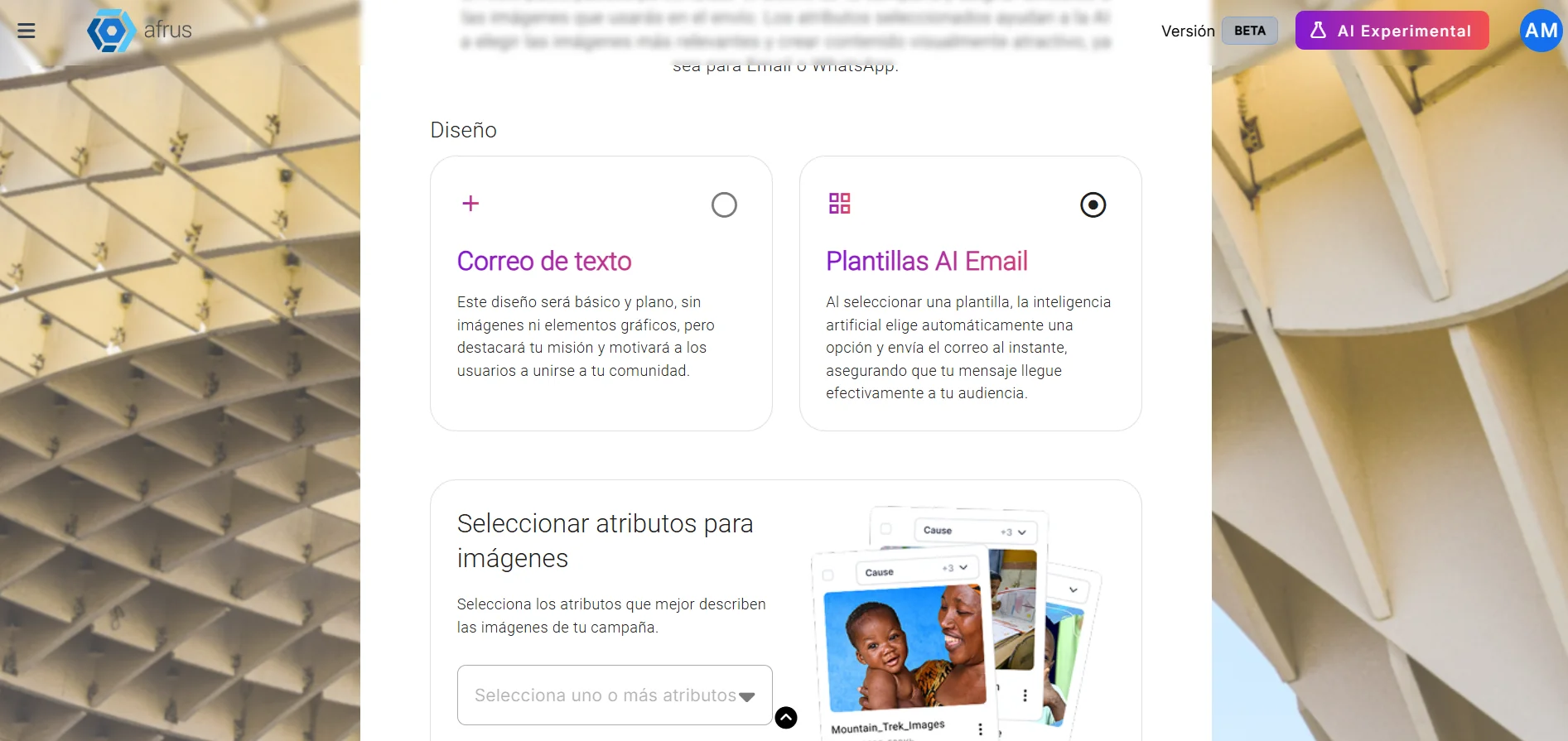
- Elige cómo se verá. Elige Correo de texto (simple, sin imágenes) o Plantillas AI Email (la IA usa una de tus plantillas activas). Si eliges plantillas, marca en Seleccionar atributos para imágenes qué imágenes de tu Galería para AI puede usar. Pulsa "Continuar".
Parte 3 — Mensaje
Escribe el enlace y tus instrucciones. En URL del Call to Action pega el enlace al que quieres llevar a la gente (tu formulario de donación, por ejemplo). En Prompt (Mensaje o Instrucciones) cuéntale a la IA qué quieres decir. Los dos son obligatorios.
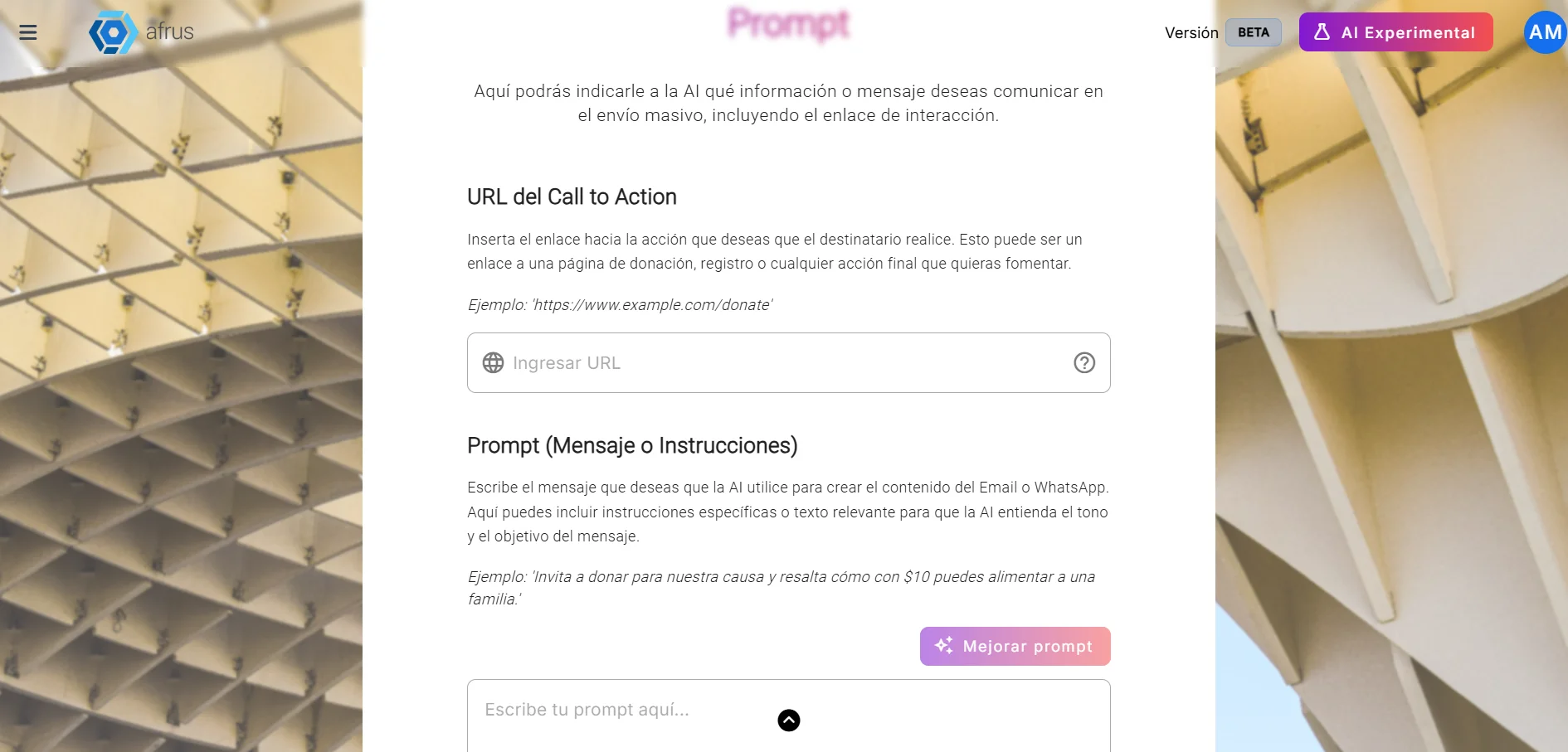
Mejora tus instrucciones (opcional). "Mejorar prompt" reescribe tu texto con IA. Ojo: reemplaza lo que escribiste. Pulsa "Continuar".
Parte 4 — Programar y enviar
Envíate una prueba (opcional). Pulsa "Enviar prueba", escribe tu correo y pulsa "Enviar". Te llega un correo con el asunto [BLAST TEST].
Importante: la prueba muestra un diseño de ejemplo, pero no trae el texto que la IA escribirá para cada persona (esos espacios llegan vacíos). Hoy no hay forma de ver el texto final antes del envío.
Elige cuándo enviarlo. Enviar ahora o Programar fecha (elige Fecha y Hora; los minutos pueden ser 00, 15, 30 o 45).
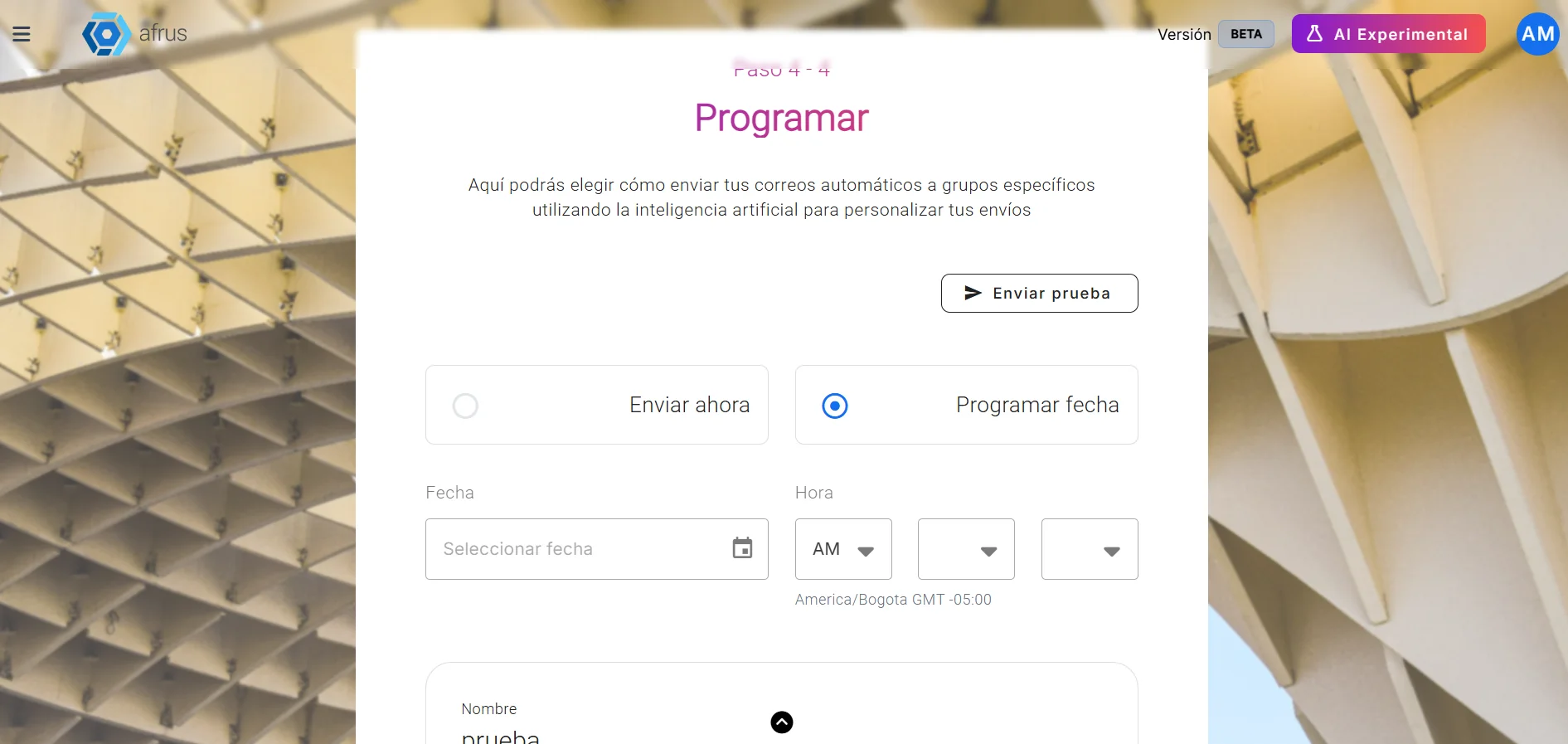
Importante: la pantalla muestra la hora de Bogotá (GMT -5), pero el envío sale según la hora de tu computador. Si tu computador está en otra zona horaria, ajusta la hora para que coincida con la que quieres.
Revisa y envía. Revisa el resumen (nombre, segmento y cantidad de envíos) y pulsa "Finalizar".
Al terminar verás "Blast IA enviado con éxito" y el botón "Ver blast IA". La IA escribe el asunto y el texto de cada persona en el momento del envío.
¿Se puede deshacer? Revisa todo antes de pulsar "Finalizar".
Un Blast de AI programado no se puede eliminar, ni siquiera antes de su hora.
Cómo ver los resultados
En Interacciones > Blast, tus Blast de AI llevan la etiqueta AI. Pulsa "Detalles" para ver cuántos correos se enviaron, la tasa de apertura, de clics, de rebote y de desuscripción, y los clics en cada enlace.
Preguntas frecuentes
¿Puedo ver el correo que recibirá cada persona antes de enviarlo?
No. La IA lo escribe en el momento del envío.
¿Se excluyen las personas que no se pueden contactar?
Sí.
¿Con qué plantilla se envía mi correo?
Con alguna de las plantillas que tengas habilitadas en AI > Plantillas AI Email.
Última actualización: 2026-10-28
¿Necesitas ayuda? Habla con el equipo de afrus
En este artículo
✕
Tutoriales relacionados
AI
October 28, 2026
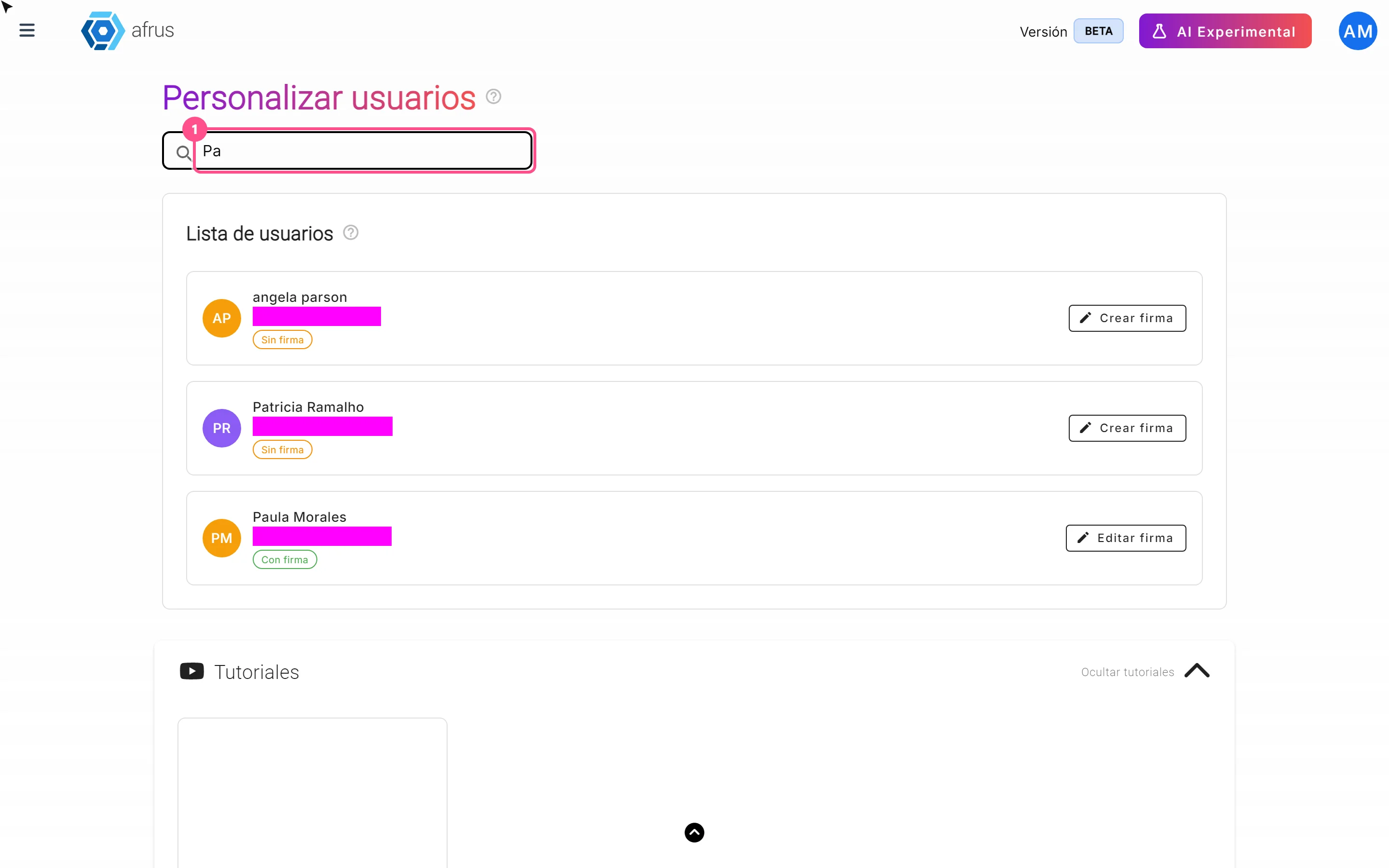
Guía de Firmas de usuarios
Guía completa de Firmas de usuarios: todos los pasos con sus imágenes y las preguntas frecuentes.
afrus.ai
AI
October 28, 2026
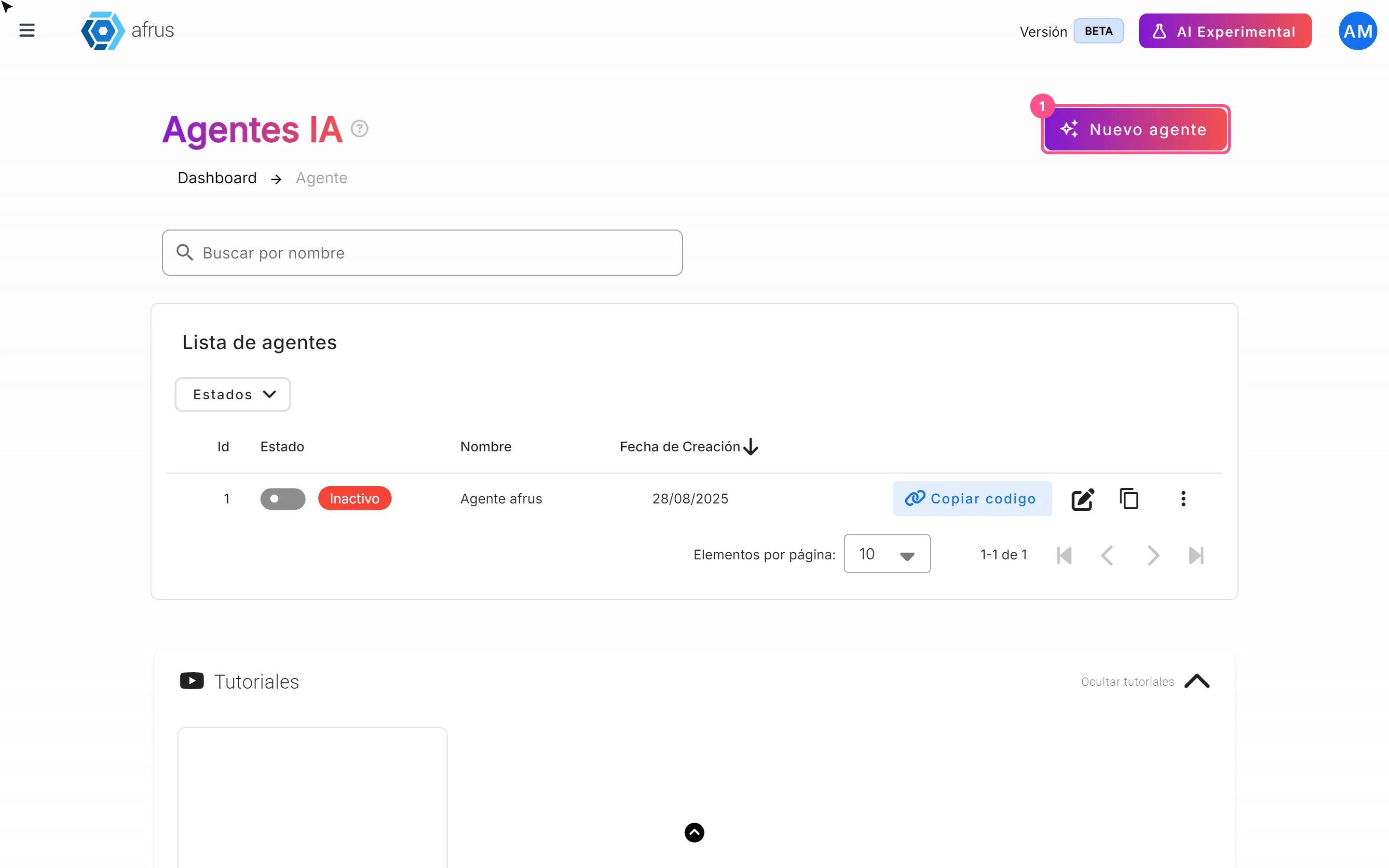
Guía de Agentes para la web
Guía completa de Agentes para la web: todos los pasos con sus imágenes y las preguntas frecuentes.
afrus.ai
AI
October 28, 2026
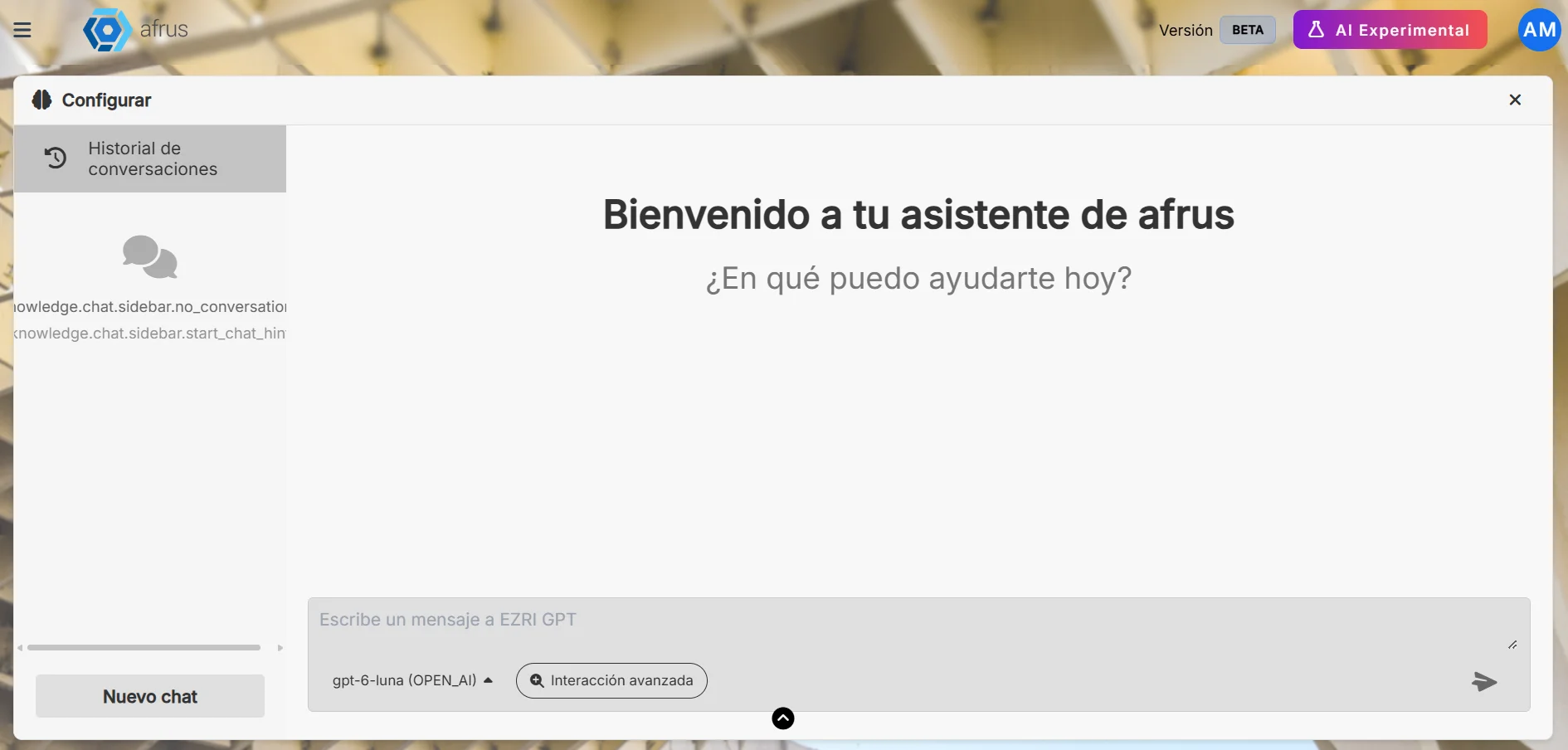
Guía de Chat con AI
Guía completa de Chat con AI: todos los pasos con sus imágenes y las preguntas frecuentes.
afrus.ai
AI
October 28, 2026
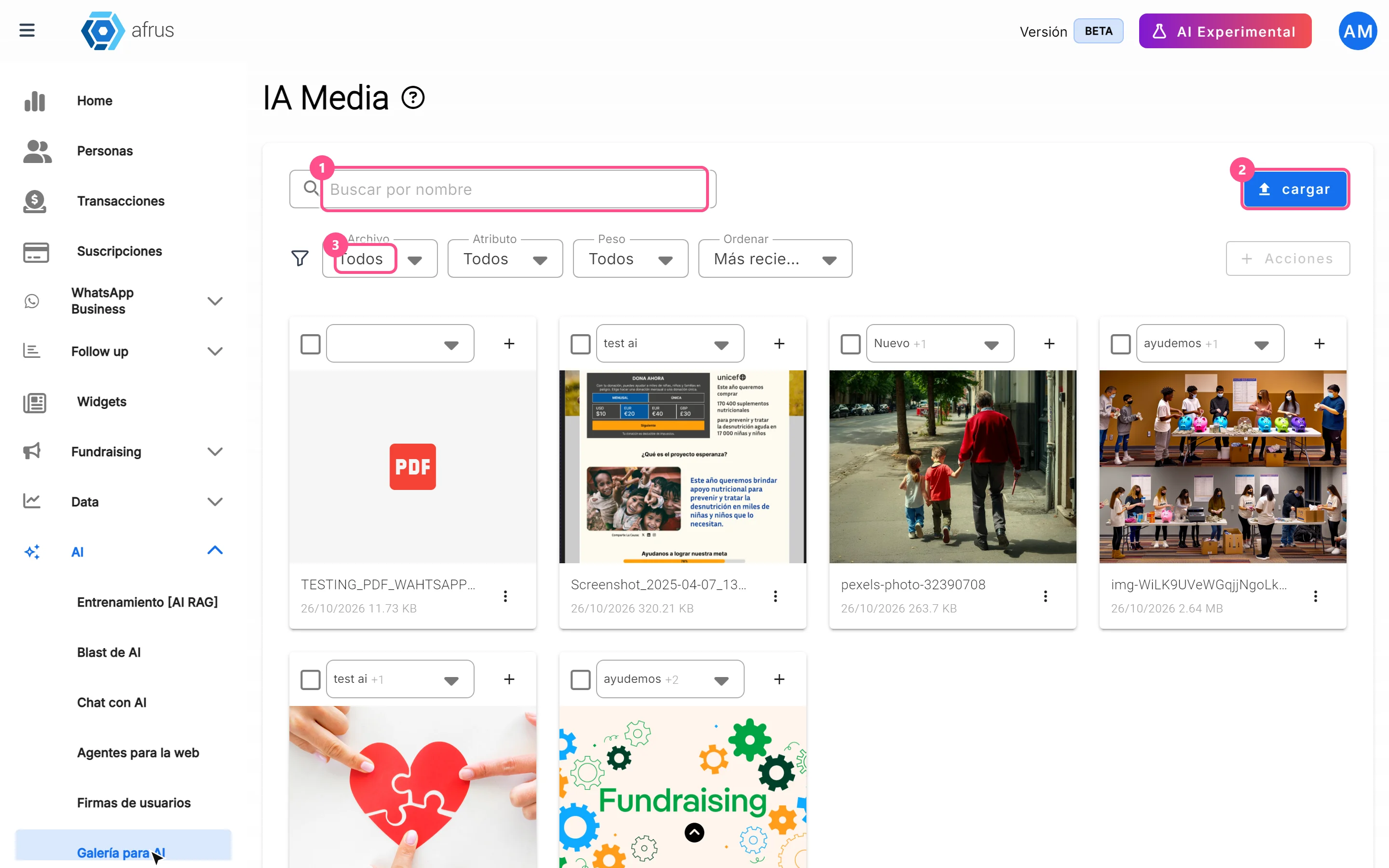
Guía de Galería para AI
Guía completa de Galería para AI: todos los pasos con sus imágenes y las preguntas frecuentes.
afrus.ai