🡠 Voltar


Guia da Galeria para IA
Tempo de leitura
3 min
IA
October 28, 2026
afrus.ai
Guia completo de Guia da Galeria para IA: todos os passos com suas imagens e as perguntas frequentes.
Neste artigo
Com este guia, você vai poder guardar as imagens da sua organização em um só lugar, para usá-las nos seus e-mails com IA, landings, blasts de e-mail e WhatsApp, autoresponders e fluxos de trabalho.
Módulo: AI · Menu: AI > Galería para AI (Galeria para IA; também no menu de perfil, AI Media) · Público: equipes de comunicação e design
Sobre os nomes de tela neste guia: botões, campos e menus estão escritos exatamente como aparecem na versão em espanhol do console, com a explicação em português quando ajuda.
O que é
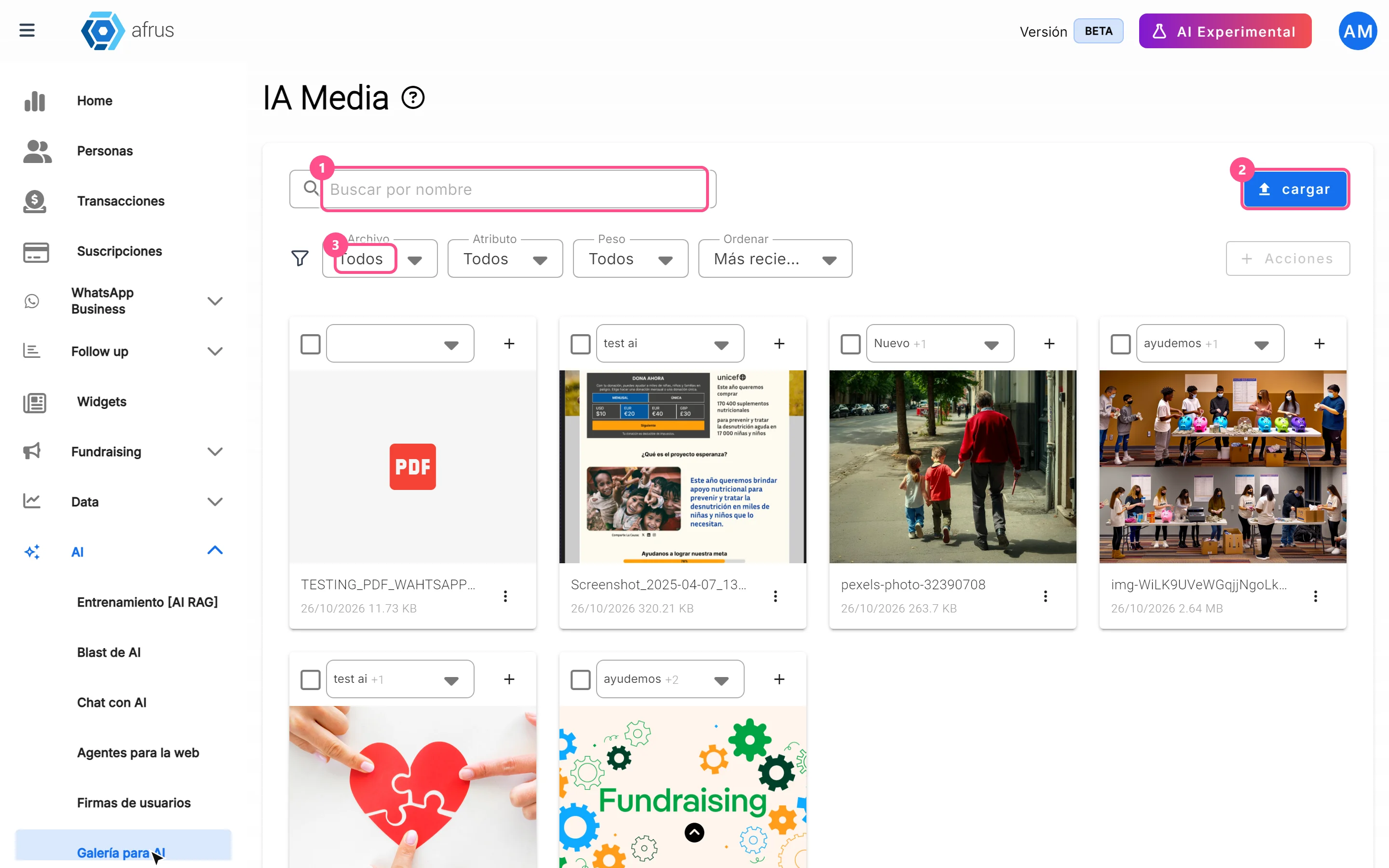
A Galeria para IA é o banco de imagens da sua organização. Ali você envia, organiza e guarda as fotos que quer que a IA use. Na tela, ela aparece com o nome IA Media.
Você pode adicionar imagens de três formas: enviando do seu computador, buscando em um banco de imagens ou pedindo para a IA criar uma.
Para que serve
- Colocar suas fotos nos e-mails escritos pela IA. Os e-mails com IA que usam modelos (no Blast de AI e nos autoresponders com IA) pegam daqui a imagem principal.
- Escolher que tipo de imagem vai em cada e-mail. Com os atributos (etiquetas), você diz à IA quais imagens usar. A AFRUS escolhe uma ao acaso entre as que têm o atributo indicado; se nenhuma tiver, usa qualquer imagem da galeria.
- Ter suas imagens à mão em outros lugares. Elas também aparecem na aba IA Media quando você escolhe uma imagem no editor de modelos e no WhatsApp Business.
Passo a passo
Como usar
Adicionar imagens
Abra a galeria. Acesse AI > Galería para AI.
Abra a janela de envio. Clique em "cargar" (enviar). Abre a janela Subir recursos (Enviar recursos).
Escolha como adicionar.
- Subir recursos (Enviar): primeiro escolha os atributos em "Seleccionar atributos" (Selecionar atributos), depois clique em "Subir" (Enviar) e escolha o arquivo. Ele é enviado assim que você escolhe.
- Banco de Imágenes (Banco de imagens): digite o que procura (por exemplo, "voluntários"), clique em "Buscar" e depois na foto que você gostar.
- Generar Imagen (Gerar imagem): descreva a imagem que quer (ou use uma das ideias sugeridas), clique em "Generar" (Gerar) e depois na imagem para salvá-la.

Ao terminar, você verá "¡Archivo subido con éxito!" ou "¡Imagen subida con éxito!" (arquivo / imagem enviada com sucesso).
Formatos aceitos: JPG, PNG, GIF e WEBP, de até 5 MB.
Colocar atributos em uma imagem
- Encontre a imagem na galeria.
- Escolha os atributos. No cartão da imagem, marque um ou vários. Se precisar de um novo, clique em "+", digite o Nombre del atributo (nome do atributo) e clique em "Crear atributo" (Criar atributo).

Assim a IA sabe quais imagens usar em cada tipo de e-mail.
Baixar, copiar ou excluir
- Em cada imagem você pode "Descargar" (Baixar), "Copiar enlace" (Copiar link) ou "Borrar" (Excluir).
- Para fazer isso com várias de uma vez, marque-as e use o menu Acciones (Ações).
- A tela mostra 10 imagens; para ver mais, clique em "Cargar más" (Carregar mais).
Dá para desfazer? Não. Uma imagem excluída não pode ser recuperada.
Perguntas frequentes
Existe um limite de imagens?
Não, não existe limite de imagens.
Em quais lugares essas imagens são usadas?
Em muitos lugares, por exemplo nas landings, nos blasts (tanto de e-mail quanto de WhatsApp), nos autoresponders e nos fluxos de trabalho.
Última atualização: 2026-10-27
Precisa de ajuda? Fale com a equipe da afrus
Neste artigo
✕
Tutoriais relacionados
IA
October 28, 2026
Guia de Assinaturas de usuários
Guia completo de Assinaturas de usuários: todos os passos com suas imagens e as perguntas frequentes.
afrus.ai
IA
October 28, 2026
Guia de Agentes para o site (Agentes para la web)
Guia completo de Agentes para o site (Agentes para la web): todos os passos com suas imagens e as perguntas frequentes.
afrus.ai
IA
October 28, 2026
Guia do Blast de IA (Blast de AI)
Guia completo de Guia do Blast de IA (Blast de AI): todos os passos com suas imagens e as perguntas frequentes.
afrus.ai
IA
October 28, 2026
Guia do Chat com IA (Chat con AI)
Guia completo de Guia do Chat com IA (Chat con AI): todos os passos com suas imagens e as perguntas frequentes.
afrus.ai