🡠 Voltar


Guia de Assinaturas
Tempo de leitura
11 min
Assinaturas
October 28, 2026
afrus.ai
Guia completo de Assinaturas: todos os passos com suas imagens e as perguntas frequentes.
Neste artigo
Depois de ler este guia, você vai saber o que é o módulo Suscripciones (Assinaturas), para que serve e como filtrar, baixar, modificar, cancelar ou marcar como fraude as doações recorrentes da sua organização.
Módulo: Suscripciones · Menu: Suscripciones · Público: equipes de captação, atendimento a doadores e administração
Sobre os nomes de tela neste guia: botões, campos e menus estão escritos exatamente como aparecem na versão em espanhol do console, com a explicação em português quando ajuda.
O que é Assinaturas
Suscripciones é a lista das doações recorrentes da sua organização. Cada linha é uma assinatura, não cada cobrança mensal: as cobranças de cada mês aparecem em Transacciones (Transações) e no histórico do detalhe da assinatura.
A partir daqui você pode buscar e filtrar assinaturas, exportá-las, marcá-las como fraude e abrir o detalhe para modificá-las ou cancelá-las.
Para que serve
- Saber quantas assinaturas você tem e em que status estão. A coluna Estado (Status) mostra, por exemplo, se estão ativas, com falha ou canceladas.
- Encontrar a assinatura de um doador. Busque por nome, documento, e-mail, telefone ou ID.
- Baixar um grupo de assinaturas. Exporte em Excel as assinaturas filtradas para analisá-las ou compartilhá-las.
- Mudar o valor ou a data de cobrança. Atenda aos pedidos dos seus doadores sem que precisem doar de novo.
- Cancelar uma assinatura. Quando o doador pedir.
- Marcar assinaturas fraudulentas. Para tirá-las das suas listas e relatórios.
Antes de começar
- Permissões. Para cancelar ou modificar assinaturas você precisa de permissão para ver e operar assinaturas. Se não vir as opções, peça acesso ao administrador da sua organização.
- A lista é atualizada ao abri-la ou ao mudar um filtro. Ela não se atualiza sozinha enquanto está aberta.
Passo a passo
Como filtrar um grupo de assinaturas
Abra o módulo. Acesse Suscripciones.
Escolha o período. Use a barra de datas: 1W, 4W, 1Y, MTD, QTD, YTD, ALL ou PERSONALIZADO (Personalizado, com DESDE (De) e HASTA (Até)). Por padrão você vê o mês atual (MTD).
Importante: o período filtra pela data de criação da assinatura, não pela data de cobrança. Se procura uma assinatura antiga, amplie o período (por exemplo, ALL).
Busque um doador (opcional). Clique em Buscar por, escolha Nombre (Nome), Documento de identidad (Documento), Correo electrónico (E-mail), Teléfono (Telefone) ou ID de subscripcion (ID da assinatura), digite o valor e clique em "Buscar". A busca é feita dentro do período escolhido.
Aplique os filtros da tabela. Na linha com o ícone de funil, escolha o filtro, marque o que precisa e clique em "Aplicar" (ou "Restablecer" (Redefinir) para limpá-lo):
- Valor: compara o valor, convertido para a moeda da sua organização, com Mayor que (Maior que), Igual que (Igual a) ou Menor que.
- Estados (Status)
- Pasarela de pago (Gateway de pagamento)
- Metodo de pago (Forma de pagamento)
- Campaña (Campanha)
- Widgets
- Lapsed: botão que liga e desliga; mostra só as assinaturas marcadas como caducadas.
- Reset: limpa todos os filtros de uma vez.
Ajuste quantas linhas vê. Na paginação você pode mostrar 10, 25, 50 ou 100 linhas por página.
Ao terminar, você verá a tabela e o contador atualizados. Os filtros ficam salvos no endereço da página, então você pode copiá-lo e compartilhá-lo com sua equipe.
Importante: a lista nunca mostra assinaturas com status Fraude, Reintentando (Tentando novamente) ou Expirada. Se você escolher Reintentando ou Expirada no filtro Estados, o resultado ficará vazio.
Como baixar um grupo de assinaturas
Filtre as assinaturas. Ajuste as datas e os filtros como explicado em "Como filtrar um grupo de assinaturas".
Escolha o que vai exportar. "Exportar" fica desativado até você marcar pelo menos uma linha.
- Para exportar só algumas, marque a caixa delas.
- Para exportar tudo o que foi filtrado, marque a caixa do cabeçalho (seleciona a página) e depois clique em Seleccionar las N subscripciones de la base. (Selecionar as N assinaturas da base). Você verá "Las N subscripciones de tu base estan seleccionadas" (As N assinaturas da sua base estão selecionadas).
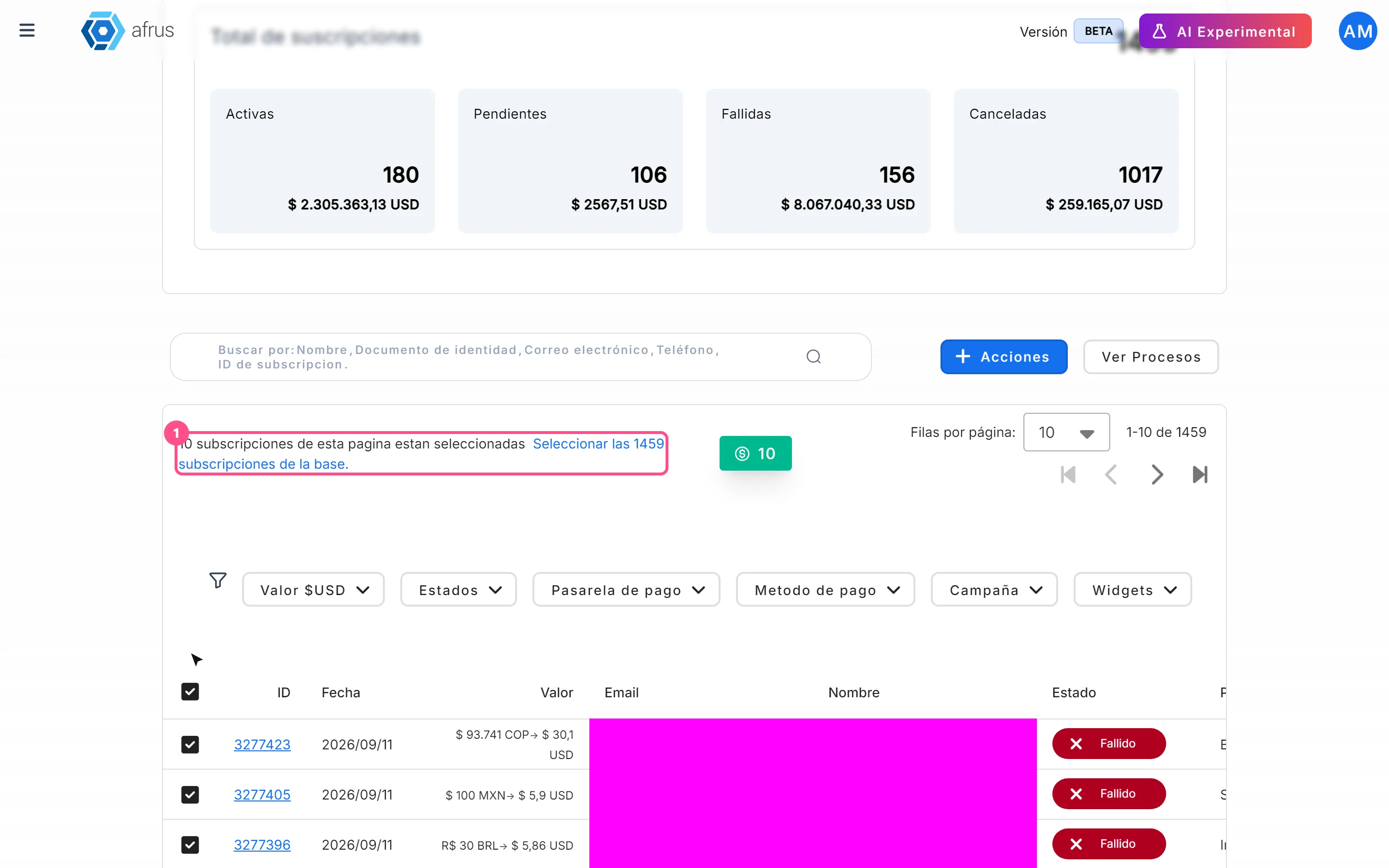
Exporte. Clique em "Acciones" (Ações) e escolha Exportar.
Confirme. Na janela Descargas (Downloads), escolha o Tipo de archivo (Tipo de arquivo) e clique em "Confirmar". Você verá "El proceso de exportacion ha comenzado, ten en cuenta que puede demorar unos minutos en completarse." (A exportação começou; pode levar alguns minutos para terminar.)
Baixe o arquivo. Quando estiver pronto, baixe em Data > Descargas. Os arquivos podem ser baixados por até 7 dias depois de gerados.
Ao terminar, você terá um arquivo Excel (.xlsx) com uma linha por assinatura. As cobranças mensais não vão neste arquivo; para isso, baixe em Transacciones.
Atenção:
- O arquivo sempre sai em Excel (.xlsx), mesmo se você escolher CSV.
- Se você marcou linhas soltas, só essas linhas são exportadas, sem aplicar datas nem filtros.
- Se exportar toda a base, são aplicadas as datas e os filtros Valor, Estados, Pasarela de pago, Metodo de pago, Campaña e Widgets. Lapsed e a busca não são aplicados; se você usou a busca, a exportação pode falhar. Para um resultado confiável, limpe a busca antes de exportar toda a base.
- Se não escolher nenhum status, o total do arquivo pode não coincidir com o da tabela. Para que coincidam, escolha em Estados os status que quer exportar.
Como mudar a data de cobrança de uma assinatura
Abra a assinatura. Em Suscripciones, clique no ID da linha.
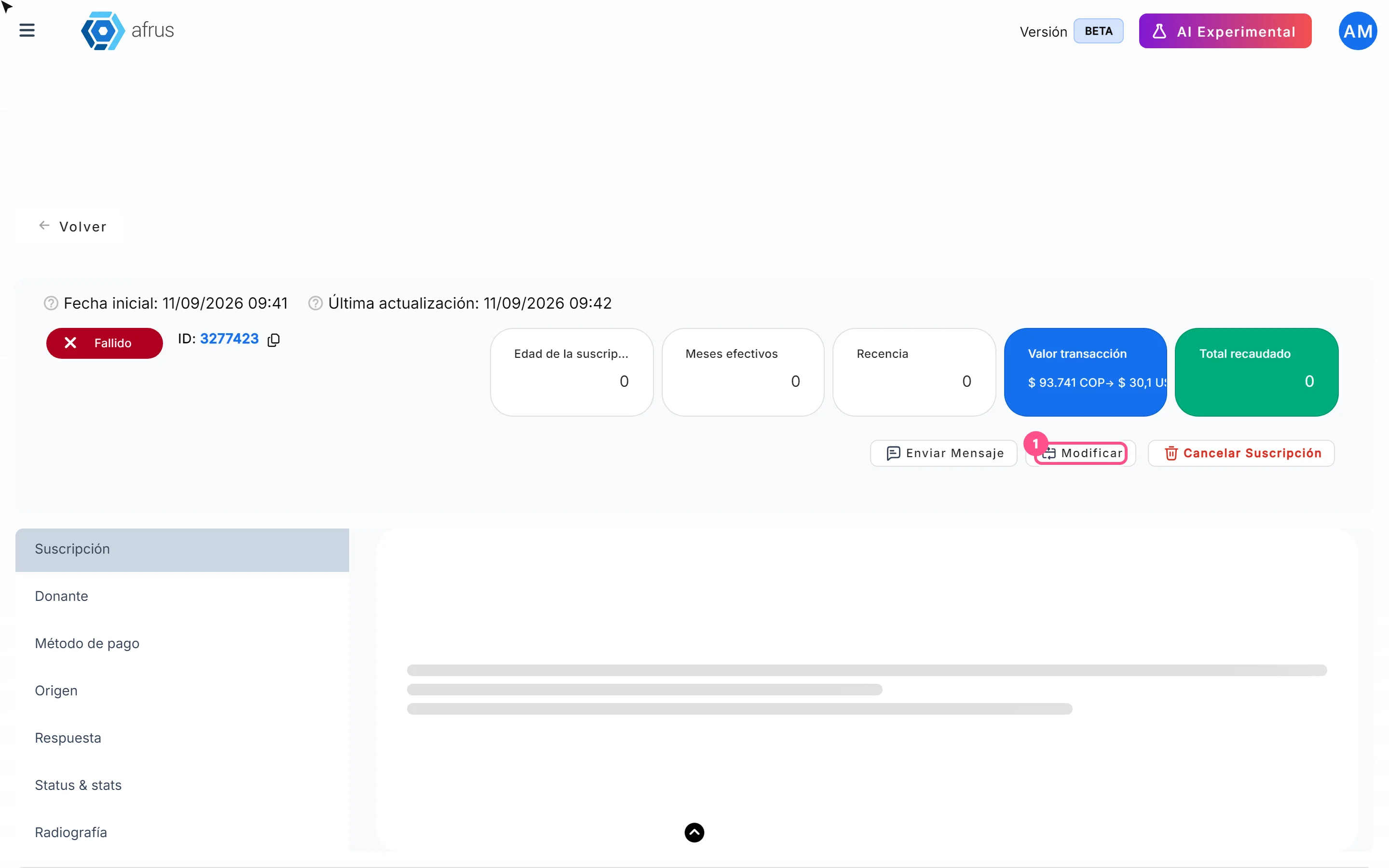
Clique em "Modificar". Dependendo de como o gateway de pagamento da assinatura está conectado, abre-se uma destas três janelas:
Se a janela se chama "Modificar fecha" (Modificar data) — assinaturas cobradas pelo motor da AFRUS:
- Escolha uma opção:
- Fecha automática (recomendada) (Data automática, recomendada): mantém a data que a AFRUS calcula.
- Fecha de creación de la suscripción (Data de criação da assinatura): cobra no mesmo dia do mês em que foi criada (se esse dia for maior que 28, usa o dia 28).
- Fecha manual (Data manual): em Fecha de cobro (Data de cobrança), escolha um dia de 1 a 28.
- Se o dia escolhido for depois de hoje, a próxima cobrança será nesse dia deste mês; se for hoje ou antes, nesse dia do mês seguinte.
- Você também pode mudar o valor.
Se a janela se chama "Modificar Suscripción" e mostra "Fecha actual de cobro:" (Data atual de cobrança):
- Em Fecha (Data), escolha a nova data de cobrança (deve ser depois de hoje) e, se quiser, mude o Monto (Valor).
Se a janela se chama "Modificar Suscripción" sem "Fecha actual de cobro:":
- Em Fecha, escolha a nova data de cobrança (a partir de amanhã) e, se quiser, mude o Monto (maior que 0).
- Escolha uma opção:
Salve e confirme. Clique em "Guardar" (Salvar) e depois confirme ("Confirmar", "Confirmar modificación" ou "Actualizar Suscripción", conforme a janela).
Ao terminar, você verá "Suscripción actualizada correctamente." ou "Suscripción actualizada exitosamente" (Assinatura atualizada com sucesso). Se a assinatura estava Activa (Ativa), continua Activa.
Atenção:
- Na janela Modificar fecha, a mensagem de confirmação aparece em inglês ("Update subscription"); isso é normal.
- Alguns gateways não permitem mudanças pela AFRUS. Nesse caso você verá "Este gateway actualmente no soporta la actualización de suscripciones." (Este gateway não permite atualizar assinaturas no momento.)
- Assinaturas que esperam a aceitação do pagador não podem ser modificadas: você verá "Acción no disponible" (Ação não disponível).
- Com o gateway Recurrent Payments não há campo de data. A tela informa: "Los pagos recurrentes se realizan el primer día hábil de cada mes. Si el pago falla, se reintenta semanalmente hasta que sea exitoso." (Os pagamentos recorrentes são feitos no primeiro dia útil de cada mês. Se o pagamento falhar, é tentado de novo toda semana até dar certo.) Na prática, o dia da cobrança depende do dia em que o doador pagou e vai sendo antecipado, até possivelmente chegar ao primeiro dia do mês.
Dá para desfazer? Sim. Clique de novo em "Modificar" e coloque a data ou o valor anteriores.
Como cancelar uma assinatura
Antes de começar: só podem ser canceladas assinaturas com status Activa ou Fallido (Com falha) — com alguns gateways, também Pendiente (Pendente) e Revisión pendiente (Revisão pendente). O botão aparece em qualquer status, mas nos demais o cancelamento dá erro.
Abra a assinatura. Em Suscripciones, clique no ID da linha.
Clique em "Cancelar Suscripción" (Cancelar assinatura). É o texto em vermelho do detalhe.
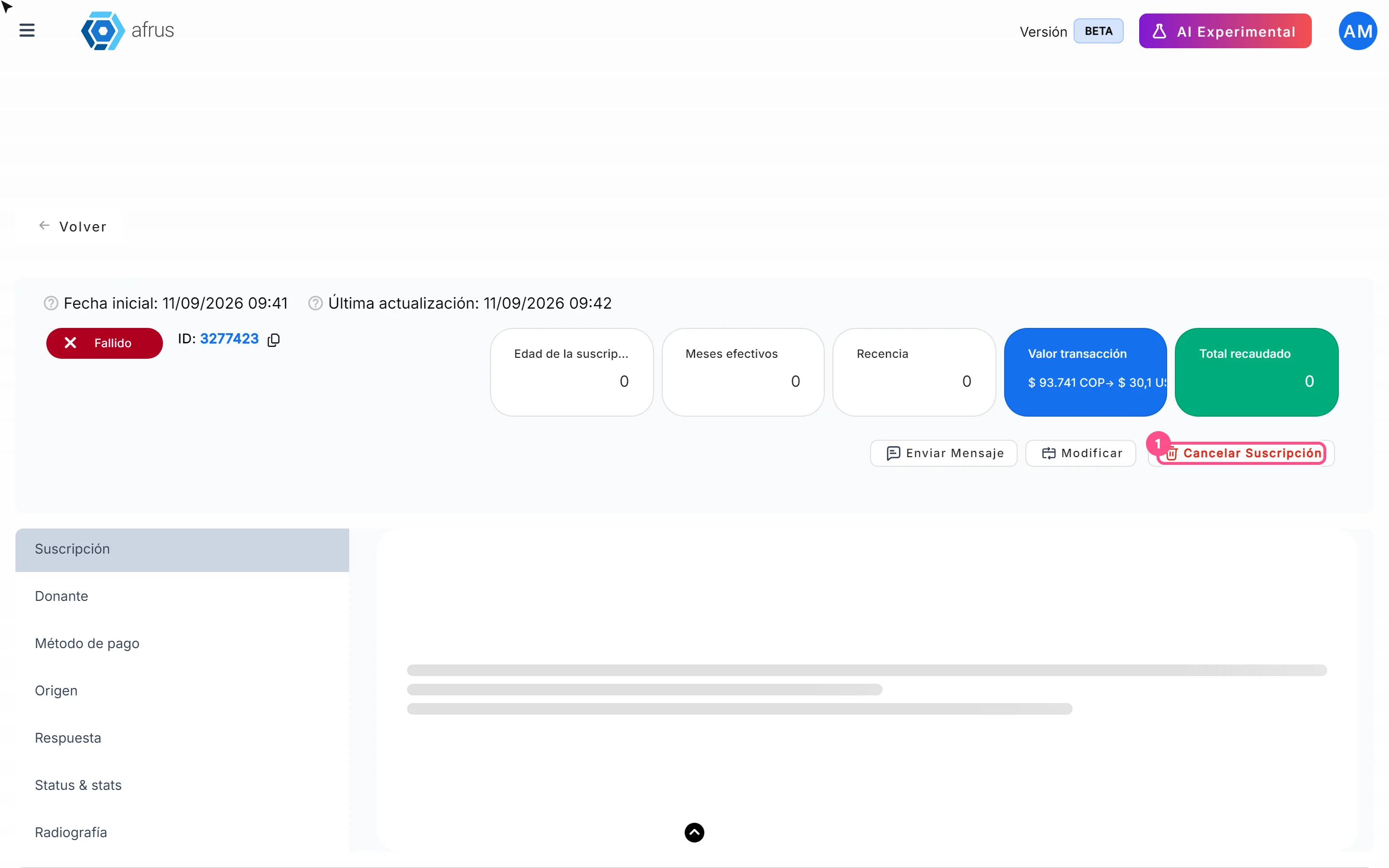
Confirme. Na janela "¿Estás seguro de que deseas cancelar tu suscripción?" (Tem certeza de que deseja cancelar sua assinatura?), clique em "Confirmar" (ou "Cerrar" (Fechar) para sair sem cancelar).
Ao terminar, você verá "La suscripción se ha cancelado correctamente" (A assinatura foi cancelada com sucesso). A assinatura passa para Cancelada e as cobranças pendentes que a AFRUS tinha programado são apagadas. O cancelamento é imediato; não existe a opção de cancelar no fim do período.
Dá para desfazer? Não. Não há botão para reativar a assinatura: como a janela avisa, ela "no podrá ser reactivada automáticamente" (não poderá ser reativada automaticamente). Se o doador quiser voltar, precisará criar uma nova doação recorrente.
Se algo der errado:
- Se você vir "Error al cancelar la suscripción" (Erro ao cancelar a assinatura), verifique o status. Dependendo de como sua organização está conectada, alguns gateways também não permitem cancelar pela AFRUS.
- Se nada acontecer ao clicar em "Confirmar" e nenhuma mensagem aparecer, a assinatura não foi cancelada.
Nos dois casos, escreva para o suporte da AFRUS com o ID da assinatura.
Atenção: embora a janela diga que o doador será notificado, o aviso depende do banco emissor dele, que é quem pode informá-lo sobre a reversão. Por isso, é melhor que sua organização avise o doador.
Como marcar uma assinatura como fraude
Importante: marcar como fraude faz três coisas ao mesmo tempo: a assinatura passa para Fraude, some da lista Suscripciones e a pessoa doadora associada é excluída da sua base de Personas (Pessoas). Não dá para desfazer.
Antes de começar: marcar como fraude só muda o status dentro da AFRUS; não cancela nada no gateway de pagamento. Se o gateway cobra por conta própria (por exemplo Stripe), cancele a assinatura primeiro (veja "Como cancelar uma assinatura") para que as cobranças parem.
Selecione as assinaturas. Em Suscripciones, marque a caixa de cada uma. Sem nenhuma marcada, as opções de "Acciones" ficam desativadas.
Escolha a ação. Clique em "Acciones" e escolha Marcar como Fraude.

Confirme. Na janela Marcar como fraude, clique em "Confirmar". A janela fala em "transacción(es)" (transações): é normal, vale para as assinaturas que você marcou.
Ao terminar, você verá "Transacciones marcadas como fraude" (Transações marcadas como fraude) e a tabela será recarregada sem essas assinaturas.
Dá para desfazer? Não. A tela avisa e não há botão para reverter.
Atenção: se você usou Seleccionar las N subscripciones de la base, só as linhas da página atual são marcadas, mesmo que a mensagem mencione mais. Marque as assinaturas página por página.
De quanto em quanto tempo as recorrências são cobradas
Depende do gateway de pagamento de cada assinatura:
| Caso | Quem decide a data | O que sabemos |
|---|---|---|
| Gateways que cobram por conta própria (Stripe, PayU, Pagar.me) | O gateway | O gateway decide quando cobra, não a AFRUS |
| Recurrent Payments | O gateway | O dia da cobrança depende do dia em que o doador pagou e vai sendo antecipado, até possivelmente chegar ao primeiro dia do mês |
| Assinaturas cobradas pelo motor da AFRUS | A AFRUS | Você pode escolher o dia de cobrança com "Modificar" (veja "Como mudar a data de cobrança") |
Além disso, em Ajustes de Organización > Servicio de recurrencia (Ajustes da organização > Serviço de recorrência; tela Configuración del Motor de Recurrencia) sua organização pode escolher Modo mejorado (Modo aprimorado: Standard ou Charities), Periodicidad (Periodicidade: Mensual, Trimestral, Semestral ou Anual) e Modo de reintento (Modo de nova tentativa: Standard retries, Charities retries ou Custom). A tela informa: "Los cambios se aplicarán a los próximos ciclos de cobro." (As mudanças serão aplicadas aos próximos ciclos de cobrança.)
Novas tentativas e cancelamento:
- Recurrent Payments: são feitas de 7 a 10 tentativas de cobrança por mês, e a cobrança é mensal, sem limite, até que sua organização cancele a assinatura.
- Cartões de crédito: por padrão, são feitas 3 novas tentativas durante 12 meses seguidos antes de cancelar a assinatura. Você pode ajustar as novas tentativas em Ajustes de Organización > Servicio de recurrencia (Ajustes da organização > Serviço de recorrência).
Status de uma assinatura
| Status (coluna Estado) | Observação | Aparece na lista? |
|---|---|---|
| Activa (Ativa) | Sim | |
| Pendiente (Pendente) | Qualquer status que a tela não reconhece também aparece assim | Sim |
| Fallido (Com falha) | Sim | |
| Cancelada | Sim | |
| PRENOTIFICATION_OK (no filtro, Prenotificada) | Espera a aceitação do pagador; não pode ser modificada | Sim |
| Pendiente de confirmación (Pendente de confirmação) | Sim | |
| Rechazada (Recusada) | Sim | |
| Revisión pendiente (Revisão pendente) | Há dados do pagador a corrigir (veja abaixo) | Sim |
| TRIALING (no filtro, Reintentando) | Não | |
| LAPSED (no filtro, Expirada) | Expirada ou caducada | Não |
| Fraude | Marcada como fraude | Não |
Revisión pendiente: ao lado do status aparece um lápis. Clique nele, preencha Número de documento, Tipo de documento, Número de cuenta (Número da conta), Banco, Tipo de cuenta (Tipo de conta) e Monto (Valor) em Editar datos del pagador (Editar dados do pagador) e clique em "Guardar y reenviar" (Salvar e reenviar). Você verá "Datos del pagador actualizados y reenvío iniciado" (Dados do pagador atualizados e reenvio iniciado).
Perguntas frequentes
Por que não encontro uma assinatura que sei que existe?
Verifique o período: ele filtra pela data de criação da assinatura. Tente ALL. Lembre também que assinaturas em Fraude, Reintentando ou Expirada não aparecem na lista.
Onde vejo as cobranças de cada mês?
Em Transacciones, ou no histórico do detalhe da assinatura.
Posso cancelar no fim do período?
Não. O cancelamento pela AFRUS é sempre imediato.
Posso reativar uma assinatura cancelada?
Não. O doador precisará criar uma nova doação recorrente.
Última atualização: 2026-10-27
Precisa de ajuda? Fale com a equipe da afrus
Neste artigo
✕
Tutoriais relacionados

Assinaturas
October 27, 2026
O que é Assinaturas
Aprenda o que é o módulo Suscripciones (Assinaturas) da AFRUS: a lista das doações recorrentes da sua organização.
afrus.ai
Assinaturas
October 28, 2026
Como cancelar uma assinatura
Aprenda a cancelar uma doação recorrente pelo detalhe da assinatura na AFRUS, e o que acontece depois.
afrus.ai
Assinaturas
October 28, 2026
Como marcar uma assinatura como fraude
Aprenda a marcar uma ou várias assinaturas como fraude na AFRUS, e o que essa ação faz.
afrus.ai
Assinaturas
October 28, 2026
Como baixar um grupo de assinaturas
Aprenda a exportar para Excel um grupo de assinaturas filtradas na AFRUS e a baixar o arquivo.
afrus.ai