🡠 Volver


Guía de Agentes para la web
Tiempo de lectura
4 min
AI
October 28, 2026
afrus.ai
Guía completa de Agentes para la web: todos los pasos con sus imágenes y las preguntas frecuentes.
En este artículo
Con esta guía vas a poder crear un chat con IA para tu sitio web, que responde a tus visitantes con la información de tu organización.
Módulo: AI · Menú: AI > Agentes para la web · Audiencia: equipos de comunicaciones, recaudación y quien administra el sitio web
Qué son los Agentes para la web
Un agente es un chat con IA que instalas en tu propio sitio web. El visitante deja su nombre y su correo, y conversa con un asistente que responde con la información que tu organización cargó en AFRUS.
Para qué sirven
- Responder dudas de tus visitantes a cualquier hora. Por ejemplo, qué hace tu organización o cómo donar.
- Llevarlos a actuar. El chat muestra un botón que lleva a donde quieras, como tu formulario de donación.
- Sumar contactos a tu base. Quien conversa queda registrado como persona en AFRUS.
- Conocer qué pregunta la gente. Puedes revisar después las conversaciones y su resumen.
Antes de empezar
- Activa la IA de AFRUS desde el Business profile (menú de perfil): crea tu perfil y pulsa "Enviar AI".
- Sube al menos un documento en AI > Entrenamiento [AI RAG]. Sin documentos, el agente no se puede guardar.
- Ten a mano a quien administra tu sitio web, para pegar el código del chat.
Paso a paso
Cómo se usan los Agentes para la web
Parte 1 — Crea el agente
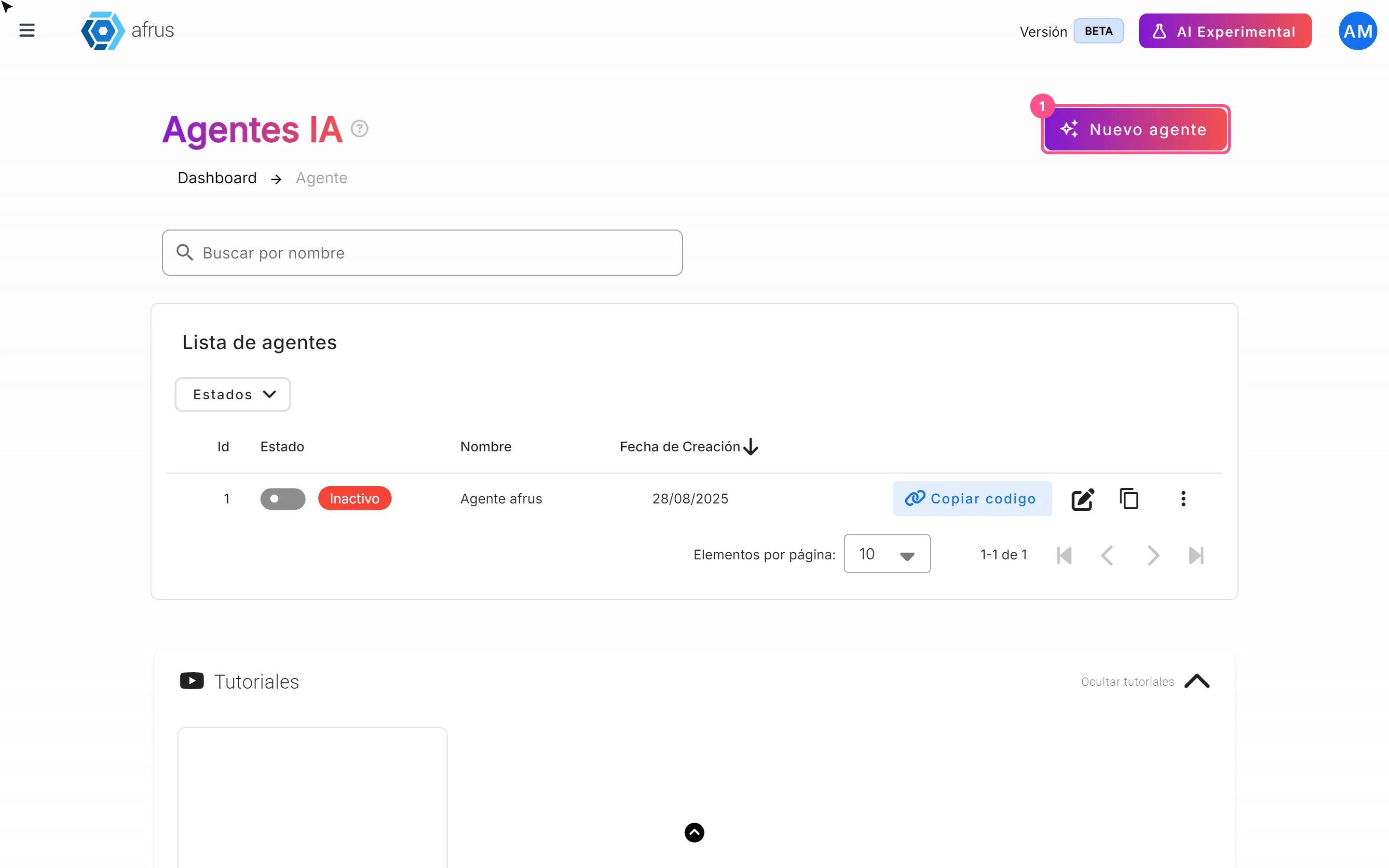
Crea un agente nuevo. Entra a AI > Agentes para la web y pulsa "Nuevo agente".
Completa la configuración. En la pestaña Configuración del Agente, llena:
- Nombre del agente (obligatorio).
- Texto call to action: el texto del botón, por ejemplo "Dona aquí" (hasta 20 caracteres).
- URL del call to action: a dónde lleva el botón, por ejemplo tu formulario de donación (obligatoria).
- Descripción breve de la organización (obligatoria, hasta 200 caracteres).
- Comportamiento del agente: Cerrado o Abierto.
- Instrucciones para el agente IA (obligatorias): cómo quieres que hable y qué debe priorizar.
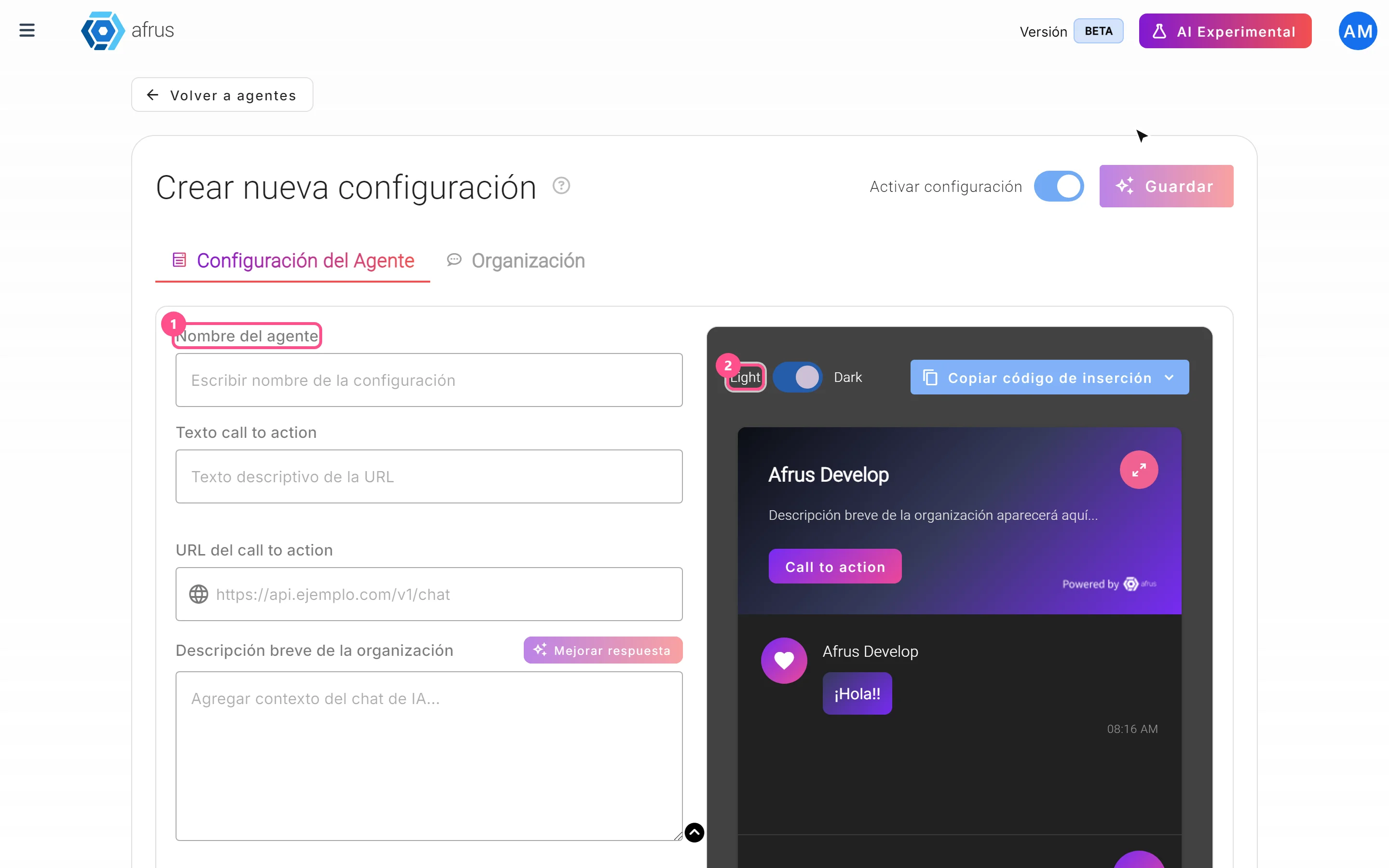
Importante: aunque la pantalla te deje guardar con Texto call to action vacío, AFRUS lo rechaza. Escribe siempre un texto para el botón.
Mejora los textos (opcional). "Mejorar respuesta", junto a la descripción o las instrucciones, reescribe tu texto con IA.
Revisa cómo se ve. A la derecha tienes una vista previa en modo claro u oscuro (Light / Dark). En la pestaña Organización verás el Resumen de la organización, que AFRUS arma solo con tus documentos.
Guarda. Deja encendido Activar configuración y pulsa "Guardar". El botón se activa cuando completas los campos obligatorios. Verás "Configuración creada correctamente".
Parte 2 — Instálalo en tu sitio web
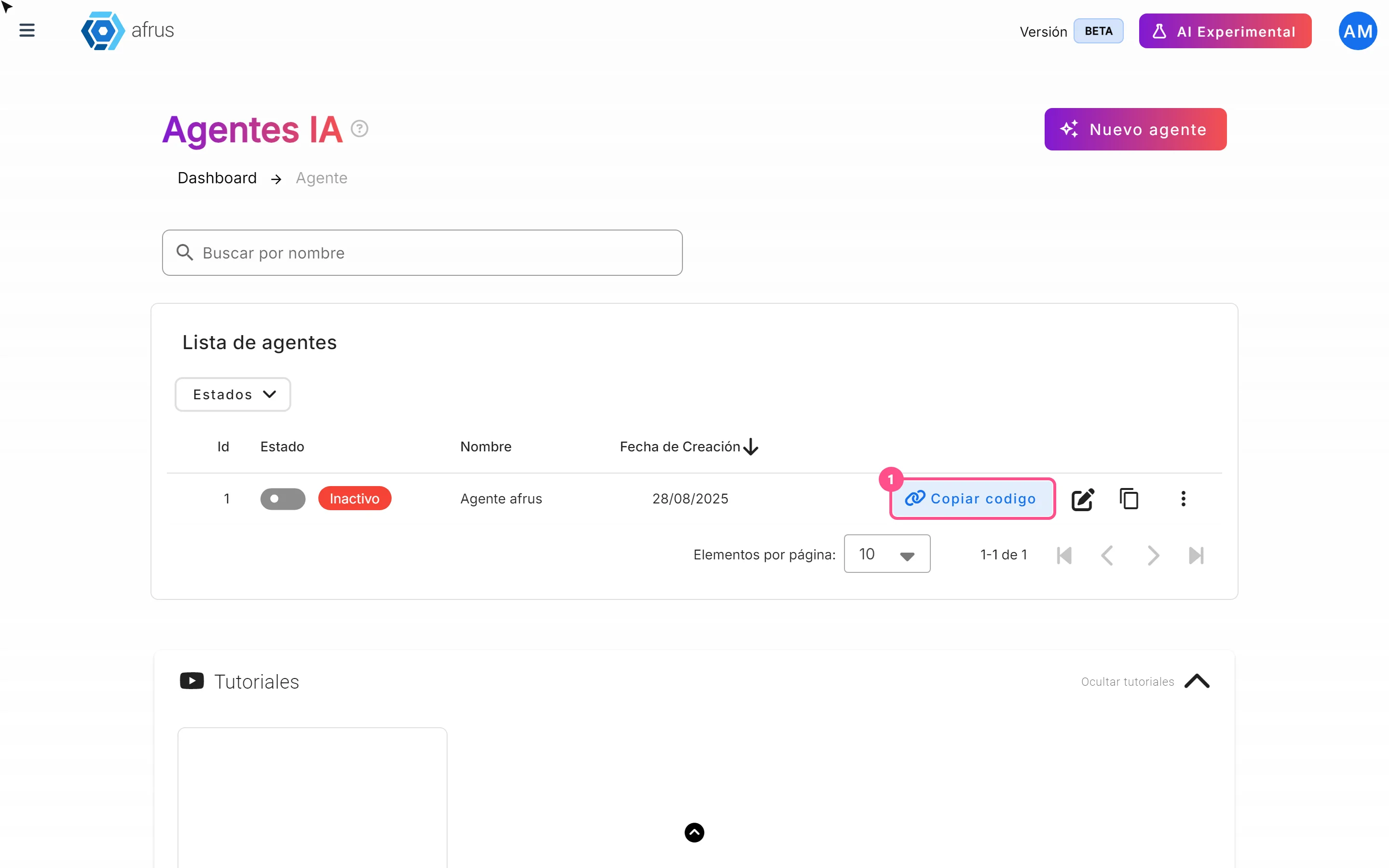
Copia el código. En la lista de agentes, pulsa "Copiar codigo" en la fila del agente. Verás "Código copiado al portapapeles". También lo encuentras al editar el agente, en "Copiar código de inserción".
Pégalo en tu sitio. Entrégale el código a quien administra tu página web para que lo pegue en el sitio. A partir de ahí, el chat aparece para tus visitantes.
Parte 3 — Administra tus agentes
- Activar o desactivar: usa el interruptor Estado de la fila.
- Duplicar: el icono "Duplicar configuración" crea una copia inactiva. La copia no trae el comportamiento ni el tema de color: revísalos antes de activarla.
- Eliminar: en el menú de tres puntos, elige "Eliminar" y confirma.
¿Se puede deshacer? No. Eliminar un agente es definitivo. Si solo quieres pausarlo, desactívalo con el interruptor Estado.
Qué pasa cuando alguien usa el chat
- El visitante escribe su nombre y su correo (obligatorios) y, si quiere, su teléfono.
- Si su correo ya está en tu base, AFRUS lo reconoce. Si no, lo crea como una persona nueva (como registro, no como donante).
- La IA responde con tus documentos e instrucciones de Entrenamiento [AI RAG] y con la información de tu Business profile (descripción, "Sobre nosotros" y preguntas frecuentes).
- Cada respuesta puede tardar entre 30 segundos y 2 minutos.
Cómo ver las conversaciones
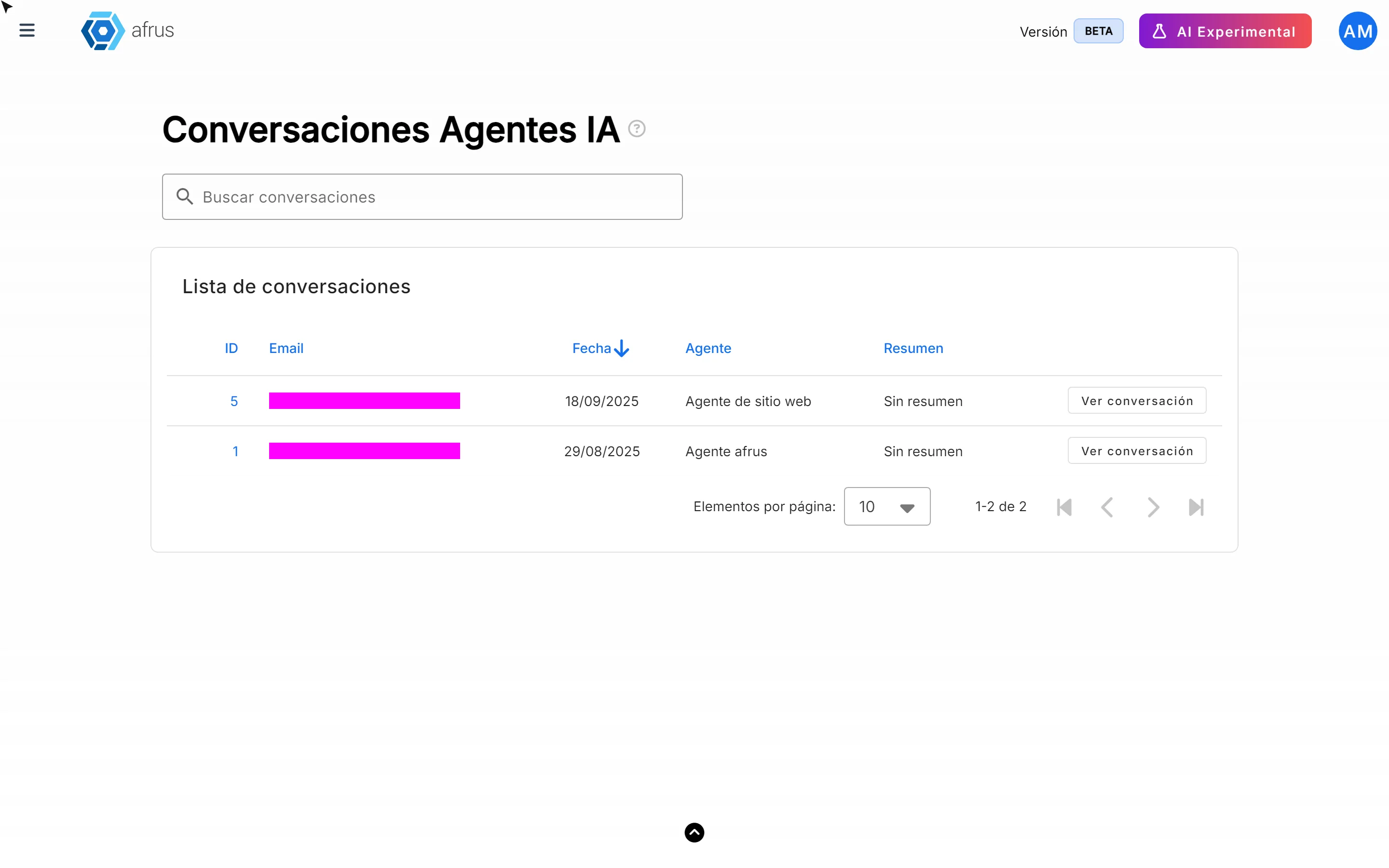
Hoy las conversaciones no tienen un botón en el menú. Para verlas, escribe esta dirección en tu navegador con tu sesión de AFRUS abierta: console.afrus.app/iachat-conversations-index.
Ahí verás cada conversación con el correo, la fecha, el agente y un resumen. "Ver conversación" abre todos los mensajes y los datos de contacto del visitante.
Preguntas frecuentes
¿Qué ve el visitante si desactivo el agente?
No ve nada: el chat simplemente desaparece de tu sitio.
¿La misma persona puede tener varias conversaciones?
No. Cada persona tiene una sola conversación por agente.
Última actualización: 2026-10-27
¿Necesitas ayuda? Habla con el equipo de afrus
En este artículo
✕
Tutoriales relacionados
AI
October 28, 2026
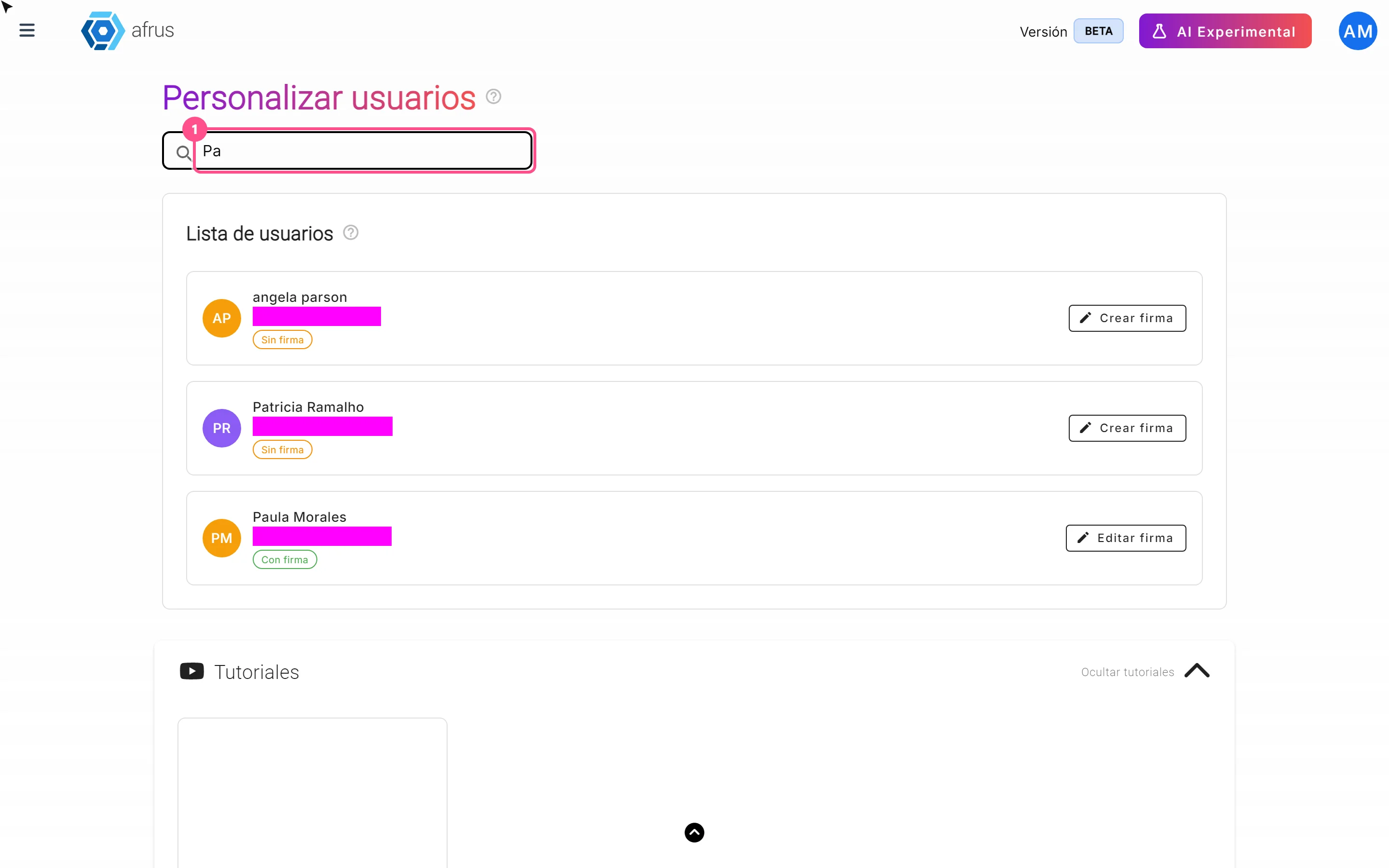
Guía de Firmas de usuarios
Guía completa de Firmas de usuarios: todos los pasos con sus imágenes y las preguntas frecuentes.
afrus.ai
AI
October 28, 2026
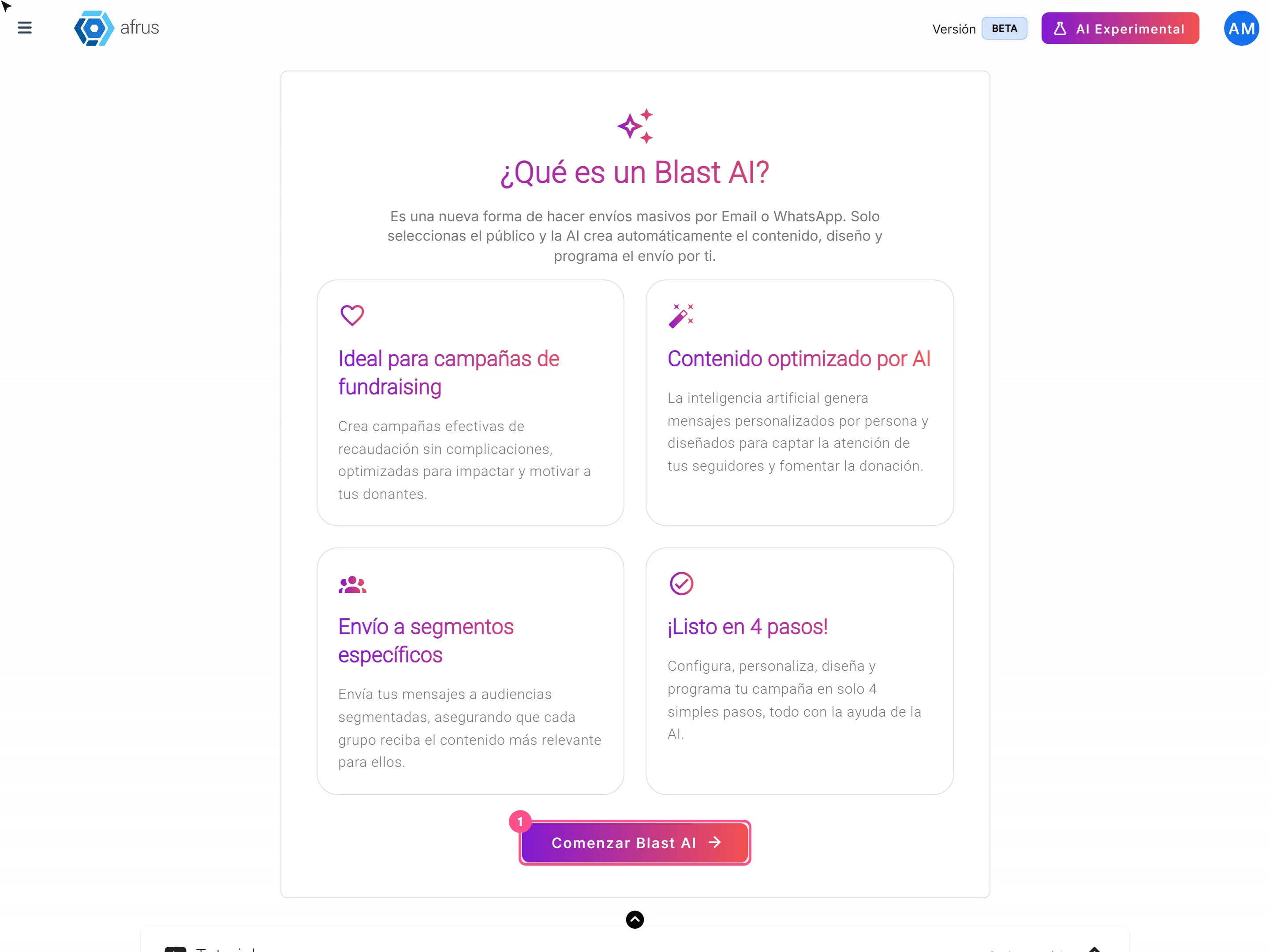
Guía de Blast de AI
Guía completa de Blast de AI: todos los pasos con sus imágenes y las preguntas frecuentes.
afrus.ai
AI
October 28, 2026
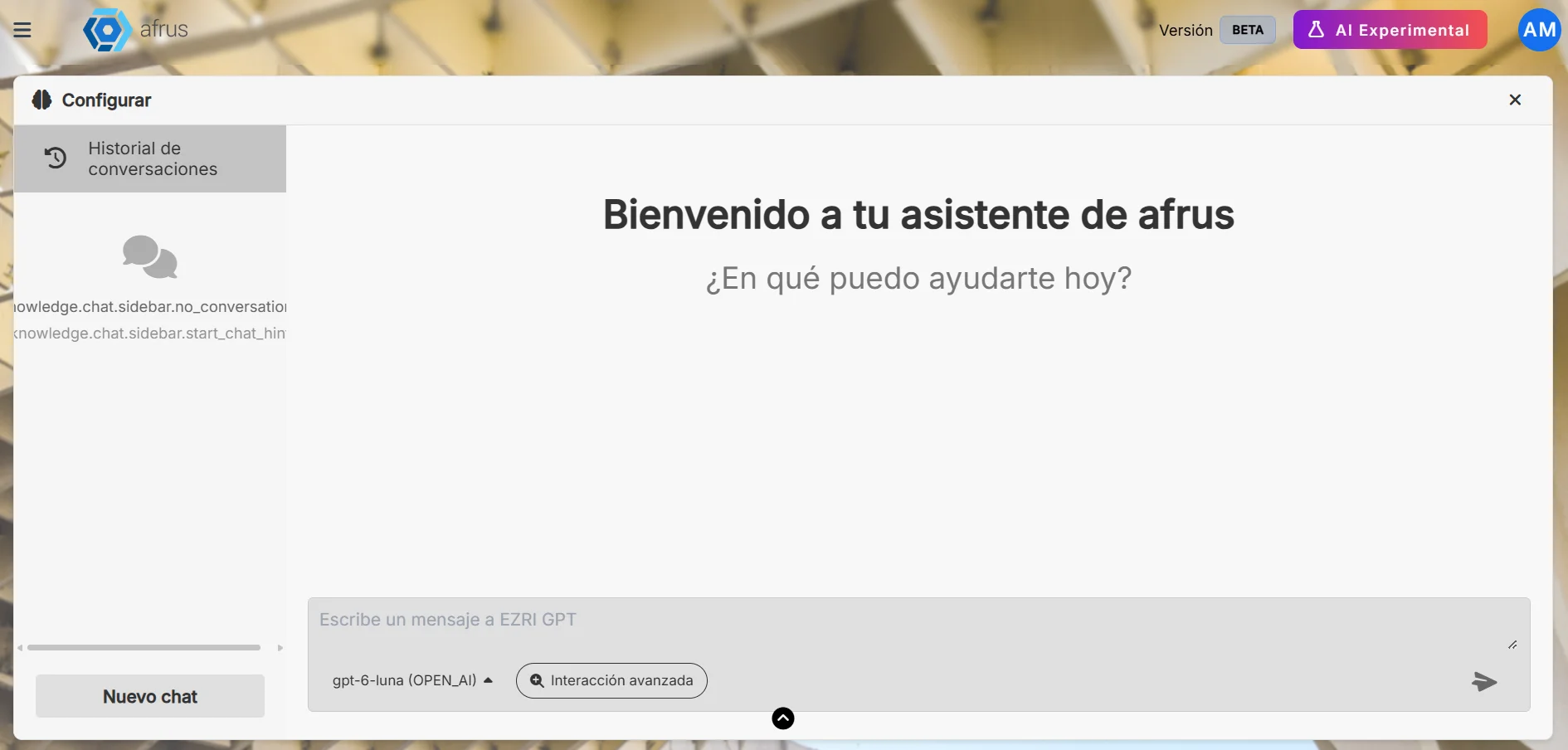
Guía de Chat con AI
Guía completa de Chat con AI: todos los pasos con sus imágenes y las preguntas frecuentes.
afrus.ai
AI
October 28, 2026
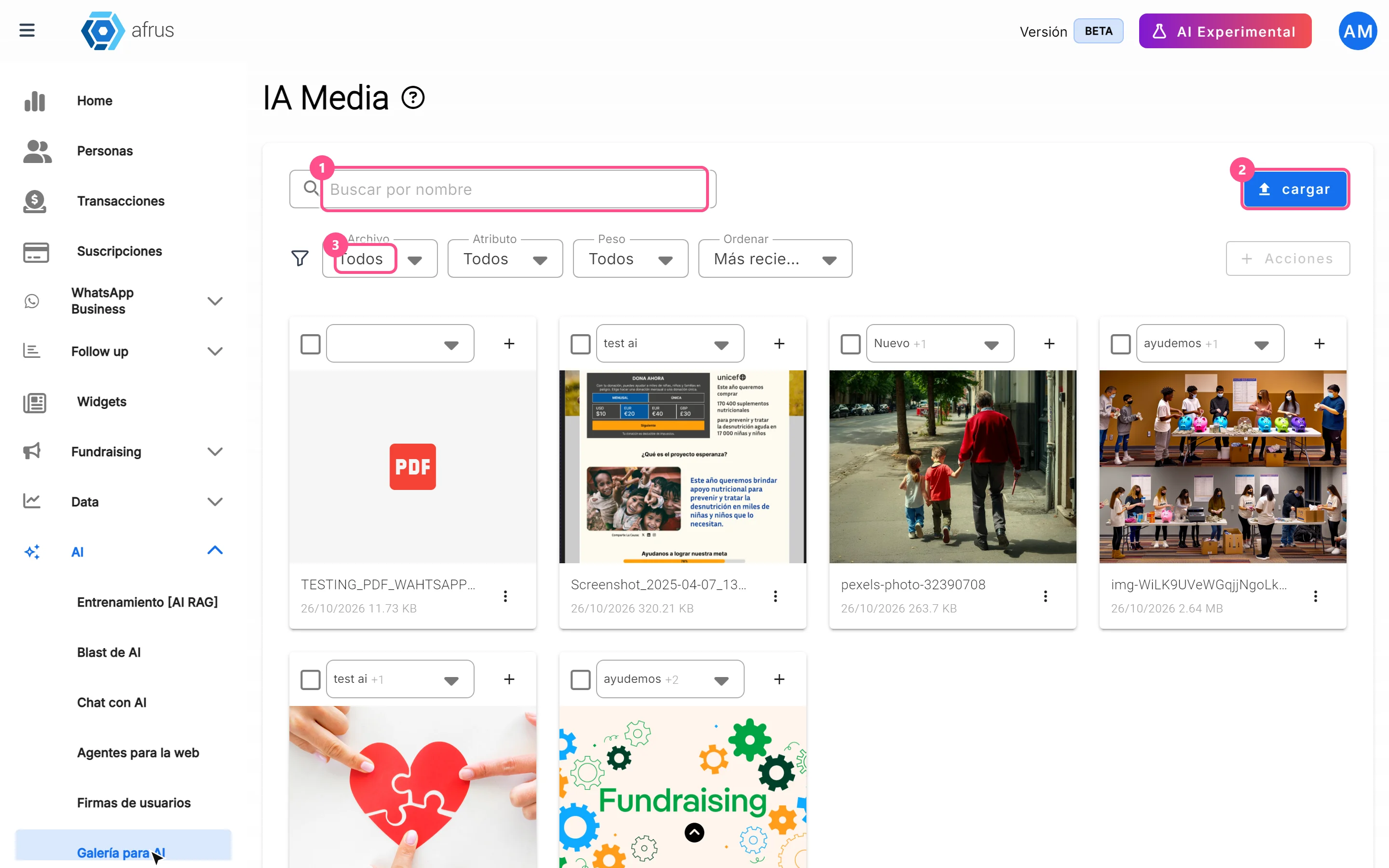
Guía de Galería para AI
Guía completa de Galería para AI: todos los pasos con sus imágenes y las preguntas frecuentes.
afrus.ai