🡠 Volver


Guía de Galería para AI
Tiempo de lectura
3 min
AI
October 28, 2026
afrus.ai
Guía completa de Galería para AI: todos los pasos con sus imágenes y las preguntas frecuentes.
En este artículo
Con esta guía vas a poder guardar las imágenes de tu organización en un solo lugar, para usarlas en tus correos con IA, landings, blasts de correo y WhatsApp, autoresponders y flujos de trabajo.
Módulo: AI · Menú: AI > Galería para AI (también en el menú de perfil, AI Media) · Audiencia: equipos de comunicaciones y diseño
Qué es
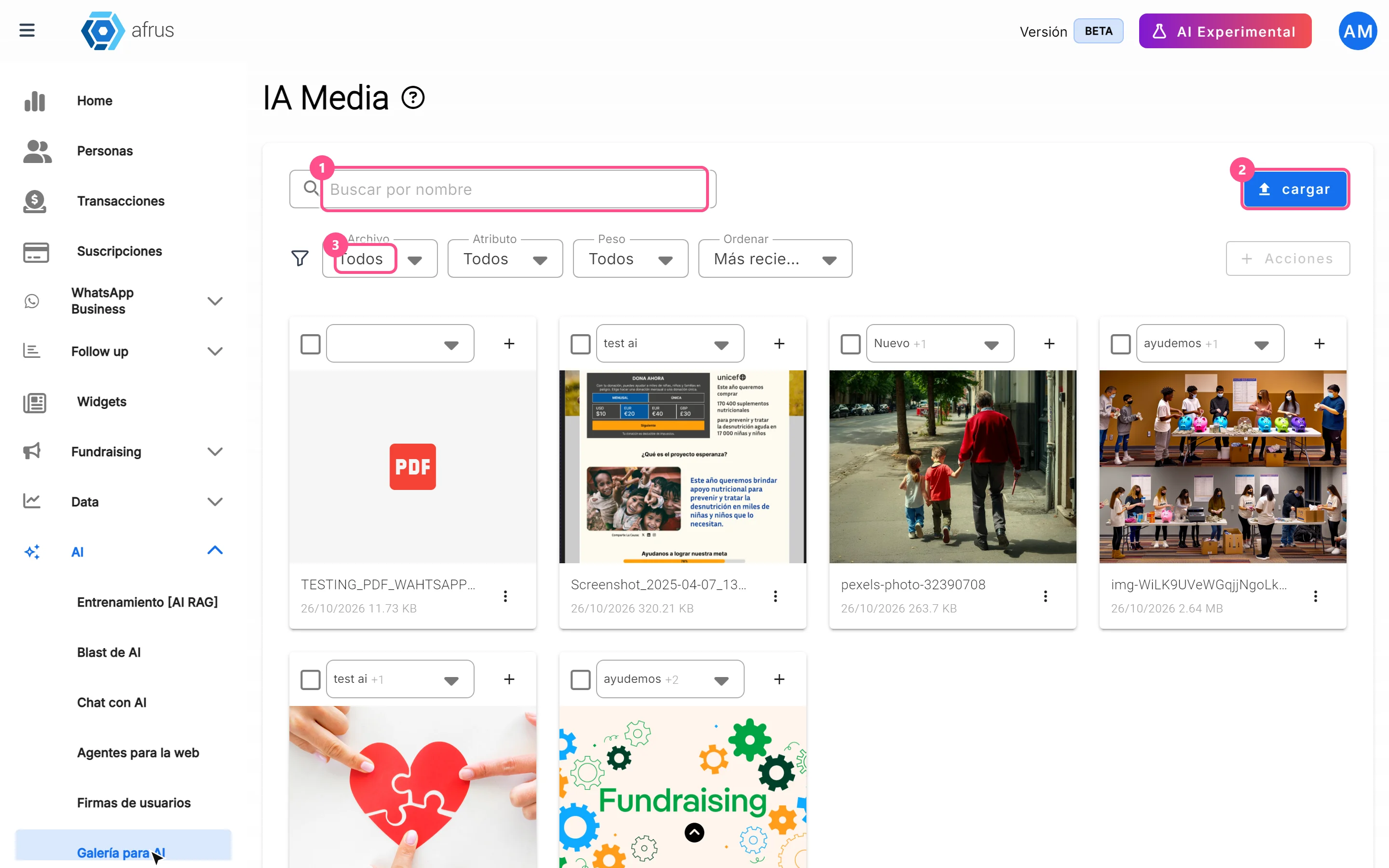
La Galería para AI es el banco de imágenes de tu organización. Ahí subes, organizas y guardas las fotos que quieres que use la IA. En la pantalla la vas a ver con el nombre IA Media.
Puedes agregar imágenes de tres formas: subiéndolas desde tu computadora, buscándolas en un banco de imágenes o pidiéndole a la IA que cree una.
Para qué sirve
- Poner tus fotos en los correos que escribe la IA. Los correos con IA que usan plantillas (en Blast de AI y en autoresponders con IA) toman de aquí la imagen principal.
- Elegir qué tipo de imagen va en cada correo. Con los atributos (etiquetas) le dices a la IA qué imágenes usar. AFRUS elige una al azar entre las que tienen el atributo indicado; si ninguna lo tiene, usa cualquier imagen de la galería.
- Tener tus imágenes a mano en otros lugares. También aparecen en la pestaña IA Media cuando eliges una imagen en el editor de plantillas y en WhatsApp Business.
Paso a paso
Cómo se usa
Agregar imágenes
Abre la galería. Ve a AI > Galería para AI.
Abre la ventana de carga. Haz clic en "cargar". Se abre Subir recursos.
Elige cómo agregarla.
- Subir recursos: primero elige los atributos en "Seleccionar atributos" y luego haz clic en "Subir" y elige el archivo. Se sube apenas lo eliges.
- Banco de Imágenes: escribe lo que buscas (por ejemplo, "voluntarios"), haz clic en "Buscar" y luego en la foto que te guste.
- Generar Imagen: describe la imagen que quieres (o usa una de las ideas sugeridas), haz clic en "Generar" y luego en la imagen para guardarla.

Al terminar verás "¡Archivo subido con éxito!" o "¡Imagen subida con éxito!".
Formatos que acepta: JPG, PNG, GIF y WEBP, de hasta 5 MB.
Ponerle atributos a una imagen
- Busca la imagen en la galería.
- Elige sus atributos. En la tarjeta de la imagen, marca uno o varios. Si necesitas uno nuevo, haz clic en "+", escribe el Nombre del atributo y haz clic en "Crear atributo".

Así la IA sabe qué imágenes usar en cada tipo de correo.
Descargar, copiar o borrar
- En cada imagen puedes "Descargar", "Copiar enlace" o "Borrar".
- Para hacerlo con varias a la vez, márcalas y usa el menú Acciones.
- La pantalla muestra 10 imágenes; para ver más, haz clic en "Cargar más".
¿Se puede deshacer? No. Una imagen borrada no se puede recuperar.
Preguntas frecuentes
¿Hay un límite de imágenes?
No, no hay un límite de imágenes.
¿En qué lugares se usan estas imágenes?
En muchas partes, por ejemplo en las landings, los blasts (tanto de correo como de WhatsApp), los autoresponders y los flujos de trabajo.
Última actualización: 2026-10-27
¿Necesitas ayuda? Habla con el equipo de afrus
En este artículo
✕
Tutoriales relacionados
AI
October 28, 2026
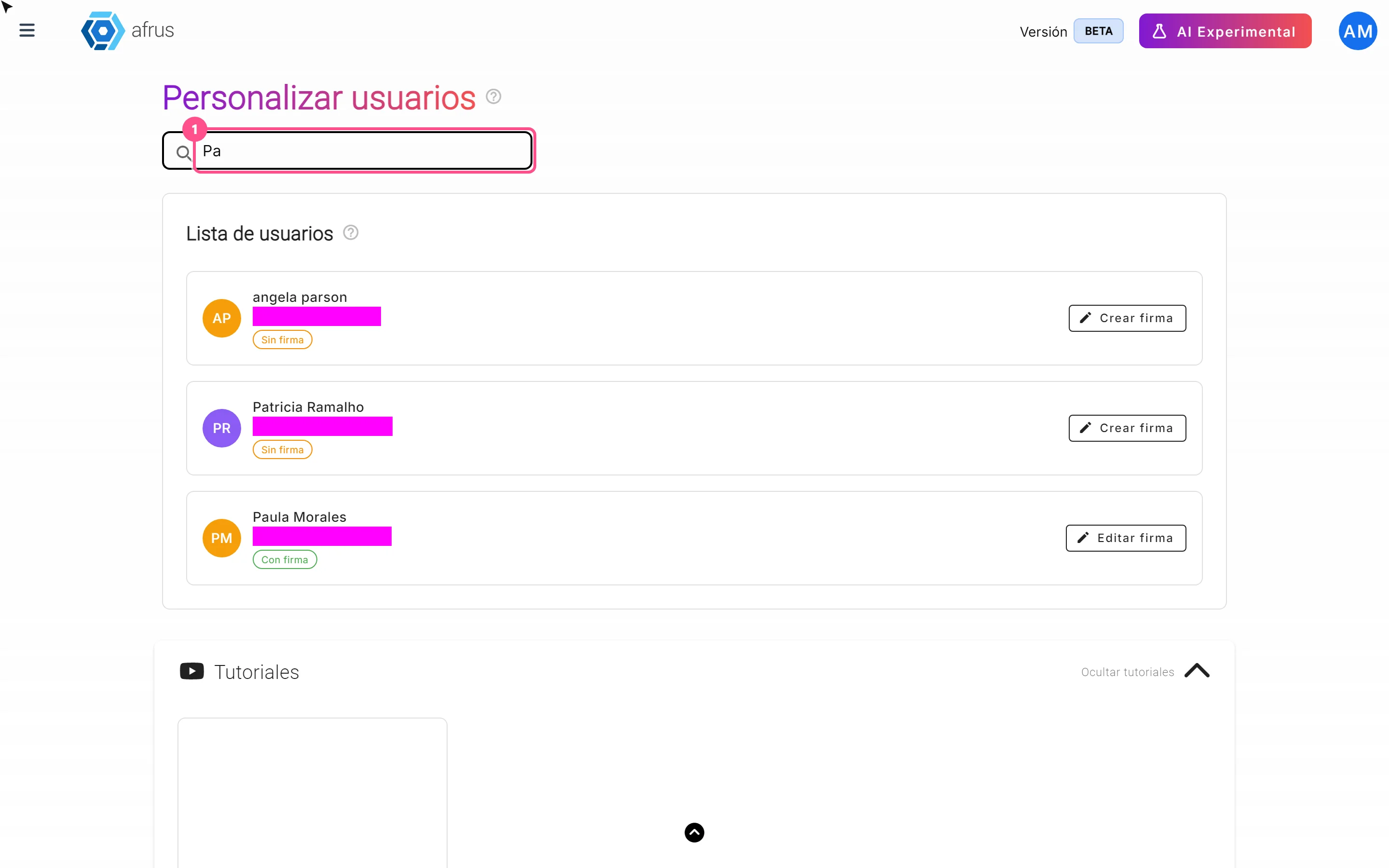
Guía de Firmas de usuarios
Guía completa de Firmas de usuarios: todos los pasos con sus imágenes y las preguntas frecuentes.
afrus.ai
AI
October 28, 2026
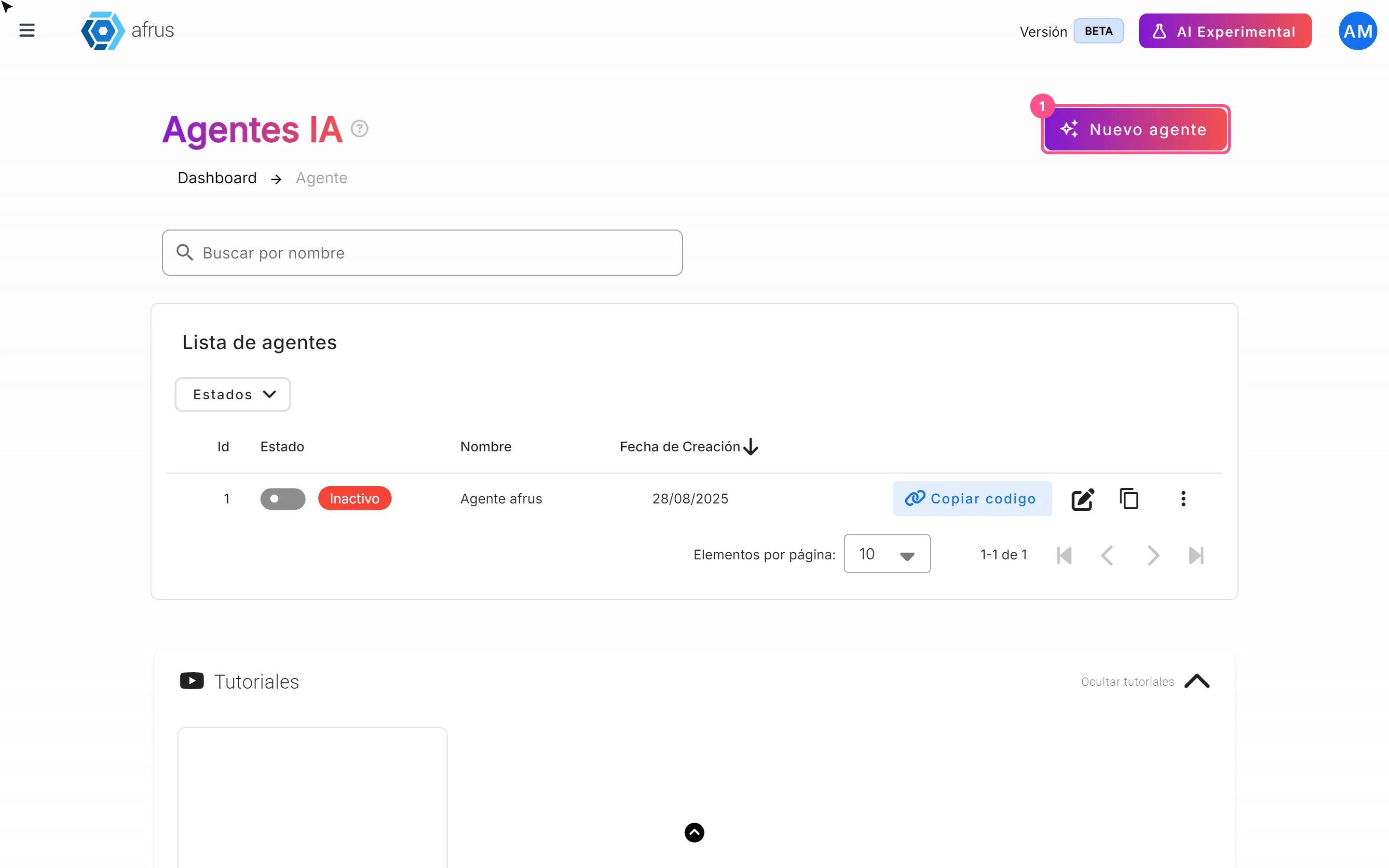
Guía de Agentes para la web
Guía completa de Agentes para la web: todos los pasos con sus imágenes y las preguntas frecuentes.
afrus.ai
AI
October 28, 2026
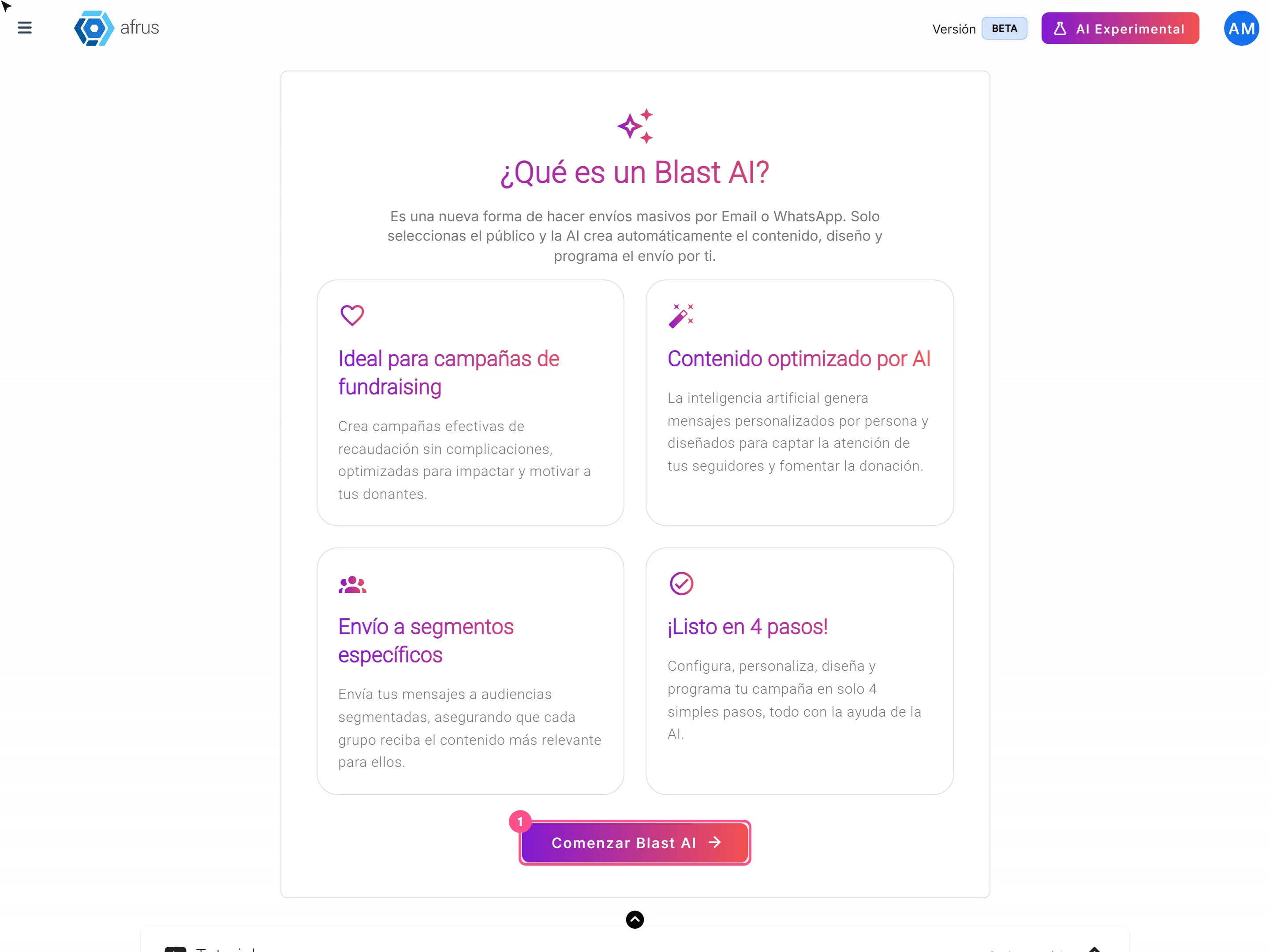
Guía de Blast de AI
Guía completa de Blast de AI: todos los pasos con sus imágenes y las preguntas frecuentes.
afrus.ai
AI
October 28, 2026
Guía de Chat con AI
Guía completa de Chat con AI: todos los pasos con sus imágenes y las preguntas frecuentes.
afrus.ai