🡠 Volver


Guía de Firmas de usuarios
Tiempo de lectura
3 min
AI
October 28, 2026
afrus.ai
Guía completa de Firmas de usuarios: todos los pasos con sus imágenes y las preguntas frecuentes.
En este artículo
Con esta guía vas a poder crear la firma de cada persona de tu equipo, para que los correos que escribe la IA salgan con su nombre, su correo y su forma de presentarse.
Módulo: AI · Menú: AI > Firmas de usuarios · Audiencia: equipos de comunicaciones y recaudación
Qué es
Una firma es la tarjeta de presentación de un usuario de tu organización en los correos que escribe la IA. Reúne:
- el nombre que verán tus contactos;
- el correo desde el que salen los mensajes;
- el cargo;
- el correo al que llegan las respuestas;
- una descripción corta de la persona, que puedes escribir tú o pedirle a la IA.
Cada usuario puede tener una sola firma.
Para qué sirve
- Elegir quién envía los correos automáticos con IA. En los autoresponders con IA, solo puedes elegir como remitente a usuarios que tengan firma.
- Que el correo salga desde la dirección correcta. El mensaje se envía desde el correo que pusiste en la firma.
- Que la IA escriba con la voz de esa persona. La IA usa la descripción del usuario al redactar.
Paso a paso
Cómo se usa
Crear o editar una firma
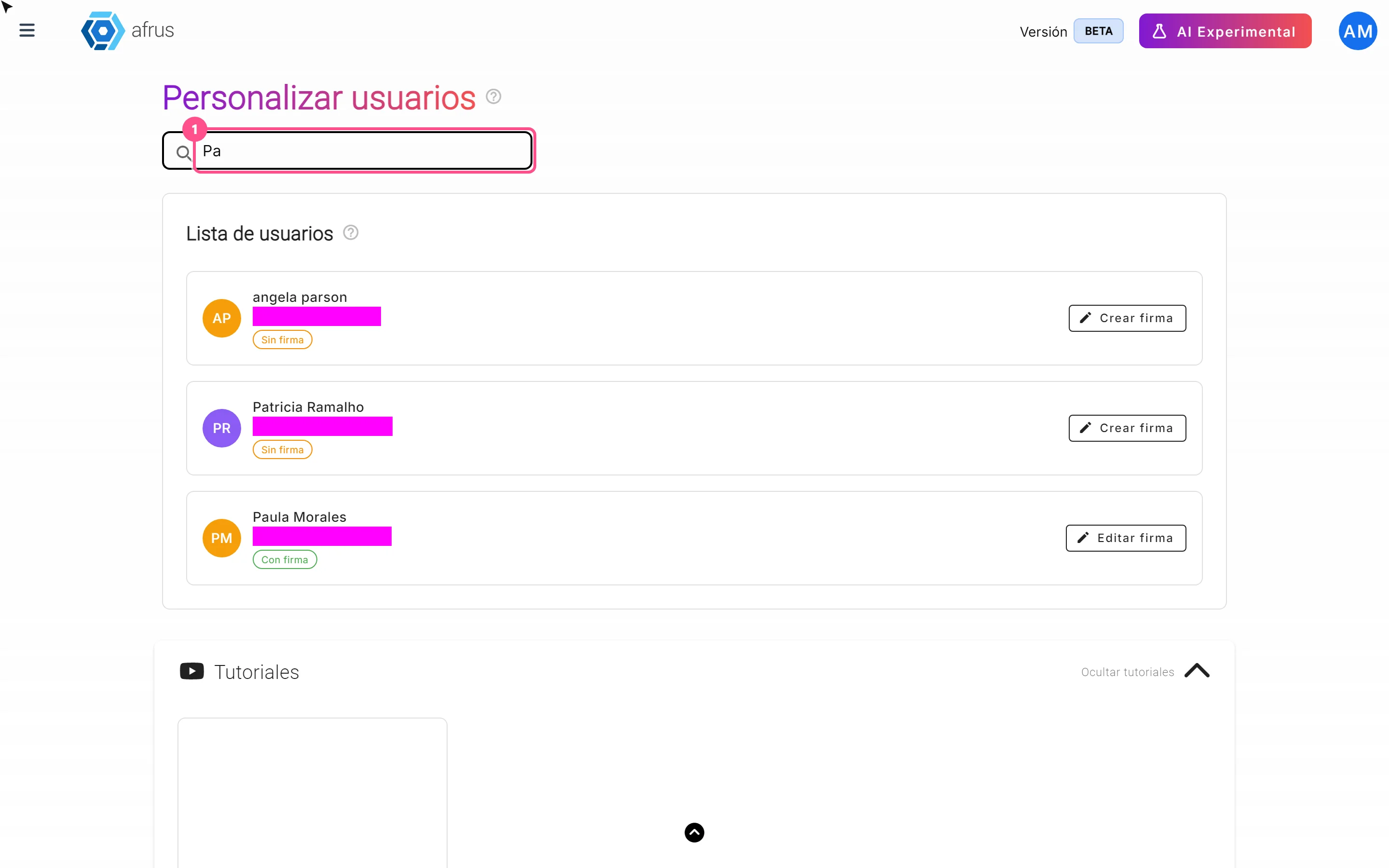
Abre las firmas. Ve a AI > Firmas de usuarios. Verás la lista de usuarios de tu organización y, al lado de cada uno, si está Con firma o Sin firma. Puedes buscar a alguien con "Buscar por nombre".
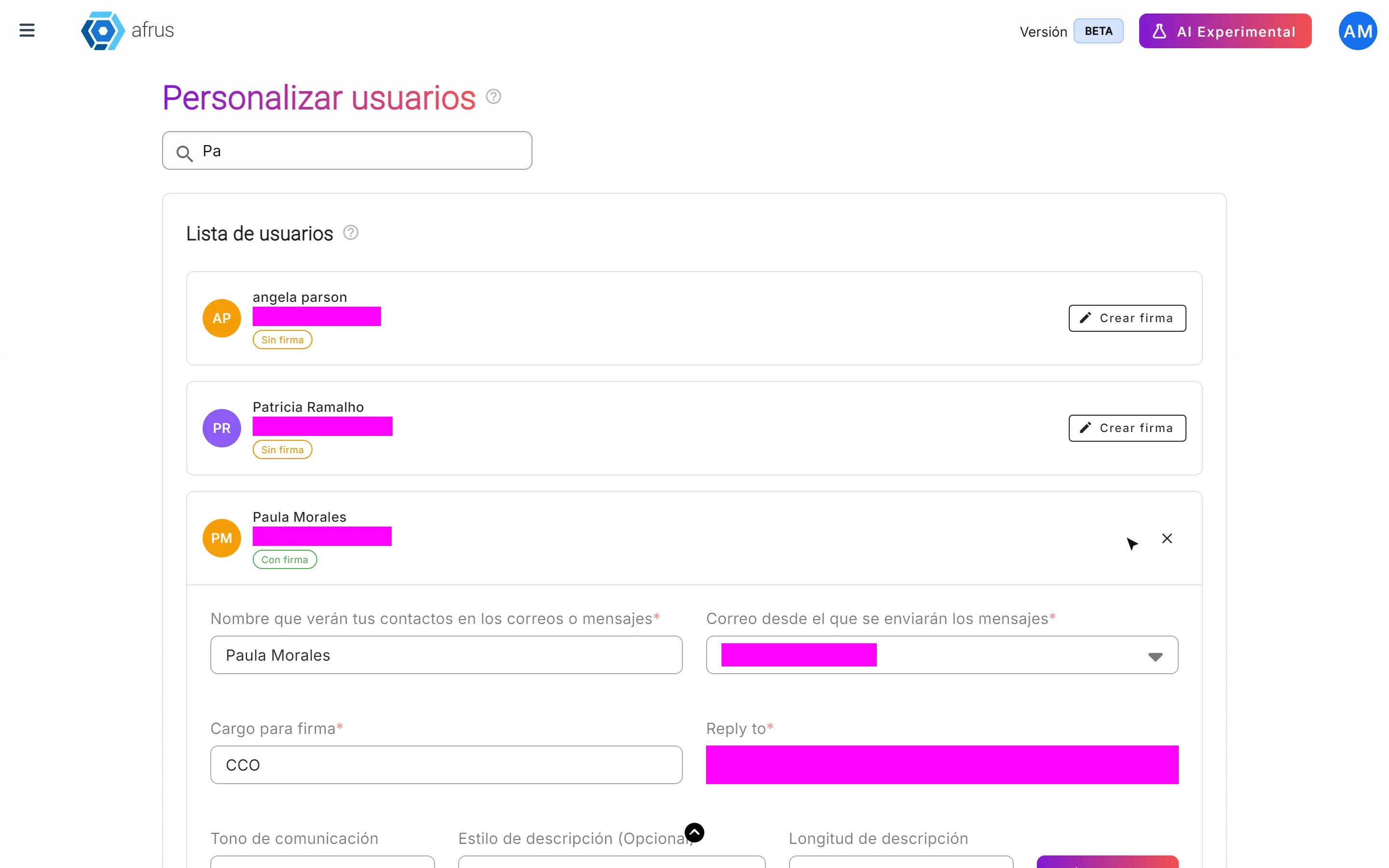
Abre la firma del usuario. Haz clic en "Crear firma" (o en "Editar firma" si ya tiene una).
Completa los datos básicos. Todos son obligatorios:
- Nombre que verán tus contactos en los correos o mensajes.
- Correo desde el que se enviarán los mensajes: elige uno de los correos de envío de tu organización.
- Cargo para firma.
- Reply to: el correo donde quieres recibir las respuestas.
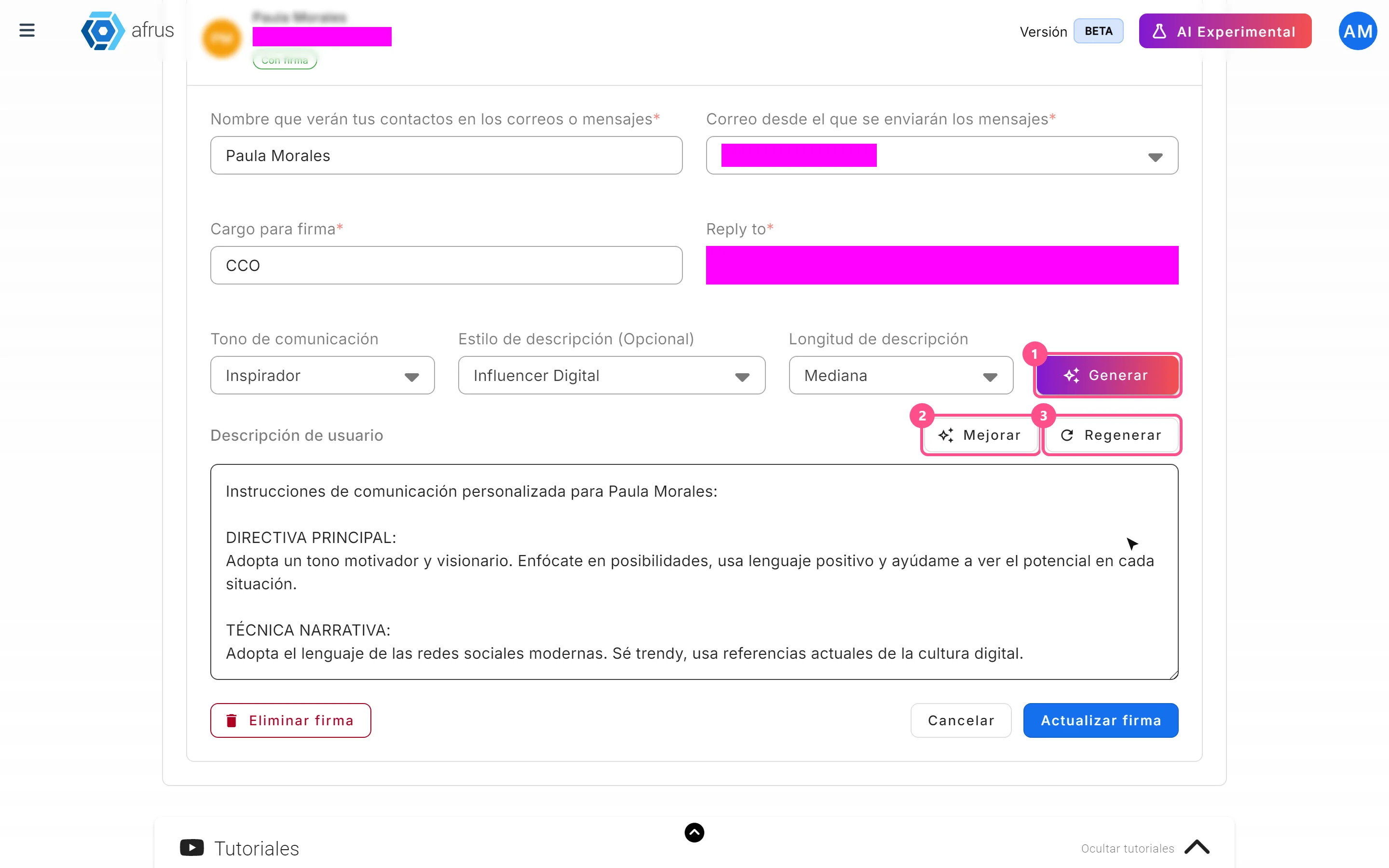
Escribe la descripción, o deja que la IA la escriba. La Descripción de usuario también es obligatoria, aunque no tenga asterisco. Para que la IA la escriba:
- elige el Tono de comunicación (por ejemplo Formal, Cercano o Inspirador);
- si quieres, elige un Estilo de descripción (Opcional);
- elige la Longitud de descripción: Corta, Mediana o Larga;
- haz clic en "Generar".
Si ya tienes un texto, "Mejorar" lo reescribe, y "Regenerar" crea una versión nueva. También puedes escribirla tú.
Guarda. Haz clic en "Crear firma" (o "Actualizar firma"). Verás "Firma creada exitosamente" o "Firma actualizada exitosamente".
El botón de guardar solo se activa cuando están completos el nombre, el correo, el cargo, el Reply to y la descripción.
Usar la firma
Cuando configures un autoresponder con IA, en Configuración IA elige el Remitente. Ahí aparecen solo los usuarios con firma.
Eliminar una firma
- Abre la firma del usuario.
- Elimínala. Haz clic en "Eliminar firma" y confirma con "Eliminar".
¿Se puede deshacer? No. Si eliminas una firma, tendrás que crearla de nuevo.
Preguntas frecuentes
¿Un usuario puede tener varias firmas?
No. Cada usuario tiene una sola firma; si necesitas cambiarla, edítala.
¿Los envíos de Blast de AI usan la firma?
Sí. Si no tienes firma, no puedes hacer envíos con IA ni configurar autoresponders con IA.
Última actualización: 2026-10-27
¿Necesitas ayuda? Habla con el equipo de afrus
En este artículo
✕
Tutoriales relacionados
AI
October 28, 2026
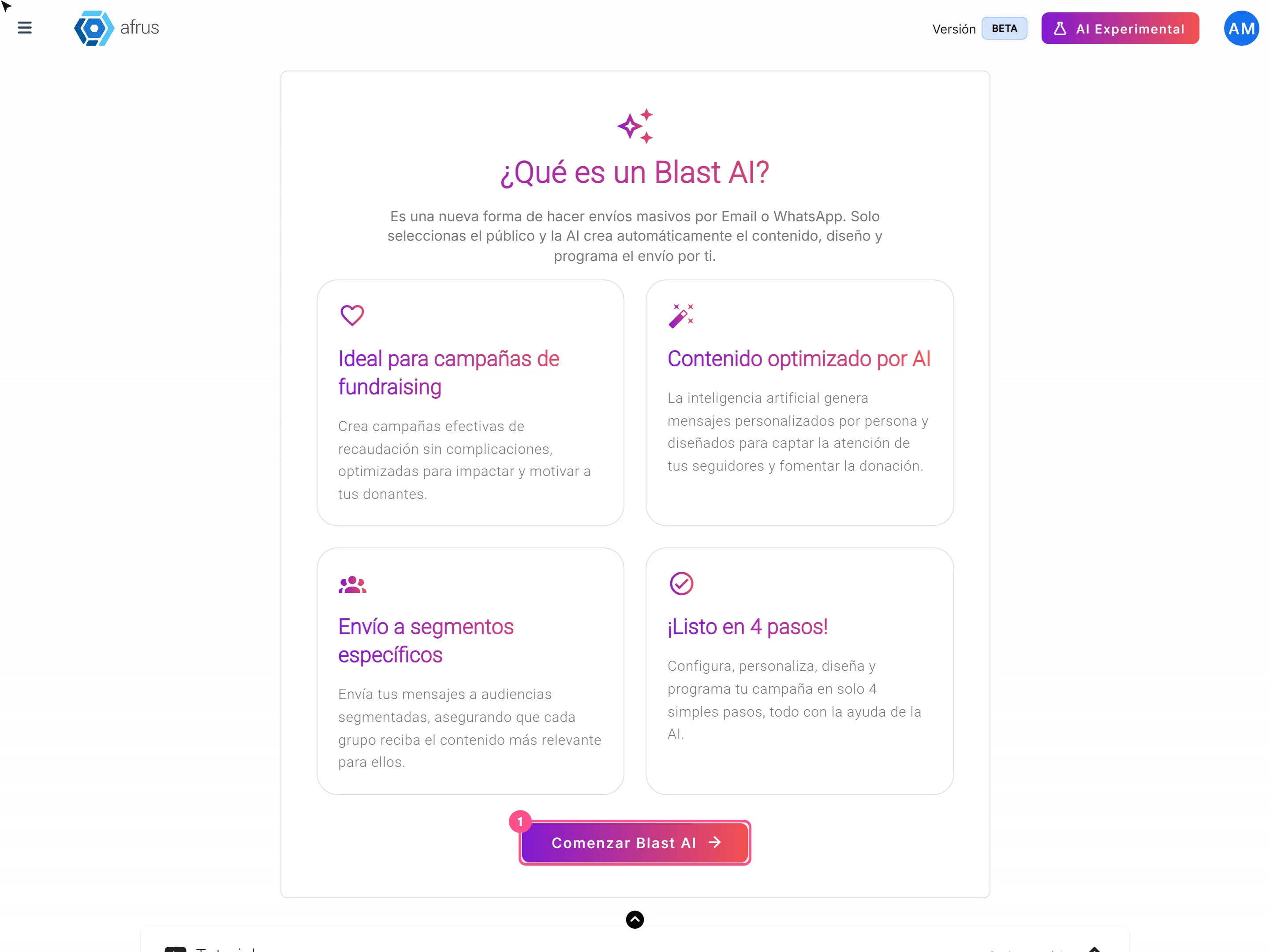
Guía de Agentes para la web
Guía completa de Agentes para la web: todos los pasos con sus imágenes y las preguntas frecuentes.
afrus.ai
AI
October 28, 2026
Guía de Blast de AI
Guía completa de Blast de AI: todos los pasos con sus imágenes y las preguntas frecuentes.
afrus.ai
AI
October 28, 2026
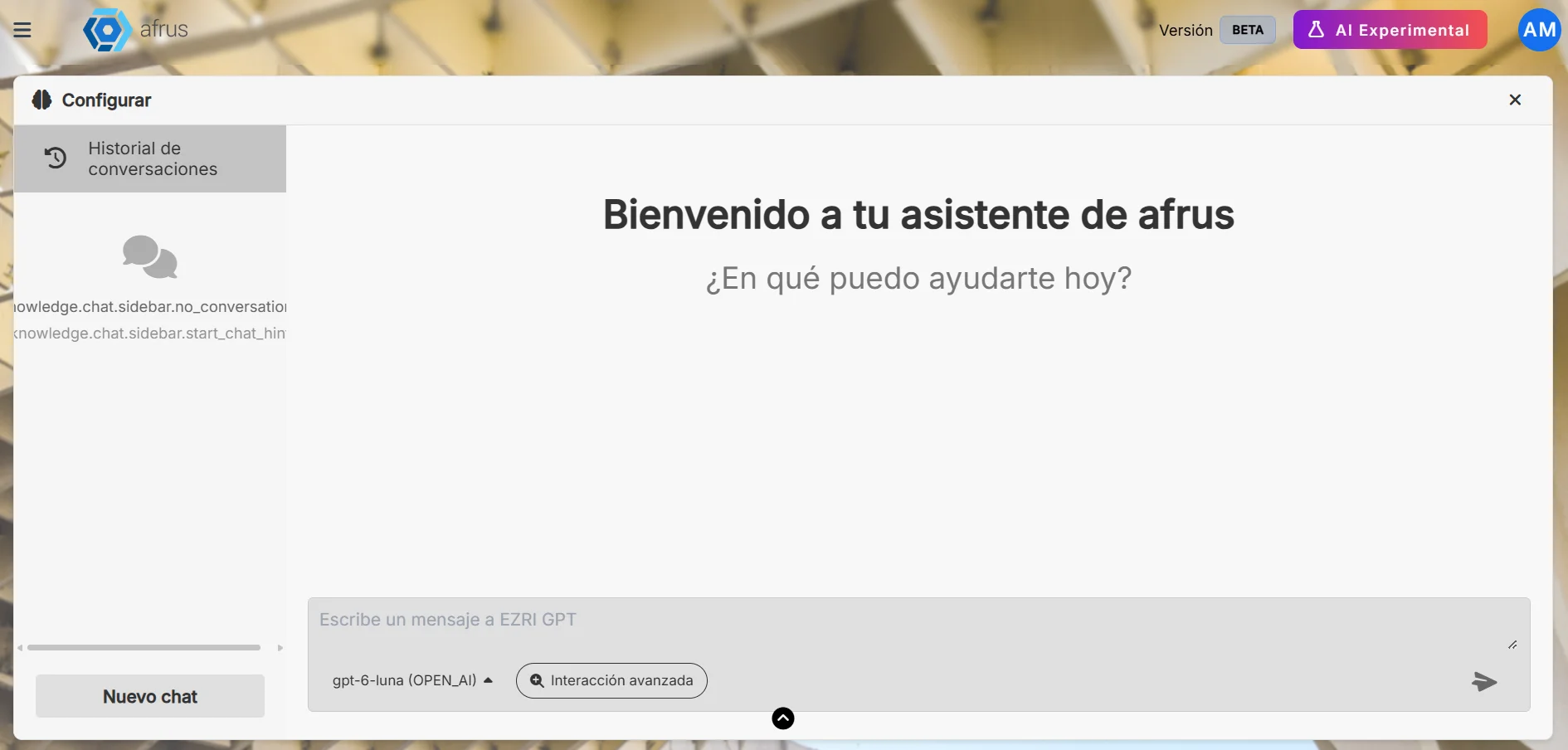
Guía de Chat con AI
Guía completa de Chat con AI: todos los pasos con sus imágenes y las preguntas frecuentes.
afrus.ai
AI
October 28, 2026
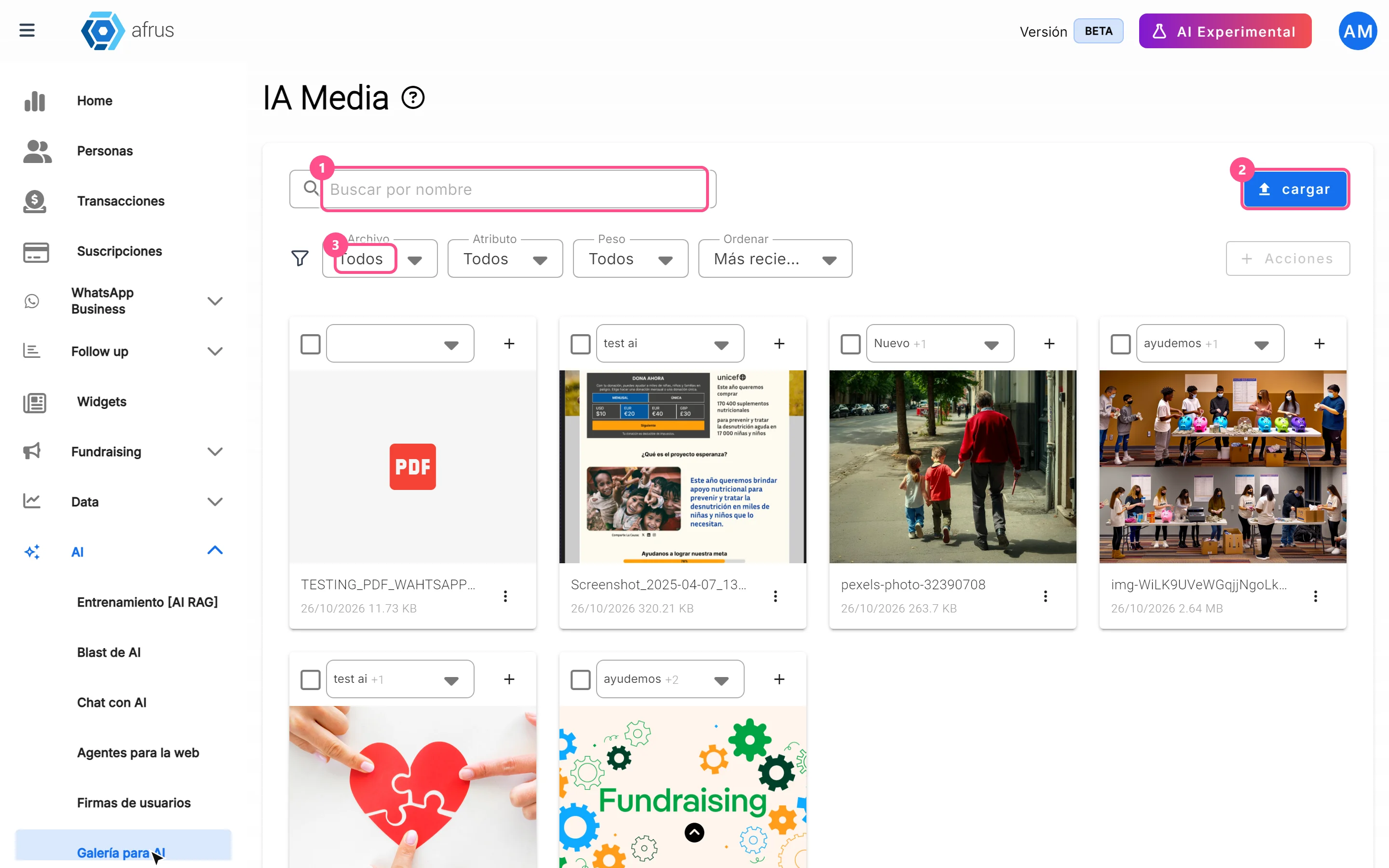
Guía de Galería para AI
Guía completa de Galería para AI: todos los pasos con sus imágenes y las preguntas frecuentes.
afrus.ai