🡠 Volver


Guía de Automatización Onboarding: tu dominio de correo
Tiempo de lectura
3 min
Configuración
October 28, 2026
afrus.ai
Guía completa de Automatización Onboarding: tu dominio de correo: todos los pasos con sus imágenes y las preguntas frecuentes.
En este artículo
Con esta guía vas a configurar tus DNS para que AFRUS envíe tus correos con el dominio de tu organización (por ejemplo, tuorg.org).
Módulo: Configuración · Se abre desde el botón "Configurar DNS" en Interacciones > Autoresponders, Interacciones > Blast o Interacciones > Flujos de trabajo · Audiencia: administración, comunicaciones y quien gestiona el dominio
Qué es
Es el paso en el que autorizas a AFRUS a enviar correos con el dominio de tu organización. Para eso se crean unos registros (DNS) en el proveedor donde tienes tu dominio.
Mientras no lo configures, tus correos salen desde una cuenta de AFRUS.
Para qué sirve
- Enviar desde tu propio correo. Tus donantes reciben los correos desde una dirección de tu organización, por ejemplo
donaciones@tuorg.org. - Llegar mejor a la bandeja de entrada. Como dice la pantalla, configurar tus DNS te permite "usar tu correo con tu dominio y mejorar la entregabilidad".
- Crear flujos de trabajo. Para crear un flujo en Interacciones > Flujos de trabajo necesitas el dominio verificado.
- Elegir remitente. Al verificar el dominio, en el remitente de autoresponders y Blast aparecen los correos de los usuarios de tu organización que terminan en ese dominio.
Cómo saber si ya está configurado
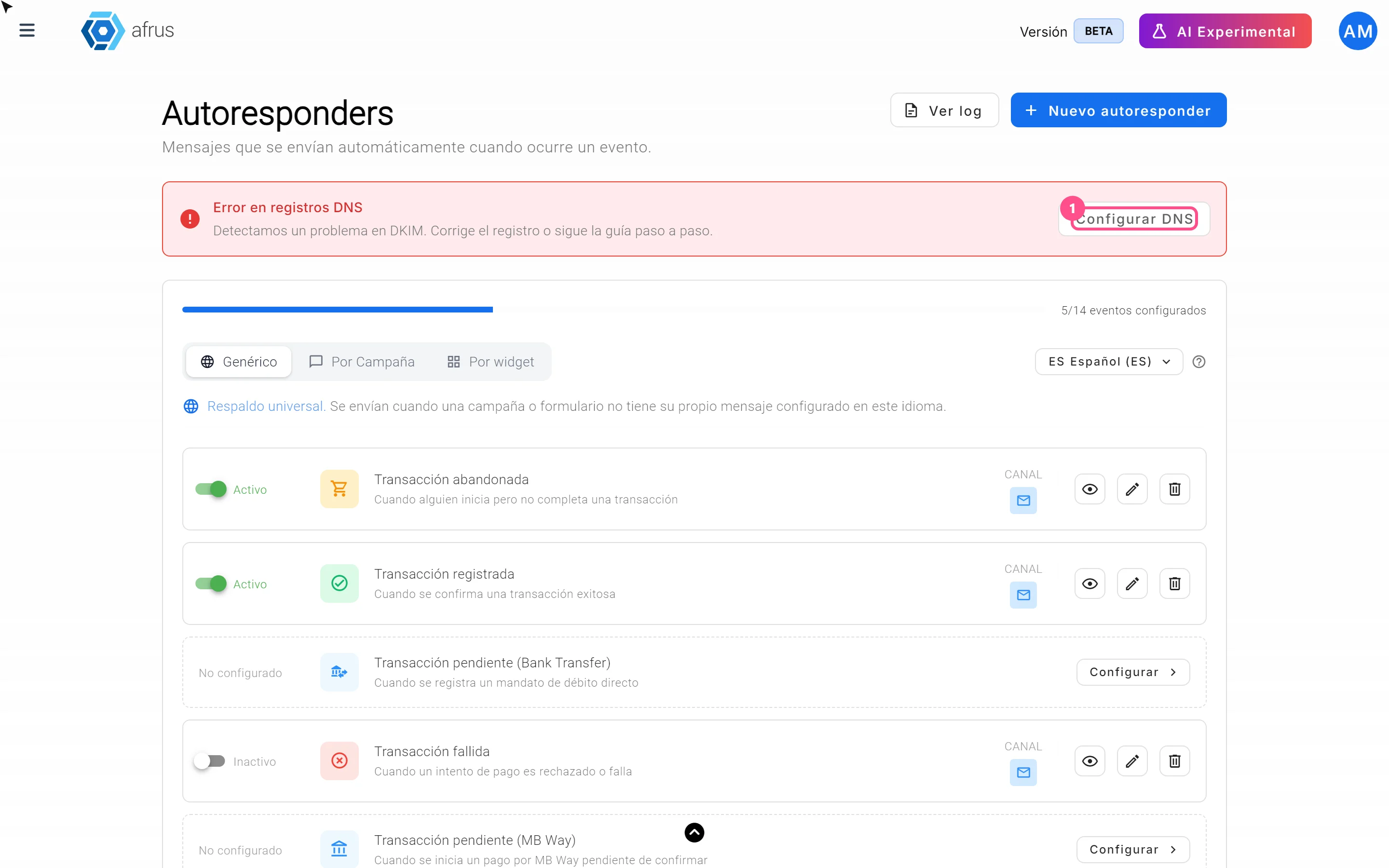
Arriba de Interacciones > Autoresponders y de Interacciones > Blast verás una tarjeta con uno de estos estados:
| Tarjeta | Qué significa |
|---|---|
| Dominio verificado | Ya está listo: tus correos salen con tu dominio |
| No tienes un dominio verificado para Email | Tus correos salen desde una cuenta de AFRUS |
| Error en registros DNS | Hay un problema con los registros; hay que corregirlos |
Paso a paso
Cómo configurar mis DNS en AFRUS
Antes de empezar:
- Ten acceso al panel de tu proveedor de dominio (donde compraste el dominio) o pide ayuda a quien lo maneja en tu equipo.
- La cuenta de envío de tu organización debe estar configurada por AFRUS. Si al empezar ves "Hubo un error al crear el dominio", escríbenos.
Abre la configuración. En Interacciones > Autoresponders o Interacciones > Blast, haz clic en "Configurar DNS" en la tarjeta del dominio.
Escribe tu dominio. En el paso 1, Configurar dominio, escribe tu Dominio (por ejemplo,
ejemplo.com), haz clic en "Iniciar autenticación" y luego en "Continuar".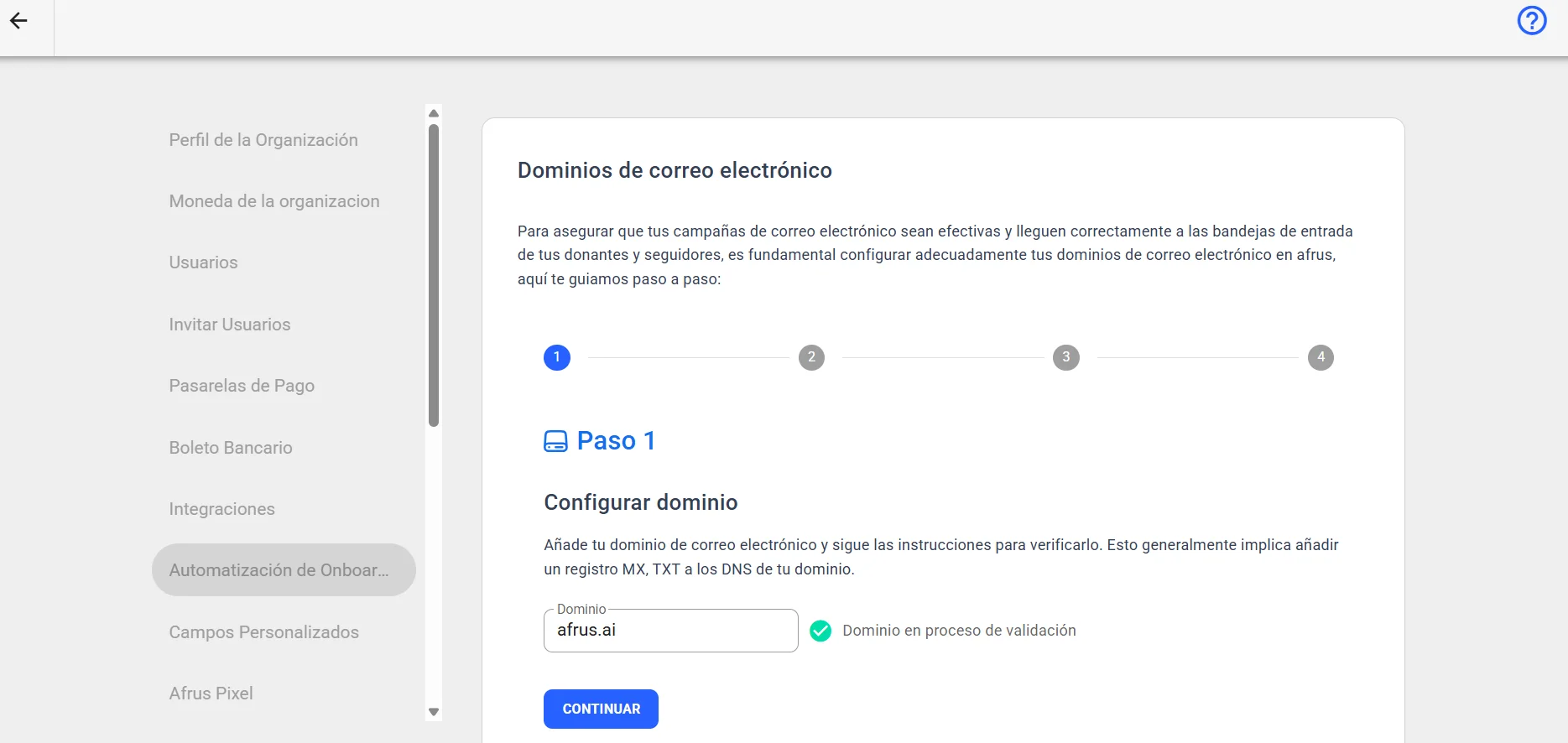
Indica tu proveedor. En el paso 2, responde "¿Cuál es tu proveedor de DNS?" y sigue las instrucciones para entrar a su panel. Haz clic en "Continuar".
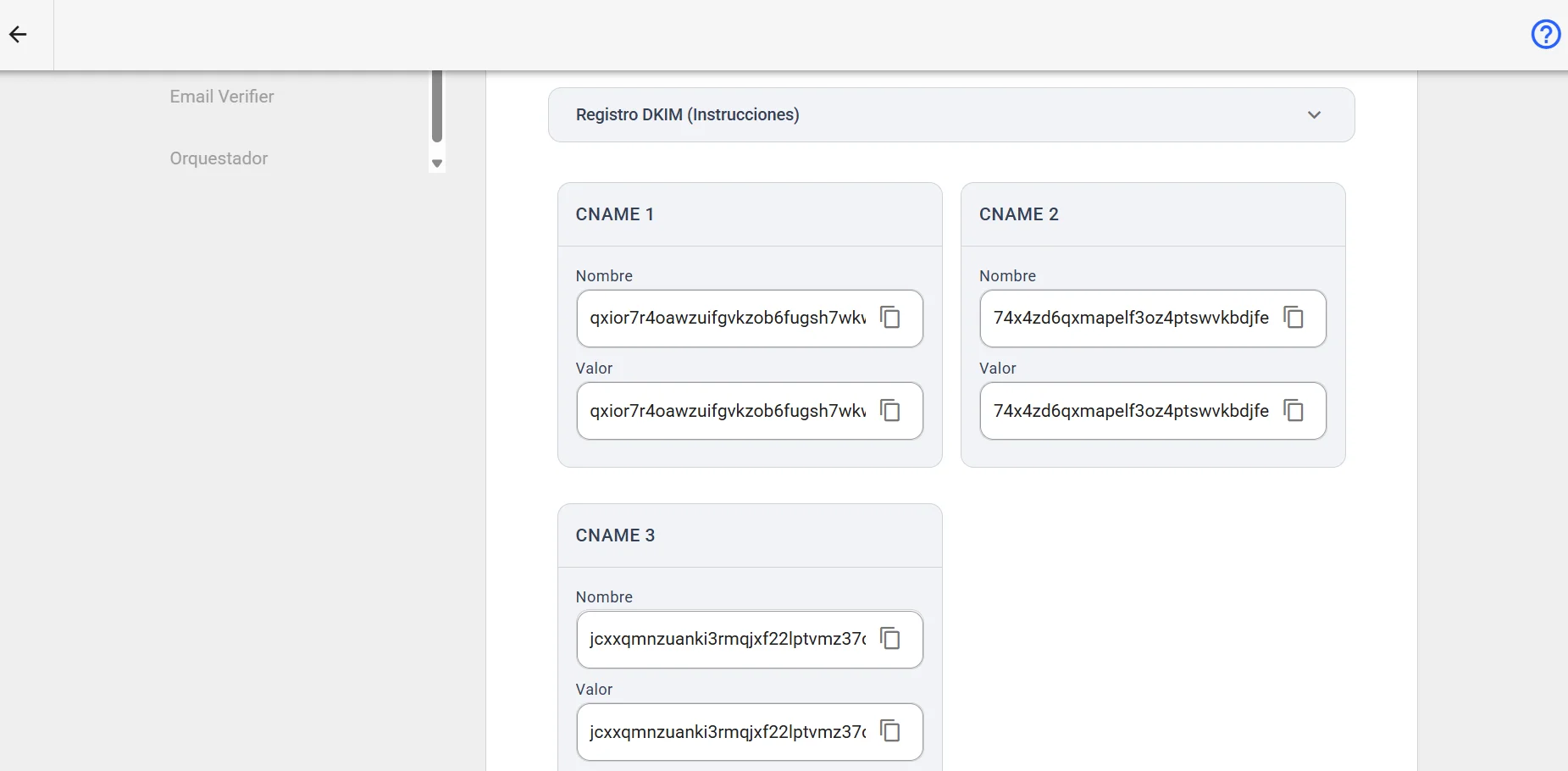
Crea los registros DKIM. En el paso 3, la pantalla te muestra 3 registros de tipo CNAME, cada uno con su Nombre y su Valor. Cópialos con el botón de copiar y créalos en el panel de tu proveedor. Haz clic en "Continuar".
Crea los registros DMARC. En el paso 4, crea en tu proveedor los registros que muestra la tabla: dos de tipo TXT y uno de tipo MX con Prioridad 10. Haz clic en "Finalizar".
Al terminar, la pantalla muestra tu dominio y su estado: Pendiente, Exitoso, Fallido, Fallido temporalmente o No iniciado. Como dice la pantalla: "La validación puede tardar hasta 48 horas, aunque, por lo general, el proceso es mucho más rápido."
Para revisar el estado: el estado se actualiza cuando abres la pantalla o cuando haces clic en "Comprobar estado".
¿Se puede deshacer? El icono de borrar junto al dominio lo elimina. Si lo borras, tus correos vuelven a salir desde una cuenta de AFRUS.
Para enviar desde una dirección concreta (por ejemplo donaciones@tuorg.org): esa dirección tiene que ser de un usuario de tu organización.
Preguntas frecuentes
¿Cuánto tarda la verificación?
Puede tardar hasta 48 horas, aunque por lo general es mucho más rápido.
¿AFRUS me avisa cuando termina?
No, no te avisa. Debes revisar si el dominio quedó validado: cuando lo esté, verás el dominio verificado en Interacciones > Blast o en Interacciones > Autoresponders.
Última actualización: 2026-10-28
¿Necesitas ayuda? Habla con el equipo de afrus
En este artículo
✕
Tutoriales relacionados
Configuración
October 28, 2026
Guía de Campos personalizados
Guía completa de Campos personalizados: todos los pasos con sus imágenes y las preguntas frecuentes.
afrus.ai
Configuración
October 28, 2026
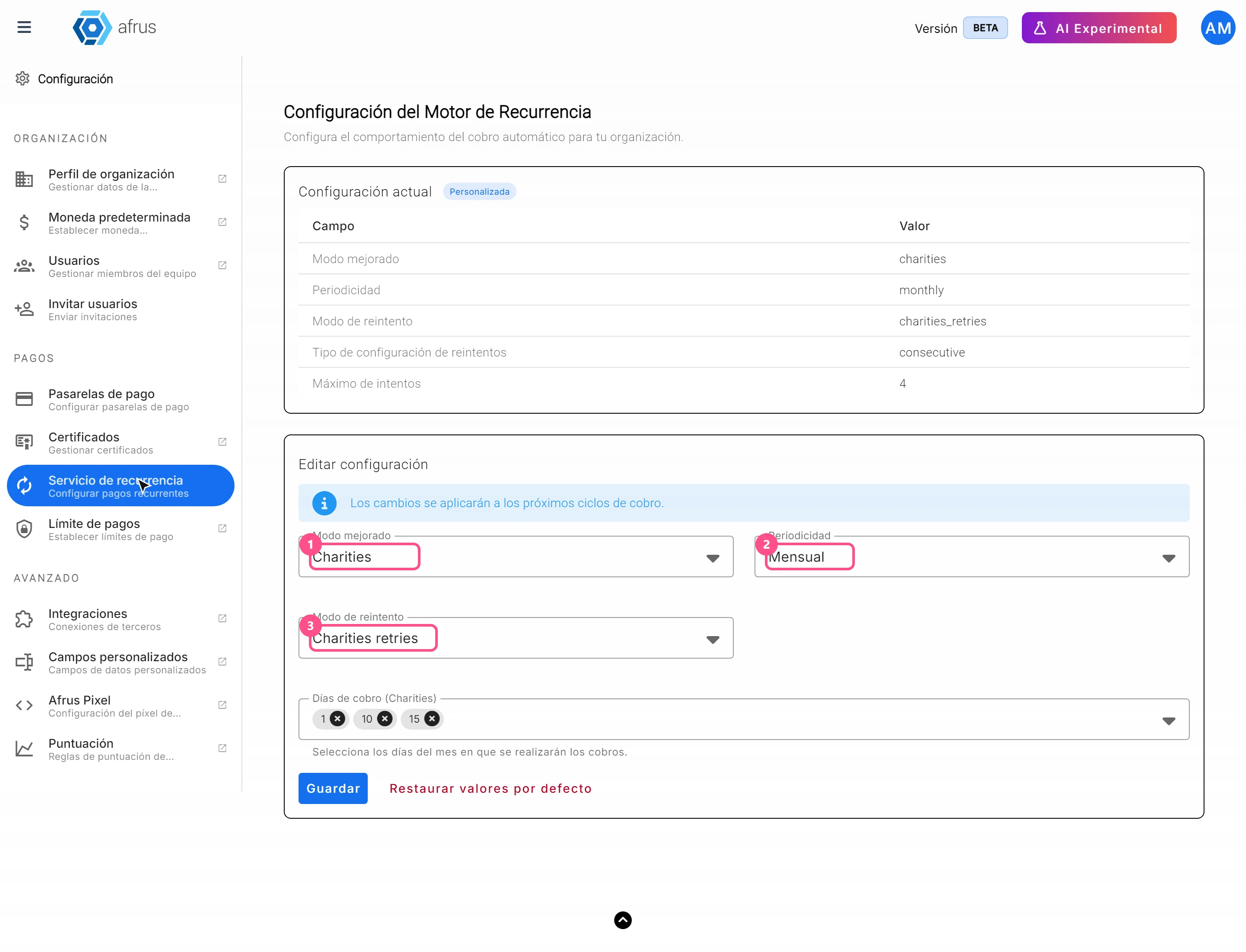
Guía de Servicio de recurrencia
Guía completa de Servicio de recurrencia: todos los pasos con sus imágenes y las preguntas frecuentes.
afrus.ai
Configuración
October 28, 2026
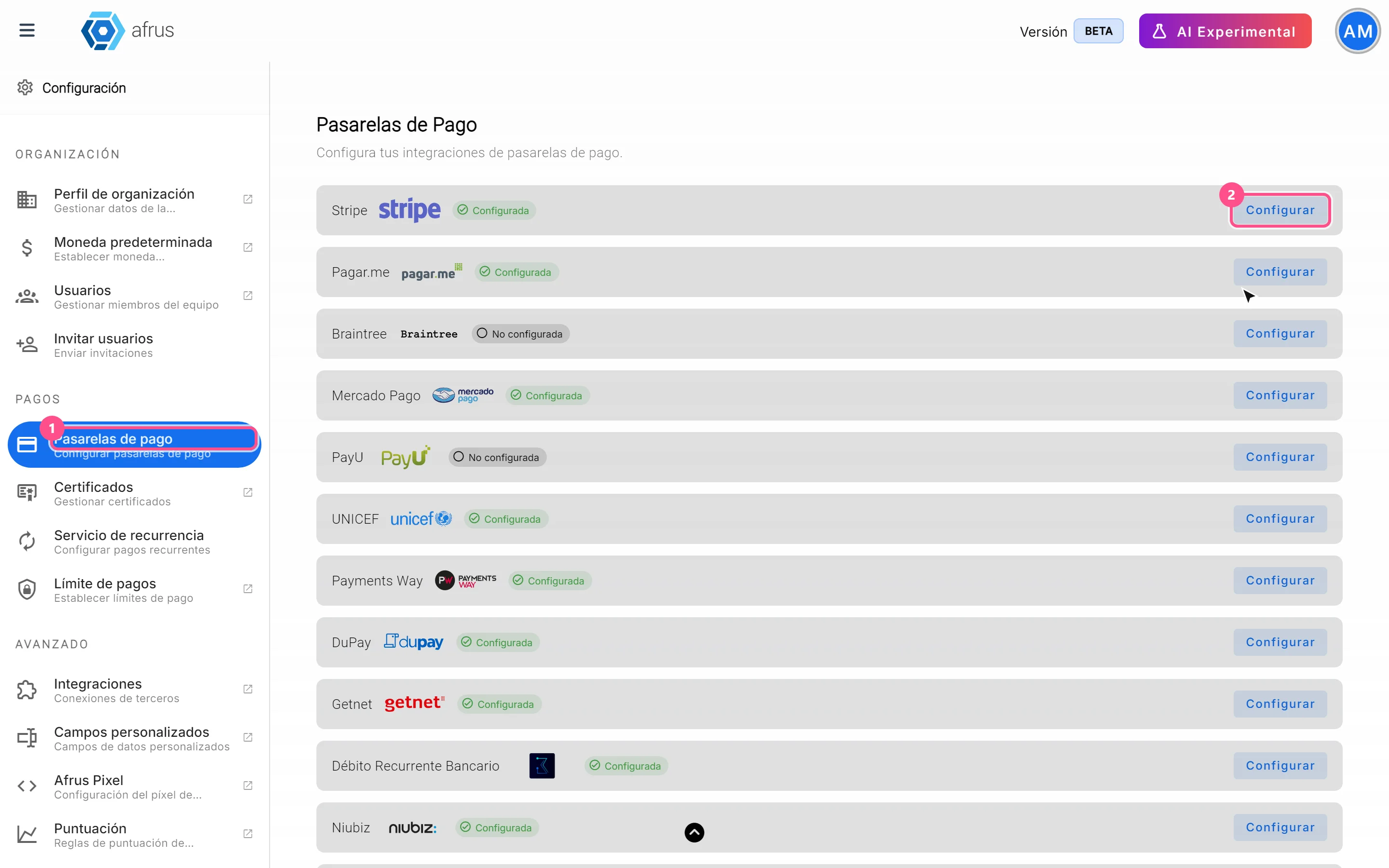
Guía de Pasarelas de pago
Guía completa de Pasarelas de pago: todos los pasos con sus imágenes y las preguntas frecuentes.
afrus.ai
Configuración
October 28, 2026
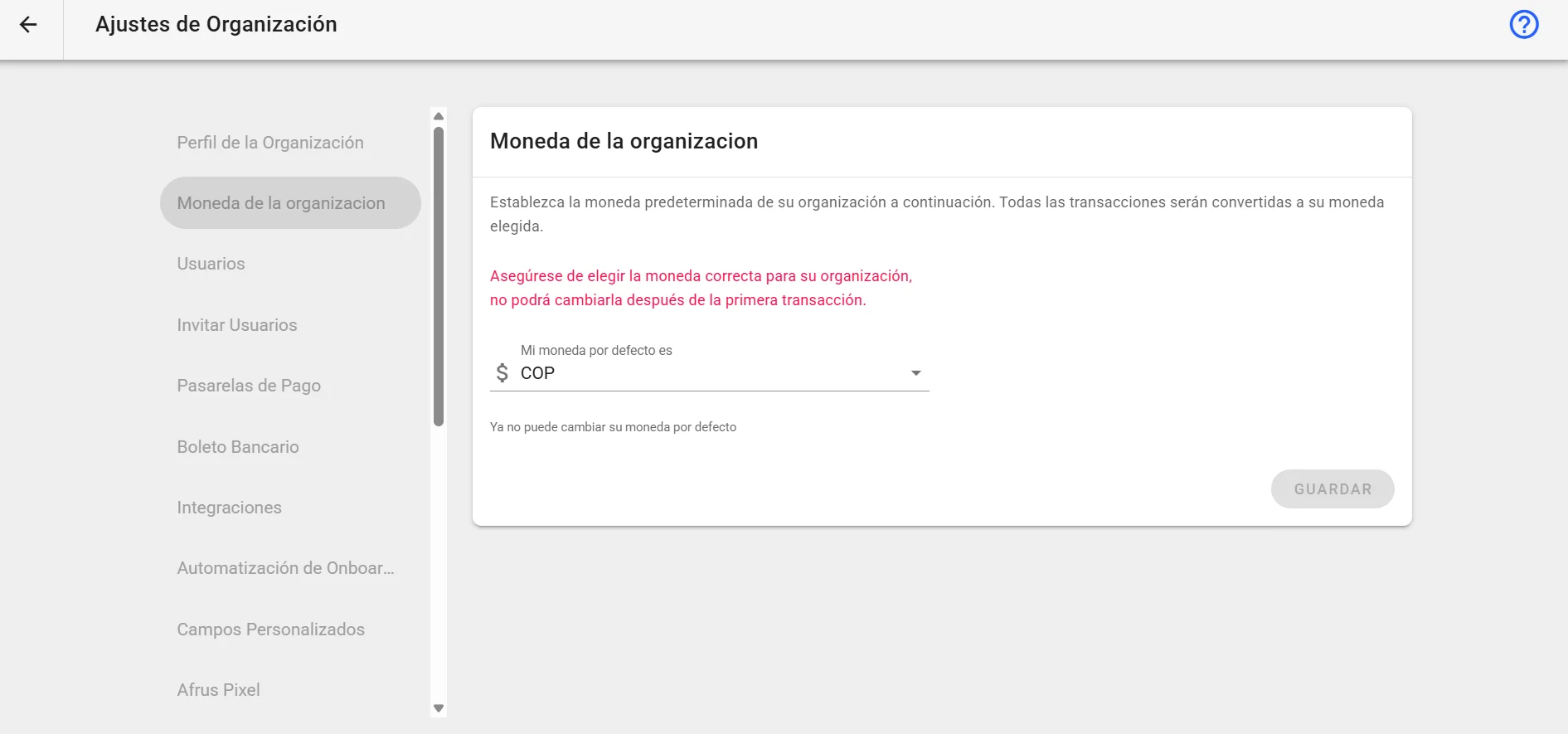
Guía de Moneda de la organización
Guía completa de Moneda de la organización: todos los pasos con sus imágenes y las preguntas frecuentes.
afrus.ai