🡠 Volver


Guía de Pasarelas de pago
Tiempo de lectura
4 min
Configuración
October 28, 2026
afrus.ai
Guía completa de Pasarelas de pago: todos los pasos con sus imágenes y las preguntas frecuentes.
En este artículo
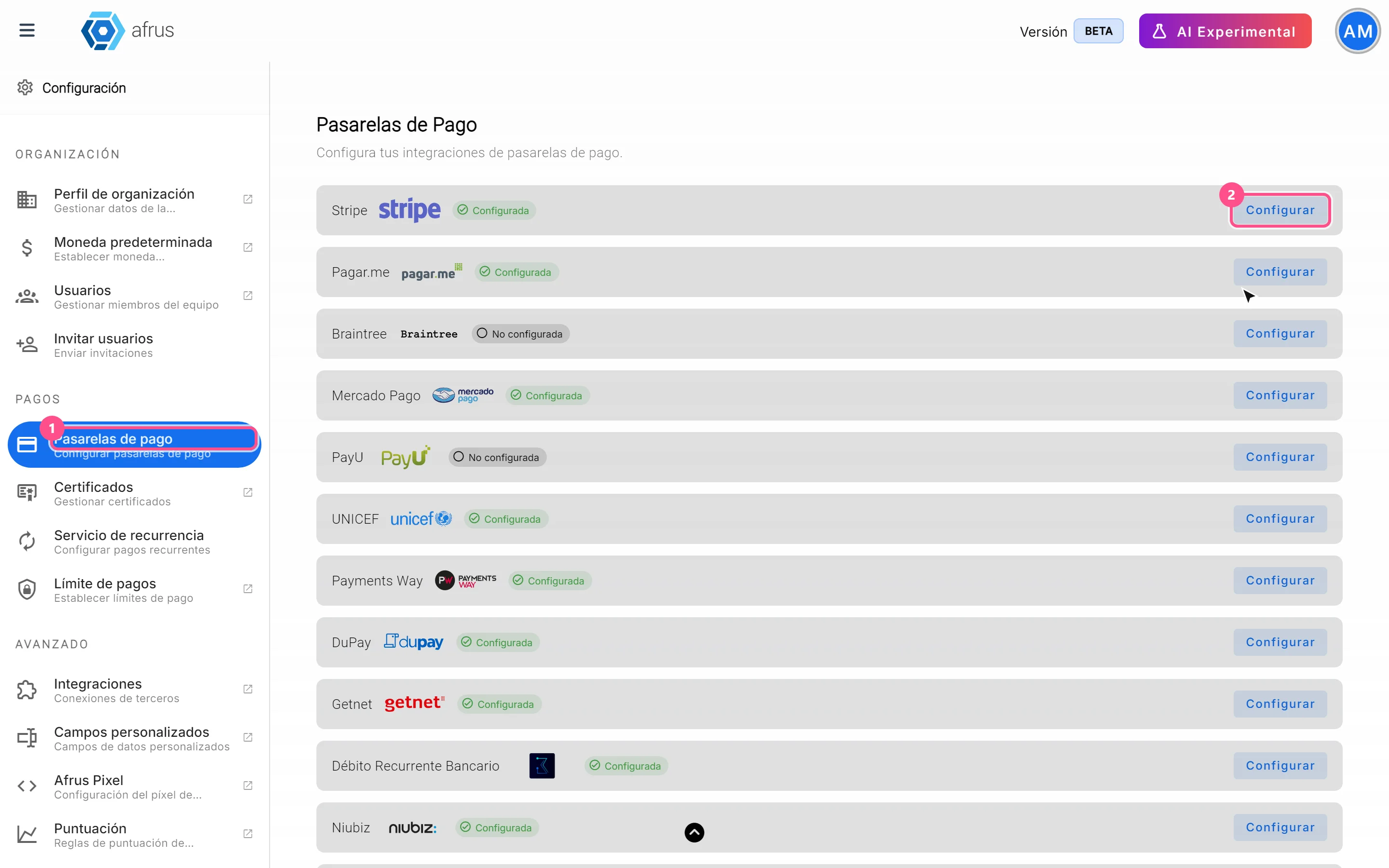
Con esta guía vas a entender qué son las pasarelas de pago en AFRUS, para qué las necesitas y cómo activar Cover Your Cost para que tus donantes puedan cubrir la comisión.
Módulo: Configuración · Menú: Ajustes de Organización > Pasarelas de pago · Audiencia: administración y equipos de recaudación
Qué son las pasarelas de pago
Una pasarela de pago es el servicio que cobra las donaciones de tu organización. Es la que procesa la tarjeta, el Pix, el boleto u otro medio de pago que use el donante.
Las pasarelas se configuran una vez para toda tu organización, en Ajustes de Organización > Pasarelas de pago. Ajustes de Organización está en el menú de perfil (esquina superior).
Para qué sirven
- Cobrar las donaciones de tus formularios. Un formulario de donación (widget) solo puede ofrecer las pasarelas que tu organización tiene conectadas.
- Decidir qué medios de pago ve el donante. Lo que ve el donante depende de las pasarelas que activaste y de lo que elijas en cada formulario.
- Ofrecer pagos según el país y la moneda. En cada país del formulario solo aparecen las pasarelas conectadas que aceptan la moneda de ese país.
- Permitir que el donante cubra la comisión (Cover Your Cost). Se configura en cada pasarela.
Para tener en cuenta sobre los medios de pago:
- Pix, boleto y efectivo son medios de pago de Brasil y solo se ofrecen para donaciones únicas. La excepción es Pix con InfoPago, que también admite donaciones mensuales.
- Algunos medios de pago quedan pendientes hasta que la pasarela o el banco confirman el pago. Por eso una donación puede aparecer primero como pendiente y cambiar después.
Después de tener una pasarela conectada, la eliges en cada formulario, en el bloque Medio de pago del editor. Te lo explicamos en la guía de Widgets.
Paso a paso
Cómo activar o desactivar Cover Your Cost
Con Cover Your Cost, el donante puede pagar un poco más para cubrir la comisión de la pasarela. Así tu organización recibe el monto completo de la donación.
Antes de empezar: AFRUS tiene que activar Cover Your Cost para tu organización. Si no ves la sección Cover Your Cost al abrir una pasarela, escríbenos para activarla.
Abre la pasarela. Ve a Ajustes de Organización > Pasarelas de pago y abre la pasarela donde quieres ofrecerlo.
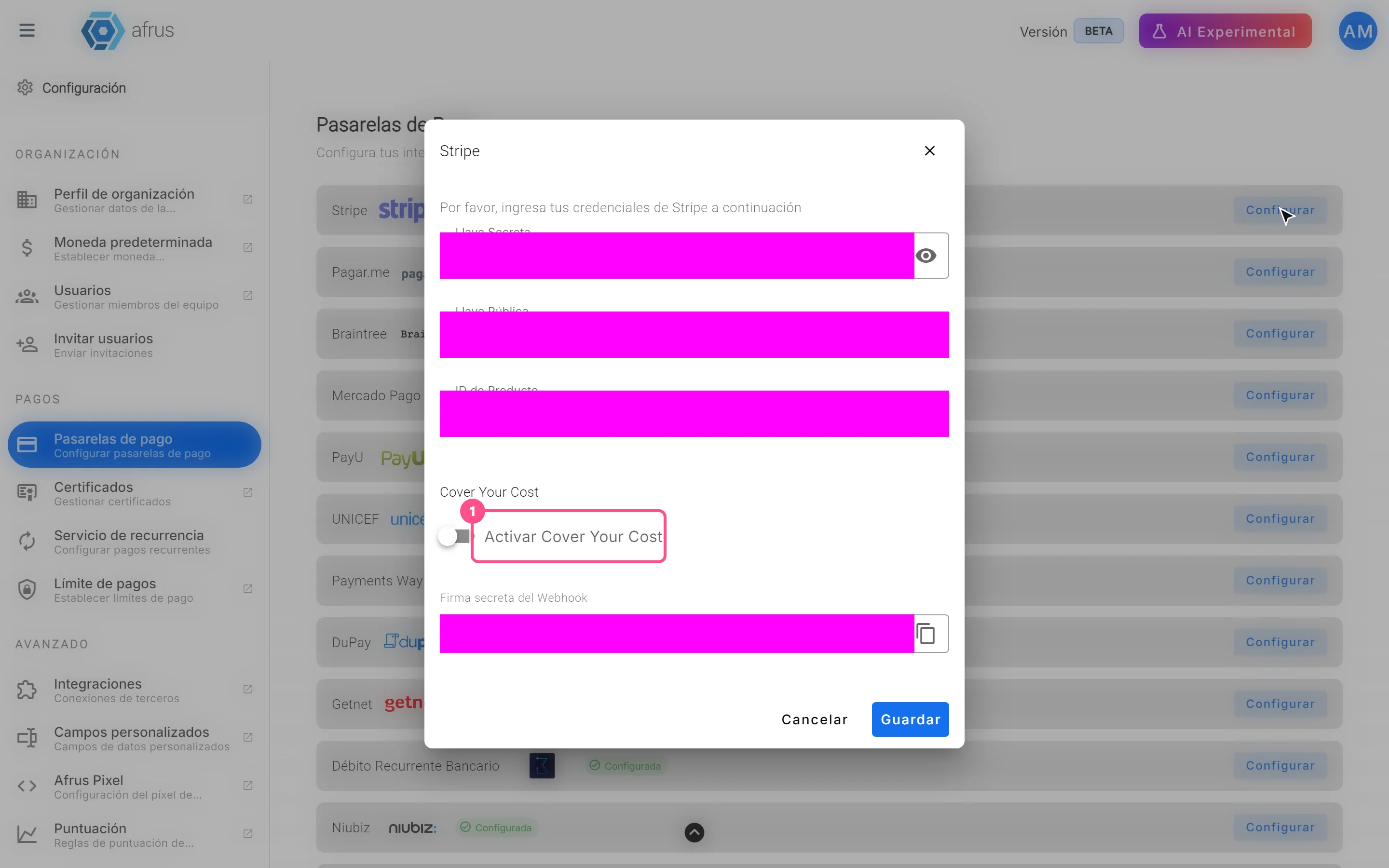
Enciende la opción. En la sección Cover Your Cost, activa Activar Cover Your Cost.
Escribe la comisión de la pasarela. En Comisión de pasarela (%) pon el porcentaje que te cobra esa pasarela (mínimo 0.01). La Comisión AFRUS (%) aparece solo para que la veas; no se cambia.
Elige cómo la ve el donante. Con Preseleccionar la opción para el donante encendido, el donante la ve ya activada y puede quitarla. Apagado, la ve desactivada y la activa si quiere.
Guarda. Guarda la pasarela. Repite estos pasos en cada pasarela donde quieras ofrecerlo.
Al terminar, cuando el donante paga con esa pasarela, en el último paso del formulario ve la tarjeta "Cubrir el 100% los costos de donación", con su Donación base, el Costo aproximado de transacción y el Total. El total está calculado para que, después de las comisiones, tu organización reciba al menos el monto de la donación. Por eso el donante paga un poco más que la suma simple de los porcentajes.
Para desactivarlo: abre la pasarela, apaga Activar Cover Your Cost y guarda.
¿Se puede deshacer? Sí. Puedes encenderlo y apagarlo cuando quieras.
Ten en cuenta:
- Se configura en cada pasarela, no en cada formulario.
- La comisión de la pasarela más la comisión de AFRUS tienen que sumar menos de 80 %.
- Si ves "No se pudo cargar la comisión de AFRUS. Inténtalo de nuevo.", la pasarela no se puede guardar en ese momento. Vuelve a intentarlo.
Conectar una pasarela
Para activar una pasarela de pagos, escribe a support@afrus.ai. El equipo de AFRUS te ayuda con la activación y te guía en la configuración.
Preguntas frecuentes
¿Por qué no aparece mi pasarela en el formulario?
En cada país del formulario solo aparecen las pasarelas conectadas que aceptan la moneda de ese país. Revisa que la pasarela esté conectada y que acepte esa moneda.
¿Puedo ofrecer Pix en donaciones mensuales?
Solo con InfoPago. Con las demás pasarelas, Pix es solo para donaciones únicas.
¿Cover Your Cost se activa en el formulario?
No. Se activa en cada pasarela, en Ajustes de Organización > Pasarelas de pago.
Última actualización: 2026-10-27
¿Necesitas ayuda? Habla con el equipo de afrus
En este artículo
✕
Tutoriales relacionados
Configuración
October 28, 2026
Guía de Campos personalizados
Guía completa de Campos personalizados: todos los pasos con sus imágenes y las preguntas frecuentes.
afrus.ai
Configuración
October 28, 2026
Guía de Servicio de recurrencia
Guía completa de Servicio de recurrencia: todos los pasos con sus imágenes y las preguntas frecuentes.
afrus.ai
Configuración
October 28, 2026
Guía de Automatización Onboarding: tu dominio de correo
Guía completa de Automatización Onboarding: tu dominio de correo: todos los pasos con sus imágenes y las preguntas frecuentes.
afrus.ai
Configuración
October 28, 2026
Guía de Moneda de la organización
Guía completa de Moneda de la organización: todos los pasos con sus imágenes y las preguntas frecuentes.
afrus.ai