🡠 Volver


Guía de Campos personalizados
Tiempo de lectura
3 min
Configuración
October 28, 2026
afrus.ai
Guía completa de Campos personalizados: todos los pasos con sus imágenes y las preguntas frecuentes.
En este artículo
Con esta guía vas a entender qué son los campos personalizados, cómo pedirlos en tus formularios y dónde ver la información que dejan tus donantes.
Módulo: Configuración · Menú: Ajustes de Organización > Campos personalizados · Audiencia: equipos de recaudación, comunicaciones y datos
Qué son los campos personalizados
Son datos extra que tu organización quiere guardar de cada persona, además de los que AFRUS ya trae (nombre, correo, teléfono, documento, dirección…). Por ejemplo: "¿Cómo nos conociste?" o "Área de interés".
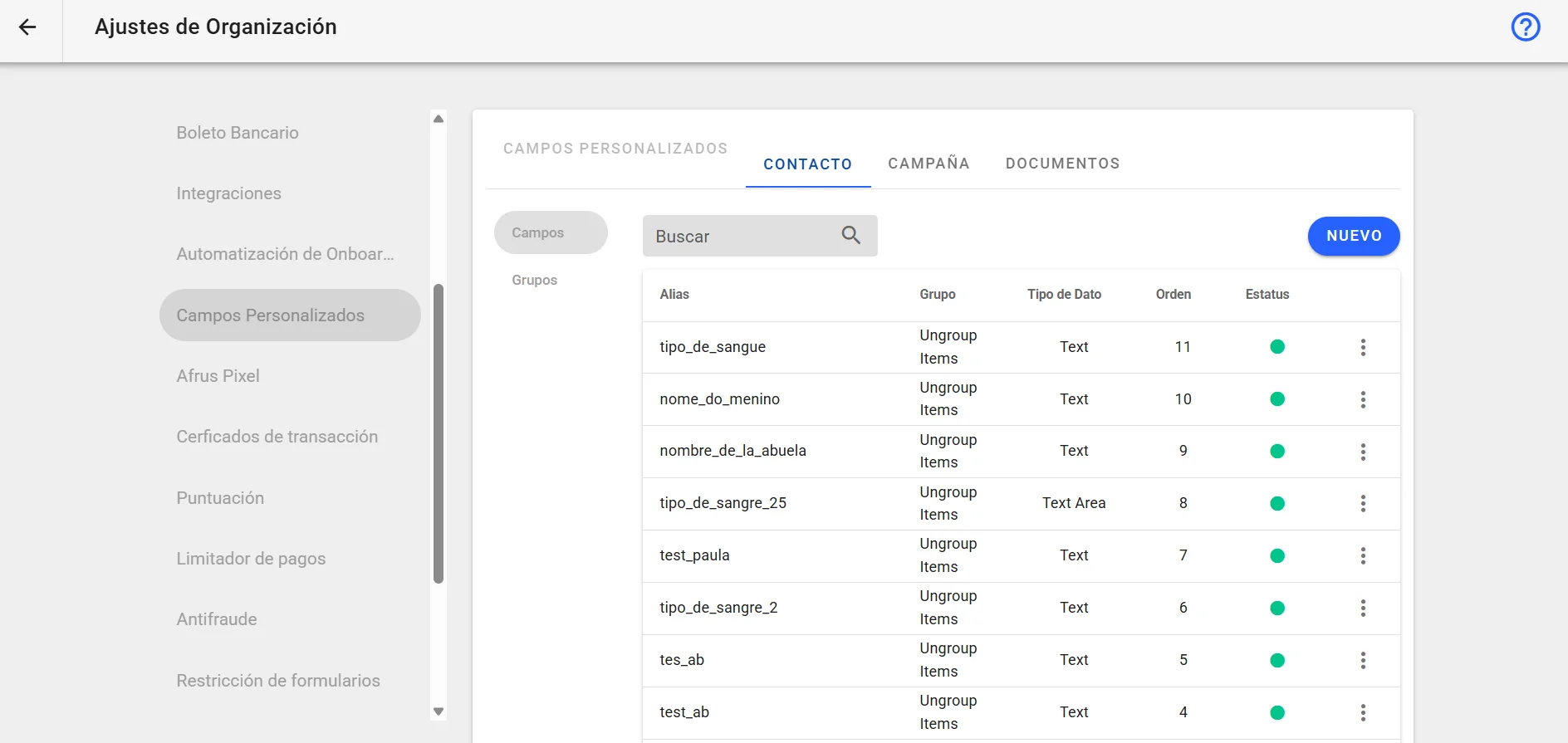
Se definen en Ajustes de Organización > Campos personalizados.
Para qué sirven
- Conocer mejor a tus donantes. Guardas la información que es importante para tu organización.
- Pedir esos datos en tus formularios. Puedes agregar el campo a tus formularios de donación o de registro.
- Completarlos a mano. También los llenas al crear o editar una persona.
- Usarlos en tus correos. En los autoresponders puedes insertar el valor de un campo personalizado con un merge tag.
- Analizarlos fuera de AFRUS. Cada campo sale como una columna al descargar tu lista de personas.
Paso a paso
Cómo configurar un campo personalizado
- Abre la pantalla. Ve a Ajustes de Organización > Campos personalizados.
Cómo incluir un campo personalizado en mi widget
Antes de empezar: el campo ya tiene que existir en Ajustes de Organización > Campos personalizados.
Abre el editor del formulario. En Fundraising > Widgets, edita el formulario.
Agrega el bloque. Haz clic en "Agregar" y elige Campo personalizado.
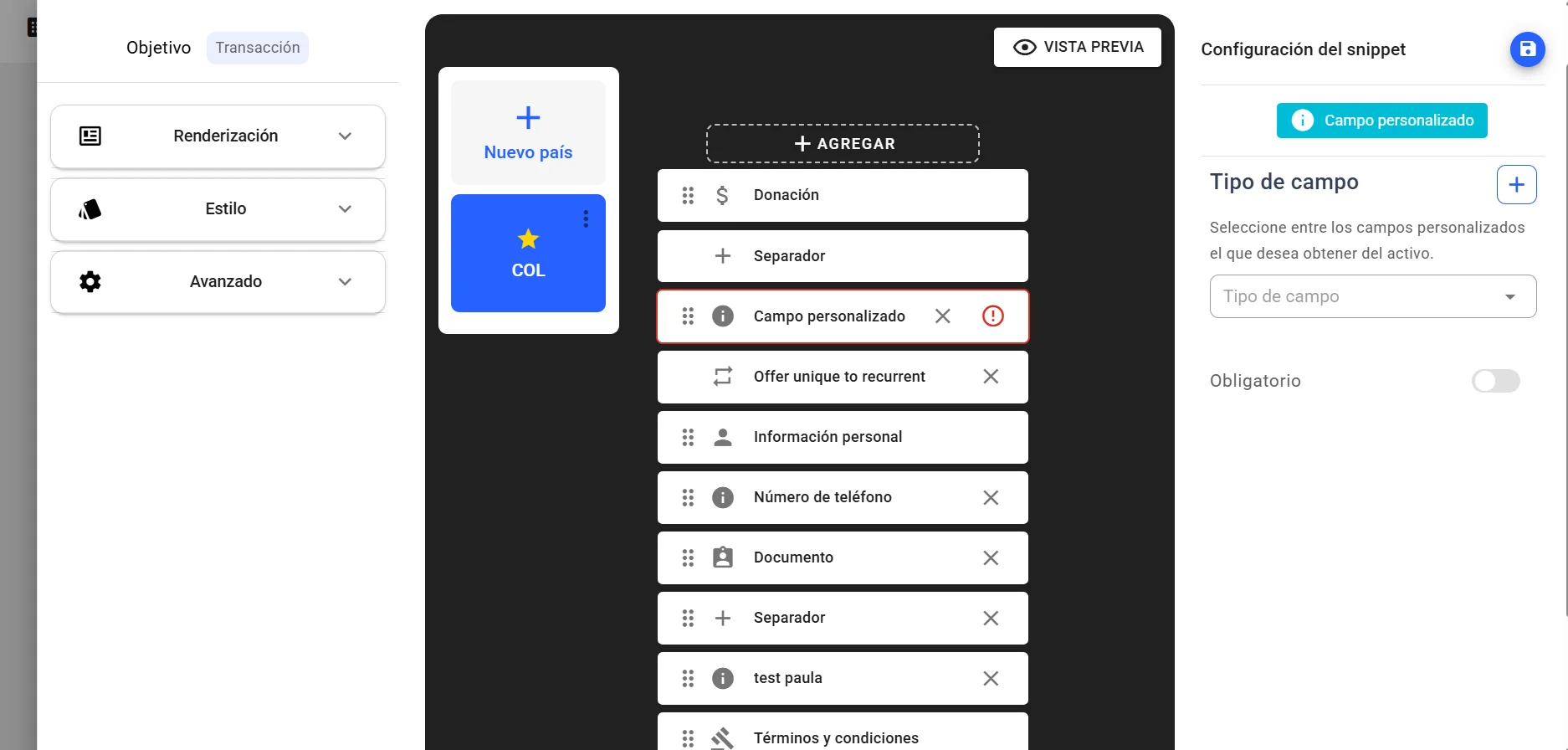
Configúralo. Haz clic sobre el bloque y configúralo en Configuración del snippet.
Ordénalo. Arrástralo hasta el lugar donde quieres que aparezca en el formulario.
Guarda. Haz clic en "Guardar Snippet" y después en "Guardar Widget".
Al terminar, el donante verá el campo al llenar el formulario.
Ten en cuenta:
- Puedes agregar Campo personalizado varias veces en el mismo país del formulario, para pedir varios campos.
- Cada país del formulario tiene su propia lista de bloques: si tu formulario tiene varios países, agrégalo en cada uno.
- Si el bloque aparece con borde rojo y un icono de alerta, le falta configuración.
Dónde queda guardada esta información
En el perfil de cada persona, dentro de Personas. Lo que el donante escribe en el formulario, o lo que tu equipo llena a mano, queda guardado en su perfil.
Los campos se llenan:
- cuando la persona completa un formulario que tiene el campo;
- cuando tu equipo crea una persona con "Crear persona" o la edita, en la sección Información Personalizada.
Dónde la puedo ver
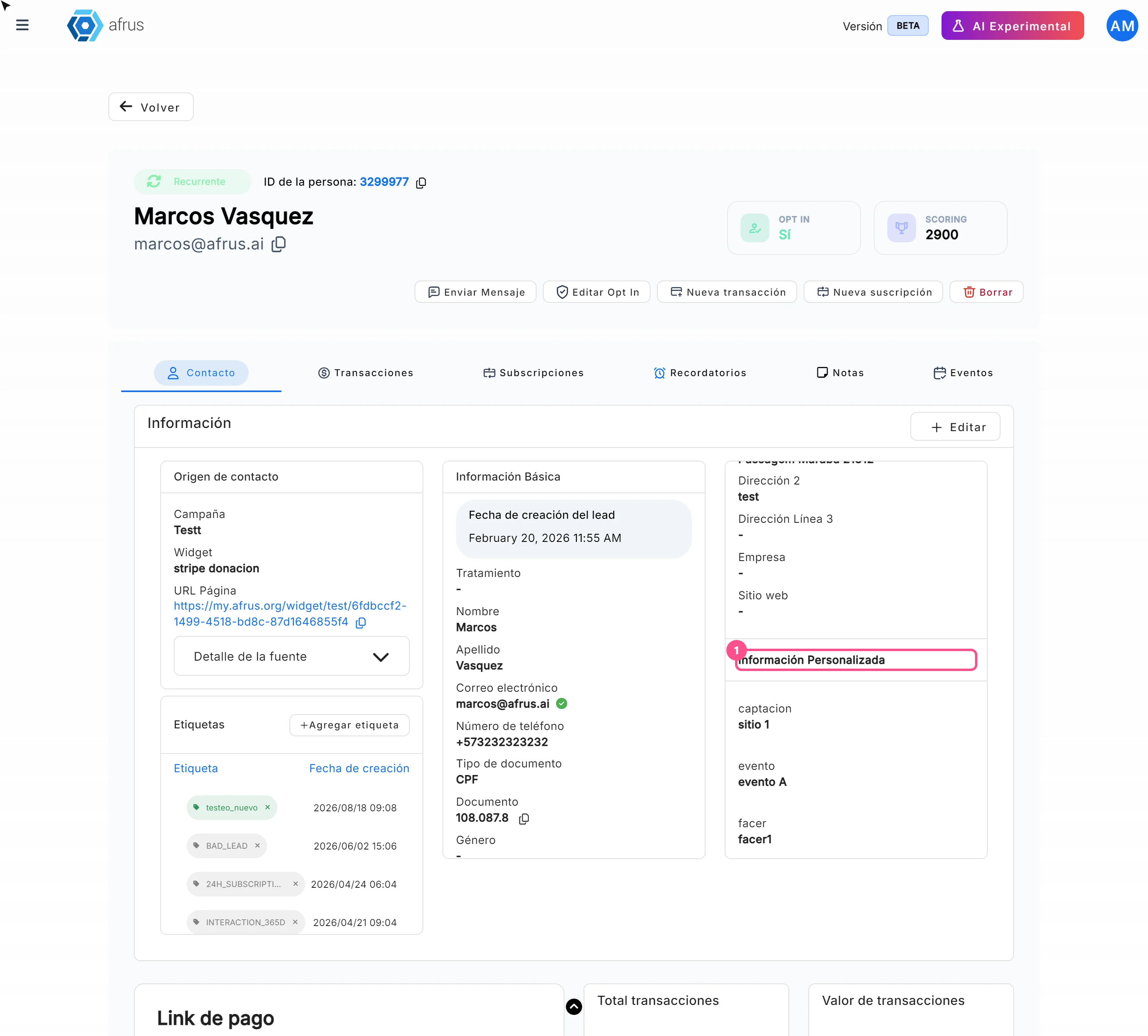
En el perfil de la persona. Abre la persona en Personas, pestaña Contacto, tarjeta Más información, sección Información Personalizada. Verás cada campo con su valor, o "-" si está vacío. La sección solo aparece si la persona tiene algún campo personalizado.
En la descarga de personas. Al descargar tu lista de personas con Base de datos en tiempo real, cada campo personalizado sale en su propia columna.
En tus correos. En un autoresponder puedes mostrar el valor con el merge tag
{{customFields.<campo>}}, cambiando<campo>por el nombre de tu campo.
Ojo: en las landings, los campos personalizados no funcionan como variables: si los escribes, el donante ve el texto tal cual, con las llaves.
Preguntas frecuentes
¿Puedo pedir varios campos personalizados en un mismo formulario?
Sí. Agrega un bloque Campo personalizado por cada uno.
¿Puedo ver los campos personalizados en Excel?
Sí. Descarga tu lista de personas con Base de datos en tiempo real: cada campo sale en una columna.
Última actualización: 2026-10-28
¿Necesitas ayuda? Habla con el equipo de afrus
En este artículo
✕
Tutoriales relacionados
Configuración
October 28, 2026
Guía de Servicio de recurrencia
Guía completa de Servicio de recurrencia: todos los pasos con sus imágenes y las preguntas frecuentes.
afrus.ai
Configuración
October 28, 2026
Guía de Pasarelas de pago
Guía completa de Pasarelas de pago: todos los pasos con sus imágenes y las preguntas frecuentes.
afrus.ai
Configuración
October 28, 2026
Guía de Automatización Onboarding: tu dominio de correo
Guía completa de Automatización Onboarding: tu dominio de correo: todos los pasos con sus imágenes y las preguntas frecuentes.
afrus.ai
Configuración
October 28, 2026
Guía de Moneda de la organización
Guía completa de Moneda de la organización: todos los pasos con sus imágenes y las preguntas frecuentes.
afrus.ai